

- Включить возможность отображения сертификата в chrome
- Заключительное слово
- Как выпустить самоподписанный ssl сертификат и заставить ваш браузер доверять ему
- Как напрямую настроить отображение сертификатов в google chrome
- Как посмотреть данные сертификата в chrome? (обновление)
- Обходим проверку сертификата ssl
- Проверка сертификатов в google chrome
- Сертификат в гугл хром
- Способ второй
- Способ первый
- Удаление ненужного сертифицированного контента
Включить возможность отображения сертификата в chrome
Как можно выбрать функцию в данный момент; Вы должны включить ее вручную, прежде чем она станет доступной. Вот как это делается.
- Открыть браузер Chrome, если вы еще не сделали этого.
- Ввести chrome://flags/#show-cert-link в адресной строке браузера.
- Выберите ссылку включения, связанная с «показать ссылку сертификата».
- Перезапустить веб-браузер Chrome.
Экспериментальный флаг имеет следующий заголовок и описание:
Заключительное слово
Мы не можем понять, почему Google убрал возможность отображать информацию о сертификате непосредственно в браузере Chrome. Это выглядело, как если бы компания решила скрыть информацию от обычных пользователей и сделать для разработчиков и технически продвинутых пользователей эксклюзивной, так как едва кто-нибудь знает, где необходимо искать, чтобы отобразить информацию о сертификате после изменения.
Новый экспериментальный флаг добавляет этот параметр обратно на место, где пользователи могут увидеть его, но это особенность неавтоматическая. Это означает, что вероятность того, что многие пользователи не знают об этом.
Тем не менее, это хорошая новость, что есть возможность возвращения просмотра сертификата. Так как он доступен в качестве экспериментального флага, он может быть интегрирован в Chrome изначально, или удален из браузера.
Теперь Вы: Регулярно ли вы проверяете сертификаты?
Некоторые онлайн-сервисы с помощью специализированных скриптов имеют возможность сканировать браузер посетителей: просматривать, на какие веб-сайты они недавно заходили.
Это руководство расскажет вам, как удалить историю в Гугл Хром различными способами. Используйте этот гид, чтобы уберечь конфиденциальные данные о веб-сёрфинге от посторонних глаз.
Если вы нашли ошибку, пожалуйста, выделите фрагмент текста и нажмите Ctrl Enter.
источник
Как выпустить самоподписанный ssl сертификат и заставить ваш браузер доверять ему
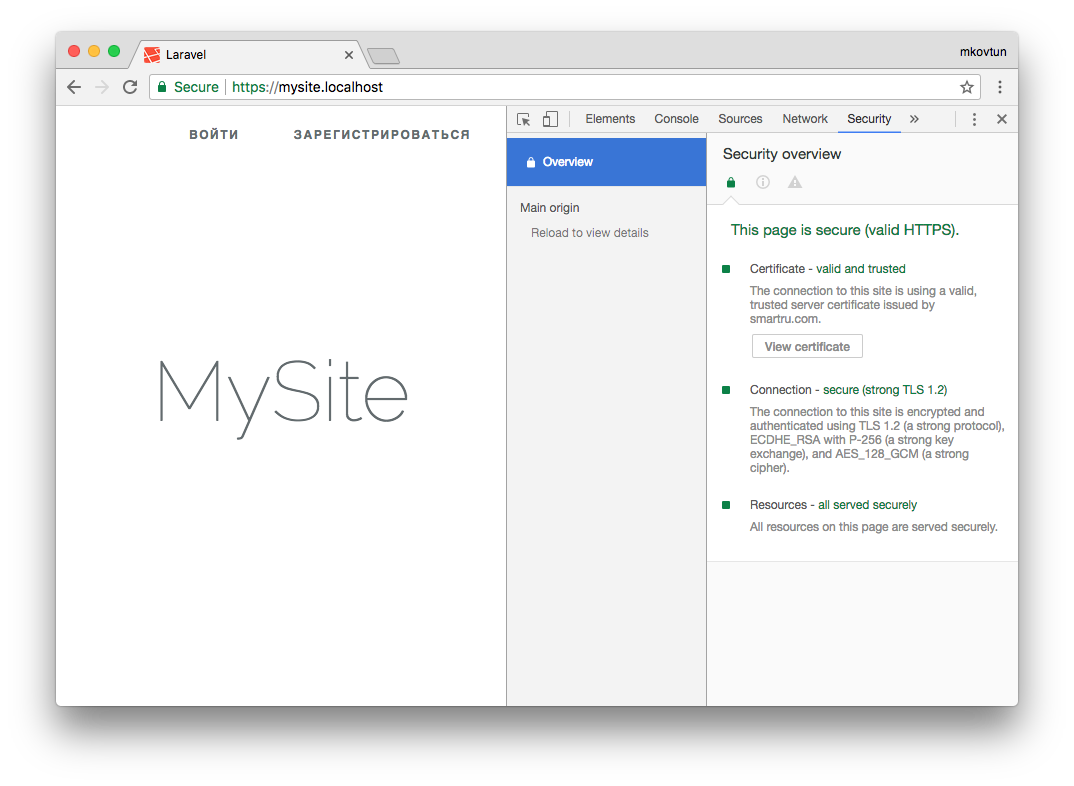
Все крупные сайты давно перешли на протокол https. Тенденция продолжается, и многие наши клиенты хотят, чтобы их сайт работал по защищенному протоколу. А если разрабатывается backend для мобильного приложения, то https обязателен. Например, Apple требует, чтобы обмен данными сервера с приложением велся по безопасному протоколу. Это требование введено с конца 2021 года.
На production нет проблем с сертификатами. Обычно хостинг провайдер предоставляет удобный интерфейс для подключения сертификата. Выпуск сертификата тоже дело не сложное. Но во время работы над проектом каждый разработчик должен позаботиться о сертификате сам.
В этой статье я расскажу, как выпустить самоподписанный SSL сертификат и заставить браузер доверять ему.
Чтобы выпустить сертификат для вашего локального домена, понадобится корневой сертификат. На его основе будут выпускаться все остальные сертификаты. Да, для каждого нового top level домена нужно выпускать свой сертификат. Получить корневой сертификат достаточно просто.
Сначала сформируем закрытый ключ:
openssl genrsa -out rootCA.key 2048Затем сам сертификат:
openssl req -x509 -new -nodes -key rootCA.key -sha256 -days 1024 -out rootCA.pemНужно будет ввести
страну
,
город
,
компанию
и т.д. В результате получаем два файла:
rootCA.key
и
rootCA.pem
Переходим к главному, выпуск самоподписанного сертификата. Так же как и в случае с корневым, это две команды. Но параметров у команд будет значительно больше. И нам понадобится вспомогательный конфигурационный файл. Поэтому оформим все это в виде bash скрипта create_certificate_for_domain.sh
Первый параметр обязателен, выведем небольшую инструкцию для пользователя.
if [ -z "$1" ]
then
  echo "Please supply a subdomain to create a certificate for";
  echo "e.g. mysite.localhost"
  exit;
fi
Создадим новый приватный ключ, если он не существует или будем использовать существующий:
if [ -f device.key ]; then
  KEY_OPT="-key"
else
  KEY_OPT="-keyout"
fi
Запросим у пользователя название домена. Добавим возможность задания “общего имени” (оно используется при формировании сертификата):
DOMAIN=$1
COMMON_NAME=${2:-$1}
Чтобы не отвечать на вопросы в интерактивном режиме, сформируем строку с ответами. И зададим время действия сертификата:
SUBJECT="/C=CA/ST=None/L=NB/O=None/CN=$COMMON_NAME"
NUM_OF_DAYS=999
В переменной SUBJECT перечислены все те же вопросы, который задавались при создании корневого сертификата (
страна
,
город
,
компания
и т.д). Все значение, кроме CN можно поменять на свое усмотрение.
Сформируем csr файл (Certificate Signing Request) на основе ключа. Подробнее о файле запроса сертификата можно почитать в этой статье.
openssl req -new -newkey rsa:2048 -sha256 -nodes $KEY_OPT device.key -subj "$SUBJECT" -out device.csrФормируем файл сертификата
. Для этого нам понадобится вспомогательный файл с настройками. В этот файл мы запишем домены, для которых будет валиден сертификат и некоторые другие настройки. Назовем его
v3.ext
. Обращаю ваше внимание, что это отдельный файл, а не часть bash скрипта.
authorityKeyIdentifier=keyid,issuer
basicConstraints=CA:FALSE
keyUsage = digitalSignature, nonRepudiation, keyEncipherment, dataEncipherment
subjectAltName = @alt_names

[alt_names]
DNS.1 = %%DOMAIN%%
DNS.2 = *.%%DOMAIN%%
Да, верно, наш сертификат будет валидным для основного домена, а также для всех поддоменов. Сохраняем указанные выше строки в файл
v3.ext
Возвращаемся в наш bash скрипт. На основе вспомогательного файла v3.ext создаем временный файл с указанием нашего домена:
cat v3.ext | sed s/%%DOMAIN%%/$COMMON_NAME/g > /tmp/__v3.extВыпускаем сертификат:
openssl x509 -req -in device.csr -CA rootCA.pem -CAkey rootCA.key -CAcreateserial -out device.crt -days $NUM_OF_DAYS -sha256 -extfile /tmp/__v3.extПереименовываем сертификат и удаляем временный файл:
mv device.csr $DOMAIN.csr
cp device.crt $DOMAIN.crt

# remove temp file
rm -f device.crt;
Скрипт готов. Запускаем его:
./create_certificate_for_domain.sh mysite.localhostПолучаем два файла:
mysite.localhost.crt
и
device.key
Теперь нужно указать web серверу пути к этим файлам. На примере nginx это будет выглядеть так:
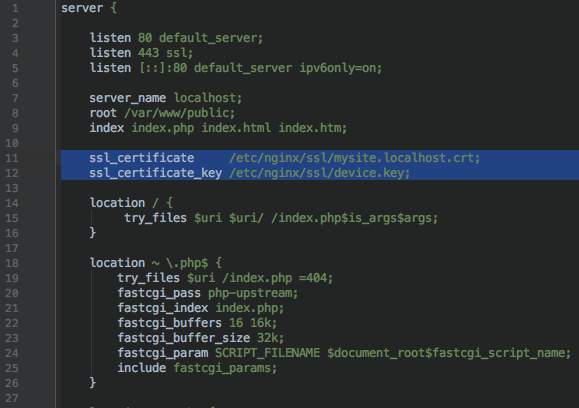
Запускаем браузер, открываем https://mysite.localhost и видим:
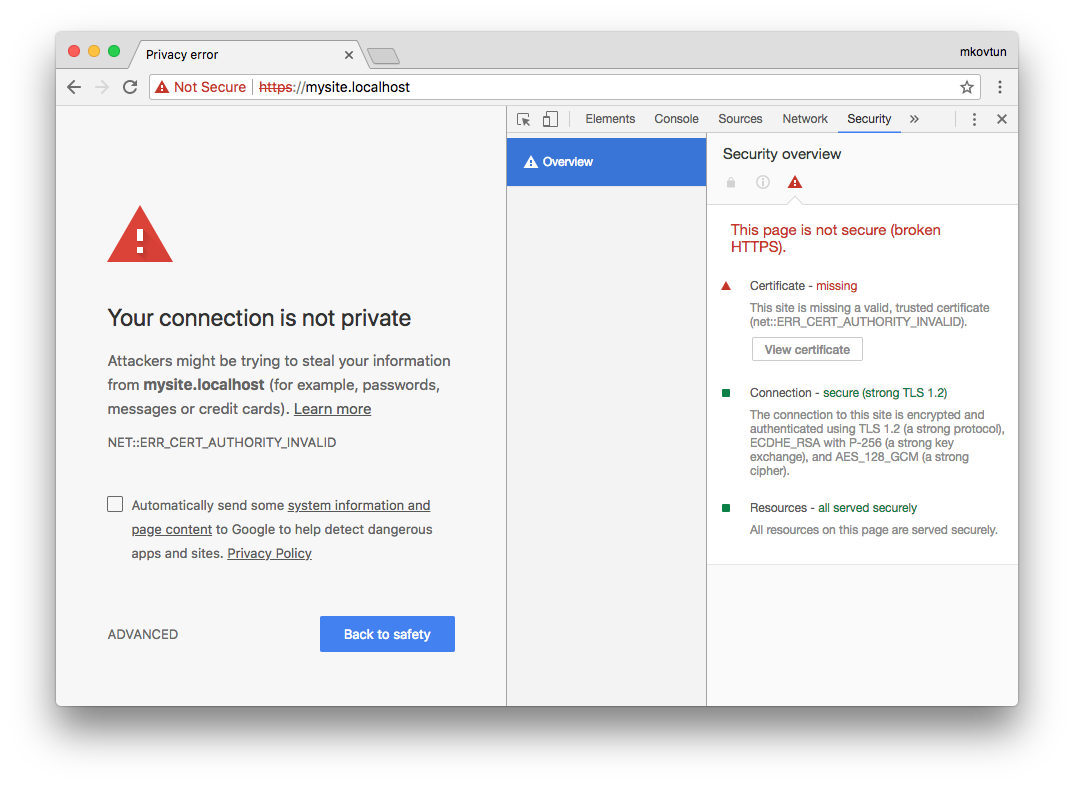
Браузер не доверяет этому сертификату. Как быть?
Нужно отметить выпущенный нами сертификат как Trusted. На Linux (Ubuntu и, наверное, остальных Debian-based дистрибутивах) это можно сделать через сам браузер. В Mac OS X это можно сделать через приложение Keychain Access. Запускаем приложение и перетаскиваем в окно файл mysite.localhost.crt. Затем открываем добавленный файл и выбираем Always Trust:
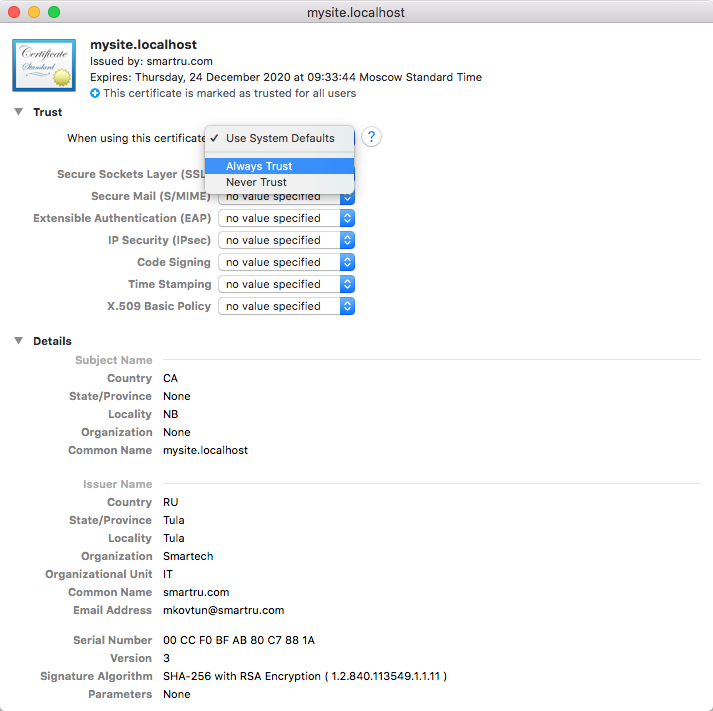
Обновляем страницу в браузере и:
Успех! Браузер доверяет нашему сертификату.
Сертификатом можно поделиться с другими разработчиками, чтобы они добавили его к себе. А если вы используете Docker, то сертификат можно сохранить там. Именно так это реализовано на всех наших проектах.
Делитесь в комментариях, используете ли вы https для локальной разработки?
Максим Ковтун,
Руководитель отдела разработки
Как напрямую настроить отображение сертификатов в google chrome
Главное меню » Статьи » Как напрямую настроить отображение сертификатов в Google Chrome
Все, что вы должны были сделать раньше, чтобы отобразить сертификат сайта в Chrome, это нажать на иконку сайта в браузере и выбрать данные для отображения сертификата в браузере.
После изменения вынудили пользователей открыть Инструменты разработчика, выбрать Безопасность в интерфейсе, и нажать на кнопку «Просмотр сертификата».
Не очень элегантно, особенно если вам нужно проверять сертификаты регулярно, а не только один раз в месяц или реже.
Пока компания не восстановила возможность отображать сведения о сертификате непосредственно на странице информационной панели, она добавили новый флаг в Chrome, который добавляет подобную опцию на странице информационной панели.
Новый экспериментальный флаг был добавлен в Chrome 60 с помощью Google, который был выпущен недавно.
Как посмотреть данные сертификата в chrome? (обновление)
В статье «Как узнать, из чего состоит SSL-сертификат?» мы рассказали о том, как посмотреть данные SSL-сертификата на примере браузера Google Chrome. А некоторое время тому назад неожиданно обнаружили, что разработчик взял и изменил пользовательский интерфейс в описанной части.
Что ж, придётся подкорректировать наше описание.
Напомним, соединение по протоколу HTTPS в браузере Chrome отображается в адресной строке значком навесного замочка зелёного цвета и надписью Secure (безопасный).

Эти значок и надпись не изменились. Наведя на них указатель мыши и щёлкнув её правой клавишей, можно по-прежнему вызвать контекстное меню, которое раньше выглядело так.

В нём был пункт Details (детали), по выбору которого отображались свойства SSL-сертификата посещаемого сайта.

Сейчас контекстное меню стало выглядеть несколько иначе.

Из этого контекстного меню исчез пункт Details. Вместо него появилась ссылка Learn more (узнать больше), по которой рассказывается о том, что такое защищённое соединение, вообще.
Зачем разработчик внёс это изменение в пользовательский интерфейс браузера, непонятно, так как очевидно — его удобство уменьшилось.
Теперь до свойств SSL-сертификата можно добраться только через меню общей настройки браузера. Оно отображается по щелчку на значке с вертикальным многоточием, расположенном справа от адресной строки.

В раскрывшемся меню нужно выбрать пункт More tools (дополнительные инструменты), а затем Developer tools (инструменты разработчика).

В открывшемся фрейме нужно перейти во вкладку Security (безопасность).

После щелчка на кнопке View certificate (посмотреть сертификат) вы увидите окно со свойствами SSL-сертификата.
P.S.Наши другие материалы по теме SSL-сертификатов:
Обходим проверку сертификата ssl
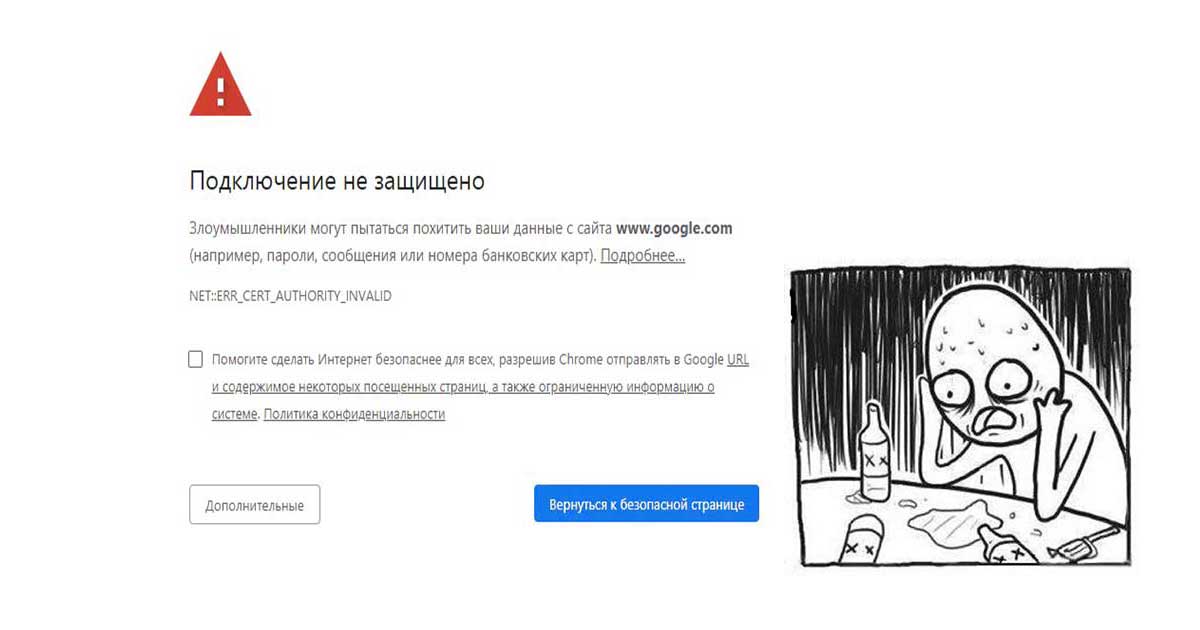
В этом кратком обзоре я хотел бы поделиться своим опытом, как отключить проверку SSL для тестовых сайтов, иначе говоря, как сделать HTTPS сайты доступными для тестирования на локальных машинах.
В современное время https протокол становится все популярней, у него масса плюсов и достоинств, что хорошо. Правда для разработчиков он может вызывать легкий дискомфорт в процессе тестирования.
Всем известно, что при посещении сайта у которого “временно” что-то случилось c сертификатом вы обнаружите предупреждение, которое показывается, если сертификат безопасности не является доверенным net::ERR_CERT_AUTHORITY_INVALID?
Привет онлайн-кинотеатрам
Все современные браузеры показывают сообщение об ошибке HSTS
Самый простой способ обхода данного запрета — это, разумеется, нажатие на вкладку “Дополнительные” и согласиться с Небезопасным режимом.
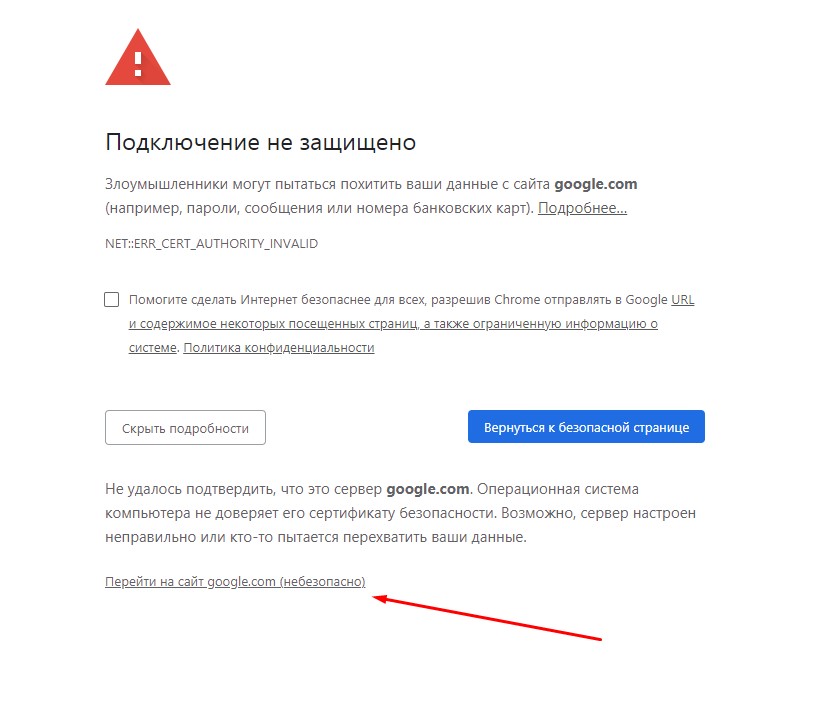
Но не во всех браузерах как оказывается, есть данная возможность. Так я столкнулся с данной проблемой в Chrome на Mac OS
Разработчики данной операционной системы настолько обеспокоены безопасностью пользователей, что даже убрали доступ в «Небезопасном режиме» к сайту, несмотря на то, что это сайт владельца устройства.
Ну что ж, поскольку, вести разработку в других, более сговорчивых браузерах было не комфортно, вот способы как обойти эту проблему:
— Все хромоподобные браузеры (Chrome, Opera, Edge …) могут открыть небезопасную веб страницу, если на английской раскладке клавиатуры набрать фразу:
thisisunsafe
прямо на данной веб странице. Это даст возможность работать с сайтом без оповещение об ошибке на момент текущей сессии браузера, пока вы не закроете вкладку Chrome.
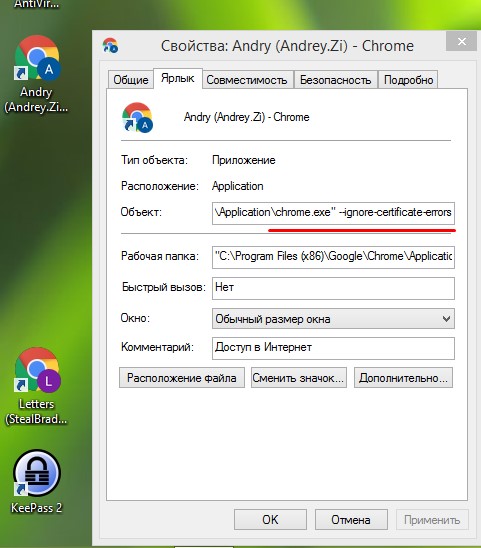
— Если же вам предстоит более длительная работа с сайтом, то рекомендую для этих нужд создать отдельного тестового пользователя на рабочем столе и указать ему необходимы флаги.
Для Windows
C:Program Files (x86)GoogleChromeApplicationchrome.exe" --ignore-certificate-errors
Для Mac OS
/Applications/Google Chrome.app/Contents/MacOS/Google Chrome --ignore-certificate-errors --ignore-urlfetcher-cert-requests &> /dev/null
Achtung! Данные манипуляции необходимо выполнять с выключенным Chrome приложением, иначе чуда не произойдет.
Если вы оставите сертификат ненадежным, то некоторые вещи не будут работать. Например, кэширование полностью игнорируется для ненадежных сертификатов.
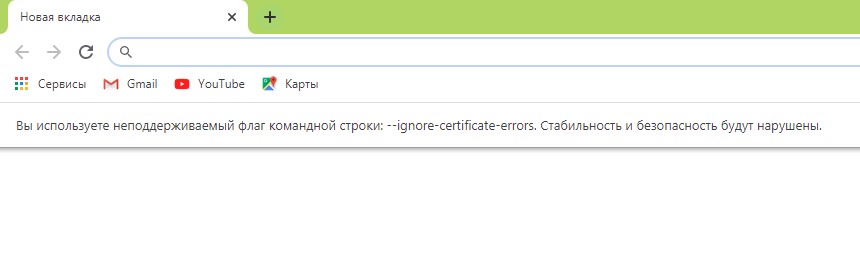
Браузер напомнит, что вы находитесь в небезопасном режиме. Поэтому крайне не рекомендуется шастать по злачным сайтам Интернета с такими правами доступами.
*Так же есть метод с добавлением сертификатов тестируемого сайта в конфиги браузера Настройки->Безопасность->Настроить сертификаты->Импорт… но мне он показался не продуктивным и очень муторным, поэтому не привожу
Надеюсь моя краткая статья кому-то пригодится при разработке и тестировании сайтов =)
Проверка сертификатов в google chrome
Проблема посещения небольших сайтов с сертификатами безопасности, не являющимися доверенными, тревожит многих пользователей сети. Но иногда данная неполадка появляется на знаменитых, явно рабочих сайтах. Особенно часто конфликтует с сертификатами интернет-страниц браузер Google Chrome.
Как устранить неприятную проблему и возобновить вход на сайт, не прибегая к помощи компьютерных мастеров, расскажем в данной статье.
Сертификат в гугл хром
Скачивание сертификатов к приложениям – это дело профессиональных программистов, но так было раньше.
Теперь, при необходимости, документ такого типа из любого сайта будет легко сохранить на обеспечении хром. Как добавить новый пакет с документом внутрь приложения быстро, эффективно и правильно стоит рассмотреть более детально.
Способ второй
Более сложен в исполнении, но не менее действенен. Для этого необходимо:
Способ первый
Наиболее простой и действенный. Если необходимо отключить сканирование файлов в браузере, то следует выполнить следующие действия:
- Находим ярлык Google Chrome, с которого обычно запускаем приложение.
- Наведя курсор на иконку, щелкаем правой кнопкой мыши.
- В открывшемся списке выбираем «Свойства».

- Во вкладке «Ярлык» ищем строчку «Объект», где прописано расположение приложения на устройстве (примерно такое: “C:Program FilesGoogle Chromlauncher.exe”).
- К уже имеющемуся тексту дописываем «-ignore-certificate-errors» – специальная команда, позволяющая отключить проверку.

- Кликаем «Ок», сохраняя изменения.
Теперь, запуская Google Chrome с данного ярлыка, проверку сертификатов браузер проводить не станет.
Удаление ненужного сертифицированного контента
Если необходимо избавиться от лишнего протокола, его следует устранить из памяти браузера. При этом процессе требуется особая осторожность, ведь можно случайно стереть жизненно важные сертификаты системы. Чтобы изъять лишний пользовательский элемент, стоит поступить таким образом:
- посетить меню установок, отобразить видимость дополнительных настроек;
- загрузить меню раздела, предназначенное для хранения сертификатов, выбрать необходимый из списка;
- отметить, устранить нужный элемент или несколько пунктов из меню;
- стереть лишний контент из памяти устройства полностью.