

- Что значит цифровой сертификат?
- Почему возникает ошибка?
- Что включает в себя цифровой сертификат?
- Что произойдет, если я увижу страницу с ошибкой привязки ключа?
- Что такое burp suite?
- Описание ошибки защищённого соединения
- Вступление
- Что делать, если вы видите эти ошибки?
- Что нужно сделать перед добавлением сертификата
- Firefox начал импортировать корневые сертификаты из windows
- Soft – burp suite. 1 часть. обзор и начальная настройка
- Что нужно знать перед настройкой
- Error_self_signed_cert
- Google chrome
- Mozilla_pkix_error_mitm_detected
- Reset certificate settings | firefox support forum | mozilla support
- Sec_error_expired_certificate
- Sec_error_expired_issuer_certificate
- Sec_error_unknown_issuer
- Ssl_error_bad_cert_domain
- Все сертификаты
- Добавление сертификата adguard
- Добавление сертификата антивируса касперского
- Есть ли способ заставить firefox игнорировать недействительные ssl-сертификаты?
- Игнорирование предупреждений
- Из-за чего возникает ошибка
- Использование файла js
- Как исправить ошибку защищённого соединения
- Как исправить?
- Как посмотреть цифровой сертификат в chrome
- Как посмотреть цифровой сертификат в safari
- Настройка burpsuite
- Настройка браузеров
- Неправильное время
- По вине владельца сайта
- По вине компьютера
- Повреждённая база сертификатов
- Повреждённое хранилище сертификатов
- Работа с профилями
- Редактирование настроек
- Сертификат (ff)
- Сертификат текущего сайта
- Смотрите похожее
- Установка сертификатов по ссылкам
- Устаревший браузер
- Устраняем ошибку
- Экспорт сертификата в браузере mozilla firefox – webmoney wiki
- Яндекс.браузер
- Выводы статьи
Что значит цифровой сертификат?
Если вы открыли эту статью, то вы уже знаете, что такое цифровой сертификат. Однако многие вообще не знают об этом термине. Для них мы постараемся объяснить.
Если у сайта есть подлинный сертификат, это означает, что веб-адрес действительно официально принадлежит этой организации. Убедившись, что сайт шифрует вашу информацию, и у него есть подлинный сертификат, вы защитите себя от вредоносных сайтов и утечки личной информации.
Существует два способа быстро узнать, есть ли у сайта сертификат:
Почему возникает ошибка?
Большинство пользователей привыкли решать проблемы, возникающие в браузерах с помощью утилит AdwCleaner, CCleaner. Но в этом случае ситуация немного другая. Когда вместо загрузки страницы возникает сообщение с описанием «sec_error_revoked_certificate», следует действовать по-другому.
Отображаемое уведомление указывает на несоответствие бинарных подписей конкретных сайтов значениям ключей безопасности, хранимым на Вашем ПК. Это не значит, что ресурс несет угрозу для системы, чаще всего причиной является следующая коллизия.
Существуют центры аттестации интернет-ресурсов, выдающие цифровые сертификаты, подтверждающие безопасность сайтов. Один из таких центров, StartCom, был приобретен организацией WoSign, которая о своей покупке не сообщила компании Mozilla. В итоге, из соображений безопасности, в браузере Фаерфокс блокируются все страницы, имеющие неподтвержденные подписи этого центра.
Стоит отметить, что эта неприятная ситуация возникла в период выхода обновления 51.0.1, поэтому многие пользователи посчитали, что причина ошибки sec error revoked certificate в Firefox. Но не будем вдаваться в эти корпоративные разборки, Вас ведь интересует решение, не так ли?
Что включает в себя цифровой сертификат?
В цифровом сертификате вы сможете узнать следующие детали:
Кто выпустил сертификат: Это компания, которая занималась проверкой сайта. Среди самых популярных VeriSign, Thawte, DigiCert и GlobalSign.
Кому был выпущен сертификат: Это владелец сайта или организация, которой он принадлежит.
Дата истечения срока действия сертификата: Большинство сертификатов выпускаются на один или два года, но некоторые могут действовать дольше. Если срок истёк, не стоит доверять сайту.
Что произойдет, если я увижу страницу с ошибкой привязки ключа?
Если сайт использует привязку ключей, а цепочка сертификатов не соответствует значению, Firefox отклонит соединение и покажет сообщение об ошибке “Ошибка при установлении защищённого соединения”,Сервер использует прикрепление ключей (HPKP), но не удалось построить ни одной доверенной цепочки сертификатов, соответствующих набору прикрепления.
Это сделано для вашей защиты, когда вы специально посещаете сайт, который не является подлинным.
Что такое burp suite?
Burp Suite — профессиональная программа для тестирования, анализа и аудита веб-приложений, анализа данных которые передаются между клиентом и сервером. Burp Suite — это многофункциональный сквозной прокси-сервер для Linux/Windows/MacOS платформ.
Поставляется в платных (Enterprise/Professional) и бесплатной (Community Edition) версиях. Программа завоевала популярность по всему миру и используется пентестерами, специалистами по кибербезопасности Google, Amazon, Oracle, Apple, Microsoft, Samsung.
Описание ошибки защищённого соединения
Подобные ошибки, пользователи обычно решают так:
1 — Покидают выбранный сайт (это вовсе необязательно!) потому что, как и говорилось, чаще всего ЭТО ошибка компании-поставщика сертификатов, либо браузера)
2 — Чистят кэш, куки… или поправляют прочие настройки обозревателя… сканируя CCleaner программами.
3 — Переустанавливают (либо обновляют браузер Mozilla Firefox)
Однако, рассматриваемая нынче ошибка соединения с сайтом sec_error_revoked_certificate в Mozilla Firefox, является нестандартной — т.е не зависящей от кук и прочих пользовательских данных, а значит и шаги по решению этой задачи несколько иные.
…а посему, думается, вряд ли стоит углубляться в причины и решения этой закавыки, но проще решить проблему и забыть:
Вступление
В отличии от большинства браузеров (Chrome, Opera, Yandex Browser и т. д.), Firefox не использует корневые сертификаты, которые хранятся в хранилище Windows. Вместо этого, данный браузер использует их из своего собственного хранилища (чем между прочим очень сильно гордятся).
Однако, в Firefox можно настроить использование сертификатов из хранилища сертификатов операционной системы Windows. Сделать это можно двумя путями, и ниже будет рассказано о каждом из них.
Что делать, если вы видите эти ошибки?
Если вы видите сообщение Предупреждение: Вероятная угроза безопасности, вы можете:
После просмотра кода ошибки и другой информации об ошибке нажмите кнопку “Принять риск и продолжить”, чтобы загрузить сайт на свой страх и риск. Это добавит исключение безопасности для сертификата этого веб-сайта.
Внимание! Не заходите на веб-сайт, пока не поймёте причины предупреждения безопасности. Легальные публичные сайты не требуют добавления исключений безопасности для их сертификатов. Недействительный сертификат может быть индикатором того, что веб-страница вас обманет или украдёт ваши идентификационные данные.
Что нужно сделать перед добавлением сертификата
Перед добавлением сертификатов от антивируса Kaspersky и Адгуард необходимо сделать видимыми скрытые папки и файлы, потому что сертификаты безопасности находятся в скрытых папках на компьютере. В зависимости от установленной на вашем компьютере операционной системы (в разных версиях Windows, порядок действия несколько отличается), включите отображение скрытых папок и файлов.
Firefox начал импортировать корневые сертификаты из windows
С выходом Mozilla Firefox 65 в феврале 2021 года при подключении к сайтам HTTPS некоторые пользователи стали замечать ошибки типа “Your Connection is not secure” or “SEC_ERROR_UNKNOWN_ISSUER”. Причина оказалась в антивирусах типа Avast, Bitdefender и Kaspersky, которые для MiTM-внедрения в HTTPS-трафик пользователя устанавливают на компьютере свои корневые сертификаты. А поскольку у Firefox собственное хранилище сертификатов, то они пытаются внедриться в него тоже.
Разработчики браузеров давно призывают пользователей отказаться от установки сторонних антивирусов, которые мешают работе браузеров и других программ, однако массовая аудитория пока не прислушивается к призывам. К сожалению, работая в качестве прозрачного прокси, многие антивирусы снижают качество криптографической защиты на клиентских компьютерах. С этой целью разрабатываются инструменты обнаружения HTTPS-перехвата, которые на стороне сервера определяют наличие MiTM, такого как антивирус, в канале между клиентом и сервером.
Так или иначе, но в данном случае антивирусы опять помешали работе браузера, и Firefox не осталось ничего иного, кроме как решать проблему со своей стороны. В конфигах браузере есть настройка security.enterprise_roots.enabled. Если активировать этот флаг, то Firefox начнёт использовать хранилище сертификатов Windows для валидации SSL-соединений. Если у кого-то при посещении сайтов HTTPS возникают вышеупомянутые ошибки, то можно или отключить сканирование SSL-соединений в антивирусе, или вручную установить этот флаг в настройках браузера.
Проблема обсуждается в баг-трекере Mozilla. Разработчики приняли решение в целях эксперимента активировать флаг security.enterprise_roots.enabled по умолчанию, чтобы хранилище сертификатов Windows использовалось без дополнительных действий со стороны пользователя. Это произойдёт с версии Firefox 66 на системах Windows 8 и Windows 10, на которых установлены сторонние антивирусы (определять наличие антивируса в системе API позволяют только с версии Windows 8).
Soft – burp suite. 1 часть. обзор и начальная настройка
Приветствую аудиторию Codeby. Давно хотел начать писать сюда, но всё откладывал. Знаю, что здесь уже есть похожие статьи, но я не могу по зову совести выбросить какой-то материал, т.к планируется целый цикл статей и одна статья будет ступенью в понимании другой.
Это самый настоящий армейский швейцарский нож в мире ИБ. Если вы хотите уметь проводить аудиты безопасности, то вы обязаны изучить эту платформу, т.к она ускорит весь процесс, а её удобству можно только позавидовать.
Что такое Burp Suite
Burp Suite
– это интегрированная платформа для выполнения тестов по безопасности веб-приложений. Её различные инструменты эффективно работают вместе для поддержки всего процесса тестирования, от составления карты сайта и анализа поверхности атаки приложения до поиска и эксплуатации уязвимостей безопасности. Написан на Java.
Официальный сайт:
Burp Suite – Cybersecurity Software from PortSwigger
Burp может показаться слишком сложным для новичка, ведь он требует начальных знаний в сети, post и get запросов.
Содержит:
- Перехватывающий прокси, который позволяет вам инспектировать и модифицировать трафик между вашим браузером и целевым приложением.
- Паук для приложений для обхода контента и функциональности.
- Продвинутый сканер веб-приложений для автоматизированного выявления ряда типов уязвимостей.
- Инструмент Intruder для выполнения мощный пользовательских атак для поиска и эксплуатирования необычных уязвимостей.
- Инструмент Repeater для манипуляций и повторной отправки индивидуальных запросов.
- Инструмент Sequencer для тестирования хаотичных сессионных токенов (маркеров).
- Возможность сохранять вашу работу и возобновлять рабочий процесс позже.
- Расширяемость, позволяющая вам легко писать ваши собственные плагины, для выполнения комплексных и высоко настраиваемых задач внутри Burp.
- Перебор паролей грубой силой (Brute Force)
Burp имеет 3 версии,
Free
(Community),
Professional
и
Enterprise
.
Нам пока хватит и Free (я же буду писать статьи на примере Pro версии), но платные версии неописуемо лучше, прошу ознакомиться со способностями и разбросом цен:
Сегодня мы лишь настроим его для работы, а самое интересное будет в других статьях.
Как уже было написано выше, Burp выступает в роли proxy, то есть трафик идёт через него и не пойдет, пока мы не разрешим это. А когда мы остановили трафик, то можем его модифицировать «на лету». Мы сможем сменить юзерагент, вставить бекдор в запрос, подменить данные и многое, многое, многое другое.
Настройка proxy будет проводиться на примере
Firefox Quantum
.
- Заходим в настройки
- Основные
- В самом низу Параметры сети
- Повторите мои настройки и нажмите Ok (АХТУНГ! Как только вы включите proxy, то перестанут работать сайты, которые вы не внесли в исключение!)
Если вы не хотите каждый раз ходить в настройки, то ставьте дополнение
FoxyProxy
, вот ссылка
https://addons.mozilla.org/ru/firefox/addon/foxyproxy-standard/?src=search
С его настройкой всё просто, не буду на этом заострять внимание. Теперь давайте перехватим запрос к сайту
http://www.ng.ru/
Сайт был выбран чисто случайно из выдачи гугла, нам нужен сайт именно на протоколе
HTTP
.
Запускаем наш
Burp Suite
и видим окно приветствия:
Далее у нас вот такое окно, давайте его разберем:
Тут мы видим 3 опции:
Нам подойдет временный проект, жмём Next.
Теперь у нас Use Burp defaults и Load from configuration file. Тут уже тем более всё понятно. Скажу лишь то, что Burp Suite имеет свой файл конфигурации, в котором весь процесс аудита безопасности можно изменить под себя, к этому мы ещё вернемся.
Жмём Start Burp.
Пред нами предстал интерфейс Burp Suite:
Теперь идём в браузер и включаем Proxy, который мы с вами настроили в начале статьи, чтобы Burp смог перехватить запросы. Напоминаю, что с сайтами HTTPS это пока не будет работать, но это пока.
Идем на сайт
Независимая газета
(сайт был выбран случайно из выдачи Google) — он будет вечно загружаться, потому что Burp «держит» все запросы.
У нас в Burp загорелась вкладка Proxy и вкладка
Intercept
, значит мы перехватили запрос, вот:
Давайте на него посмотрим и изменим
User-Agent
Сейчас мой User-Agent
Mozilla/5.0 (X11; Linux x86_64; rv:70.0) Gecko/20210101 Firefox/70.0
, что видно на 2 строчке запроса, заменим его на что-то нейтральное, например на Hello_there!
И мы имеем:
Чтобы отправить запрос нажмите кнопку
Forward
. Чтобы сбросить –
Drop
. А чтобы отключить перехват нажмите
Intercept is on
. Всё просто) Перехват нам пока не нужен, так что отключаем.
Настройка работы с HTTPS
Теперь давайте настроим Burp на работу с HTTPS, потому что при включенном Burp вас будет ждать ошибка защищенного соединения при попытке зайти на сайты с HTTPS, вот пример (старый скриншот).
Добавляем сертификат:
- При запущенном Burp переходим на сайт http://burp/
В Firefox идём по пути Настройки > Приватность и Защита > В самом низу видим Сертификаты > Просмотр сертификатов/
Жмём Импортировать и выбираем наш cacerd.cer
Приводим настройки к такому виду:
6. Жмём OK.
Теперь Burp будет без каких-либо проблем работать с HTTPS
Настройка интерфейса.
Мне безумно не нравится цветовая гамма и размер шрифта, что на большом мониторе 23″ не так трудно потерять зрение вечно щурясь.
Идём в User options, Display и выбираем нужный вам размер шрифта, мне удобен 18. Для запросов я поставил 20. Теперь необходимо перезапустить Burp для вступлений изменений в силу.
А вот выглядит теперь
Burp Suite
после небольшой настройки шрифтов (2 больших скриншота):
Стоит упомянуть магазин аддонов для
Burp Suite
, который мгогократно увеличит и без того большие возможности
Burp Suite
.
Открываем вкладку Extender > BApp Store > Смотрим и восхищаемся.
Предлагаю установить аддон
XSS Validator
, он находится внизу списка по алфавиту, но не по полезности.
И вот он появился у нас во вкладках:
А как с помощью этого аддона искать
XSS
мы поговорим в другой части.
На этом всё, друзья. Очень надеюсь, что статья вам понравилась и была полезна. В следующей статье мы будем изучать возможности этой потрясающей платформы и кратко разберем
SQL injection
.
Я открыт для отзывов и зравой критики, буду ждать.
Что нужно знать перед настройкой
Квалифицированная электронная подпись используется в электронном документообороте и торгах, а также для работы на государственных порталах и регистрации онлайн-кассы.
В большинстве случаев основная работа с подписью происходит в браузере, поэтому перед любыми действиями с сертификатом подписи программа должна быть настроена. Если не провести подготовку браузера, то он не сможет увидеть электронную подпись ни на компьютере, ни на токене.
Настройка браузера подразумевает установку дополнительных плагинов — криптопровайдеров. С их помощью компьютер может совершать криптографические операции, необходимые для работы с электронной подписью.
У браузеров Internet Explorer, Google Chrome, Яндекс.Браузер и Mozilla Firefox интерфейс имеет отличия, поэтому их настройка для работы с электронной подписью различается.
Рассмотрим настройку этих браузеров на основе криптопровайдера КриптоПро CSP.
Error_self_signed_cert
Этот сертификат не является доверенным, потому что он самоподписан.
Самоподписанные сертификаты сохранят ваши данные в безопасности от перехвата, но ничего не скажут о том, кто получатель данных. Это характерно для интранет-сайтов, которые не являются общедоступными, и вы можете обойти предупреждение для таких сайтов.
Google chrome
- В окне браузера нажмите кнопку «Настройки» (три точки в правом верхнем углу) → «Дополнительные инструменты» → «Расширения» .
- Проверьте наличие «CryptoPro Extension for CAdES Browser Plug-in» и активируйте его.
- Если «CryptoPro Extension for CAdES Browser Plug-in» отсутствует в расширениях, перейдите в интернет-магазин Chrome и установите его, затем повторите шаг 2.
В правом верхнем углу в списке активированных расширений должен появиться значок CryptoPro Extension for CAdES Browser Plug-in, что свидетельствует о правильной установке.
Mozilla_pkix_error_mitm_detected
Сертификат не является доверенным, так как сертификат эмитента неизвестен.Сервер не может отправлять соответствующие промежуточные сертификаты.Возможно, придётся импортировать дополнительный корневой сертификат.
MOZILLA_PKIX_ERROR_MITM_DETECTED является частным случаем кода ошибки SEC_ERROR_UNKNOWN_ISSUER, когда обнаружена атака человек-в-середине.
Возможно у вас включено сканирование SSL в программном обеспечении безопасности, таком как Avast, BitDefender, Eset или Kaspersky. Попробуйте отключить этот параметр. Более подробную информацию можно найти в статье поддержки Как устранить ошибку с кодом “SEC_ERROR_UNKNOWN_ISSUER” на защищённых веб-сайтах.
Reset certificate settings | firefox support forum | mozilla support
You can click the Edit button in the Certificate Manager and restore the trust bits to make Firefox use that certificate as a root certificate.
Only do that for certificates that show as “Builtin Object Token” and never for intermediate certificates that show as “Software Security Device”.
- Tools > Options > Advanced : Encryption: Certificates – View Certificates
Rename the file cert8.db to cert8.db.old in the Firefox Profile Folder to reset all root certificates.
- Help > Troubleshooting Information > Profile Directory: Open Containing Folder
This will also remove all intermediate certificates that Firefox has stored by visiting secure websites.
Firefox will automatically store new intermediate certificates when you visit websites that send them.
You can click the Edit button in the Certificate Manager and restore the trust bits to make Firefox use that certificate as a root certificate.<br />
Only do that for certificates that show as “Builtin Object Token” and never for intermediate certificates that show as “Software Security Device”.
*Tools > Options > Advanced : Encryption: Certificates – View Certificates
—–
Rename the file cert8.db to cert8.db.old in the Firefox Profile Folder to reset all root certificates.
*Help > Troubleshooting Information > Profile Directory: Open Containing Folder
This will also remove all intermediate certificates that Firefox has stored by visiting secure websites.
Firefox will automatically store new intermediate certificates when you visit websites that send them.
Sec_error_expired_certificate
Сертификат закончился дата (…)
Эта ошибка возникает, когда срок сертификата идентификации веб-сайта закончился.
В тексте ошибки также отображается текущая дата и время вашей системы. В случае, если они некорректные, установите системные часы на текущую дату и время (дважды щёлкните по значку часов на панели задач Windows), чтобы решить эту проблему.
Sec_error_expired_issuer_certificate
Сертификат не будет действителен до даты (…)
В тексте ошибки также отображается текущая дата и время вашей системы. В случае, если они некорректные, установите системные часы на текущую дату и время (дважды щёлкните по значку часов на панели задач Windows), чтобы решить эту проблему.
Sec_error_unknown_issuer
Сертификат не является доверенным, так как сертификат эмитента неизвестен.Сервер не может отправлять соответствующие промежуточные сертификаты.Возможно, придётся импортировать дополнительный корневой сертификат.
Дополнительную информацию об этой ошибке прочитайте в статье поддержки Как устранить ошибку с кодом “SEC_ERROR_UNKNOWN_ISSUER” на защищённых веб-сайтах.
Ssl_error_bad_cert_domain
Firefox не доверяет этому сайту, поскольку он использует сертификат, который не является допустимым для данного конкретного сайта. Информация, передаваемая через этот сайт может оказаться под угрозой, поэтому лучше всего для вас связаться с владельцами веб-сайта, чтобы исправить эту проблему.
Все сертификаты
1) Нажмите кнопку меню в правом верхнем углу окна Firefox и выберите Настройки.
2) Слева выберите вкладку Приватность и защита и пролистайте вниз страницы до секции Защита.
3) Нажмите кнопку Просмотр сертификатов.
4) Откроется окно со всеми сертификатами, сохранёнными в Firefox.
5) Дважды нажмите любой сертификат, чтобы открыть его в новой вкладке.
Добавление сертификата adguard
Довольно часто проблема недоверенного соединения возникает из-за программы Адгуард. Антирекламная программа Adguard контролирует защищенный трафик в браузерах.
В настройках программы Adguard можно отключить проверку защищенных соединений в браузере. Это негативно скажется на уровне безопасности вашего компьютера. Поэтому будет лучше поступить аналогично, как в случае, с антивирусом: следует добавить в браузер Mozilla Firefox сертификат безопасности Adguard.
Войдите в настройки браузера Mozilla Firefox (подробнее об этом можете прочитать выше), а затем откройте окно «Управление сертификатами». В этом окне нажмите на кнопку «Импортировать…».
В открывшемся окне Проводника пройдите по пути:
C:Program DataAdguardNetworkTempSSL
В папке «SSL» выделите файл сертификата безопасности «Adguard Personal CA.cer», а затем нажмите на кнопку «Открыть».
В окне «Загрузка сертификата», активируйте пункты: «Доверять при идентификации веб-сайтов», «Доверять при идентификации пользователей электронной почты», «Доверять при идентификации производителей программного обеспечения», а затем нажмите на кнопку «ОК».
Для ознакомления с сертификатом безопасности Адгуард, нажмите в этом окне на кнопку «Просмотреть». Обратите внимание на даты действия сертификата.
Перезапустите браузер, а затем войдите на сайт, использующий защищенное соединение. Вы увидите, что проблема недоверенного соединения в Mozilla Firefox была решена.
В настройках компьютера отключите отображение скрытых файлов и папок.
Добавление сертификата антивируса касперского
В браузере Mozilla Firefox нажмите на кнопку «Открыть меню». Затем нажмите на кнопку «Настройки». На странице настроек браузера, откройте вкладку «Дополнительные», а потом перейдите во вкладку «Сертификаты». Далее нажмите на кнопку «Просмотр сертификатов».
В окне «Управление сертификатами» откройте вкладку «Центры сертификации», а затем нажмите на кнопку «Импортировать…».
Далее, в открывшемся окне Проводника, пройдите по следующему пути:
C:Program DataKaspersky LabAVP16DataCert(fake)Kaspersky Anti-Virus personal root certificate.cer
Выделите файл «(fake)Kaspersky Anti-Virus personal root certificate.cer» сертификата безопасности, а затем нажмите на кнопку «Открыть».
В окне «Загрузка сертификата», активируйте пункты: «Доверять при идентификации веб-сайтов», «Доверять при идентификации пользователей электронной почты», «Доверять при идентификации производителей программного обеспечения» для того, чтобы сертификат безопасности мог работать в вашем браузере. Затем нажмите на кнопку «ОК».
Для проверки сертификата, нажмите на кнопку «Просмотреть». В окне просмотра сертификата безопасности, вы увидите его свойства. Обратите внимание на срок действия сертификата, сертификат безопасности должен быть действителен в данный момент времени.
Есть ли способ заставить firefox игнорировать недействительные ssl-сертификаты?
Я поддерживаю несколько веб-приложений. Среды разработки и qa используют недопустимые/устаревшие ssl-сертификаты.
хотя это вообще хорошо, что Firefox заставляет меня нажимать, как десяток раз, чтобы принять сертификат, это довольно раздражает.
есть ли параметр конфигурации, чтобы Firefox (и, возможно, IE тоже) принимал любой ssl-сертификат?
EDIT: я принял решение, которое сработало. Но спасибо всем людям которые посоветовали использовать самозаверяющие сертификаты. Я полностью осознаю, что принятое решение оставляет меня с зияющую дыру в безопасности. Тем не менее, я ленив, чтобы изменить сертификат для всех приложений и сред…
но я также советую кому-нибудь сильно оставить проверку включенной!
Игнорирование предупреждений
Примечание: Некоторые предупреждения о безопасности обойти нельзя.
Вам следует игнорировать предупреждение только если вы уверены как в идентификации веб-сайта, так и надёжности вашего соединения – даже если вы доверяете сайту, кто-то может подслушивать ваше соединение. Данные, вводимые вами на сайт по слабо зашифрованному соединению, также могут быть уязвимы для перехвата.
Чтобы проигнорировать страницу предупреждения, щёлкните Дополнительно:
- На сайтах со слабым шифрованием вам будет предоставлена возможность загрузки сайта с помощью устаревшей системы безопасности.
- На сайтах, где сертификат не может быть подтверждён, вам может быть предоставлена возможность добавить исключение.
Подлинные публичные сайты не будут просить вас добавить исключение для их сертификата – в этом случае недействительный сертификат может быть указанием на веб-страницу, которая обманет вас или украдёт ваши идентификационные данные.
Из-за чего возникает ошибка
Каждый раз, когда вы открываете какой-либо сайт, браузер Firefox обращается к нему с просьбой предоставить сертификат безопасности. Данный электронный документ подтверждает, что сайт работает по определённым правилам, которые позволяют обеспечить вашу безопасность.
Если во время проверки сайта браузер замечает, что с сертификатом что-то не то, он выдаёт описываемую ошибку. Она должна уведомить вас о подозрительности ресурса и оградить от него. В большинстве случаев вам стоит прислушаться к мнению Firefox и покинуть ресурс.
Использование файла js
Конечно выше описанный способ является достаточно простым, за исключением того, что его довольно неудобно применять на компьютерах в какой-либо администрируемой корпоративной сети. Тем не менее, решение есть – распространить через групповые политики файл .js, в котором будет прописана нужная настройка.
Браузер Firefox, при своем запуске, проверяет наличие файлов js по адресу директория установки Firefoxdefaultspref, и если их обнаруживает, то подгружает прописанные в них настройки. Так что достаточно лишь создать файл wincerts.js, и вписать в него следующее:
pref("security.enterprise_roots.enabled", true);и сохранить по адресу директория установки Firefoxdefaultspref. Теперь остается лишь перезапустить браузер, и он будет по умолчанию подхватывать корневые сертификаты Windows.
Как исправить ошибку защищённого соединения
Отрываем настройки браузера! (скрин ниже)
Путь: «Инструменты» — «Настройки» — «Приватность и защита».
Если у вас не включена панель инструментов — включите: на пустом месте окна браузера (где-то в самом верху) нажмите правую клавишеу мыши и выберите «Панель меню».
…Далее решаем ошибку безопасности установленного соединения с сайтом sec_error_revoked_certificate в Mozilla Firefox
В опциях приватности и защиты… прокручиваем страничку к самому низу и отыскиваем такие настройки:
Раздел «Сертификаты» браузера Mozilla Firefox нам потребуется, чтобы исправить ошибку sec_error_revoked_certificate.
Снимаем галочку с «Запрашивать у OCSP-серверов подтверждение текущего статуса сертификатов»…
Понимаете, да!? Настройки, от изображённых на скриншоте, могут несколько отличаться визуально в различных версиях браузера, это не страшно — не важно, какая у вас версия Фаерфокс, — главное отыскать опцию «Сертификаты»!
Выполнив, эти нехитрые настройки — назойливая ошибка sec_error_revoked_certificate от нас отстанет…
После просмотра требуемого сайта, галочку в чекбосксе можно вернуть: целиком на ваше усмотрение.
Видео о том, как сохранить и восстановить настроенный профиль браузера Firefox — дело 5-ти минут.
Если что-то не ясно и остались вопросы, делитесь ими в комментариях…
Как исправить?
Самый надежный и верный способ – это обновление обозревателя интернет до версии, в которой проблема будет устранена. Но это не самый быстрый путь. Неизвестно, сколько времени пройдет, пока Mozilla надумает выпустить очередной апдейт. Если нет желания ждать, выполните следующие простые шаги:
Если оба варианта, перечисленных выше, кажутся Вам неподходящими, то вот очередная порция указаний:
Теперь все сайты будут загружаться без ошибок.
Уверен, инструкция о sec error revoked certificate как исправить в Firefox оказалась проста и понятна. Но если неисправность не устранилась, напишите мне в комментариях. Я обязательно отвечу Вам и постараюсь помочь.
Как посмотреть цифровой сертификат в chrome
Посмотреть сертификат текущего сайта в Chrome можно двумя простыми способами.
1) Нажмите значок в виде замка перед ссылкой сайта в адресной строке.
2) На появившемся окне нажмите Сертификат.
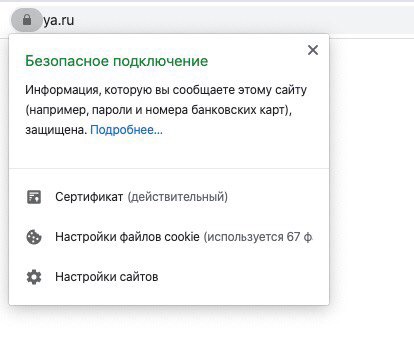
3) Здесь будут детали о цифровом сертификате сайта.
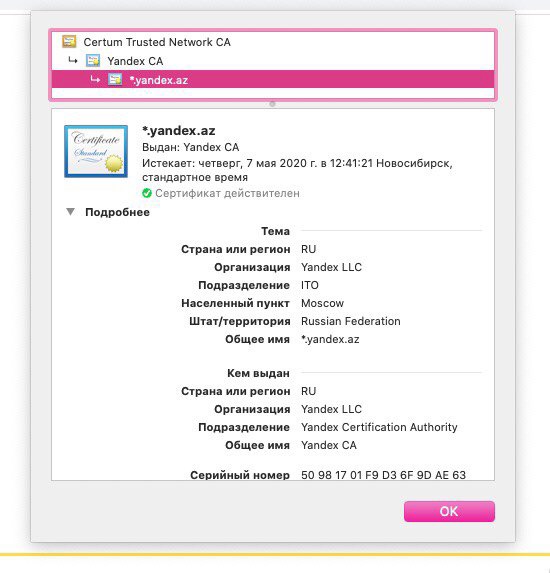
Вы также можете использовать меню для разработчиков.
1) В правом верхнем углу окна нажмите на значок меню в виде трёх точек, а затем выберите Дополнительные инструменты > Инструменты разработчика.
2) В правой части окна выберите вкладку Security и на ней нажмите ViewCertificate.
Откроется то же окно с информацией, что и в первом способе.
Если вы хотите обезопасить себя в сети, регулярно проверяйте сертификаты сайтов. На это уходит меньше минуты времени, зато вы будете уверены в своей безопасности.
Как посмотреть цифровой сертификат в safari
В Safari легко просмотреть сертификат текущего открытого сайта.
1) Нажмите значок в виде замка перед ссылкой сайта (или после) в адресной строке.
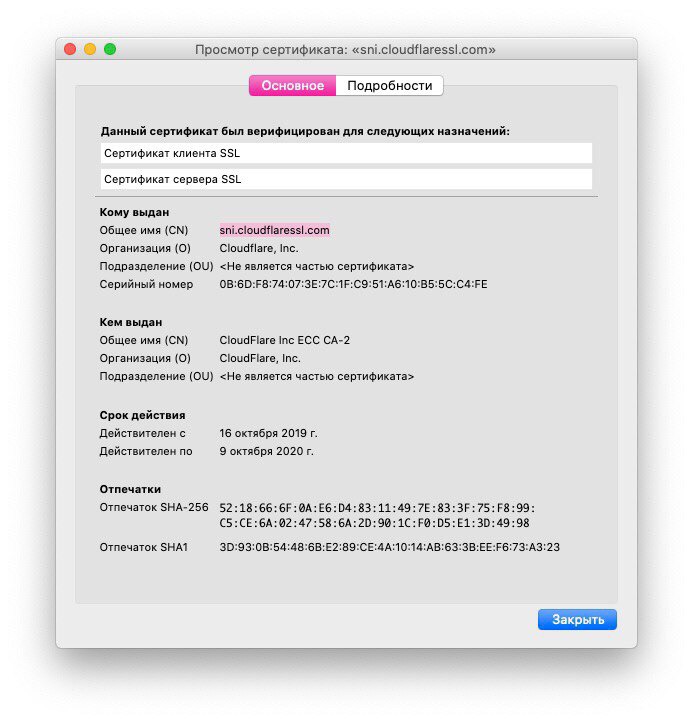
2) На появившемся окне нажмите Показать сертификат. В некоторых случаях сертификат откроется автоматически.
3) Вы увидите информацию о цифровом сертификате сайта.
Настройка burpsuite
Настройка программы проводится в два этапа: настройка параметров самого BurpSuite и настройка браузера для использования BurpSuite как прокси-сервера.
Настройка браузеров
Приступать к настройке браузера можно после установки криптопровайдера и библиотеки. Для каждого браузера предусмотрены свои расширения, которые нужно будет установить.
Неправильное время
Браузер не сможет сверить актуальность сертификата, если на компьютере установлено неправильное время. Поэтому необходимо вручную изменить настройки даты. Можно узнать точное время с помощью часов или другого устройства, но лучше сразу активировать автоматическую сверку времени с интернетом, чтобы обеспечить максимальную точность и больше не сталкиваться с этой проблемой:
- В нижнем правом углу есть блок с датой и временем. Кликните по нему правой клавишей мыши и в появившемся контекстном меню выберите пункт «Настройка даты и времени».
- Найдите строку «Установить время автоматически» и активируйте данную функцию. Готово, через несколько секунд, при наличии подключения к интернету, установится актуальное время. Перезагрузите браузер и попробуйте снова перейти на сайт.
По вине владельца сайта
Проблема по вине людей, обслуживающих сайт, может возникнуть по следующим причинам:
- сертификат не установлен;
- используется лицензия, срок актуальности которой истёк (SEC_ERROR_EXPIRED_CERTIFICATE);
- используется сертификат, потерявший свою актуальность;
- автор используемого сертификата неизвестен (MOZILLA_PKIX_ERROR_ADDITIONAL_POLICY_CONSTRAINT_FAILED или MOZILLA_PKIX_ERROR_MITM_DETECTED);
- возникает ошибка при построении цепочки сертификатов (SEC_ERROR_UNKNOWN_ISSUER);
- сертификат активируется только с определённого числа, но на момент перехода он является нерабочим (SEC_ERROR_EXPIRED_ISSUER_CERTIFICATE).
Если вы уверены, что причина появления ошибки в какой-то из вышеперечисленных причин, то остаётся один выход — писать владельцам или разработчикам сайта, уведомляя их о наличии проблемы. Убедиться в том, что данная ошибка возникла не по вине вашего компьютера или Firefox можно, если попробовать перейти на сайт с другого устройства и через другой браузер.
По вине компьютера
Если сайт не открывается только на вашем компьютере или только в Firefox, то причина кроется в браузере или сторонних антивирусах. Если вы не знаете, из-за чего именно появилось данное уведомление, то выполните все нижеописанные инструкции поочерёдно.
Повреждённая база сертификатов
Чтобы ускорить процесс проверки сертификата сайта, браузер один раз загружает базу всех разрешённых сертификатов, а после работает с ней. Поскольку база хранится в памяти компьютера, а не на сервере разработчиков Firefox, проверка осуществляется намного быстрее.
Если база повреждена, настоящие сертификаты могут ошибочно распознаваться как поддельные. Чтобы восстановить базу, выполните следующие шаги:
- Закройте браузер. Зажмите комбинацию Win R на клавиатуре, чтобы открыть окошко быстрого доступа. Пропишите значение %APPDATA%MozillaFirefoxProfiles и выполните команду, кликнув по кнопке «ОК».
- Откроется список профилей, созданных в браузере. Если вы не создавали вручную дополнительные профили, у вас будет всего одна папка. По умолчанию она названа default. Откройте её.
- Отыщите файл cert9.db. Он содержит базу данных. Удалите его, выделив и нажав кнопку Delete.
После повторного запуска браузера, база данных создастся автоматически. Если проблема была в ней, то, перейдя на тот же самый сайт, вы не увидите ошибки.
Повреждённое хранилище сертификатов
Вы также можете увидеть сообщения об ошибке сертификата, когда файл cert9.db в папке профиля, который хранит ваши сертификаты, может быть повреждён. Попробуйте удалить этот файл при закрытом Firefox, чтобы восстановить его:
Примечание: Вы должны выполнять эти шаги только в крайнем случае, после того, как все другие шаги по устранению неполадок не дали результатов.
Откройте папку вашего профиля:
Щёлкните по кнопке меню
 и выберите .
Щёлкните по меню Firefox
и выберите .Откройте меню Firefox в верхней части экрана и выберите .Откройте меню Firefox и выберите .- Щёлкните по файлу с именем cert9.db.
- Нажмите command Delete.
- Перезагрузите Firefox.
Примечание:cert9.db будет снова создан, когда вы перезапустите Firefox. Это нормально.
Работа с профилями
- Статья Использование Менеджера профилей для создания и удаления профилей Firefox объясняет, как создать новый профиль, установить новый профиль по умолчанию и удалить старый профиль.
- Статья Как восстановить пользовательские данные, которые пропали после обновления Firefox объясняет, как использовать Менеджер Профилей для переключения профилей, если существует несколько профилей.
- Статья Резервирование и восстановление данных в профилях Firefox объясняет, как сохранить резервную копию профиля и как восстановить профиль. Также эта статья объясняет, как перенести ваш профиль на другое место вашего жёсткого диска или на другой компьютер.
- Статья Восстановление важных данных из старого профиля объясняет, как копировать файлы в новый профиль и включает список файлов, которые содержат информацию, полезную для восстановления.
Редактирование настроек
Данный способ работает только в операционных системах семейства Windows!
Самый простой способ, это использовать редактор настроек Firefox. Попасть в него можно просто набрав в адресной строке в качестве адреса about:config. Теперь остается лишь найти параметр под названием security.enterprise_roots.enabled (используйте поиск в верхней части!), и установить его значение в true.
Сертификат (ff)
Сертификаты используются для организации безопасного соединения между
серверам и клиентскими компьютерами – они позволяют клиенту надёжно
идентифицировать сервер, удостоверяя, что сервер – тот самый, за который себя
выдаёт. Обычно сертификаты для общения между клиентом и сервером в интернете выдаются третьей стороной, которой доверяют и клиент, и сервер. В случае со
службами Stormway Consulting сертификат для почтового сервера выпущен нашей собственной службой
сертификации, StormCert – эта служба выпускает
сертификаты и для других наших служб, в частности, сервера
управления услугами (клиентская поддержка), почтовых серверов
Stormway и т.д. Сертификат службы
StormCert называется “корневым”, так как он не зависит ни от одного
другого сертификата. Остальные сертификаты служб my-sertif.ru
подписаны сертификатом StormCert, поэтому могут
быть проверены на достоверность, если Вы сами доверяете нашему центру
сертификации.
Установка корневого сертификата на Ваш компьютер не является необходимой, а
лишь рекомендуемой, так как облегчает Вашу работу с почтовыми службами
my-sertif.ru. Установка корневого сертификата
обязательна в том случае, если Вы используете защищённое соединение
между Вашей программой Outlook (или
Outlook Mobile) и нашим сервером через HTTPS-проксиили Outlook Anywhere.
Примечание: установка корневого сертификата в хранилище операционной системы
Windows описывается в отдельной инструкции: для
Windows XPи для
Windows 10.
Generated: 04.09.2021 at 3:03:18 by my-sertif.ru (0 hits).
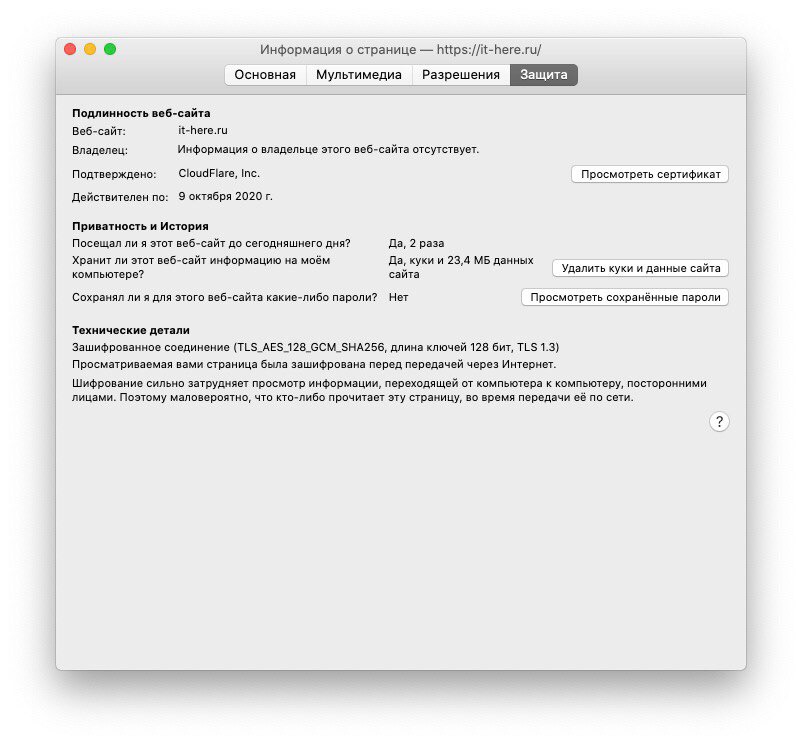
Сертификат текущего сайта
1) Нажмите значок в виде замка перед ссылкой в адресной строке.
2) Появится окошко с надписью Защищённое соединение. Нажмите на стрелочку рядом с надписью.
3) Вы увидите, кто выпустил сертификат. Нажмите Подробнее.
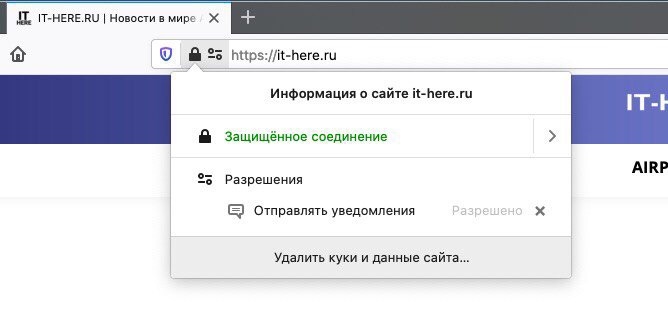
4) Откроется окно с деталями, на котором вы можете нажать кнопку Просмотреть сертификат, которая откроет новую вкладку с информацией о сертификате сайта.
Смотрите похожее
Установка сертификатов по ссылкам
На сайте НУЦ РК в блоке “Корневые сертификаты” нажмите на ссылку КУЦ (RSA). Если появится окно “Загрузка сертификата” НЕГІЗГІ КУӘЛАНДЫРУШЫ ОРТАЛЫҚ (RSA), то поставьте галочку напротив “Доверять при идентификации веб-сайтов.” и нажмите “ОК”. Если нет – загрузите и сохраните файл.
Далее там же нажмите на ссылку НУЦ (RSA). Если появится окно “Загрузка сертификата” ҰЛТТЫҚ КУӘЛАНДЫРУШЫ ОРТАЛЫҚ (RSA), то ничего не выбирая нажмите *”ОК”. Если нет – загрузите и сохраните файл.
Устаревший браузер
Возможно, создатель сайта установил последнюю версию сертификата, о которой ещё не знает Firefox, так как браузер давно не устанавливал обновления. Чтобы он получил актуальную информацию о новых сертификатах, необходимо загрузить обновления вручную:
- Разверните меню браузера. Отыщите строку «Справка» и наведите на неё мышь. В открывшемся меню выберите раздел «О Firefox».
- Раскроется окошко с информацией о браузере. Если на данный момент доступны обновления, начнётся их автоматическая загрузка. После окончания процесса скачивания кликните по кнопке «Применить обновления».
- Разрешите установку последней версии.
Готово, браузер будет обновлён до последней версии. Попробуйте перейти на сайт, чтобы проверить, пропала ли ошибка.
Устраняем ошибку
Причины, по которым может возникнуть ошибка, прерывающая доступ к сайту, делятся на два типа: одни возникли по вине владельца ресурса, а вторые — из-за сбоя на компьютере.
Экспорт сертификата в браузере mozilla firefox – webmoney wiki
Для того чтобы сохранить персональный сертификатWM Keeper WebPro (Light) с закрытым ключом на сменный носитель информации в браузере Mozilla Firefox необходимо выполнить следующие действия.
- Откройте менеджер сертификатов – меню “Настройки”_, раздел “Приватность и защита”-“Сертификаты”, кнопка “Просмотр сертификатов”.

- В окне “Управление сертификатами” перейдите на вкладку “Ваши сертификаты”, выделите мышью сертификат и нажмите кнопку “Сохранить копию”.

- В открывшемся окне выберите место расположения файла сертификата на сменном носителе информации, введите имя файла и нажмите кнопку “Cохранить”. Cледует отметить, что Mozilla Firefox экспортирует сертификат только в файл *.p12, а в файл *.pfx экспортировать не может.

- В открывшемся окне введите пароль резервной копии сертификата, подтвердите его и, прежде чем нажать кнопку “ОК”, запишите пароль в надежном месте.

- В открывшемся окне введите мастер-пароль для использования клиентского сертификата (согласно нашим рекомендациям он должен быть установлен заранее).

см. также
Импорт сертификата в браузере Mozilla Firefox
Настройка Mozilla Firefox
Установка корневого сертификата в браузере Mozilla Firefox
Регистрация WM Keeper WebPro в Mozilla Firefox
§
1 Установите корневой сертификат системы.
2 Выберите в браузере пункт “Настройки…”

В открывшемся диалоговом окне перейдите в раздел “Приватность и Защита” – “Разрешения” и установите флажки настроек следующим образом:

3 Нажмите кнопку “Исключения…” для параметра “Предупреждать при попытке веб-сайтов устанавливать дополнения”.
4 Добавьте в список разрешенных сайтов адрес сервиса WebMoney Advisor – advisor.wmtransfer.com

5 Если вы хотите, чтобы Firefox запоминал пароли на вход посещаемых вами сайтов, то поставьте флажок в поле соответствующего параметра. При этом настоятельно рекомендуется отключить эту опцию для сервисов WebMoney Transfer, а также для сайтов, где хранится важная для вас информация. Для просмотра списка исключений нажмите на кнопку “Исключения…” напротив данного параметра.

Чтобы дополнить данный список необходимо при первом посещении сайта, отказаться от сохранения введенного пароля (когда браузер предложит вам это сделать), нажав на кнопку “Никогда для этого сайта”.

6 Установите мастер-пароль. С его помощью защищаются все сохраненные в Firefox пароли, сертификаты и закрытые ключи. Установка мастер-пароля обязательна для всех пользователей WM Keeper WebPro (Light), так как предотвращает несанкционированное копирование персонального сертификата вместе с закрытым ключом из хранилища браузера. Чтобы включить данную функцию установите флажок на соответствующем параметре и в открывшемся окне задайте пароль.

7 Для работы с сервисами системы WebMoney Transfer необходимо получение и хранение файлов cookie. Их использование регламентируется Политикой конфиденциальности. Как правило настройки браузера по-умолчанию обеспечивают достаточный уровень безопасности и функциональности работы с системой WebMoney Transfer. Однако если настройки были изменены, то рекомендуем проверить разрешения на использование файлов cookie для сайтов системы WebMoney Transfer и ее партнеров.
Общее управление использованием файлов cookie находится в настройках браузера “Настройки–>Приватность и защита–>Куки и данные сайтов” (about:preferences#privacy).
Подробную инструкцию по управления файлами cookie в хранилище сайтов браузера Firefox смотрите на сайте поддержки браузера.
Рекомендуется:
- установить в общих настройках “принимать куки и данные сайтов”;
- убрать из списка блокировки сайты системы WebMoney Transfer;
- при необходимости добавить разрешения для сайтов системы WebMoney Transfer сохранять и читать файлы cookie.
См. также:
Порядок включения JavaScript в разных браузерах
Установка корневого сертификата в браузере Mozilla Firefox
Регистрация WM Keeper WebPro в Mozilla Firefox
Импорт сертификата в браузере Mozilla Firefox
Экспорт сертификата в браузере Mozilla Firefox
§
Если при попытке установить защищенное соединение с одним из сервисовWebMoney (например, https://passport.webmoney.ru) в окне браузера Firefox вы видите следующую картинку, то вам необходимо установить корневой сертификат Webmoney.

Для этого загрузите сертификат, сохранив его на жестком диске или запустив с текущего места.
Если вы запустили файл сертификата, то перед вами откроется окно Загрузка сертификата (см. далее).
Если вы сохранили сертификат на жестком диске, то в меню Настройки…. Перейдите в раздел Приватность и защита – Сертификаты и нажмите кнопку “Просмотр сертификатов”.

В окне Менеджера сертификатов выберите вкладку Центры сертификации и нажмите кнопку “Импортировать…”

Найдите на жестком диске сохраненный файл сертификата и нажмите кнопку “Открыть”.

В окне Загрузка сертификата необходимо выбрать цели, для которых вы импортируете сертификат.

Выбирайте все предложенные варианты, отметив их флажками, после чего жмите кнопку “ОК”.

Для контроля правильности проделанных операций в окне Менеджера сертификатов откройте вкладку Центры сертификации и в конце списка найдите установленный вами корневой сертификат.
Выделите его и нажмите кнопку “Просмотреть” .

Убедитесь, что сертификат действителен и его срок действия оканчивается 10.03.2035 г.

Закройте все окна и проверьте действие сертификата, установив защищенное соединение с сайтом Центра аттестации — https://passport.webmoney.ru.
См. также
Настройка Mozilla Firefox
Регистрация WM Keeper WebPro в Mozilla Firefox
Импорт сертификата в браузере Mozilla Firefox
Экспорт сертификата в браузере Mozilla Firefox
Яндекс.браузер
- В браузере откройте меню (три полоски в правом верхнем углу) → «Дополнения».
- Проверьте наличие «КриптоПро ЭЦП» и активируйте его.
Выводы статьи
В браузере Mozilla Firefox, при проверке сертификата безопасности, происходящей при входе на сайт, поддерживающий защищенное соединение, может появиться сообщение: «Это соединение является недоверенным». В большинстве случаев, такое происходит вследствие влияния антивирусных программ, или программ, контролирующих защищенный трафик. Правильное решение проблемы: добавление в Firefox сертификата безопасности от антивируса, или от программы Adguard.
Это соединение является недоверенным в Mozilla Firefox (видео)