

- Основные понятия (если есть аббревиатуры, понятия и т.д.)
- 1с онлайн. бухгалтерия, управление торговлей, зарплата и управление персоналом.
- Попытаться восстановить протокол
- Для тех у кого не работает интернет)))))))))))))
- Изменение кодов росстат | ростов-на-дону
- Криптоарм: отсутствует личный сертификат для расшифрования – уц айтиком
- Ошибка “не удалось найти ни одного сертификата, пригодного для создания подписи”
- Подключение к vpn ошибка 766:не удалось найти сертификат. подключения, которые используют протокол l2tp через ipsec, требуется установка компьютере сертификата компьютера. 丨vpn сервис,купить vpn丨смена ip-адреса,безлимитный трафик丨mac,ipad iphone
Основные понятия (если есть аббревиатуры, понятия и т.д.)
Ключевой носитель (Электронный идентификатор) — это компактное устройство в виде USB-брелка, которое служит для авторизации пользователя в сети или на локальном компьютере, защиты электронной переписки, безопасного удаленного доступа к информационным ресурсам, а также надежного хранения персональных данных.
USB-флеш-накопитель (сленг. флешка, флэшка , флеш-драйв) — запоминающее устройство, использующее в качестве носителя флеш-память, и подключаемое к компьютеру или иному считывающему устройству по интерфейсу USBПИН (англ. Personal Identification Number — персональный идентификационный номер) — аналог пароля
Защищенный носитель — это компактное устройство, предназначенное для безопасного хранения электронной подписи. Представляет собой устройство в виде USB-флешки с защищенной паролем картой памяти, на которой хранится информация для создания электронной подписи.
Рекомендации по решению проблемы зависят от типа ключевого носителя, на котором расположен контейнер:
- USB-флеш-накопитель
- Rutoken и др. защищенные носители
- Реестр
Flash-накопитель
Если в качестве ключевого носителя используется flash-накопитель, необходимо выполнить следующие шаги:
1. Убедиться, что в что в корне носителя находится папка, содержащая файлы: header, masks, masks2, name, primary, primary2. Файлы должны иметь расширение.key, а формат названия папки должен быть следующим: xxxxxx.000
Если каких-либо файлов не хватает или их формат неверен, то, возможно, контейнер закрытого ключа был поврежден или удален.
Rutoken
Если в качестве ключевого носителя используется защищённый носитель Rutoken, необходимо выполнить следующие шаги:
1. Убедиться, что на рутокене горит лампочка. Если лампочка не горит, то следует воспользоваться следующими рекомендациями.
2. Обновить драйвер Rutoken (см. Как обновить драйвер Rutoken?).
3. Следует убедиться, что на Rutoken содержатся ключевые контейнеры. Для этого необходимо проверить количество свободной памяти на носителе, выполнив следующие шаги:
Если рутокен не виден в пункте «Считыватели» или при нажатии на кнопку «Информация» появляется сообщение «Состояние памяти ruToken не изменилось», значит, носитель был поврежден, необходимо обратиться к вашему менеджеру
- Проверить, какое значение указано в строке «Свободная память (байт)».
В качестве ключевого носителя в сервисных центрах выдаются рутокены объемом памяти около 30000 байт. Один контейнер занимает объем порядка 4 Кб. Объем свободной памяти рутокена, содержащего один контейнер, составляет порядка 26 000 байт, двух контейнеров — 22 000 байт и т д.
Если объем свободной памяти рутокена составляет более 29-30 000 байт, то ключевые контейнеры на нем отсутствуют.
Реестр
Если в качестве ключевого носителя используется считыватель Реестр, необходимо выполнить следующие действия:
Убедиться, что в КриптоПро CSP настроен считыватель «Реестр». Для этого:
- Выбрать меню «Пуск» > «Панель управления» > «КриптоПро CSP»;
- Перейти на вкладку «Оборудование» и нажать на кнопку «Настроить считыватели».
Если считыватель отсутствует, его необходимо добавить.
В качестве считывателей (устройств — носителей ключевой информации) могут использоваться flash-накопители, реестр, смарт-карты
Иногда некоторые считыватели могут быть отключены в КриптоПро CSP. Чтобы работать с такими носителями, нужно добавить соответствующие считыватели.
Чтобы добавить считыватели: 1. Запустите КриптоПро CSP от имени администратора.
2. На вкладке «Оборудование» нажмите кнопку «Настроить считыватели».
3. В появившемся окне нажмите «Добавить».
4. В Мастере установки считывателей выберите, какой считыватель добавить: «Все съемные диски», «Реестр», «Все считыватели смарт-карт».
5. Нажмите «Далее», задайте имя считывателя при необходимости, нажмите «Готово».
В некоторых случаях для корректной работы добавленного считывателя потребуется перезагрузка.
Если ни одно из предложенных выше решений не поможет устранить проблему, возможно, ключевой носитель был поврежден, вам необходимо будет обратиться к вашему менеджеру. Восстановить данные с поврежденного защищенного носителя или реестра невозможно.
Остались вопросы?
1с онлайн. бухгалтерия, управление торговлей, зарплата и управление персоналом.
Добавление, редактирование контролирующих органов, изменение сертификата контролирующего органа
В случае возникновения ошибок, связанных с неправильно указанными сертификатами контролирующих органов следует:
проверить актуальность релиза базы.
выбрать нужные сертификаты в справочниках контролирующих органов (если база актуального релиза и ошибки все равно возникают).
Если необходимо добавить или отредактировать контролирующий орган в базе — это можно сделать через справочник «Организации», «Главное» – «Организации».
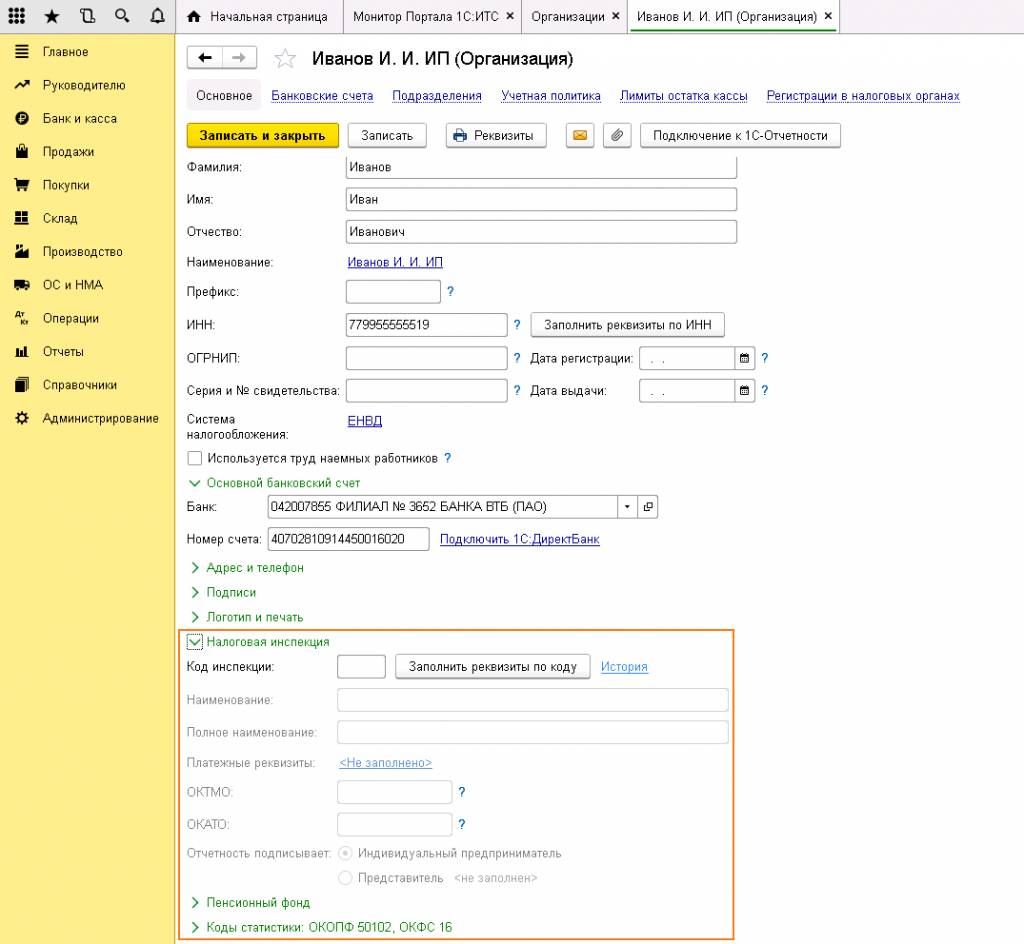
Также в справочнике контролирующих органов можно отобразить через меню «Все функции» – «Справочники».
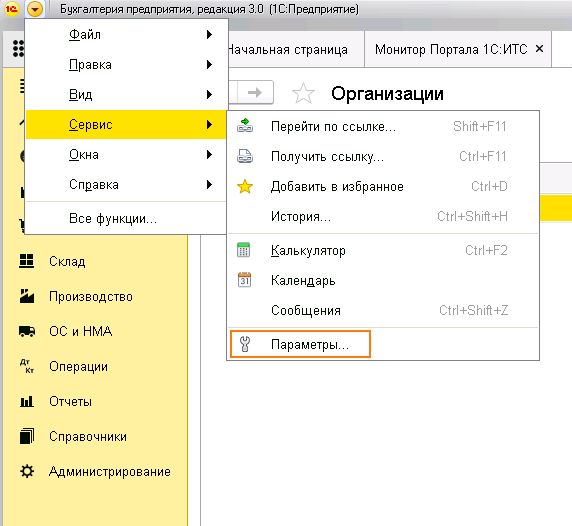
Если «Все функции» не отображаются в главном меню, то их можно включить следующим образом:
«Меню» – «Сервис» – «Параметры»
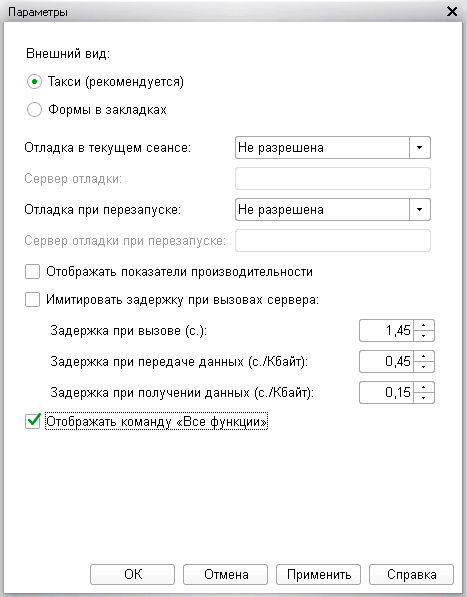
Необходимо поставить галочку «Отображать команду «Все функции»»
Далее проходим по пути:
«Меню» – «Все функции» – «Справочники». Выбираем справочник интересующего контролирующего органа (Органы ПФР, Органы ФСГС, Налоговые органы)
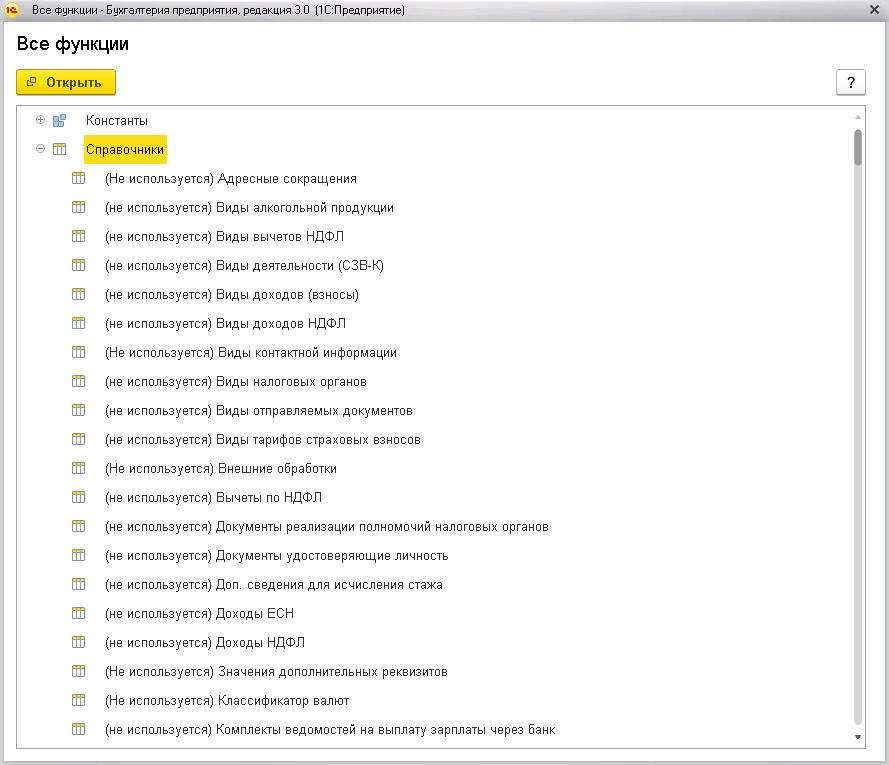
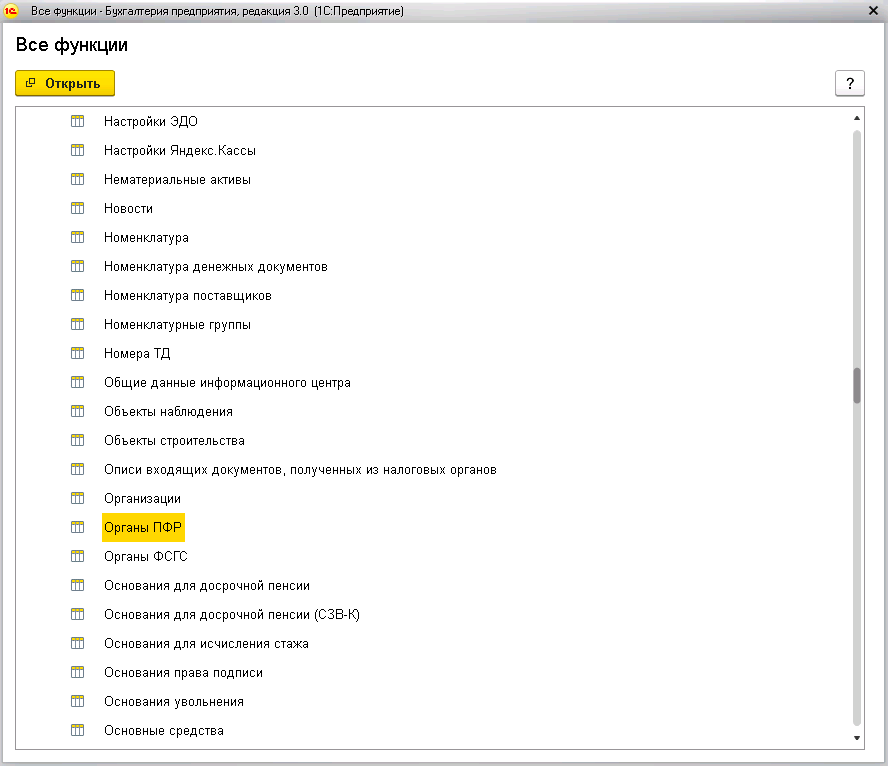
Войдя в интересующий нас справочник можно добавить. Рассмотрим выбор сертификата на примере ФНС.
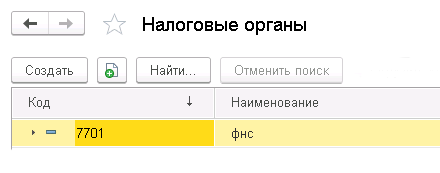
Открываем справочник «Налоговые органы» и орган с интересующими нас реквизитами.
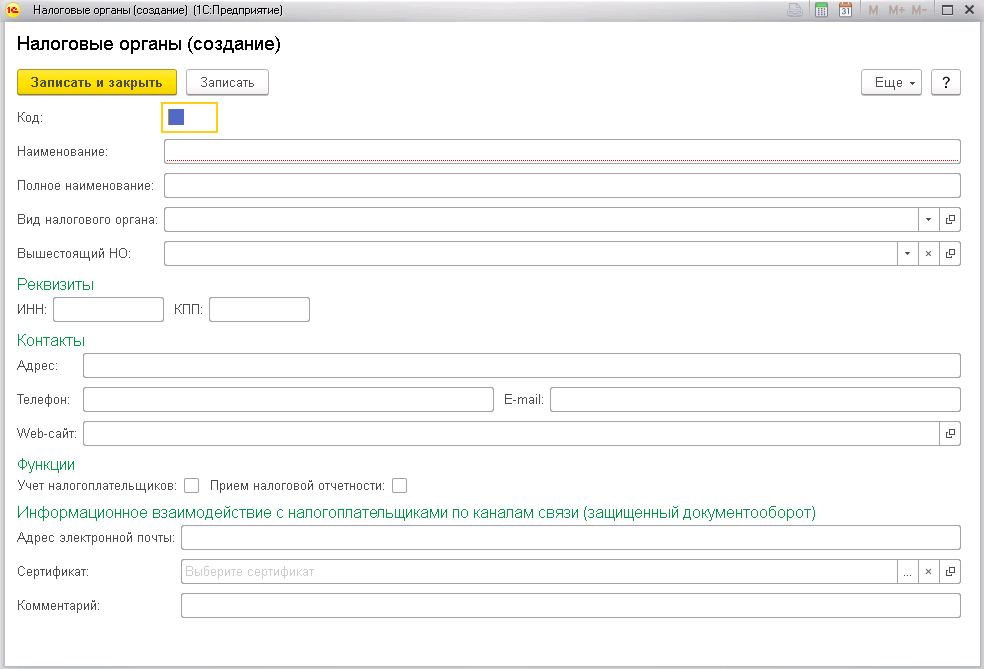
Рассмотрим выбор сертификата на примере ФНС.
Необходимо войти в справочник «Налоговые органы», и открыть интересующее отделение ФНС.
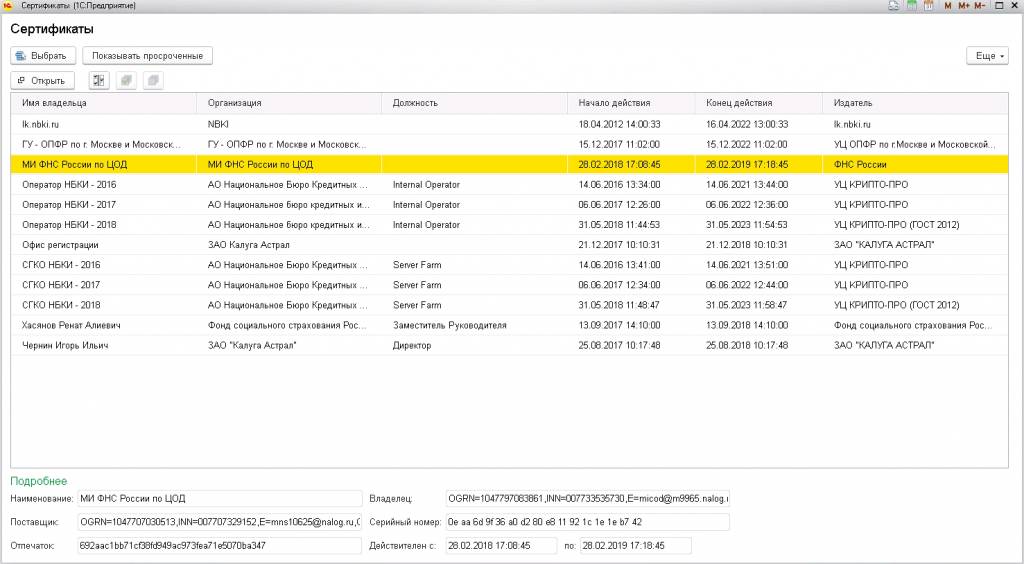
В поле «Сертификат» необходимо нажать на «…».

Из списка сертификатов следует выбирать сертификат с названием контролирующего органа, при этом он должен быть наиболее новым по дате.
Попытаться восстановить протокол
Ошибка свидетельствует о повреждении разделов реестра, в которых хранится конфигурация Winsock.
Решение:
Этап 1: Проверка целостности раздела Winsock2
1. Нажмите кнопку Пуск, выберите пункт Выполнить, введите команду Command и нажмите кнопку ОК.
2. Введите команду netdiag /test:winsock и нажмите клавишу ВВОД.
Средство Netdiag отобразит результаты проверки ряда сетевых компонентов, в том числе Winsock.
Для получения дополнительных сведений о данной проверке наберите команду netdiag в следующем виде:
/v: netdiag /test:winsock /v
Примечание: средство netdiag находится в папке SupportTools установочного диска ОС
Если средство Netdiag сообщает об ошибке необходимо восстановить раздел реестра Winsock2. Для этого следуйте инструкциям, изложенным далее.
Этап 2: Восстановление поврежденной конфигурации Winsock
Введите в командной строке
netsh winsock reset
Примечание: После выполнения команды перезагрузите компьютер.
Предупреждение:
Выполнение команды netsh winsock reset может плохо отразиться на программах, которые используют или контролируют доступ к Интернету, например на антивирусных программах, брандмауэрах или клиентах прокси. В случае неправильной работы одной из этих программ после использования рассматриваемого метода переустановите программу, чтобы восстановить ее работоспособность.
Если эти операции не решают проблемы, следуйте инструкциям, изложенным далее.
Удалите поврежденные разделы реестра и переустановите протокол TCP/IP.
Удаление поврежденных разделов реестра
1. В редакторе реестра найдите следующие разделы, щелкните каждый из них правой кнопкой мыши и выберите пункт Удалить:
HKEY_LOCAL_MACHINESystemCurrentControlSetServicesWinsock
HKEY_LOCAL_MACHINESystemCurrentControlSetServicesWinsock2
2. После удаления разделов реестра перезагрузите компьютер. После перезагрузки Windows XP создаст эти разделы заново.
Установка TCP/IP
1. Щелкните правой кнопкой мыши сетевое подключение и выберите команду Свойства.
2. Нажмите кнопку Установить.
3. Выберите пункт Протокол и нажмите кнопку Добавить.
4. Нажмите кнопку Установить с диска.
5. Введите C:Windowsinf и нажмите кнопку ОК.
6. В списке протоколов выберите Протокол Интернета (TCP/IP) и нажмите кнопку ОК.
4. Интересный вариант решения (повторяет мысль изложенную в п.3, но цель достигается другими способами): любителям тонкой настройки должна помочь информация с форума локальной сети студентов ИАТЭ от MusicMan
Цитата
«Вообще говоря эта ошибка возникает из-за рассогласования протоколов. Самый простой случай это отсутствие протокола PPTP или его корявые настройки. В общем вот какое то решение из инета.
Ошибка 720 Попытка подключения не удалась поскольку удаленному и локальному компьютерам не удалось согласовать управляющие протоколы РРР. Пляски с бубном, вроде удаления стека TCPIP протоколов, пересоздания VPN соединения и изменения параметров шифрования, ничего не дали. Возникло предположение, что что-то не то с PPTP протоколом, это подтвердил лог попытки подключения.
Отступление Включается он, кстати, так: netsh ras set tracing ppp enabled а выключается так: netsh ras set tracing ppp disabled После этого в папке %systemroot%tracing создаётся файл PPP.log, в который и записывается подробная информация о PPP соединениях. Конец отступления.
Поиск в интернете ничего не дал, кроме того, что для переустановки PPTP протокола следует переустановить Windows, но это уже не наш путь, поэтому два дня было потрачено на выяснение того, как этот протокол можно „поправить“ не идя на столь радикальную меру, как переустановка. К сожалению интернет в этом помочь не может никак. То есть вообще информация об этом отсутствует.
Итак, как я уже говорил, вынесение TCPIP протокола ничего не даёт, удаление сетевых устройств также на дало положительного эффекта, если же включить отображение скрытых устройств, то можно обнаружить „Минипорт WAN (PPTP)“, но удалить его обычным способом нельзя, так как Windows ругается „Не удалось удалить устройство.
Возможно это устройство необходимо для загрузки Windows “. Но, как известно, на всякую… найдётся болт с хитрой резьбой, поэтому для данного устройства был „обновлен“ драйвер на драйвер какой-то сетевой карты, после чего Минипорт WAN (PPTP) был с лёгкостью удалён.
Вот тут-то и начались проблемы.
Попытка установить драйвер для Минипорт WAN (PPTP) окончилась неудачей, так как в списке сетевых „устройств“ производства Microsoft этот драйвер отсутствует, но, если обновлять драйвер для любого из оставшихся „минипортов“, то совершенно волшебным образом драйвер Минипорт WAN (PPTP), в списке возможных для установки, появляется.
С помощью filemon удалось выяснить, что при обновлении драйвера Windows обращается к файлу netrasa.inf, при открытии которого можно увидеть „волшебную строку“ MS_PptpMiniport. Казалось бы, подсунь этот файл при установке драйвера и проблема решена, но когда я так сделал, окно со списком драйверов было девственно чистым. То есть в файле явно есть информация о драйвере, но она не отображается.
И тогда я открыл для себя страшную тайну фирмы Microsoft, эта тайна называется ExcludeFromSelect = все устройства, названия которых в inf файле заканчиваются на символ идущий после знака равенства (в данном случае ) в окне установки драйверов не отображаются.
Дальше вроде просто, заремил точкой с запятой перечисление неотображаемых устройств, подсунул инф netrasa.inf, установил драйвер и всё заработало… Но не такая эта ОС, Windows… Драйвер установился, но ошибка осталась.
Блин.
Утомил, наверное? Тогда не буду рассказывать, как я лопатил реестр в поисках записи о Минипорт WAN (PPTP) и дам, наконец, решение.
1. Удаляем TCPIP протокол, перезагружаемся. 2. Заменяем драйвер для Минипорт WAN (PPTP) на любой другой, какой под руку попадётся. 3. Удаляем Минипорт WAN (PPTP) 4. В реестре, по адресу HKEY_LOCAL_MACHINESYSTEMCurrentControlSetControlClass{4D36E972-E325-11CE-BFC1-08002bE10318} находим запись о Минипорт WAN (PPTP) и удаляем соответствующую ветку. 5.
Открываем netrasa.inf и меняем: [ControlFlags] ExcludeFromSelect = SW{eeab7790-c514-11d1-b42b-00805fc1270e}, MS_IrdaMiniport, MS_IrModemMiniport, MS_L2tpMiniport,MS_PptpMiniport,MS_PtiMiniport, MS_NdisWanAtalk, MS_NdisWanBh, MS_NdisWanIp, MS_NdisWanIpx, MS_NdisWanNbfIn,MS_NdisWanNbfOut
[ControlFlags] ;ExcludeFromSelect = ; SW{eeab7790-c514-11d1-b42b-00805fc1270e}, ; MS_IrdaMiniport, ; MS_IrModemMiniport, ; MS_L2tpMiniport,MS_PptpMiniport,MS_PtiMiniport, ; MS_NdisWanAtalk, ; MS_NdisWanBh, ; MS_NdisWanIp, ;
Для тех у кого не работает интернет)))))))))))))
Если при подключении к Интернету возникла какая-либо ошибка, рекомендуется проделать действия, указанные в этой инструкции. Если эти действия вам не помогли, нужно обратиться в техническую поддержку и сообщить о том что вами было предпринято.
Ошибки любых видов подключения
691 Может возникать в следующих случаях:
1) Неверно набран логин или пароль.
2) Доступ заблокирован (н-р за СПАМ).
3) Недостаточен баланс лицевого счета.
Пути решения:
1) Проверьте реквизиты доступа в сеть. Эти данные вы получили в момент Подписки на услугу. Логин для доступа в сеть начинается на “ppp…”.
2) Возможно, у Вас отрицательный баланс. Проверить и пополнить свой лицевой счет можно в кабинете личной статистики абонента по адресу: http://stream.ru/, установив соединение с гостевыми реквизитами: логин: guest@mtu и пароль: mtu
3) Возможно, Вас заблокировали за нарушения условий договора. Необходимо зайти в личный кабинет, как описано в предыдущем пункте, и проверить состояние подключения.
4) Возможно доступ с данными реквизитами временно блокирован из-за частых попыток подключения с неверно введённым паролем. Необходимо подождать 15-30 минут и повторить попытку подключения снова.
________________________________________
718 Пути решения:
1) Попробуйте пересоздать подключение.
________________________________________
733 Может возникать в следующих случаях:
1) Некорректно настроено подключение для доступа в интернет.
Пути решения:
1) Зайти в меню “Пуск”, далее зайти в Настройки>Панель управления>Сетевые подключения, нажать правой кнопкой по высокоскоростному соединению, используемому для выхода в сеть Интернет, выбрать “Свойства”, зайти в раздел “Сеть” и снять галочки со всех протоколов, кроме TCP/IP и QoS;
2) Попробовать пересоздать высокоскоростное соединение и ввести реквизиты для доступа в Интернет.
________________________________________
734 Может возникать в следующих случаях:
1) Некорректно настроено подключение для доступа в интернет.
Пути решения:
1) Зайти в меню “Пуск”, далее зайти в Настройки>Панель управления>Сетевые подключения, нажать правой кнопкой по высокоскоростному соединению, используемому для выхода в сеть Интернет, выбрать “Свойства”, зайти в раздел “Безопасность” и выбрать при проверке используется “Не безопасный пароль”
2) Попробовать пересоздать высокоскоростное соединение и ввести реквизиты для доступа в Интернет.
________________________________________
735 Может возникать в следующих случаях:
1) Некорректно настроено подключение для доступа в интернет.
Пути решения:
1) Зайти в меню “Пуск”, далее зайти в Настройки>Панель управления>Сетевые подключения, нажать правой кнопкой по высокоскоростному соединению, используемому для выхода в сеть Интернет, выбрать “Сеть”, выбираем “Протокол интернета TCP/IP”, зайти в свойства этого протокола и поставить галочку на опции “Получить IP-адрес автоматически”
2) Попробовать пересоздать высокоскоростное соединение и ввести реквизиты для доступа в Интернет.
________________________________________
797 Может возникать в следующих случаях:
1) Подвис модем.
2) Не установлен драйвер модема.
3) Некорректно настроено подключение для доступа в интернет.
4) Модем неисправен.
Пути решения:
1) Перезагрузка компьютера.
2) Если у вас USB-модем с wan-драйверами:
A) Перезагрузка компьютера.
B) Установить/переустановить драйвер модема.
C) пересоздать подключение к Интернету, при создании подключения необходимо выбрать именно этот модем из списка
Если же у вас любой другой модем, то эта ошибка возникает, если вместо подключения “ Через высокоскоростное подключение, запрашивающее имя пользователя и пароль” было выбрано “Подключение через обычный модем”. Удаляем старое и заново создаём “правильное” подключение.
3) Пересоздать подключение, при его создание выбрать именно ваш модем.
4) При неисправности модема (н-р на нем не горит ни одна лампа) обратиться в сервисный центр, адрес указан на гарантийном талоне.
________________________________________
Cтандартного PPPoE соединения (для всех рекомендованных нами модемов, кроме Zyxel Omni ADSL USB, AusLink 2006, HuawejSmartAXMT810 USB)
633 Может возникать в следующих случаях:
1) Активно или повисло подключение.
Пути решения:
1) Перезагрузка компьютера.
________________________________________
678/ 815 (Vista) Ответ не получен (возникает не сразу – примерно минута) Может возникать в следующих случаях:
1) Нет связи между модемом и станционным оборудованием (проверить можно по индикации лампочек на модеме, см. описание модема).
2) Нет связи между модемом и компьютером.
3) Неверно настроен модем.
4) Блокировка подключения защитными программами.
Пути решения:
1) Проверить, есть ли гудок в телефонной линии. Проверить схему подключения. Если не помогло, попробовать подключить модем к телефонной линии, отключив при этом другие устройства, подключенные к ней.
2) Проверить настройки подключения, это может быть либо “Подключение по локальной сети”, либо “Беспроводное сетевое соединение”.(В случае использования беспроводного соединения, убедитесь в том, что вы подключены именно к вашей сети).
3) Проверить настройки модема, согласно, прилагающейся инструкции.
4) Для диагностики необходимо отключить все используемые программы защиты ( рекомендуется перед этим провести полную проверку на вирусы).
________________________________________
769/ 814 (Vista) Может возникать в следующих случаях:
1) Произошло подвисание оборудования.
2) Отключено либо подключение по локальной/ беспроводной сети, либо сетевой адаптер.
3) Некорректно настроен модем.
Пути решения:
Ошибка вызвана недоступностью сетевого адаптера, используемого при этом подключении. Необходимо включить сетевой адаптер в диспетчере устройств («Панель управления» («Control Panel») — «Система» («System») — …) и повторить попытку подключения.
________________________________________
Ошибки модемных WAN-драйверов
692 Может возникать в следующих случаях:
1) Нет связи между модемом и станционным оборудованием (проверить можно по индикации лампочек на модеме, см. описание модема).
2) Подвис модем.
Пути решения:
1) Проверить, есть ли гудок в телефонной линии. Проверить схему подключения. Если не помогло, попробовать подключить модем к телефонной линии, отключив при этом другие устройства, подключенные к ней.
2) Перезагрузка компьютера.
3) Переустановка драйверов.
________________________________________
619 Может возникать в следующих случаях:
1) Неверно настроен модем.
2) Блокировка подключения защитными программами.
Пути решения:
1) Проверить настройки модема, согласно, прилагающейся инструкции.
2) Для диагностики необходимо отключить все используемые программы защиты (рекомендуется перед этим провести полную проверку на вирусы).
3) Переустановка драйверов.
________________________________________
721 Может возникать в следующих случаях:
1) Неверно настроено подключение к интернету.
2) Проблема с настройками операционной системы.
Пути решения:
1) Один из самых распространённых вирусов для такого вида подключения: изменяет логин и пароль, а также номер телефона подключения. Для исправления настроек необходимо зайти в меню “Пуск”->”Панель управления”->”Сеть и подключение к Интернету”->”Сетевые подключения”-> пр.кнопкой мыши по интересующему подключению->выбираем свойства -> вкладка “Параметры” -> ставим галочку ”Запрашивать имя пользователя, пароль сертификаты”, После этого в самом подключение проставляем верный номер телефона (обычно “1,50,3”, либо см. инструкцию к модему), вводим верные логин и пароль для подключения к Интернету. Чтоб такой ошибки не возникало впредь, необходимо установить какую-либо программу защиты. Если действия не помогли, рекомендуется переустановить драйвер модема, предварительно удалив, установленный ранее.
2) Если каким-либо образом изменяли настройки операционной системы (н-р; устанавливали или удаляли какие-то службы) рекомендуется сделать откат системы.
________________________________________
У модемов Zyxel Omni ADSL USB и AusLink 2006
769 Может возникать в следующих случаях:
1) Некорректно настроен модем.
2) Неправильно создано подключение.
Пути решения:
1) Проверить настройки согласно прилагающейся инструкции. (Zyxel:Пуск->программы->”Zyxel Omni ADSL USB” ->”Zyxel Omni ADSL USB” -> “Protocol setup” -> должно быть VPI=1, VCI=91, Encapsulation=”PPP over Ethernet LLCSnap RFC 2516”; Auslinks: Пуск->программы->”Acess Runer DSL->“Protocol setup” -> должно быть VPI=1, VCI=91, Encapsulation=”PPP over Ethernet LLCSnap RFC 2516” или “PPPoA LLCSNAP” )
2) При создание подключения , для этих моделей модемов, необходимо выбрать “Подключение через обычный модем”.
3) Переустановить драйвер модема.
________________________________________
721 Может возникать в следующих случаях:
1) Некорректно настроен модем.
2) Некорректно настроено подключение.
Пути решения:
1) Проверить настройки согласно прилагающейся инструкции. (Zyxel:Пуск->программы->”Zyxel Omni ADSL USB” ->”Zyxel Omni ADSL USB” -> “Protocol setup” -> должно быть VPI=1, VCI=91, Encapsulation=”PPP over Ethernet LLCSnap RFC 2516”; Auslinks: Пуск->программы->”Acess Runer DSL->“Protocol setup” -> должно быть VPI=1, VCI=91, Encapsulation=”PPP over Ethernet LLCSnap RFC 2516” или “PPPoA LLCSNAP” )
2) При создание подключения , для этих моделей модемов, необходимо выбрать “Подключение через обычный модем” Номер телефон должен быть – “0000000” (7 нулей) иногда “1,50”.
3) Переустановить драйвер модема.
________________________________________
У модемов Huawei Smart AX MT810 USB
680 Может возникать в следующих случаях:
1) Нет связи между модемом и станционным оборудованием (проверить можно по индикации лампочек на модеме, см. описание модема).
2) Некорректно настроено подключение.
Пути решения:
1) Проверить, есть ли гудок в телефонной линии. Проверить схему подключения. Если не помогло, попробовать подключить модем к телефонной линии, отключив при этом другие устройства, подключенные к ней.
2) Если у вас есть DialUP-модем (н-р: встроенный или просто подключенный), то возможно подключение которое вы создали, пытается обратиться не к тому модем, нужно пересоздать подключение и при создание выбрать именно ваш модем.
3) Попробовать переустановить драйвер модема.
________________________________________
651 Может возникать в следующих случаях:
1) Некорректно настроен модем.
2) Проблема с драйверами.
Пути решения:
1) Проверить настройки согласно прилагающейся инструкции.
2) Переустановить драйвер модема.
Коды стандартных ошибок Windows (весь список)
600 Начатая операция не закончена.
601 Обнаружен недопустимый дескриптор порта.
602 Указанный порт уже открыт.
603 Буфер вызывающего слишком мал.
604 Указаны недопустимые сведения.
605 Невозможно установить сведения о порте.
606 Указанный порт не подключен.
607 Обнаружено недопустимое событие.
608 Указано несуществующее устройство.
609 Указан несуществующий тип устройства.
610 Указан недопустимый буфер.
611 Указанный маршрут недоступен.
612 Указанный маршрут не распределен.
613 Указан недопустимый тип сжатия.
614 Недостаточно доступных буферов.
615 Указанный порт не найден.
616 Асинхронный запрос приостановлен.
617 Модем уже отключается.
618 Указанный порт не открыт.
619 Указанный порт не подключен.
620 Не удалось определить конечные точки.
621 Системе не удалось открыть файл телефонной книги.
622 Системе не удалось загрузить файл телефонной книги.
623 Системе не удалось найти запись телефонной книги для этого подключения.
624 Системе не удалось обновить файл телефонной книги.
625 Система обнаружила недопустимые данные в файле телефонной книги.
626 Не удалось загрузить строку.
627 Не удалось найти ключ.
628 Подключение было закрыто.
629 Подключение было закрыто удаленным компьютером.
630 Модем был отключен из-за ошибки оборудования.
631 Пользователь отключил модем.
632 Обнаружен неправильный размер структуры.
633 Модем уже используется или не настроен для исходящих подключений удаленного доступа.
634 Не удалось зарегистрировать компьютер в удаленной сети.
635 Произошла неизвестная ошибка.
636 Устройство, подключенное к порту, не соответствует ожидаемому.
637 Обнаружена строка, которую не удалось преобразовать (конвертировать).
638 Запрос просрочен.
639 Нет доступной асинхронной сети.
640 Произошла ошибка, затрагивающая NetBIOS.
641 Серверу не удалось выделить NetBIOS-ресурсы, необходимые для поддержки этого клиента.
642 Одно из компьютерных NetBIOS-имен уже зарегистрировано в удаленной сети.
643 Ошибка сетевого адаптера сервера.
644 Всплывающие сетевые сообщения получаться не будут.
645 Произошла внутренняя ошибка проверки подлинности.
646 Вход в это время дня для пользователя с данной учетной записью не разрешен.
647 Учетная запись отключена.
648 Срок действия пароля для учетной записи истек.
649 Учетная запись не имеет прав для дозвона.
650 Сервер удаленного доступа не отвечает.
651 Модем сообщил об ошибке.
652 Отклик от модема не распознан.
653 Макрос, требуемый модемом, не найден в INF-файле устройства.
654 Команда или отклик в секции INF-файла устройства ссылается на неопределенный макрос.
655 Макрос <сообщения> не найден в секции INF-файла устройства.
656 Макрос <отключения по умолчанию> в секции INF-файла устройства ссылается на неопределенный макрос.
657 Не удалось открыть INF-файл устройства.
658 Слишком длинное имя устройства в INF-файле устройства или в INI-файле носителя.
659 INI-файл носителя ссылается на неизвестное имя устройства.
660 INF-файл устройства не содержит ответов для этой команды.
661 В INF-файле устройства отсутствует команда.
662 Произошла попытка установить макрос, не перечисленный в секции INF-файла устройства.
663 INI-файл носителя ссылается на неизвестный тип устройства.
664 Недостаточно памяти.
665 Модем не настроен.
666 Модем не работает должным образом.
667 Системе не удалось прочесть INI-файл носителя.
668 Подключение было прервано.
669 Недопустимое использование параметра в INI-файле носителя.
670 Системе не удалось прочесть имя секции из INI-файла носителя.
671 Системе не удалось прочесть тип устройства из INI-файла носителя.
672 Системе не удалось прочесть имя устройства из INI-файла носителя.
673 Системе не удалось прочесть использование из INI-файла носителя.
674 Системе не удалось прочесть максимальную скорость подключения из INI-файла носителя.
675 Системе не удалось прочесть максимальную несущую скорости подключения из INI-файла носителя.
676 Телефонная линия занята.
677 Вместо модема ответил человек.
678 Ответ не получен.
679 Системе не удается определить несущую.
680 Отсутствует гудок.
681 Модем сообщает о возникновении общей ошибки.
691 Доступ запрещен, поскольку такие имя пользователя или пароль недопустимы в этом домене.
692 Произошла аппаратная ошибка модема.
695 Конечные автоматы не запущены.
696 Конечные автоматы уже запущены.
697 Цикл ответа не завершен.
699 Ответ модема вызвал переполнение буфера.
700 Развернутая команда в INF-файле устройства слишком длинна.
701 Установленная скорость подключения для модема не поддерживается этим COM-драйвером.
703 Подключению требуются некоторые данные от пользователя, но приложение не допускает взаимодействия с пользователем.
704 Недопустимый номер ответного вызова.
705 Недопустимое состояние авторизации.
707 Произошла ошибка, связанная с протоколом X.25.
708 Данная учетная запись просрочена.
709 Произошла ошибка при смене пароля домена. Возможно, пароль слишком короткий или совпадает с предыдущим.
710 При работе с этим модемом произошла последовательность ошибок переполнения.
711 Не удалось запустить диспетчер службы удаленного доступа. Дополнительная информация находится в журнале событий.
712 Инициализация двустороннего порта. Подождите несколько секунд и перезвоните.
713 Нет доступных линий ISDN.
714 Нет доступных ISDN-каналов для выполнения звонка.
715 Из-за низкого качества телефонной линии произошло слишком много ошибок.
716 IP-конфигурация службы удаленного доступа непригодна для использования.
717 Нет доступных IP-адресов в статическом пуле IP-адресов службы удаленного доступа.
718 Истекло время ожидания допустимого отклика с удаленного компьютера.
719 Подключение было прервано удаленным компьютером.
720 Попытка подключения не удалась, поскольку удаленному и локальному компьютерам не удалось согласовать управляющие протоколы PPP.
721 Удаленный компьютер не отвечает.
722 От удаленного компьютера получены недопустимые данные. Данные были проигнорированы.
723 Телефонный номер, включая префикс и суффикс, слишком длинный .
726 IPX-протокол не может быть использован для выполнения исходящих звонков на более чем одном модеме одновременно.
728 Системе не удается найти IP-адаптер.
729 Пока не будет установлен протокол IP, использовать протокол SLIP невозможно.
731 Протокол не настроен.
732 Этот компьютер и удаленный компьютер не смогли согласовать протоколы управления PPP.
733 Этот компьютер и удаленный компьютер не смогли согласовать протоколы управления PPP.
734 Протокол управления PPP-связью был прерван.
735 Запрошенный адрес был отвергнут сервером.
736 Удаленный компьютер завершил работу протокола управления.
737 Обнаружено замыкание на себя.
738 Сервер не назначил адрес.
739 Протокол проверки подлинности, требуемый удаленным сервером, не может использовать сохраненный пароль. Перезвоните и введите пароль явно.
740 Обнаружено недопустимое правило дозвона.
741 Локальный компьютер не поддерживает требуемый тип шифрования данных.
742 Удаленный компьютер не поддерживает требуемый тип шифрования данных.
743 Удаленному серверу требуется шифрование данных.
751 Номер обратного вызова содержит недопустимые символы. Допустимы только следующие 18 символов: цифры (от 0 до 9), T, P, W, (,), -, @ и символ пробела.
752 При обработке этого сценария была обнаружена синтаксическая ошибка.
753 Подключение не может быть разорвано, поскольку оно создано мультипротокольным маршрутизатором.
754 Системе не удается найти многоканальный пучок.
755 Система не может выполнить автоматический дозвон, поскольку это подключение имеет параметры для конкретного звонящего пользователя.
756 Это подключение уже выполнено.
757 Службы удаленного доступа не могут запускаться автоматически. Дополнительную информацию можно найти в журнале событий.
758 Для этого подключения уже разрешен общий доступ к подключению Интернета (ICS).
760 Произошла ошибка при разрешении маршрутизации.
761 Произошла ошибка при разрешении общего доступа к подключению Интернета.
763 Не удается разрешить общий доступ к подключению Интернета. Более чем одно подключение по локальной сети будет использовано совместно.
764 Считыватели смарт-карт не установлены.
765 Не удается разрешить общий доступ к подключению Интернета. Подключение по локальной сети уже настроено на использование IP-адреса, который распределяется автоматически.
766 Системе не удалось найти сертификат.
767 Не удается разрешить общий доступ к подключению Интернета. Подключение локальной сети, выбранной в качестве частной, настроено на использование более одного IP-адреса. Измените параметры настройки подключения к локальной сети.
768 Ошибка шифрования данных при попытке подключения.
769 Указанное назначение недостижимо.
770 Удаленный компьютер отверг попытку подключения.
771 Попытка подключиться не удалась, поскольку сеть перегружена.
772 Аппаратура удаленного компьютера несовместима с типом запрашиваемого вызова.
773 Попытка подключиться не удалась из-за изменения адреса назначения.
774 Попытка подключиться не удалась из-за временной ошибки. Попробуйте подключиться снова.
775 Подключение было блокировано удаленным компьютером.
776 Подключиться не удалось, поскольку удаленный компьютер вошел в режим « Не беспокоить ».
777 Попытка подключения не удалась, поскольку на удаленном компьютере не работает модем или другое устройство связи.
778 Невозможно проверить идентичность сервера.
779 Для выполнения исходящих звонков с помощью этого подключения используйте смарт-карту.
780 Пробная функция недопустима для этого подключения.
781 Попытка шифрования не удалась, поскольку не найден доступный сертификат.
782 В настоящий момент в качестве протокола маршрутизации используется преобразование сетевых адресов (NAT), которое требуется удалить перед использованием общего доступа к подключению к Интернету.
783 Не удается разрешить общий доступ к подключению Интернета. Подключение локальной сети, выбранной в качестве частной, либо не существует, либо разорвано. Убедитесь, что подключен сетевой адаптер.
784 Невозможно использовать это подключение во время загрузки, поскольку оно использует имя пользователя, отличное от пользователя смарт-карты. Для использования его во время загрузки измените используемое имя на имя владельца смарт-карты.
785 Невозможно использовать это подключение во время загрузки, поскольку оно настроено на использование смарт-карты. Измените свойства этого подключения, чтобы использовались данные смарт-карты.
786 Попытка L2TP-подключения не удалась, поскольку отсутствует допустимый сертификат на вашем компьютере для проверки подлинности.
787 Попытка L2TP-подключения не удалась, поскольку не удалось проверить подлинность удаленного компьютера на уровне безопасности.
788 Попытка L2TP-подключения не удалась, поскольку на уровне безопасности не удалось согласовать параметры с удаленным компьютером.
789 Попытка L2TP-подключения не удалась из-за ошибки, произошедшей на уровне безопасности во время согласований с удаленным компьютером.
790 Попытка L2TP-подключения не удалась из-за ошибки проверки сертификатов.
791 Попытка L2TP-подключения не удалась, поскольку не найдена политика безопасности.
792 Попытка L2TP-подключения не удалась, поскольку истекло время согласования режима безопасности.
793 Попытка L2TP-подключения не удалась из-за ошибки согласования режима безопасности.
794 Установленный RADIUS-атрибут « Кадрированный протокол » (Framed Protocol) для этого пользователя имеет значение не PPP.
795 Установленный RADIUS-атрибут « Тип туннеля » (Tunnel Type) для этого пользователя имеет некорректное значение.
796 Установленный RADIUS-атрибут « Тип службы » (Service Type) для этого пользователя не имеет значения ни « Кадрированный » (Framed), ни « Кадрированный для ответных вызовов » (Callback Framed).
797 Подключение к удаленному компьютеру не удалось установить из-за того, что модем не найден или занят.
798 Не удалось найти сертификат, который был бы использован с протоколом расширенной проверки подлинности (EAP).
799 Не удалось включить общий доступ к подключению Интернета (ICS) из-за конфликтов IP-адресов в сети. ICS требует, чтобы узел был настроен на использование адреса 192.168.0.1. Убедитесь, что никакой другой клиент сети не использует адрес 192.168.0.1.
800 Не удалось установить подключение к виртуальной частной сети. Недоступен сервер VPN или неправильно настроены параметры безопасности для данного подключения.
Изменение кодов росстат | ростов-на-дону
Начиная с мая 2021 начался переход Федеральной Службы Государственной Статистики на обмен электронными документами с использованием централизованного единого модуля приёма отчетности от специализированных операторов связи. В связи с этим происходит замена кодов органа с четырехзначного (ХХ-ХХ) формата на шестизначный (ХХ-ХХ-ХХ).
Если в карточке организации указан четырехзначный код направления, и отчет отправлен в такой орган статистики, то ФСГС отчет не увидит, ответы не поступят.
Важно! В неуправляемых конфигурациях (Бухгалтерия 2.0 и аналоги) необходимо вручную менять коды в программе. В Управляемых конфигурациях коды поменяются автоматически.
Изменить код органа ФСГС можно в программе 1С в карточке организации (рис. 1.)
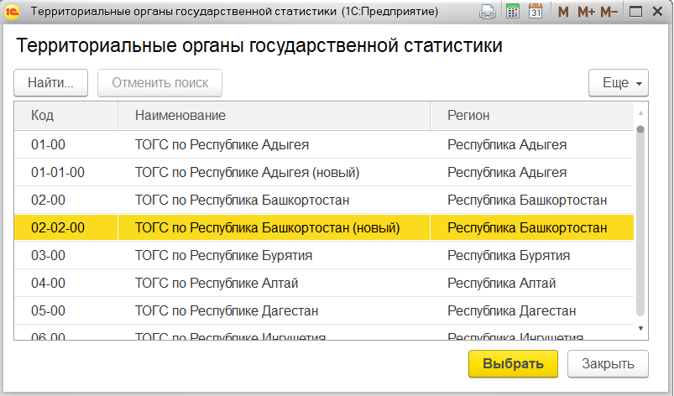
Рис. 1.
Новые шестизначные коды имеют пометку “(новый)” при выборе из списка (рис. 2.)
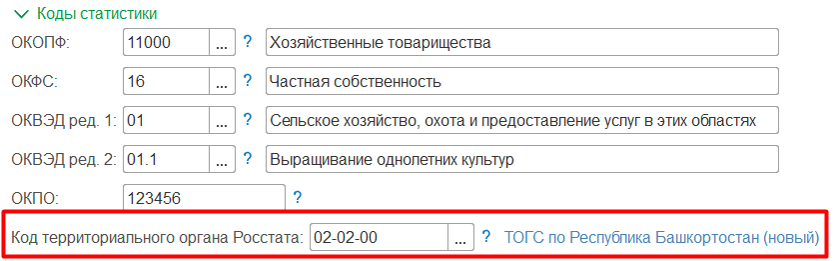
Рис. 2.
Перечень органов Росстата, перешедших на новые коды:
- 01-01-00 Республика Адыгея,
- 02-02-00 Республика Башкортостан,
- 03-03-00 Республика Бурятия,
- 04-04-00 Республика Алтай,
- 06-06-00 Республика Ингушетия,
- 07-07-00 Кабардино-Балкарская Республика,
- 08-08-00 Республика Калмыкия,
- 09-09-01 Карачаево-Черкесская Республика,
- 10-10-00 Республика Карелия,
- 11-11-00 Республика Коми,
- 12-12-00 Республика Марий Эл,
- 13-13-00 Республика Мордовия,
- 14-14-00 Республика Саха (Якутия),
- 15-15-01 Республика Северная Осетия – Алания,
- 16-16-00 Республика Татарстан,
- 17-17-00 Тыва (было 24-00),
- 18-18-00 Удмуртская Республика,
- 19-19-00 Хакасия (было 24-00),
- 20-20-00 Чеченская республика,
- 21-21-00 Республика Чувашия,
- 22-22-00 Алтайский край,
- 23-23-00 Краснодар и Сочи,
- 24-24-00 Красноярск,
- 25-25-00 Приморский край,
- 26-26-00 Ставропольский край,
- 27-27-00 Хабаровский край,
- 29-29-00 Архангельская область,
- 30-30-00 Астраханская область,
- 31-31-00 Белгородская область,
- 32-32-00 Брянская область,
- 33-33-00 Владимирская область,
- 34-34-00 Волгоградская область,
- 35-35-00 Вологодская область,
- 36-36-00 Воронежская область,
- 37-37-00 Ивановская область,
- 38-38-00 Иркутская область,
- 39-39-00 Калининградская область,
- 40-40-00 Калужская область,
- 43-43-11 Кировская область,
- 44-44-00 Костромская область,
- 47-47-00 Ленинградская область,
- 48-48-00 Липецкая область,
- 49-49-00 Магаданская область,
- 50-50-00 Московская область,
- 51-51-00 Мурманская область,
- 52-52-00 Нижегородская область,
- 53-53-00 Новгородская область,
- 55-55-00 Омская область,
- 56-56-00 Оренбургская область,
- 57-57-00 Орловская область,
- 59-59-00 Пермский край,
- 60-60-00 Псковская область,
- 62-62-00 Рязанская область,
- 64-64-05 Саратовская область,
- 65-65-00 Сахалинская область,
- 66-66-00 Свердловская область,
- 67-67-00 Смоленская область,
- 68-68-00 Тамбовская область,
- 69-69-00 Тверская область,
- 70-70-00 Томская область,
- 72-72-00 Тюменская область,
- 75-75-00 Забайкальский край,
- 77-77-00 г. Москва,
- 78-78-00 г. Санкт-Петербург,
- 79-79-00 Еврейская автономная область,
- 86-86-00 Ханты-Мансийский автономный округ,
- 91-91-00 Крым,
- 92-92-00 г. Севастополь.
Криптоарм: отсутствует личный сертификат для расшифрования – уц айтиком
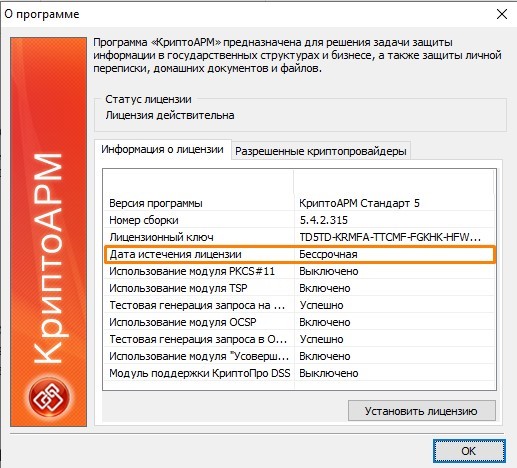
В первую очередь проверьте наличие лицензии на КриптоАрм.
Необходимо открыть КриптоАРМ, далее перейти во вкладку “Помощь” – “О программе” — если истек срок действия лицензии, то расшифровать не получится.
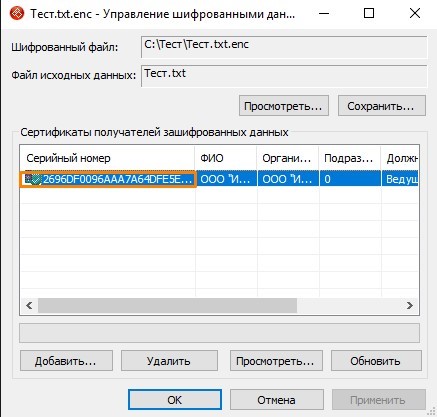
Далее необходимо проверить зашифрован ли файл в адрес Вашего сертификата — в окне с ошибкой нажать кнопку “Детали” – “Менеджер сообщения” — там будут указаны серийные номера сертификатов получателей.
Также необходимо проверить, тот ли сертификат используется для расшифрования: “Профили” – “Управление профилями” – далее открыть профиль с галкой двойным нажатием левой кнопки мыши, перейти на вкладку “Общие” — в поле владелец сертификата проверьте, какой сертификат прописан, если ничего не указанно, необходимо указать сертификат.
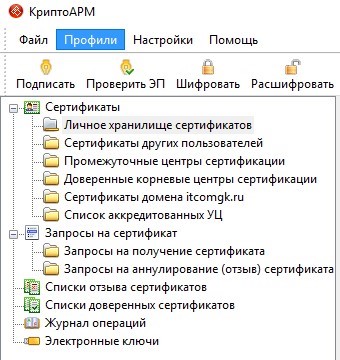
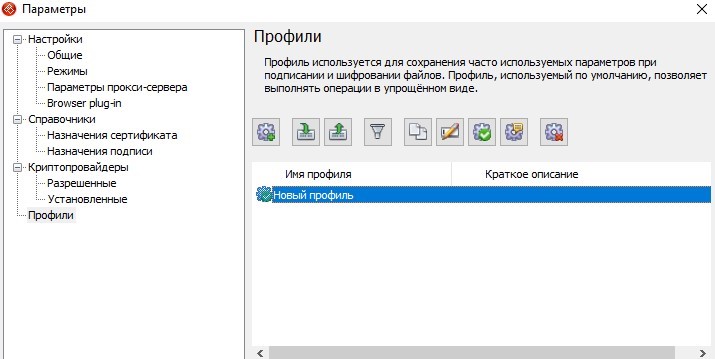
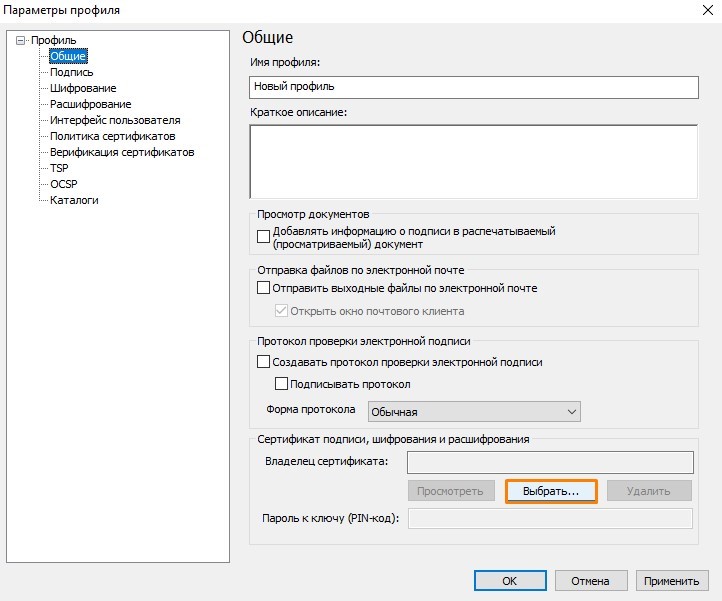
После того, как Вы нажмете кнопку “Выбрать” выберите сертификат которым будет расшифрован файл в дальнейшем, так же необходимо нажать “Просмотр” и сравнить серийный номер сертификата с тем номером сертификата которым был зашифрован файл.
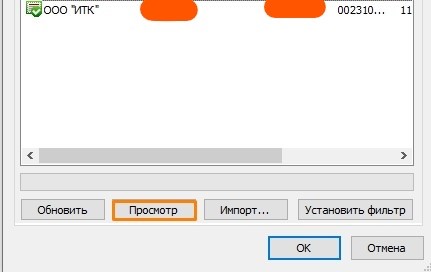
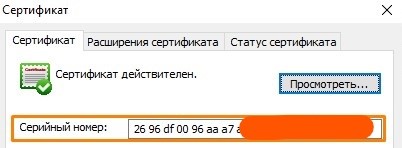
Если у вас все совпадает, необходимо выбрать “Применить” и попробовать расшифровать файл повторно.
Ошибка “не удалось найти ни одного сертификата, пригодного для создания подписи”
В некоторых случаях при попытке подписи электронного документа ЭЦП система может выдать ошибку “Не удалось найти ни одного сертификата, пригодного для создания подписи”:
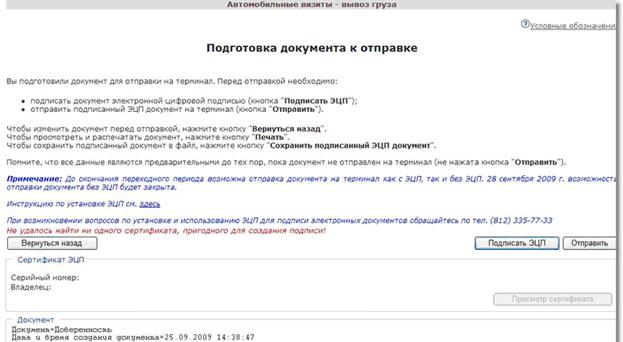
Возможные причины возникновения этой ошибки:
- На Вашем компьютере не установлены корневые сертификаты РОЛИС
- На Вашем компьютере не установлено ни одного личного сертификата ЭЦП
- На Вашем компьютере не установлено ни одного личного сертификата ЭЦП, соответствующего тому сертификату (тем сертификатам), которые были связаны с Вашим логином при издании и регистрации в системе РОЛИС
- Нужные сертификаты установлены на Вашем компьютере, но уже не являются валидными – отозваны, просрочены и т.п.
1. На Вашем компьютере не установлены корневые сертификаты РОЛИС
В этом случае система считает Ваши сертификат непригодными для создания подписи.
Установка корневых сертификатов удостоверяющего центра РОЛИС описана в инструкции (pdf)
2. На Вашем компьютере не установлено ни одного личного сертификата ЭЦП
Перед началом использования все Ваши ЭЦП должны быть предварительно установлены на Вашем компьютере.
Установка личных сертификатов на Ваш компьютер описана в инструкции (pdf)
3. На Вашем компьютере не установлено ни одного личного сертификата ЭЦП,соответствующего тому сертификату (тем сертификатам), которые были связаны с Вашим логином при издании и регистрации в системе РОЛИС
Для того, чтобы проверить, какие именно сертификаты ЭЦП связаны с Вашим логином, воспользуйтесь сервисной Web-услугой РОЛИС «Сертификаты ЭЦП»
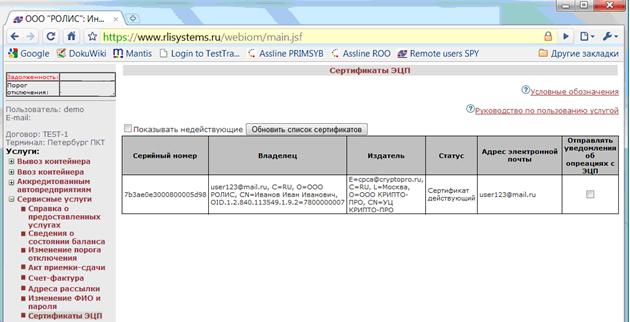
4. Нужные сертификаты установлены на Вашем компьютере, но уже не являются действующими – отозваны, просрочены и т.п.
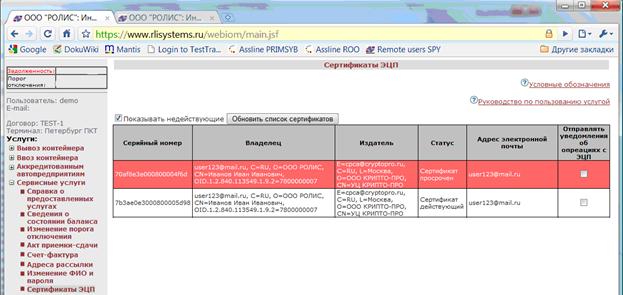
Для проверки статуса Вашего сертификата ЭЦП так же можно воспользоваться сервисной Web-услугой РОЛИС «Сертификаты ЭЦП». По умолчанию в списке отображаются только действующие сертификаты, для отображения недействующих сертификатов ЭЦП установите флаг «Показывать недействующие».
Все недействующие сертификаты ЭЦП подсвечиваются в списке красным цветом, в колонке «Статус» отображается причина их недействительности
Подключение к vpn ошибка 766:не удалось найти сертификат. подключения, которые используют протокол l2tp через ipsec, требуется установка компьютере сертификата компьютера. 丨vpn сервис,купить vpn丨смена ip-адреса,безлимитный трафик丨mac,ipad iphone
Рано или поздно каждый из нас задумывается о безопасности и защите своих данных в сети Интернет. Если ваш IP адрес является адресом вашего провайдера,то ваш интернет трафик и информация не защищены и вы можете быть подвержены «прослушиванию» , мониторингу и контролю всей вашей интернет активности, хакерским атакам с целью кражи вашей личной информации, паролей к электронной почте, различным сервисам, т.е. ваша информация не защищена от утечки и воздействию вредоносных программ и недоброжелателей! Неужели все так плохо?! Выход есть – купить vpn. Если вы заботитесь о сохранности личной информации, ведете деловую переписку, желаете получить доступ к информации не доступной с IP адреса вашего провайдера (например форумы, блоги и т.д.), имеете ограниченный интернет на работе, играете в онлайн-игры и доступ с вашего IP адреса заблокирован и т.д., тогда VPN-сервис для Вас и Вы сможете купить vpn у нас по выгодной цене! Конечным вашим IP адресом будет IP адрес одного из серверов, а ваш IP адрес останется скрытым. Сервера принудительно зашифруют ваш интернет трафик на пути к cерверу, сделав ваше путешествие в сети Интернет защищенным и анонимным!!!
Сегодня мы хотели бы вам рассказать об интересном VPN сервисе vpntraffic.
Как вы давно уже знаете, многие Европейские сервера закрыли доступ к своим услугам из других стран! Как же быть? Как, например, пообщаться со своими родными и близкими, которые уехали за границу или просто заказать товар из Европейской страны? Да и вообще, если Вы хотите анонимно пользоваться Интернетом по какой-либо причине, что же делать?Изучая проблему в Интернете, мы нашли замечательный сервис vpntraffic. Он привлек наше внимание из-за низкой стоимости и в тоже время, отличным набором услуг и стран, через которые есть возможность подключаться. 40 стран, основыне из которых US, UK, CA, Australia, Spain, France, Italy, Russia, HK, Japan в вашем распоряжении 24 часа в сутки. Сервис постоянно развивается и количество стран увеличивается с каждой неделей. Круглосуточная техническая поддержка поможет решить вам любую проблему и настроить соединие на свое компьютере.
Если вы пользуетесь подобной услугой впервые и хотели бы проверить, как это все работает есть замечательная возможность приобрести авторизацию только на три дня. Т.е. вы потратите совсем небольшие средства, но в тоже время восспользуетесь полным набором услуг данного сервиса и проверите его работоспособность.
Всем, кто столкнулся с закрытыми сайтами для других стран рекомендуем VPN сервис vpntraffic.