
- Как настроить поддержку российских криптоалгоритмов при использовании tls
- Нет поддержки российских криптоалгоритмов при использовании tls яндекс браузер
- Описание ошибки
- Chromium-GOST
- Прочие рекомендации
- Яндекс. Браузер
- Версии протоколов
- Очистка кэша SSL
- Прямая ссылка на ЛК
- Настройка антивируса/брандмауэра
- Проверка времени и даты
- Другие средства защиты
- ✅ В настройке подключения есть свои тонкости и набор средств. Поэтому, каждый случай надо рассматривать отдельно. Универсального решения нет, проверьте рекомендации — что-то должно помочь. Успехов вам!
- Зачем нужен SSL в Yandex browser
- Как включить SSL в Яндекс браузере
- Как убрать проблемы с SSL в Yandex browser
- Как включить поддержку TLS 1. 3 в Firefox и Chrome
- Включите поддержку TLS 1. 3 в Firefox и Chrome
- Включить TLS 1. 3 в Firefox
- Включить TLS 1. 3 в Chrome
- Вывод
- Как включить или отключить TLS 1
- Через реестр
- Заключительные слова
- Включение TLS 1. 3 в Chrome
- Более новые версии Chrome
- Включение TLS 1. 3 в Firefox
- Включение TLS 1. 3 в Safari
- Google Chrome 72 отключает поддержку TLS 1. 0 и TLS 1
- Как настроить tls tunnel
- Бесплатный интернет TLS Tunnel
- How to Use TLS Tunnel Application for Free Internet Tricks
- Download TLS Tunnel Aplication
- Settings TLS Tunnel Aplication
- 1 Settings TLS Tunnel Aplication Custom SNI method
- 2 Settings TLS Tunnel Aplication Custom Payload method
- Conclusion
- TLS Tunnel Unlimited free browsing Settings For All Countries & Networks 2021
- Почему нужно использовать SSL/TLS
- Бесплатные сертификаты SSL/TLS от Let’s Encrypt
- Установка Certbot
- Установка Certbot в Debian 8 Jessie
- Установка Certbot в CentOS 7
- Универсальная инструкция по установке Certbot
- Настройка Certbot
- Подготовка и тестирование конфигурации SSL, TLS
- Установка сертификата SSL, TLS от Let’s Encrypt
- Настройка SSL, TLS в NGINX
- Настройка SSL, TLS на WordPress
Как настроить поддержку российских криптоалгоритмов при использовании tls
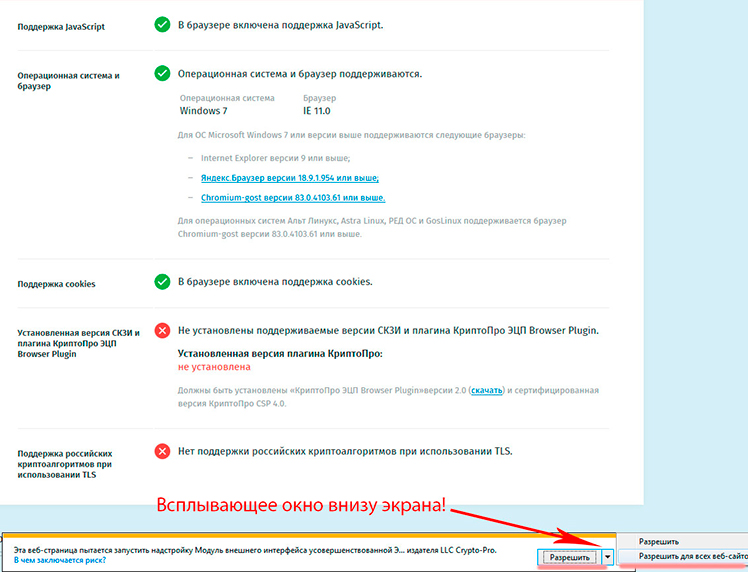
С такой ошибкой Мы столкнулись — при работе с новым порталом https://arm-fzs.roskazna.gov.ru — который позволяет нам проверить настройку нашего АРМ (компьютера), для последующей работы с порталом https://fzs.roskazna.ru — где мы можем перевыпустить ЭЦП или сделать запрос на изготовление новой.
1. Обязательно смотрите все уведомления — которые всплывают. В нашем случае в низу браузера было уведомление — где нужно выбрать «разрешить».
3. У Вас установлена не самая свежая версия Крипто Про. Как написал один из пользователей в комментариях
Не забываем о браузерах, которые мы можем использовать этих целей:
Для ОС Microsoft Windows 7 или версии выше поддерживаются следующие браузеры:
Internet Explorer версии 9 или выше; Яндекс.Браузер версии 18.9.1.954 или выше; Chromium-gost версии 83.0.4103.61 или выше.
Для операционных систем Альт Линукс, Astra Linux, РЕД ОС и GosLinux поддерживается браузер Chromium-gost версии 83.0.4103.61 или выше.

На этом все. Возможно у кого то будут «частные случаи» иного характера, решение которых — не описано в этой статье. Поделитесь с нами )) как вы победили эту ошибку?!
Нет поддержки российских криптоалгоритмов при использовании tls яндекс браузер
С такой ошибкой к нам обратился клиент. Подключение идет с ПК Windows 7, на борту КриптоПро и Яндекс.Браузер. Последний — в списке рекомендуемых . Но что-то мешает.
Описание ошибки
Как правило, в таких случаях следует проверить стандартный, не всеми любимый Internet Explorer. Открыли, но также быстро закрыли — версия устарела (требуется 11.0.9600.xxxxx или выше). Вариант отпадает.
Конечно же, сделали попытку обновления IE, но получили еще больше предупреждений — мол, не хватает нескольких обязательных обновлений WIndows. Получается процесс затяжного и неустойчивого характера — отложили идею, поставив на полку до лучших времен.
Проверили ключ, сертификат и формирование подписи на тестовой странице — ошибок нет.
Chromium-GOST
Для тех, кто любит быстрые решения. Нас выручил специализированный Chromium-GOST , в который встроены алгоритмы шифрования ГОСТ.
На нем все запустилось, и мы сразу попали в личный кабинет ЮЛ.
Прочие рекомендации
Еще раз ознакомьтесь с требованиями на странице выполнения условий доступа. Во время проверки сервис дает подсказки, на каком этапе есть ошибки. Позовите на помощь знакомого ИТ-специалиста.
Яндекс. Браузер
Подключаться к сайтам, использующим шифрование по ГОСТ. Требуется КриптоПро CSP. Подключаться к сайтам, использующим шифрование по ГОСТ. Требуется КриптоПро CSP.
Версии протоколов
Для теста включите в настройках браузера поддержку старых версий протоколов SSL/TLS.
Например, для IE — TLS 1.0, TLS 1.1 и TLS 1.2, а также SSL 2.0 и 3.0. Пуск — Выполнить — inetcpl.cpl — вкладка «Дополнительно»
Очистка кэша SSL
Если вы работаете с несколькими учетными записями (сертификатами), при каждой смене пользователя необходимо очистить SSL ( Настройки — Свойства браузера — вкладка «Содержание» — Очистить SSL ).
Пуск — Выполнить — inetcpl.cpl — вкладка «Содержание»
Прямая ссылка на ЛК
Отключите в настройках браузера дополнительные расширения, чтобы исключить их влияние на работу с порталом ФНС.
Протестируйте работу в другом браузере из списка поддерживаемых:
- Яндекс.Браузер версии 19.3 или выше;
- Спутник версии 4.1.2583.0 (Официальная сборка) или выше, gostssl (32 бит);
- Internet Explorer версии 11.0.9600.xxxxx или выше;
- Chromium-GOST.
Настройка антивируса/брандмауэра
Задача — отключение опции SSL-сканирования («SSL scan»). Либо настройте исключения для площадок ФНС.
Проверка времени и даты
Проверьте установку времени, даты и часового пояса на вашем ПК. При необходимости измените их значения на корректные или включите автоматическую синхронизацию по расписанию.
Другие средства защиты
Одновременная и корректная работа с разными криптопровайдерами (VipNet CSP, Континент-АП, Агава и др.) на одном ПК не гарантируется. Если установлены прочие СКЗИ — удалите их или перейдите на другое рабочее место.
✅ В настройке подключения есть свои тонкости и набор средств. Поэтому, каждый случай надо рассматривать отдельно. Универсального решения нет, проверьте рекомендации — что-то должно помочь. Успехов вам!
Без наличия особых знаний в технологиях безопасности пользователь не смог бы определить безопасность пользования ресурсом, а с SSL – легко узнать, можно ли вводить конфиденциальные данные или лучше воздержаться. Яндекс браузер отображает наличие SSL-подключения серым замочком в «Умной строке», по состоянию иконки легко визуально определить тип подключения.
Важно! На самом деле SSL-стандарт уже устарел и практически не используется, ещё в 2014 году в США заявили об уязвимости системы и обязали ресурсы перейти на современный протокол защищённой связи – TLS. Он также выпущен компанией Netscape и является идейным продолжением SSL. TLS до сих пор условно называют «ССЛ».
Определить тип подключения поможет значок замка:
Зачем нужен SSL в Yandex browser
Задача этого стандарта безопасности сводится к четырём сферам:
Все перечисленные задачи важны, поэтому рекомендуем запустить поддержку безопасного доступа в браузере.
Как включить SSL в Яндекс браузере
В стандартной сборке обозревателя защищённый доступ используется на всех сайтах, которые его поддерживают. Если ранее самостоятельно меняли параметры или установлена сторонняя сборка, функция может не работать на стороне клиента.
Не каждый сайт можем открыть с использованием системы шифрования, так как появляется ошибка отсутствия SSL. Обычно неисправности легко решить самостоятельно.
Как убрать проблемы с SSL в Yandex browser
Что может спровоцировать проблему:
Как включить поддержку TLS 1. 3 в Firefox и Chrome
Следующее руководство содержит инструкции по включению поддержки TLS 1.3 (Transport Layer Security) в Mozilla Firefox и Google Chrome.
Transport Layer Security, сокращенно TLS, представляет собой криптографический протокол для безопасного обмена данными по компьютерной сети. Текущая версия TLS — 1.2, а TLS 1.3 доступен в качестве окончательной версии.
TLS 1.3 основан на TLS 1.2, но предлагает значительное улучшение безопасности и конфиденциальности по сравнению с протоколом, который в настоящее время веб-браузеры поддерживают по умолчанию.
Хотя перечислять все улучшения было бы слишком далеко, вы можете проверить Википедия запись на TLS 1.3 для этого удаляет поддержку некоторых криптографических хэш-функций и именованных эллиптических кривых, запрещает использование небезопасных согласований SSL или RC4 или поддерживает новый потоковый шифр, протоколы обмена ключами или алгоритмы цифровой подписи. Он также быстрее, чем TLS 1.2, за счет уменьшения количества циклов приема-передачи до 1 по сравнению с TLS 1.2, использующего 2 приема-передачи.
Включите поддержку TLS 1. 3 в Firefox и Chrome
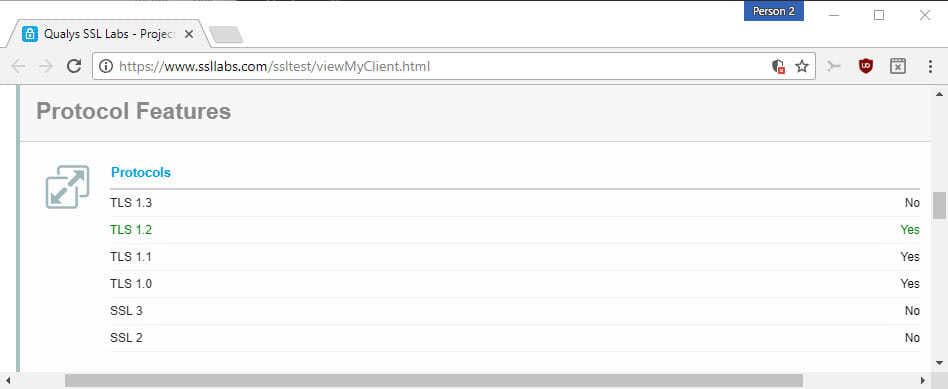
И Firefox, и Chrome поддерживают TLS 1.3, но версия Transport Layer Security не включена по умолчанию. Основная причина этого, вероятно, в том, что он пока доступен только как черновик.
Тестирование возможностей TLS вашего браузера
Первое, что вы можете сделать, это проверить, какие протоколы TLS и SSL поддерживает ваш браузер.
Один из лучших вариантов проверить возможности — посетить SSL Labs, где «Мой клиент» страница, проверяющая возможности браузера.
Он раскрывает все протоколы, поддерживаемые браузером, проверяет, уязвим ли браузер для определенных известных атак, перечисляет поддерживаемые наборы шифров, сведения о протоколе и то, как браузер обрабатывает смешанный контент.
Включить TLS 1. 3 в Firefox
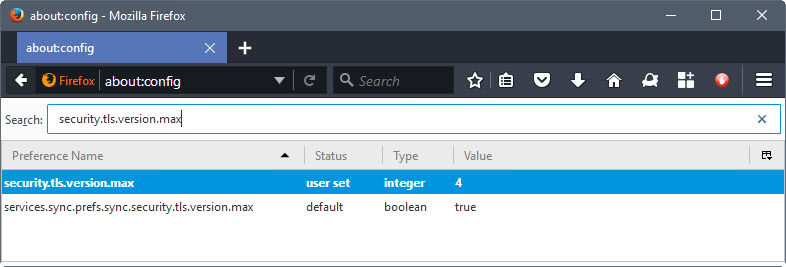
Все последние версии Mozilla Firefox уже поддерживают TLS 1.3. Пользователи должны были настроить максимальную поддерживаемую версию ранее на about: config, чтобы добавить поддержку, но в этом больше нет необходимости.
Тем не менее, вот способ убедиться, что TLS 1.3 поддерживается:
- Найдите security.tls.version.max.
- Измените значение предпочтения на 4, дважды щелкнув по нему.
Включить TLS 1. 3 в Chrome
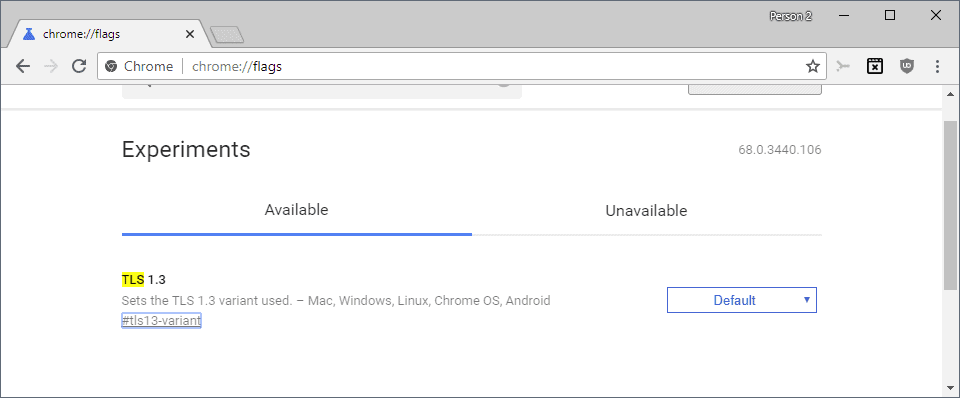
Google Chrome также поддерживает TLS 1.3 по умолчанию. Google недавно изменил флаг, который обрабатывает TLS. В настоящее время можно только выбрать разные версии TLS или отключить его.
Обратите внимание, что некоторые браузеры на основе Chromium, такие как Vivaldi, поддерживают этот же флаг. Вы также можете применить изменения к этим браузерам.
- Загрузите chrome: // flags / в адресную строку браузера. Откроется страница экспериментов в веб-браузере.
- Найдите включенную максимальную версию TLS. Вы также можете напрямую перейти по этой ссылке: chrome: // flags / # tls13-variant
- Вы можете отключить эту функцию или выбрать одну из поддерживаемых версий.
- Перезапустите веб-браузер.
Вывод
В данном руководстве разберем несколько способов, как включить или отключить сетевые протоколы TLS 1.0, TLS 1.1 и TLS 1.2.
TLS (Transport Layer Security) — это криптографический протокол, обеспечивающий сквозную безопасность данных, передаваемых между приложениями через Интернет. В основном он используется для безопасного просмотра сайтов через браузер как Яндекс, Chrome или Internet Explorer. Кроме того, он используется для приложений как почта, видеосвязь VoIP, обмен сообщениями, интернет сервисы как DNS и NTP.
Работа TLS заключается в комбинации криптографии как симметричной, так и асимметричной. При старой симметричной криптографии данные шифруются и дешифруются с помощью секретного ключа, известного как отправителю, так и получателю; обычно это 128 бит. Асимметричная новая криптография использует пары ключей — открытый ключ и закрытый ключ, и тоже шифруются в 128 бит. По этому, асимметричная криптография является наилучшим вариантом, так как практически невозможно получить какой-либо ключ, так как они оба математически связаны.
На сегодняшний день протокол TLS 1.0 не является безопасным, так как он устарел и существуют выше версии, которые более безопасные.
Современные браузеры поддерживают протокол с версии TLS 1.2, и разумным будет отключить версию TLS 1.0.
Если у Вас Windows 7 или XP, то очевидно, что там стоят старые версии браузеров для которых необходим включенный протокол TLS 1.0 или TLS 1.1.
Как включить или отключить TLS 1
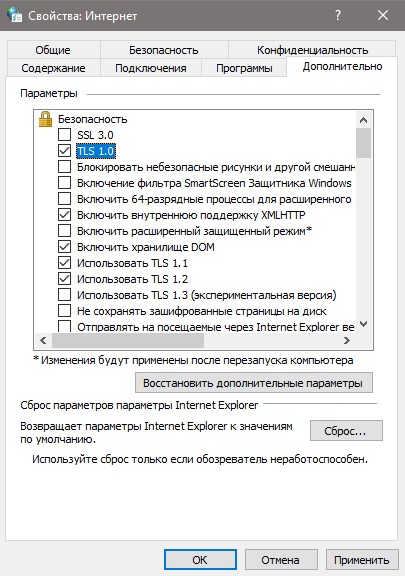
- Нажмите сочетание клавиш Win+R и введите inetcpl.cpl, чтобы быстро открыть свойства интернета.
- Перейдите во вкладку «Дополнительно«.
- В списке найдите протокол TLS 1.0, TLS 1.1 или TLS 1.2.
- Поставьте галочку, чтобы включить и уберите, чтобы отключить.
Через реестр
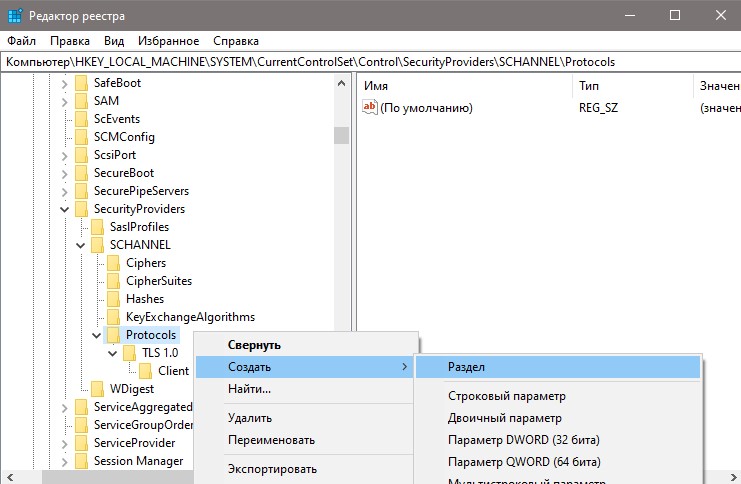
Нажимаем Win+R и вводим regedit, чтобы открыть редактор реестра. В реестре переходим по следующему пути:
- Называем новый раздел TLS 1.0 и жмем по нему правой кнопкой мыши.
- Создаем еще один раздел и именем Client.
Вместо TLS 1.0 вы можете создать TLS 1.1 или TLS 1.2, смотря какой вам нужен. Кроме того, можно создать сразу несколько.
В следующем руководстве приведены инструкции по включению поддержки TLS 1.3 (Transport Layer Security) в Mozilla Firefox и Google Chrome.
Транспортный уровень безопасности, короткий TLS, является криптографическим протоколом для безопасного взаимодействия по компьютерной сети. Текущая версия TLS — 1.2, а TLS 1.3 доступна как финальная версия.
TLS 1.3 основан на TLS 1.2, но предлагает значительное улучшение безопасности и конфиденциальности по сравнению с протоколом, который веб-браузеры поддерживают в настоящее время по умолчанию.
Хотя это было бы слишком далеко, чтобы перечислить все улучшения, для этого вы можете проверить запись в Википедии на TLS 1.3, она удаляет поддержку некоторых криптографических хеш-функций и именованных эллиптических кривых, запрещает использование небезопасных согласований SSL или RC4 или поддерживает новый потоковый шифр, протоколы обмена ключами или алгоритмы цифровой подписи. Он также быстрее, чем TLS 1.2, за счет уменьшения количества циклов до 1 по сравнению с TLS 1.2 с использованием двух циклов.
И Firefox, и Chrome поддерживают TLS 1.3, но версия Transport Layer Security по умолчанию не включена. Вероятно, главная причина этого заключается в том, что он все еще доступен только в виде черновика.
Обновление : окончательная версия TLS 1.3 была опубликована.
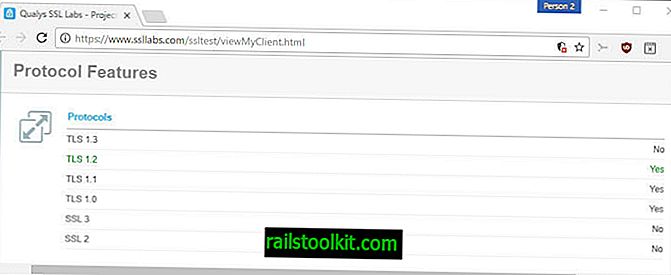
Тестирование возможностей вашего браузера TLS
Один из лучших вариантов для тестирования возможностей — посетить SSL Labs, и там есть страница «Мой клиент», которая проверяет возможности браузера.
Он показывает все протоколы, поддерживаемые браузером, проверяет, уязвим ли браузер для определенных известных атак, перечисляет поддерживаемые комплекты шифров, детали протокола и то, как браузер обрабатывает смешанный контент.
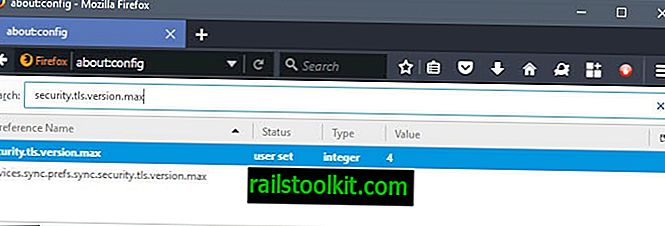
Все последние версии Mozilla Firefox уже поддерживают TLS 1.3. Пользователи должны были настроить максимально поддерживаемую версию ранее в about: config, чтобы добавить поддержку, но в этом больше нет необходимости.
- Поиск для security.tls.version.max
- Измените значение предпочтения на 4, дважды щелкнув по нему.
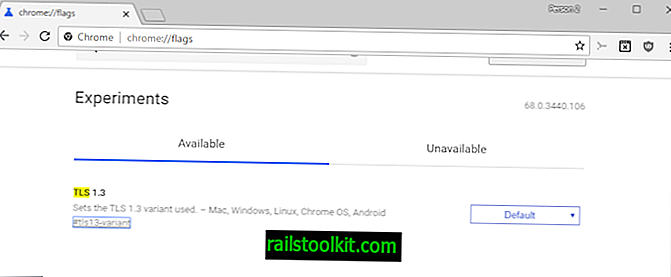
Google Chrome также поддерживает TLS 1.3 по умолчанию. Google недавно изменил флаг, который обрабатывает TLS. В настоящее время можно выбрать только разные версии TLS или отключить его.
Обратите внимание, что некоторые браузеры на основе Chromium, такие как Vivaldi, поддерживают один и тот же флаг. Вы можете применить изменения и к этим браузерам.
- Загрузите chrome: // flags / в адресную строку браузера. Откроется страница экспериментов веб-браузера.
- Найти максимальную версию TLS включен. Вы также можете нажать на эту ссылку напрямую: chrome: // flags / # tls13-option
- Вы можете отключить эту функцию или выбрать одну из поддерживаемых версий.
- Перезапустите веб-браузер.
Заключительные слова
Используете ли вы TLS 1.3 c повышенной производительностью и безопасностью?
Типовая рабочая версия TLS 1.3 была выпущена в 2017 году и приятно видеть, что многие веб-сайты приняли это новшество.
Если вы являетесь владельцем веб-сайта, вы можете рассмотреть возможность его включения.
Но как насчет клиентских браузеров?
Chrome начиная с версии 63 и Firefox 61 начали поддерживать TLS 1.3, и если ваш браузер еще не поддерживает его, то вам не хватает функций производительности и конфиденциальности.

Включение TLS 1. 3 в Chrome
- Запустите Chrome
- Введите в адресной строке следующее и нажмите Enter.
Убедитесь, что он не отключен. Вы можете выбрать «Default» или «Ebnaled».

Более новые версии Chrome
- Введите “chrome://flags/” в адресной строке.
- Введите “TLS” в поле поиска.
- Установите TLS на значение «Default» или «Ebnaled».
- Перезапустите браузер.
Включение TLS 1. 3 в Firefox
- Запустите Firefox
- Начните вводить tls.version в поиске, и вы должны увидеть следующее:

Включение TLS 1. 3 в Safari
Как вы можете гарантировать, что ваш браузер поддерживает последнюю версию TLS?
Есть несколько инструментов, которые вы можете использовать.
Просто нажмите следующую ссылку, чтобы проверить это.

How’s My SSL – проверьте совместимость протокола SSL / TLS, и известные уязвимости.

Я надеюсь, что эта краткая инструкция поможет вам включить последнюю версию TLS 1.3 в Chrome и Firefox.
Google Chrome 72 отключает поддержку TLS 1. 0 и TLS 1
После запуска Chrome 72 для Android компания Google представила последнюю стабильную версию Chrome пользователям Linux, Windows и Mac. Это обновление повышает стабильность и безопасность и может улучшить работу в Интернете. Обычным пользователям не нужно знать о скучных изменениях в нижнем слое, таких как объявление полей открытого класса в скрипте, API запроса активации нового пользователя, улучшение работы службы и распространение необработанных исключений.

Chrome 72 также улучшает совместимость с несколькими другими основными веб-браузерами и не поддерживает дальнейшую поддержку стандарта TLS 1.0 / 1.1 (ожидается, что он будет полностью удален в Chrome 81 в начале 2020 года).
Стоит отметить, что Chrome 72 не разрешает всплывающие окна, когда страница выгружается, удаляет публичную привязку на основе HTTP и готов отказаться от FTP. Конечно, Chrome все равно будет генерировать списки каталогов FTP, но любые списки, не относящиеся к каталогам, необходимо будет загружать, а не отображать в браузере.
Отключить поддержку TLS 1.0 и TLS 1.1
В конце прошлого года в беспрецедентном совместном заявлении основные производители браузеров: Google, Apple, Microsoft и Mozilla объявили о своем решении отказаться от поддержки TLS 1.0 и TLS 1.1 в начале 2020 года.
С выпуском Chrome 72 Google также заложил основу для окончательного устаревания. В настоящее время посещение веб-сайтов, которые все еще поддерживают только TLS 1.0 или TLS 1.1, будет отображать предупреждение в средстве разработки. После выпуска Chrome 81 пользователи не смогут просматривать веб-сайты TLS 1.2 для установления соединения.
Неудивительно, что TLS 1.0 и TLS 1.1 широко устарели из-за известных уязвимостей. В прошлом году PCI DSS указала, что любой веб-сайт, принимающий платежные карты, должен отказываться от TLS 1.0, и настоятельно рекомендуется удалить TLS 1.1. Хотя TLS 1.2 существует уже около десяти лет, и теперь мы перешли на TLS 1.3, слишком многие веб-сайты по-прежнему поддерживают только устаревшие версии протоколов SSL и TLS.
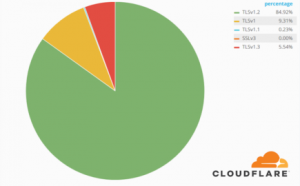
Ниже приводится разбивка 100 000 поддерживаемых рейтинга Alexa:

Странно то, что сайт работает более 40 раз, и его самый высокий уровень поддержки — TLS 1.0 вместо TLS 1.1.
Отключить поддержку TLS 1.0 и TLS 1.1 в Google Chrome
Для обычных пользователей Chrome также неплохо бы отказаться от поддержки TLS 1.0 и TLS 1.1 на стороне браузера. Один из лучших способов заставить отстающих обновлять свою поддержку — прекратить посещать сайты, которые не поддерживают TLS 1.2 или выше.
Вот как не рекомендуется использовать TLS 1.0 и TLS 1.1 в Chrome
1. Нажмите вертикальный многоточие (три точки) в правом верхнем углу браузера и выберите настройки.

2. Прокрутите вниз и нажмите «Дополнительно».

3. Прокрутите вниз до раздела «Система» и нажмите «Открыть настройки прокси».

4. Перейдите на вкладку «Дополнительно» и прокрутите вниз до пункта «Безопасность» и отмените выбор TLS 1.0 и TLS 1.1 (также следует отключить SSL 3.0 и SSL 2.0).

Хотя это может сделать некоторые веб-сайты недоступными. Когда появляется предупреждение, вы также можете нажать Игнорировать, но имейте в виду, что TLS 1.2 существует уже десять лет, а TLS 1.0 и TLS 1.1 длиннее, и нет способа гарантировать его безопасность.
HTTPS является наиболее безопасным решением в современной архитектуре: SSL-сертификаты могут интуитивно идентифицировать фишинговые веб-сайты и защищать информационную безопасность. При развертывании SSL-сертификатов вы должны выбрать надежную организацию CA. Лучше всего выбрать организацию CA, сертифицированную по международному стандарту Webtrust. Организация CA, обладающая возможностями службы международной электронной сертификации, означает, что сертификация по международному стандарту Webtrust означает работу и управление организацией CA. И уровень обслуживания соответствует международным стандартам, а также обладает способностью и квалификацией для предоставления глобальных услуг по сертификации, что является эффективным доказательством надежных услуг по электронной сертификации. Есть только три организации CA, которые могут пройти сертификацию Webtrust в Китае, и GDCA является одной из них.Если вы заинтересованы в установке сертификатов SSL или у вас есть вопросы, вы можете перейти на официальный веб-сайт, чтобы проконсультироваться со службой поддержки клиентов.
Как настроить tls tunnel
Краткое описание:Туннелирование интернета, прокси, vpn.
Весь трафик, генерируемый между клиентом и сервером, защищен протоколом TLSv1.3 .
С помощью приложения можно настроить начало соединения (мы называем это инъекцией) с набранным текстом соединения (по стандарту HTTP или любому другому стандарту) или настроить SNI для выполнения рукопожатия с сервером.Это очень полезно для преодоления ограничений, налагаемых интернет-провайдерами или любой сетью, которую вы используете во время соединения.
Каждому пользователю присваивается идентификатор, случайно сгенерированный приложением для подключения к серверу.
Вы можете импортировать и экспортировать настройки метода подключения.Файл конфигурации имеет расширение .tls . Это зашифрованный текстовый файл, содержащий всю информацию, которая была определена до его экспорта, за исключением DNS и параметров подключения, таких как переподключение и внутренняя защита IP .При экспорте вы можете установить сообщение для того, кто осуществляет импорт, и заблокировать его, чтобы настройка метода не отображалась и не редактировалась.
Возможен трафик любого соединения по протоколам TCP, UDP, ICMP, IGMP.
Уважаемые пользователи!В данной теме обсуждается лишь приложение TLS Tunnel.Тут не обсуждаются способы обхода платы за Интернет и не сравниваются операторы мобильной связи и их тарифы.
Требуется Android: 5.0+Русский интерфейс: Да
Версия: 1.7.0-4 GP (kiratt)Версия: 1.7.0-3 AdFree (kiratt)Версия: 1.7.0-3 GP (kiratt)Версия: 1.6.13 AdFree (kiratt)Версия: 1.6.13 GP (kiratt)Версия: 1.6.11 версия Google Play (kiratt)Версия: 1.6.10 AdFree (kiratt)Версия: 1.6.10 версия Google Play (kiratt)Версия: 1.6.7 AdFree (kiratt)версия: 1.6.2
TLS Tunnel Free VPN for Injection_v1.6.2.apk ( 12.9 МБ )
Бесплатный интернет TLS Tunnel
В данной статье кратко описан механизм обхода ограничений операторов мобильной связи.
Здравствуйте, хацкеры! Прошло уже 6 месяцев с того момента, как мы заинтересовались тестированием безопасности сотовых операторов, а именно — позволит ли сайт оператора перенаправить трафик на какой-либо сервер с дальнейшим обходом фильтра.
За 6 месяцев ситуация изменилась, исправить уязвимость удалось лишь МТС, за что ей огромная благодарность, сотрудникам данной компании не зря платят. Ситуация с другими операторами потерпела немногие изменения, они так и не научились фильтровать HTTP/2.
Сегодня мы вам представляем новую инструкцию для получения бесплатного интернета при отрицательном балансе, с использованием новых технологий перенаправления трафика.
- Устанавливаем на смартфон TLS Tunnel.
- Выбираем конфиг под своего оператора и нажимаем на файл (если файл не открылся в TLS Tunnel, то импортируем вручную). К сожалению, конфиг придется искать самостоятельно на просторах интернета, данные файлы больше не распространяются).
- Нажимаем «НАЧАТЬ».
Также стоит отменить, что в TLS Tunnel есть масса серверов, в том числе и RU, можете экспериментировать.
Как отключить рекламу в TLS Tunnel?
Это делается очень просто, достаточно зайти в настройки приложения и прописать первичный, вторичный DNS сервера как показано на картинке:
How to Use TLS Tunnel Application for Free Internet Tricks
Table of Contents
Blog.Fastssh.com — How to Use TLS Tunnel Application for Free Internet Tricks — For some people, the name of the TLS Tunnel application will be very foreign to the ears. For those of you who still don’t know what TLS Tunnel is and what it’s used for, then you should listen to this article carefully.
Check out the tutorial below to use TLS Tunnel.
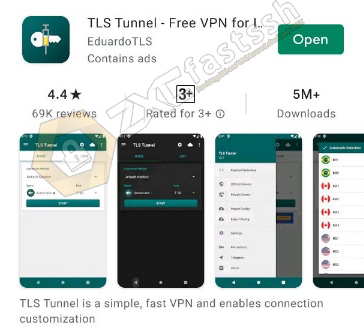
Download TLS Tunnel Aplication
Settings TLS Tunnel Aplication
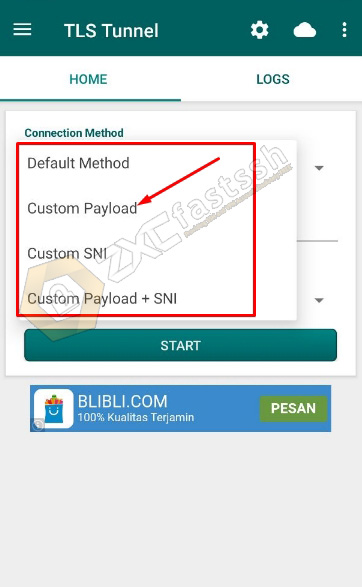
There are several methods you can use on the TLS Tunnel application. Namely, Default Method, Custom Payload, Custom SNI and Custom Payload + SNI. The most frequently used ones are Custom Payload and Custom SNI. We will explain the Custom SNI method first.
1 Settings TLS Tunnel Aplication Custom SNI method
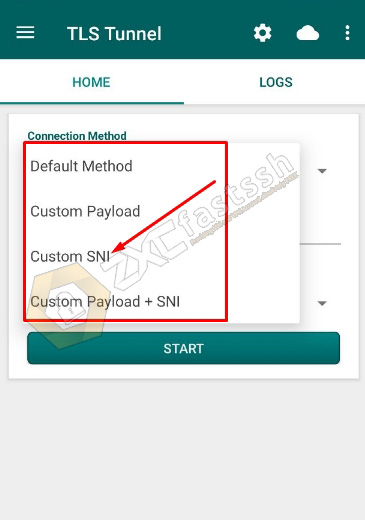
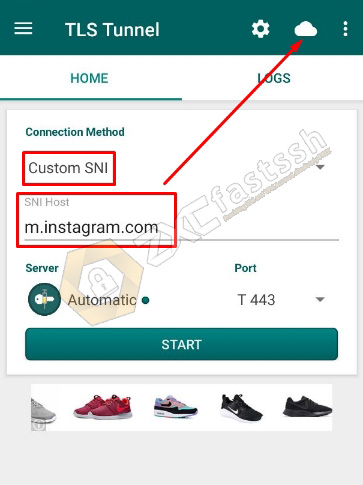
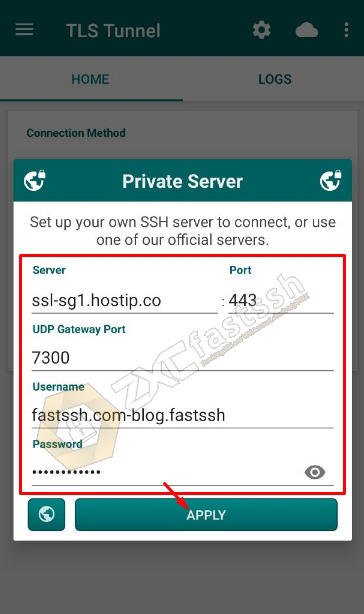
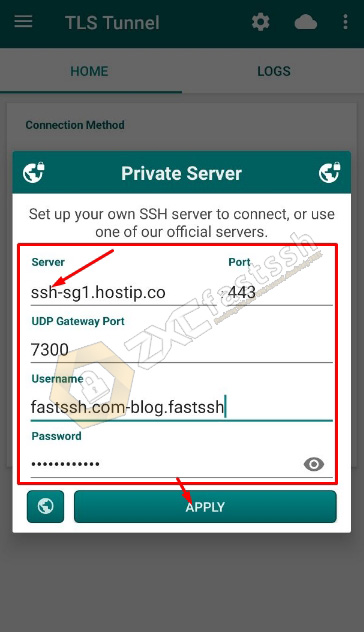
The form in the image below is the format for SSH SSL account settings. to get an SSH SSL account you can create it for free on the FastSSH.com site.
After you have successfully created an SSH SSL account, please enter the SSH SSL account that you created on the FastSSH.com site into the TLS Tunnel application as shown in the image below:
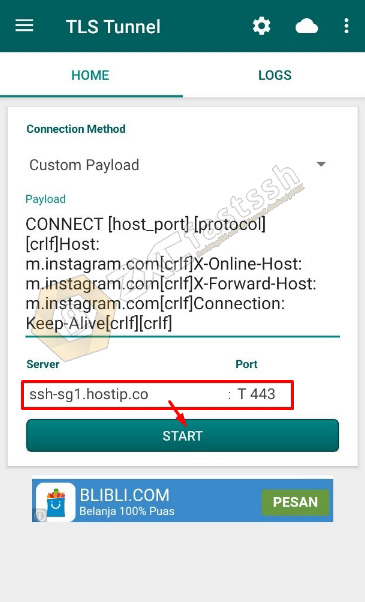
Return to the HOME menu on the TLS Tunnel application then TAP START to connect the TLS Tunnel application.
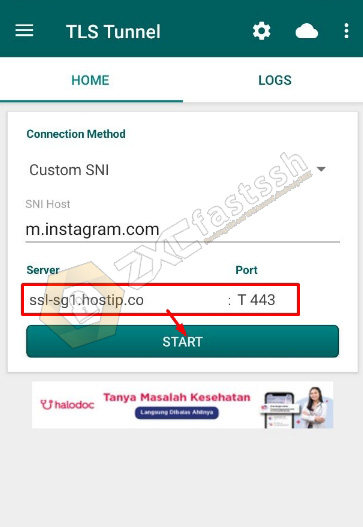
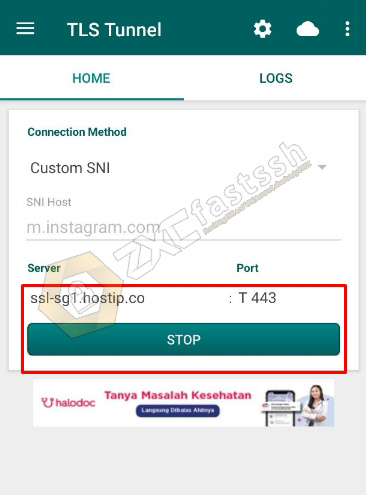
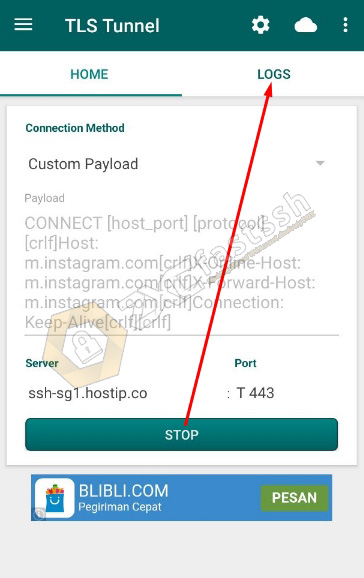
Wait a few seconds for the connection process, then tap the LOG menu to see the status whether the TLS Tunnel has successfully connected?
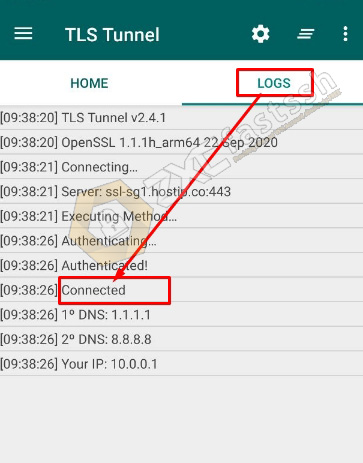
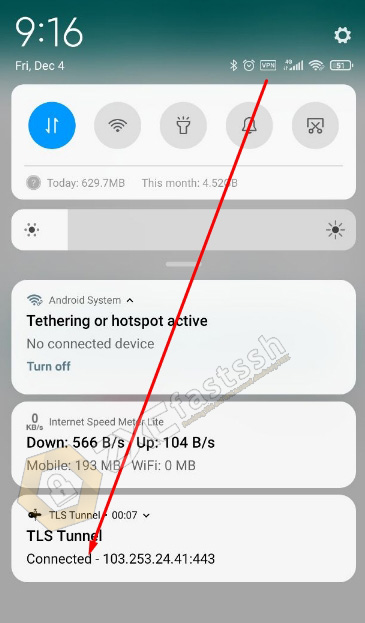
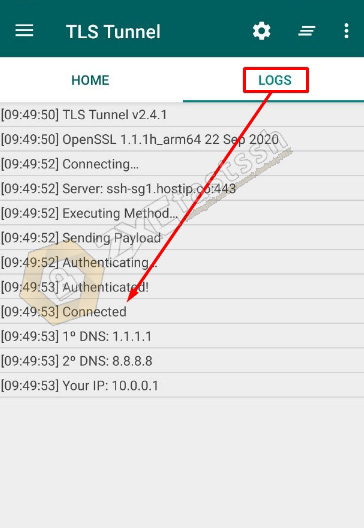
TLS Tunnel is properly connected.
2 Settings TLS Tunnel Aplication Custom Payload method
To use the TLS Tunnel with the Custom Payload method, you must use a payload that can still be active, you can change the payload according to your needs.
Select Custom Payload.
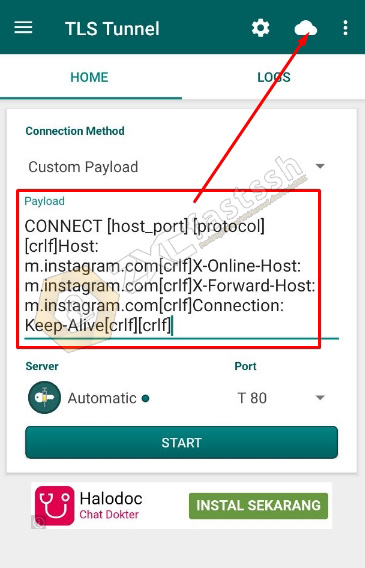
Enter your Payload. You can use the Payload below, but the Payload that we use may not work in all regions. You can create or modify it yourself.
For SSH settings, the method is the same as the method we have described above, the difference only lies in the SSH type. If above we used SSH SSL / STUNNEL / TLS, now we use SSH Dropbear / OpenSSH.
- Create SSH Dropbear / OpenSSH.
- How to Create a Free SSH Account.
Tap START to Connect.
Tap LOGS to see the status.
TLS Tunnel has been successfully connected properly.
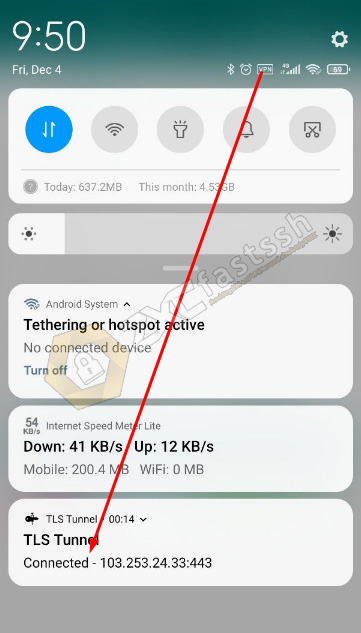
The TLS Tunnel tutorial is complete.
Conclusion
By using TLS Tunnel and using SSH, you can use it for free internet tricks and also change your ip address.
TLS Tunnel Unlimited free browsing Settings For All Countries & Networks 2021

Here comes the Tls Tunnel VPN Unlimited free browsing Internet for different countries and networks, we have update with the aid of this new Tls Tunnel configure file you can enjoy uncensored unlimited free Internet in your country and network without any active data subscription or airtime, this Tls tunnel settings has been testing working on different networks and countries, so read on to figure out it works.
TLS Tunnel is another VPN app used for free, Unlimited and cheap Internet in different countries and networks, Just Like the Edoztunnel VPN and Edoz V2ray VPN that are also used to access fast and free Internet in different countries and networks, Tls Tunnel has many protocols, but we are focusing on the DNS Protocol which is easily used to get unlimited free browsing Internet in different networks and countries, the only downside with the DNS protocol is the slowness of the speed, well that wouldn’t be much of a problem if you have a good 3G or 4G LTE network in your area.
Note that we have very fast, free and cheap unlimited Internet settings on the Edoztunnel VPN(download from here) and the Edoz V2ray app(download from here) , if you don’t have those apps then you are missing because they are loaded with free internet for different countries, for now let’s show you how this Tls Tunnel free browsing Internet works
Основная установка и настройка будет проходить под Debian 8 Jessie, вебсервер NGINX, в бекенде Apache или PHP-FPM.
Инструментарий: Far Manager и Putty.
Команды вводятся в консоль SSH.
Если вы авторизованы не под root, добавляйте перед консольными командами sudo
SSL (англ. secure sockets layer — уровень защищённых cокетов) — криптографический протокол, который обеспечивает безопасную связь между сервером и клиентом. Этим протоколом шифруется интернет-трафик, который невозможно прослушать. В 2014 году был скомпрометирован (была обнаружена уязвимость), из-за чего на основании протокола SSL 3.0 был создан стандарт TLS, учитывающий ошибки предшественника, а SSL фактически прекратил своё развитие.
TLS (англ. Transport Layer Security — безопасность транспортного уровня) — криптографический протокол, обеспечивающий защищённую передачу данных от сервера к клиенту. TLS является потомком SSL 3.0. В основе работы лежат симметричное шифрование для конфиденциальности, асимметричная криптография для аутентификации и коды аутентичности сообщений для сохранения их целостности.
Данный протокол широко используется в приложениях, работающих с сетью Интернет, таких как веб-браузеры, работа с электронной почтой, обмен мгновенными сообщениями и IP-телефония (VoIP).
Сегодня, когда говорят об SSL, то, как правило, подразумевают его потомка TLS. Поэтому, когда говорят, что нужно установить SSL сертификат на сайт, то, как правило, подразумевают установку TLS сертификата.
Почему нужно использовать SSL/TLS
Есть как минимум одна веская причина: вы не сможете воспользоваться преимуществами нового протокола HTTP2 (HTTP/2 приходит на смену текущему стандарту HTTP/1.1), если для вашего сайта не установлен и настроен сертификат безопасности SSL/TLS.
Также безопасность данных в интернете является всё более востребованной и актуальной темой. И чем дальше, тем больше: Google заявил, что наличие SSL-шифрования на сайте является положительным фактором в ранжировании сайта в поисковой выдаче. Также, наличие HTTPS является обязательным атрибутом для каждого e-commerce сайта: интернет-магазинов, сервисов по приёму платежей, обменников, а также платных сервисов, данные пользователей которых являются желанной добычей хакеров. Чтобы предотвратить фишинг-атаку на пользователя и не дать обмануть его, и нужно настроить SSL-сертификат безопасности и шифрования данных, чтобы он видел подтверждение того, что находится на правильном сайте.
Бесплатные сертификаты SSL/TLS от Let’s Encrypt
Рекомендую воспользоваться сертификатами SSL/TLS от Let’s Encrypt, так как:
- Они бесплатные;
- Подойдут большинству проектов;
- Установка и настройка относительно несложные, и не займут много сил и времени.
Из минусов — сертификат актуален 90 дней, поэтому настроим его обновление на автомате.
Если у Вас виртуальный хостинг, можете написать в службу поддержки, вам помогут получить сертификат и всё настроят. Если же у вас свой сервер, описание получения сертификата SSL, TLS и его настройки на сервере будет дальше.
Установка Certbot
Сам гайд по установке Let’s Encrypt советует делать всё через Certbot. Сработает, если есть доступ по SSH.
Certbot — это утилита от Let’s Encrypt, помогающая в настройке SSL/TLS сертификата на сервер и его дальнейшем обновлении.
Установка Certbot в Debian 8 Jessie
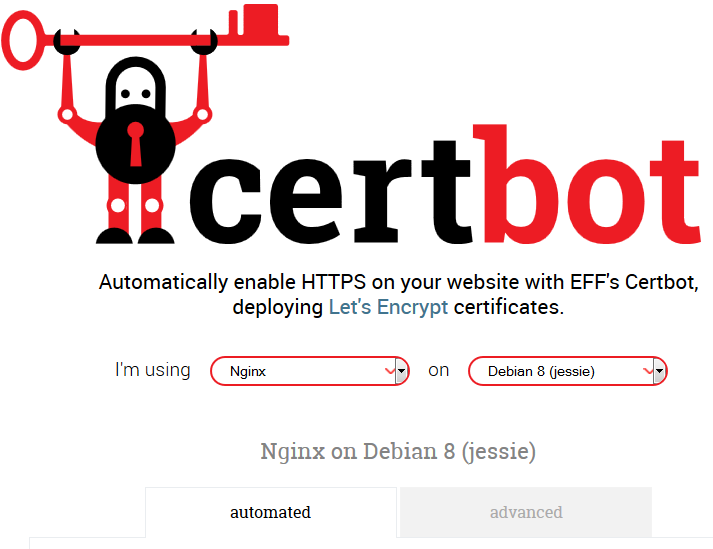
Помощник Certbot в выборе версии сервера
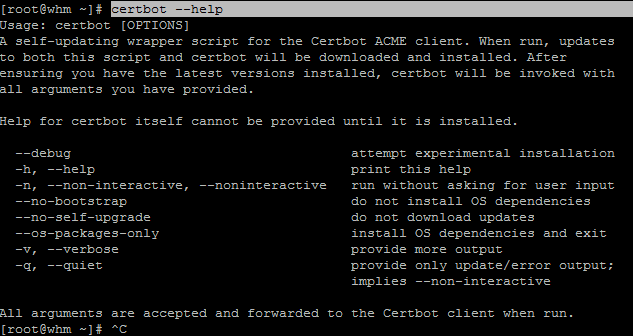
Сначала убедимся, что certbot ещё не установлен:
certbot –help
Если увидите ошибку, значит, надо его установить.
Выбираем установку https://certbot.eff.org/#debianjessie-nginx
apt-get install certbot -t jessie-backports
Если вылезла ошибка The value ‘jessie-backports’ is invalid for APT::Default-Release as such a release is not available in the sources
, нужно настроить поддержку Backports
Как настроить поддержку Backports
Пишете в консоль (добавляет дополнительный источник для пакетов):
Потом обновляете список пакетов:
и снова пробуете установить Certbot:
Затем проверяете, как вышло
Установка Certbot в CentOS 7
Установка происходит так:
- yum -y install yum-utils
- yum-config-manager –enable rhui-REGION-rhel-server-extras rhui-REGION-rhel-server-optional
- yum install certbot
Если у Вас CentOS 6, воспользуйтесь универсальной инструкцией ниже.
Универсальная инструкция по установке Certbot
- Скачиваем Certbot:
wget https://dl.eff.org/certbot-auto - Даём права на исполнение с помощью chmodchmod a+x certbot-auto
- Перемещаем certbot-auto к остальным бинарным файлам, чтобы появилась возможность начинать команды с certbotmv certbot-auto /usr/local/bin/certbot
- Проверяем, что получилось:
certbot –helpДолжы увидеть что-то подобное:
Настройка Certbot
Теперь, когда certbot установлен (а вы можете убедиться в этом, задав команду
certbot –help), советую заглянуть в cron-задачи
В директории должен появиться файл certbot с примерно следующим содержанием
Самая последняя строчка — это правило cron, которое будет проверять сертификаты SSL, TLS дважды в день и обновлять устаревшие. К сожалению, он не перезагружает вебсервер, поэтому Вам нужно добавить правило && /etc/init.d/nginx reload вручную в конец строки.
В итоге, строка будет выглядеть примерно так:
0 */12 * * * root test -x /usr/bin/certbot && perl -e ‘sleep int(rand(3600))’ && certbot -q renew && /etc/init.d/nginx reload
Если строка в cron.d отстутствует, можно установить правило обновления сертификатов вручную:
- Открываем расписание планировщика (сначала приведу пример для nano, затем для vim):
crontab -e - Добавляем новое правило в конце планировщика:
0 */12 * * * test -x /usr/bin/certbot && perl -e ‘sleep int(rand(3600))’ && certbot -q renew && /etc/init.d/nginx reload - Затем сохраняем (Ctrl+X , сохранить кнопкой Y)
Для vim то же самое, только при открытии планировщика нужно запустить режим редактора кнопкой Insert, внести правило для планировщика (см. выше), затем выйти из режима редактора кнопкой Esc, затем нажать комбинацию Shift + :(двоеточие), ввести буквы wq и нажать Enter, и новые правила для планировщика cron вступят в силу.
Далее, подготовка, тестирование и установка сертификата для сайта.
Подготовка и тестирование конфигурации SSL, TLS
Перед тем, как получить сертификат SSL/TLS, хорошей практикой будет протестировать правильность настройки сервера. Дело в том, что если есть проблема, которая не даст получить или обновить сертификат: центр сертификации имеет жёсткие лимиты обращений к нему (10 в час). И если есть ошибка, которую никак не удаётся выявить, то можно очень быстро упереться в лимит. Чтобы избежать этой проблемы, можно воспользоваться Staging Environment от Let’s Encrypt.
Staging Environment — это тестовая среда, полностью имитирующая общение с центром сертификации, и выдающая недоверенные сертификаты-пустышки. Однако, она имеет повышенные лимиты обращения к ней и служит исключительно для тестирования и настройки конфигурации сервера:
- Выдача и обновление сертификата на 1 домен имеет лимит 30 000 в неделю.
- Ошибка валидации имеет лимит 60 раз в час.
Чтобы воспользоваться тестовой окружающей средой, достаточно для certbot использовать ключ –staging.
Например, так можно протестировать выдачу сертификата:
Кстати, посмотреть, как происходит обновление сертификатов, но без реального обновления, просто проверить правильность конфигурации, можно командой:
certbot renew –dry-run
А обновить все сертификаты на сервере вручную можно командой
После перезагрузите NGINX
nginx -s reload
Установка сертификата SSL, TLS от Let’s Encrypt
Вводим команду в консоль Putty:
- -w /var/www/example.com — путь до директории с файлами сайта
- -d example.com -d www.example.com — прописываем имена доменов
- –agree-tos — согласие с лицензионными требованиями
Если домен в кириллице, надо получить его Punnycode (например, яндекс.рф имеет код xn--d1acpjx3f.xn--p1ai) и пользоваться этим кодом. Сделать это можно с помощью Punycode-конвертера.
Если всё нормально, вам выдаст сообщение об успешном завершении создания сертификата
Идём настраивать NGINX.
Настройка SSL, TLS в NGINX
Открываем конфигурационный файл вашего сайта.
Если NGINX настроен как тут, то конфигурационный файл может быть расположен тут:
/etc/nginx/vhosts/example.com.conf
Для уменьшения загрузки процессора официальная документация рекомендует
- установить число рабочих процессов равным числу процессоров,
- разрешить keep-alive соединения,
- включить разделяемый кэш сессий,
- выключить встроенный кэш сессий
- и, возможно, увеличить время жизни сессии (по умолчанию 5 минут):
Изменения я буду комментировать
Сохранили, проверили, перезагрузили
nginx -t && service nginx reload
Настройка SSL, TLS на WordPress
Для примера, возьмём сайт на WordPress и настроим на нём SSL/TLS, сделаем его доступным по HTTPS.
Нужно будет обязательно пройтись по списку и внести соответствующие изменения:
- Переписать в базе данных все ссылки, заменив http://example.com на https://example.com
Для этого, вы можете воспользоваться WP-Cli или специальной утилитой Seach Replace DB - Переписать в файлах темы все ссылки, заменив http:// на https:// или //