

- Что потребуется для подписания электронного документа?
- Реализуем IOS версию приложения
- Реализуем Android версию приложения
- Adobe air signing
- Android
- Code signing for apple
- Java code signing
- Kernel mode signing
- Microsoft authenticode
- Microsoft office vba signing
- Microsoft windows phone
- Qualcomm brew
- Вариант 2. установить отдельную программу для создания подписи
- Вариант 3. воспользоваться веб-сервисами
- Для чего используется
- Для документов формата pdf
- Для документов формата word и excel
- Исходные данные
- Как подписывать приложения?
- Как получить подпись для приложений ios?
- Какие бывают виды code signing сертификатов, и чем отличаются?
- Когда может потребоваться цифровая подпись программы?
- Лицензирование программ
- Небольшое отступление
- Несколько слов про timestamp.
- Несколько советов.
- Подписывайте любые платные приложения для ios – apple ios – бета-тестирование
- Поехали
- Проверка корпоративных приложений
- Процесс подписи кода.
- Процесс проверки подписанного кода.
- Сравнение программ для создания электронной подписи
- Центр сертификации
- Заключение.
- Заключение
- Подведем итог
Что потребуется для подписания электронного документа?
Получить электронную подпись
Реализуем IOS версию приложения
Необходимо подключить к Вашему проекту Security.Framework
Для осуществления запроса нам необходимо извлечеть из PKCS#12 цифровой сертификат и ассоциированный с ним приватный ключ (SecIdentityRef). Наличие данного объекта позволит нам получить соответствующий NSURLCredential.
Итак реализуем функецию extractIdentityAndTrust.
OSStatus extractIdentityAndTrust(CFDataRef inP12data, SecIdentityRef *identity)
{
    OSStatus securityError = errSecSuccess;

    CFStringRef password = CFSTR("");
    const void *keys[] = { kSecImportExportPassphrase };
    const void *values[] = { password };

    CFDictionaryRef options = CFDictionaryCreate(NULL, keys, values, 1, NULL, NULL);

    CFArrayRef items = CFArrayCreate(NULL, 0, 0, NULL);
    securityError = SecPKCS12Import(inP12data, options, &items);

    if (securityError == 0) {
        CFDictionaryRef myIdentityAndTrust = CFArrayGetValueAtIndex(items, 0);
        const void *tempIdentity = NULL;
        tempIdentity = CFDictionaryGetValue(myIdentityAndTrust, kSecImportItemIdentity);
        *identity = (SecIdentityRef)tempIdentity;
    }

    if (options) {
        CFRelease(options);
    }

    return securityError;
}
Производим извлечение при помощи функции SecPKCS12Import, незабываем указать пароль к серитификату.
Далее реализуем делегат canAuthenticateAgainstProtectionSpace, вызов данного делегата позволяет нам определить свойства сервера, а именно протокол, механизм авторизации. У нас реализация этого делегата будет простой, укажем, что обрабатываем любой способ аутентификации представленный сервером.
- (BOOL)connection:(NSURLConnection *)connection canAuthenticateAgainstProtectionSpace:(NSURLProtectionSpace *)protectionSpace
{
    return YES;
}
Обработаем возможные ошибки:
Реализуем Android версию приложения
Начну сразу с кода:
Adobe air signing
Для подписи файлов .air
Требуется для всех приложений, основанных на AIR
Android
Для подписи и оптимизации .apk файлов для платформы Android
Code signing for apple
Позволяет разработчикам подписывать программы для Mac OS, а также обновления для программного обеспечения
Java code signing
Для подписи Java апплетов. Позволяет подписывать .jar файлы и Java приложения для настольных и мобильных устройств.
Распознается Java Runtime Environment (JRE)
Kernel mode signing
Сертификаты разработчика Kernel-Mode позволяют подписывать, так называемые kernel-mode приложения и драйвера устройств. 64 битная версия Windows Vista и Windows 7 требуют, чтобы все kernel-mode приложения были подписаны сертификатом и доверенного центра сертификации.
Microsoft authenticode
Для подписи 32 и 64 битных файлов (.exe, .cab, .dll, .ocx, .msi, .xpi и .xap файлы). Также позволяет подписывать код для Microsoft® Office, Microsoft VBA, Netscape Object Signing и Marimba Channel Signing.
Поддерживает приложения на Silverlight 4
Microsoft office vba signing
Подписывает VBA объекты, скрипты и макросы для файлов Microsoft Office .doc, .xls, и.ppt
Для Microsoft Office и дополнений, которые используют VBA
Microsoft windows phone
Для цифровой подписи приложений для Windows Phone и Xbox 360. Требуется для сервиса Microsoft App Hub
Qualcomm brew
Для тех, кто разрабатывает приложения под платформу BREW (Binary Runtime Environment for Wireless)
Вариант 2. установить отдельную программу для создания подписи
Чтобы подписывать документы любого формата (*rar, *.jpeg и *.png,*.ppt, видео, базы данных и т.д.), можно установить на компьютер специальную программу — например, КриптоАРМ.
У программы есть несколько версий, которые отличаются функциональностью. Базовой версией КриптоАРМ Старт с минимумом возможностей можно пользоваться бесплатно. У всех платных версий есть тестовый период, в течение которого будут доступны все возможности. Когда это время истечет, потребуется приобрести лицензию, чтобы продолжить пользоваться этой версией.
Подписать документ можно из главного окна программы или из контекстного меню файла. Алгоритм подписания отличается в зависимости от этих вариантов, но в любом случае выбирайте пункт «Подписать» и следуйте инструкциям. Программа предложит вам выбрать:
- Количество файлов, которые нужно подписать: можно подписать несколько файлов или папку с документами.
- Формат подписи: присоединенная или отсоединенная. В первом случае подпись будет встроена в файл, а во втором будет создана в отдельном файле с расширением *.sig.
- Сертификат, которым нужно подписать документ.
Что учесть при использовании программы:
- В бесплатной версии можно поставить только базовую КЭП (без проверки времени подписания документа и статуса сертификата). Но проверить можно и усовершенствованную подпись (со статусом сертификата и временем подписания документа).
Получить электронную подпись
Вариант 3. воспользоваться веб-сервисами
Можно подписать документ любого формата, не устанавливая на компьютер специальных программ, — например, в веб-сервисе Контур.Крипто.
Это бесплатная программа, которая позволяет создать и проверить электронную подпись, зашифровать и расшифровать электронный файл. Можно подписать не только отдельный файл, но и пакет файлов или архивов. Можно создать подпись документа двумя и более лицами.
Работать в программе можно после регистрации и автоматической установки на компьютер программного обеспечения для криптографических операций. У программы интуитивно понятный интерфейс. Чтобы подписать электронный документ, необходимо:
Для чего используется
Электронная подпись используется в большинстве криптографических протоколов, применяется для распространения ПО, в финансовых транзакциях и других операциях, для которых важно уметь распознать случаи фальсификации.
Наиболее частое применение подписи программного кода – обеспечение безопасности при установке программы. Например, файлы обновлений операционных систем содержат подписи компании-разработчика, чтобы принимающая система могла убедиться в целостности файлов и в том, что они действительно созданы данным производителем, даже если обновления доставляются через третьи лица (скачиваются с сайта дистрибьютора или устанавливаются с дисков).
Для документов формата pdf
Для создания и проверки электронной подписи в программах Adobe Acrobat, Adobe Reader и Adobe LiveCycle ES есть отдельный модуль КриптоПро PDF.
КриптоПро PDF прилагается бесплатно при совместном использовании с программой Adobe Reader. В остальных программах также есть тестовый период, по истечении которого нужно приобрести лицензию.
Прежде чем вставить электронную подпись в документе PDF, необходимо установить и настроить Acrobat Reader DC или Adobe Acrobat Pro для работы с программой КриптоПро PDF.
После настройки чтобы поставить подпись, выберете в меню документа пункт «Работа с сертификатами», затем нажмите «Подписание». Программа предложит выбрать нужную подпись, среди установленных и место в документе, где будет располагаться подпись. После этого можно завершить подписание документа.
Получить электронную подпись
Для документов формата word и excel
Чаще всего требуется подписать документ в формате Word:
- трудовой или хозяйственный договор,
- иск в арбитраж,
- заявление в вуз и т.д.
Штатная функция пакета Microsoft Office «Подписать документ» не позволяет создать подпись, которая придает электронному документу юридическую силу. Чтобы создать такую подпись в Word или Excel, необходимо установить на свой компьютер специальный программный модуль, который добавит такую возможность, — например, КриптоПро Office Signature.
Это платная программа, использовать все возможности бесплатно можно только в тестовый период. После загрузки и установки плагина на компьютере можно подписывать документы по такому алгоритму:
В главном меню документа выберите пункт «Сервис» и перейдите в «Параметры». В появившемся окне выберите вкладку «Безопасность» и нажмите кнопку «Цифровые подписи».
В этом окне выберите нужный сертификат электронной подписи из тех, что установлены на компьютере.
С его помощью создайте для документа электронную подпись: нажмите «Подписать» и введите пароль ключевого контейнера.
Что учесть при использовании плагина:
- Алгоритм подписания отличается в разных версиях Word.
- Если создать подпись в одной версии программы, а проверять ее в другой, результат проверки может быть некорректным.
- Документ, подписанный с помощью КриптоПро Office Signature, можно открыть и проверить даже на компьютере, где эта программа не установлена.
Получить электронную подпись
Исходные данные
Я предполагаю, что у вас настроено все необходимое для разработки гибридных мобильных приложений с помощью Apache Cordova. Должно быть установлено:
В качестве имени проекта и приложения используется lcf. Замените на имя своего проекта там, где это необходимо.
Как подписывать приложения?
Существуют различные утилиты для подписи программного обеспечения. Но мы всегда рекомендуем использовать стандартный софт. Давайте рассмотрим один из таких инструментов, а именно: «signtool.exe» от Microsoft (инструмент командной строки, который по умолчанию идет вместе с Microsoft Visual Studio).
- Если ваш браузер Internet Explorer или Chrome
Если вы заказывали сертификат Code Signing через браузер IE или Chrome на компьютер с ОС Windows, то в таком случае ваш сертификат будет доступен в хранилище сертификатов Windows. Вам понадобится ввести следующий код в командную строку:
Как получить подпись для приложений ios?
Чтобы создать подпись для приложений iOS, вам необходимо получить сертификат, идентификатор приложения и профиль обеспечения. Чтобы создавать сертификаты, идентификаторы приложений и профили обеспечения, вам необходимо зарегистрироваться в Программе разработчика Apple iOS или Программе разработчика Apple iOS Enterprise, если вы еще не зарегистрированы.
Чтобы зарегистрироваться как частное лицо или компания, перейдите на портал iOS Developer Program . Нажмите Enroll и следуйте инструкциям. Если у вас нет Apple ID, вам будет предложено создать его.
После регистрации, вам необходимо выполнить следующие шаги:
Создание сертификата распространения
Чтобы опубликовать приложение в App Store или распространить его на ограниченное количество устройств, необходимо подписать код с помощью профиля обеспечения распространения. Чтобы создать профиль обеспечения распространения, вам необходим сертификат распространения, подписанный Apple.
Вы можете создать сертификат распространения в iOS Dev Center.
Создание сертификата *p12 для пользователей Mac
1. Откройте приложение “Keychain Access” (в папке “Программы / Утилиты”).
2. Если вы еще не добавили сертификат в связку ключей, выберите “File” – “Import”. Затем перейдите к файлу сертификата (файл .cer), который вы получили от Apple.
3. Выберите категорию “Keys” в “Keychain Access”.
4. Выберите закрытый ключ, связанный с вашим сертификатом разработки iPhone. Закрытый ключ определяется разработчиком iPhone: публичный сертификат, который в паре с ним.
5. Командой щелкните сертификат iPhone Developer и выберите “Export» iPhone Developer: Name”.
6. Сохраните хранилище ключей в формате файла обмена личной информацией (*p12).
7. Вам будет предложено создать пароль, который будет использоваться при использовании хранилища ключей для подписи приложений или при передаче ключа и сертификата в этом хранилище ключей в другое хранилище ключей.
Создание сертификата *p12 для пользователей Windows
1. Загрузите и установите OpenSSL
2. Преобразуйте файл сертификата разработчика, полученный от Apple, в файл сертификата PEM. Для этого выполните следующую инструкцию командной строки из каталога bin OpenSSL : openssl x509 -in developer_identity.cer -inform DER -out developer_identity.pem -outform PEM
3. Если вы используете закрытый ключ из цепочки для ключей на компьютере Mac, преобразуйте его в ключ PEM: openssl pkcs12 -nocerts -in mykey.p12 -out mykey.pem
4. Теперь вы можете создать действительный файл *P12 на основе ключа и версии PEM сертификата разработчика iPhone:openssl pkcs12 -export -inkey mykey.key -in developer_identity.pem -out iphone_dev.p12
Для тестирования или распространения приложения iOS вамм потребуется Профиль обеспечения.
Для создания профиля обеспечения обратитесь к документации Apple.
Какие бывают виды code signing сертификатов, и чем отличаются?
Прежде всего рассмотрим сертификаты, по центрам сертификации, которые их выпускают.
Лучше всего различия между сертификатами от разных центров сертификации показывает сводная табличка.В колонках указаны названия центров сертификации, а в в строках тип сертификата или технология/платформа для которой он используется.
стоит уточнить, что не все центры сертификации дают полную информацию о платформах, на которых работают их сертификаты, поэтому плюсом отмечены только те платформы, поддержка которых в явном виде заявлена центром сертификации.
Когда может потребоваться цифровая подпись программы?
Если человек приобретает программу на диске в официальном магазине, он может не сомневаться в оригинальности покупаемого решения. Однако все меняется, когда покупка совершается в Интернете. Пользователи редко доверяют программам, загруженным с разных сайтов, поскольку уже сталкивались с неприятными ситуациями, когда вместе с программой на компьютере появлялись различные трояны, блокировщики, вирусы и т.д.
Специально для этой цели используется сертификат цифровой подписи программы. Если пользователь попытается установить программу, загруженную из сети, на своем компьютере, и эта программа не будет иметь цифровой подписи, пользователь увидит предупреждение о том, что издатель программы неизвестен. В случае с защищенным продуктом пользователь увидит название его издателя.
Если программа не защищена сертификатом Code Signing, пользователь не знает, можно ли ей доверять. Поэтому он может отменить установку приложения и попробовать найти аналогичные программы, но уже защищенные сертификатом. Ведь цифровая подпись программы гарантирует, что ее исходный код не был изменен, а, значит, ее можно спокойно устанавливать на свой компьютер, не боясь потерять личные данные.
Лицензирование программ
Лицензирование позволяет из написанной программы сделать продукт, пригодный для продажи. Как и с цифровой подписью, разработчик может попытаться создать собственные механизмы или подключиться к существующим системам. Как правило, такие системы позволяют оперативно запустить продажи на основе распространения дистрибутива и серийных номеров, а также обеспечивают защиту от копирования, взлома и модификации.
Подробнее о лицензировании программного обеспечения.
Небольшое отступление
Когда мой pet project вплотную приблизился к релизу, я начал искать информацию о том, как быстро и без боли опубликовать приложение. Множество найденных инструкций выглядели простыми. Я выбрал инструкцию авторов фреймворка Ioniс, на котором и разработано приложение.
Несколько слов про timestamp.
Timestamp или временная метка используется для указания времени, когда цифровая подпись была сделана. Если такая метка присутствует, то приложение, которое проверяет подпись проверит был ли сертификат, связанный с подписью валидным на момент подписи.
Пример:Сертификат действителен с: 01.01. 2008Сертификат действителен до: 31.12.2021Подпись сделана: 04.07.2009Подпись проверена: 30.04.2021
C временной меткой (timestamp) подпись пройдет проверку, поскольку на момент подписи сертификат был действителен. Без такой метки сертификат не пройдет проверку, поскольку на момент проверки у сертификата уже закончился срок.То есть такая метка позволяет использовать подписанный код, даже после срок окончания сертификата.
Несколько советов.
- Заявку на сертификат желательно оформлять с той же машины, с которой вы потом будете выполнять подпись ПО.
- Большинство центров сертификации рекомендуют генерировать заявку на сертификат через Internet explorer, хотя при генерации заявок через другие браузеры у нас также не было проблем.
Буду рад ответить на вопросы по сертификатам разработчика, в рамках своей компетенции, так как сам разработчиком не являюсь.Также буду рад дополнениям и уточнениям от тех, кто такими сертификатами пользуется.
UPD: добавил важную информацию про timestamp (временную метку), спасибо TolTol и crea7or
Подписывайте любые платные приложения для ios – apple ios – бета-тестирование
Только для пользователей Mac OS X. За небольшую плату мы даем сертификаты и мобильный профиль (всего 5 файлов),
позволяющий в течение срока действия привязки UDID (до одного года) ставить на Ваше устройство любое количество платных программ без взлома и jailbreak. Как этим пользоваться? Читайте далее.
Под iOS написаны тысячи программ, многие из которых опубликованы в AppStore и стоят немалых денег,
но при этом разработчики не дают возможности проверить их перед покупкой.
Еще больше программ вообще не попадают в официальный магазин AppStore и потому не ставятся на устройство.
А все потому, что приложения для iOS имеют специальную цифровую подпись, которую проверяет iTunes при закачке ipa-файла в девайс и сам девайс при старте приложения.
Нет сертификата от Apple — нет подписи. Нет подписи — приложение не запустится.
Неудивительно, что так популярен взлом или jailbreak операционной системы мобильного устройства,
дающий возможность ставить на него все что угодно, без контроля со стороны Apple.
Возможности взлома постепенно закрываются с выходом новых версий iOS.
Так что у пользователя есть выбор: или свежая iOS или jailbreak и установка любых программ.
А хотите и того и другого (и можно без хлеба)? Тогда читайте дальше…
iModSign и iOS App Signer
— это программы, при помощи которых приложения получают цифровую подпись, которую iTunes принимает как родную и «заливает» приложение в аппарат.
И никакого взлома iOS.
К сожалению, программы доступны только для Mac OS X, но для пользователей Windows существуют системы виртуализации, например, VmWare,
которые позволят запустить Mac OS на Windows в отдельном окне.
После подписи приложения на виртуальной машине вам достаточно будет перекинуть ее обратно в Windows и залить в iTunes.
I) Это нужно скачать и установить заранее:
1) Mac OS 10.9 (Mavericks) или новее. На старых версиях Mac OS (10.7, 10.8) были замечены трудности с подписыванием — не советуем.
Если нет мака, ось можно поставить виртуально на VMWARE.
2) Command Line Tools for Xcode — они разные для каждой Mac OS.
Command Line Tools содержат библиотеки, которых обычно не хватает для подписывания и которых может просто не быть в вашей системе — без этого набора вряд ли получится что-то подписать.
Если хотите разрабатывать приложения для iOS сами, можете сразу поставить Xcode целиком.
3) Подписывающая программа iModSign или iOS App Signer.

II) Это мы даем после оплаты (через форму на главной странице):
1) Два сертификата *.cer и один ключ *.p12 — все это ставится в «Связку ключей» (стандартная утилита Mac OS) в раздел «login», он же «вход»;
2) Профиль *.mobileprovision, сгенерированный для вашего UDID, который грузится в устройство (телефон, планшет, «тело») вместе с подписанными приложениями *.ipa.
Начиная с iOS 9 профиль в устройстве не отображается, хотя и продолжает работать;
3) Новинка! Еще один профиль — iOS_beta_Configuration_Profile.mobileconfig. Он нужен только, если вас интересуют бета-версии iOS.
Отправьте его себе на e-mail и откройте кликом через стандартную почтовую программу на устройстве, и беты будут загружаться сами по воздуху, как обычные обновления.
В отличие от предыдущего профиля этот имеет обновленный формат и его присутствие можно видеть в настройках устройства.
4) И главное: мы привязываем UDID к аккаунту разработчика. Без привязки UDID на конкретное устройство сертификаты бесполезны — раздавать их другим не имеет смысла. И брать чужие тоже. 🙂
III) Приложение для подписывания:
Требуется найти и скачать само требуемое приложение в «нуленом» виде (вырезана оригинальная подпись разработчика),
например, с iPhoneCake.
Просто скачать приложение с AppStore и подписать не получится. Обновиться через AppStore тоже не получится — нужно скачивать и подписывать каждое обновление вручную.
А как иначе? Это же все для тестовых целей. Хотите удобств — покупайте приложение. Поддержите разработчика — разработчик поддержит вас. 🙂
Как именно происходит процесс «вырезания-нуления», подробно описано в статье:
Как ломают приложения для iOS.
Как подготовить устройство к загрузке подписанных приложений (без этого они не будут работать, так что сделайте в первую очередь):
Способ 1: Перенести .mobileprovision в девайс с помощью бесплатной программы
Apple Configurator 2 (только для Mac).
Способ 2: Способ старый, может не работать в свежих версиях iOS. Перенести профиль .mobileprovision в девайс с помощью iTunes.
При подключенном девайсе перетащить файл профиля .mobileprovision в iTunes в раздел Apps, как обычное приложение, и запустить синхронизацию с девайсом.
Делать это следует до синхронизации подписанных приложений, а не одновременно с ними. Иначе придется синхронизироваться еще раз.
Способ 3: Тоже старый способ, и тоже скорее всего уже не работает. Отправить себе файл профиля .mobileprovision на e-mail и открыть его на iPhone.
Это приведет к автоматической инсталляции профиля, хотя на устройстве его не видно.

Как проверить правильность установки:

Чтобы проверить правильность установки профиля и подключения UDID,
можно скачать тестовое приложение — torrent-клиент iTransmission 5.0, уже подписанное сертификатом (только для текущего пула!).
Если оно установится и заработает на вашем устройстве, значит регистрация UDID и установка профиля прошла успешно. При этом нет гарантии, что все другие приложения удастся подписать.
Но другого способа проверки нет — регистрация внешне никак себя не проявляет, до тех пор, пока на телефоне не установлена beta.
А профиль и вовсе не виден на устройстве: в версиях iOS 9 и выше он больше не отображается в разделе «профиль», даже если установлен верно.
Вот такая особенность. Apple, похоже, любит удивлять…
Впрочем, недавно таки появился еще один косвенный признак успешной регистрации UDID: это файл iOS_beta_Configuration_Profile.mobileconfig.
Если его получилось установить в устройство и он виден в основных настройках в разделе «Профиль» (это в самом низу, раздел появляется только с профилем вместе), то все хорошо.
Как подписать приложение:
— Двойным кликом мыши установите в Связку ключей два сертификата: AppleWWDRCA.cer и ios_development.cer (устанавливать в login / вход), и один *.p12 (c паролем, который находится в файле password.txt), полученные от нас — все это будет отображаться в Связке ключей.
Это делается один раз. На вопрос об использовании ключей отвечайте «Разрешать всегда». И не меняйте настройки надежности сертификатов — оставьте все по умолчанию!
— Откройте подписывающую программу, скачанную с этого сайта, и убедитесь, что она опознала сертификат. Также укажите ей путь до мобильного профиля.

— Перетащите в нее мышкой все .ipa файлы, которые вы хотите подписать.
— Нажмите кнопку «Start Job».
Программа немного «подумает», и в специально созданной для этого на рабочем столе папке iModSigned появятся такие же .ipa файлы, но уже с «правильной» подписью.
Кидайте их в iTunes и синхронизируйте с вашим девайсом (профиль .mobileprovision к этому моменту уже должен быть в нем установлен).
Имейте ввиду, что подписанную таким образом программу нельзя обновить через AppStore — каждую новую версию необходимо будет искать, скачивать и подписывать заново.
P.S. Мы не пропагандируем пиратство!
Этот способ установки позволит вам попробовать приложения, которые вы хотите приобрести, в течение ограниченного срока, пока действует привязка UDID.
Помните, что покупать легальный софт куда приятнее и удобнее, чем пользоваться «пиратским»,
и настоятельно рекомендуем вам поддерживать разработчиков и покупать понравившиеся приложения.
Поехали
Для начала нужно создать релизный билд вашего приложения. Но перед этим, давайте убедимся, что все лишние плагины удалены. Например, нам не нужен плагин, который выводит отладочную информацию в консоль. Удалим его:
$ cordova plugin rm cordova-plugin-consoleДля генерации релизной сборки под Андроид используем команду
build
с флагом
–release
$ cordova build --release android
Эта команда создаст
неподписанный
APK файл в каталоге:
platforms/android/build/outputs/apkНапример, platforms/android/build/outputs/apk/
android-release-unsigned.apk
. Потом нам понадобится подписать этот файл и запустить утилиту
zipalign
для оптимизации и подготовки файла для Google Play.
Для подписывания файла нужен сертификат. Создадим его с помощью утилиты keytool, которая включена в JDK:
$ keytool -genkey -v -keystore lcf.keystore -alias lcf -keyalg RSA -keysize 2048 -validity 10000Важно
Проверка корпоративных приложений
У компаний есть возможность разрабатывать корпоративные приложения для внутреннего использования и распространять их среди своих сотрудников. Предприятия и организации могут подать заявку на участие в программе Apple Developer Enterprise Program (ADEP), указав свой номер D-U-N-S.
Apple проверяет личность заявителей, их соответствие условиям программы и утверждает заявки. Став членом ADEP, организация может зарегистрироваться для получения профиля обеспечения, который разрешает запускать собственные приложения компании на указанных в нем устройствах.
Для запуска корпоративных приложений у пользователей должен быть установлен профиль обеспечения. Эта мера направлена на то, чтобы только санкционированные организацией лица могли загружать приложения на устройства iOS и iPadOS. Приложения, установленные через систему управления мобильными устройствами (MDM), по умолчанию считаются доверенными, поскольку взаимосвязь между организацией и устройством уже установлена.
В противном случае пользователям необходимо авторизовать профиль обеспечения приложения в Настройках. Организации могут запретить пользователям авторизовывать приложения неизвестных разработчиков. При первом запуске любого корпоративного приложения устройство должно получить подтверждение от Apple, что приложение разрешено запускать.
Процесс подписи кода.
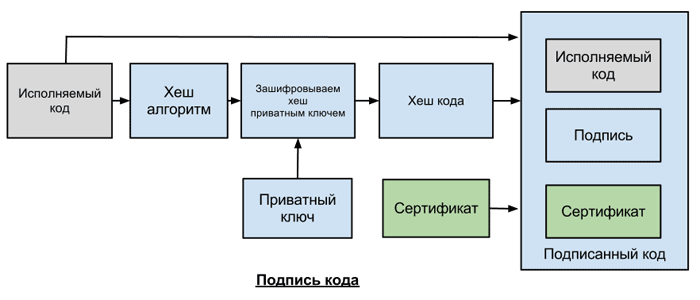
- Издатель (разработчик) запрашивает Code Signing сертификат у центра сертификации
- Используя SIGNCODE.EXE или другую утилиту для подписи кода издатель, cоздает хеш кода, используя алгоритмы MD5 или SHA
- Кодирует хеш, с помощью приватного ключа
- Создает пакет, который включает в себя: код, зашифрованный хеш и сертификат издателя
Процесс проверки подписанного кода.

- Пользователь скачивает или устанавливает подписанное ПО и платформа или система пользователя проверяет сертификат издателя, который подписан корневым приватным ключем центра сертификации
- Система запускает код, используя тот же самый алгоритм создания хеша, как издатель и создает новый хеш
- Используя публичный ключ издателя, который содержится в сертификате, система расшифровывает зашифрованный хеш
- И сравнивает между собой 2 хеша
Сравнение программ для создания электронной подписи
Плагины КриптоПро | Отдельная программа КриптоАРМ | Веб-сервис Контур.Крипто | |
|---|---|---|---|
Стоимость | Платные | Бесплатна только базовая версия Старт | Все функции доступны бесплатно |
Форматы документов | Word и Excel, PDF | Все | Все |
Соподпись/ пакетная подпись | Есть | Есть | Есть |
Максимальный вес файла | Без ограничений | Без ограничений | до 100 Мб |
Создание усовершенство ванной подпись | Есть | Только в платных версиях | Есть |
Присоединенная/ отсоединенная | Есть | Присоединенная/ отсоединенная | Только отсоединенная |
Функции проверки, шифрования и расшифрования | Есть | Только в платных версиях | Есть |
Получить электронную подпись
Центр сертификации
Когда разработчик запрашивает цифровой сертификат — центр сертификации идентифицирует его и выпускает сертификат, связанный с корневым сертификатом центра сертификации. Платформы и устройства содержат в себе корневой сертификат соответствующего центра сертификации.
В случае если хеши не совпадают вы получите ошибку при запуске такого ПО — это может означать, что ПО было модифицировано вирусом или злоумышленником.
Когда ПО расшифровывает цифровую подпись, оно проверяет также корневой сертификат в системе, источник проверенной информации. В случае использования самоподписного сертификата, вы получите ошибку: «издатель не может быть проверен». Поэтому важно использовать сертификаты того центра сертификации, чьи корневые сертификаты уже установлены в системе у предполагаемого пользователя программы.
О самом процессе верификации организации рассказывать не буду, так как он такой же как и для SSL сертификатов с валидацией организации, о чем мы уже говорили в прошлой статье.
Заключение.
Мы рассмотрели как производить авторизацию по SSL с использованием клиентского сертификата.
Полезная информация: Certificate, Key, and Trust Services Tasks for iOSОписание PKCS12 Creating .NET web service with client certificate authenticationCertificate Authentication in asp.netJava 2-way TLS/SSL (Client Certificates) and PKCS12 vs JKS KeyStores
Спасибо за внимание!
Заключение
Теперь у вас есть готовый к распространению apk файл, который можно загрузить в Google Play. Заполняйте описание, определяйте рейтинг своего приложения и смело жмите “Опубликовать”.
Подведем итог
Для выбора сертификата сначала нужно выбрать центр сертификации, который выпускает сертификаты под нужную вам платформу, а дальше выбор по сути сводится к выбору по цене и по известности центра сертификации, зачастую клиенты выбирают те центры сертификации, с которым уже работали ранее.