

- Что делать, если произошло мошенничество с использованием электронной подписи, выданной на ваше имя?
- Для чего нужна эцп в системе маркировки
- Как легко настроить систему маркировки продукции
- Как подписать документ электронной подписью
- Как работать с носителями
- Как решить проблему
- Методологические рекомендации по использованию носителей ключевой информации (защищенных ключевых носителей)
- Наказание за нарушение правил маркировки
- Недостаточно прав для выполнения операции в криптопро
- Применение электронной подписи
- Продление квалифицированной электронной подписи для владельцев – уц айтиком
- Сложность №1: подготовка к регистрации в системе честный знак
- Термины
- Устройства
- Фнс разъяснила, кто и как может получить бесплатную кэп с 1 июля | фнс россии | 77 город москва
Что делать, если произошло мошенничество с использованием электронной подписи, выданной на ваше имя?
Незамедлительно обратитесь в удостоверяющий центр, который выдал этот сертификат электронной подписи на ваше имя, и напишите заявление на его аннулирование! Это не позволит злоумышленникам в дальнейшем совершать мошеннические действия с использованием этого сертификата.
Если злоумышленники за вас сдали отчетность, как можно скорее подайте в налоговую инспекцию заявление в произвольной форме о недостоверности сведений. Это можно сделать как при непосредственном посещении налоговой инспекции, так и по почте или через интернет.
Если на ваше имя зарегистрировано юридическое лицо или ИП, следует незамедлительно внести в реестр ЕГРЮЛ или реестр ЕГРИП информацию о недостоверности данных о вас, как о руководителе. Для этого в налоговую инспекцию следует направить заявление о недостоверности сведений о юридическом лице или ИП по форме № Р34001 (рекомендуем направить такое заявление непосредственно в инспекцию по месту регистрации юридического лица или ИП). Это можно сделать как при непосредственном посещении инспекции, так и по почте или через интернет.
Если вы потеряли пароль доступа к закрытому ключу (PIN-код) или сам ключевой носитель , или он сломан, то необходимо приостановить бизнес-процессы электронного документооборота до перевыпуска электронной подписи.
Если действия посторонних лиц с вашей электронной подписью причинили ущерб, от вашего имени совершена незаконная сделка в электронной форме, подписаны значимые документы в электронной форме, то необходимо обратиться с заявлением в полицию или прокуратуру и зафиксировать факт такого события.
Для чего нужна эцп в системе маркировки
ЭЦП в системе маркировки необходима рознице для:
Регистрации и создания личного кабинета (ЛК) в системе «Честный Знак» на сайте честныйзнак.рф.
Подписания всех необходимых договоров с оператором ГИС МТ в ЛК «Честного знака».
Подписания договора с оператором ЭДО для доступа в систему ЭДО. Список операторов здесь.
Подписания электронных УПД (универсальных передаточных документов) в ЛК ЭДО при приемке товаров.
УПД объединяет в себе счет-фактуру и накладную. При отгрузке товара поставщик формирует для магазина электронную накладную с кодами маркировки.
При приемке товара магазин получает УПД, сверяет с ним поступивший товар и подтверждает УПД в ЭДО. После подписания УПД с помощью ЭЦП, через оператора ЭДО данные кодов передаются в систему маркировки.
При розничных продажах через кассу передача сведений в систему маркировки происходит через ОФД (оператора фискальных данных).
Также ЭЦП понадобится при самостоятельном вводе товара в оборот, при списании товара, при регистрации в других информационных системах – ЕГАИС, Меркурий.
Для продаж товаров с кодом идентификации розничному магазину нужна онлайн-касса для работы с маркированным товаром, которая должна:
поддерживать тег 1162,
отправлять кассовый чек с кодом и фискальными данными в ОФД.
В случае покупки новой онлайн-кассы ЭЦП потребуется:
Для регистрации кассы в налоговой инспекции. Это можно сделать в ЛК ФНС.
Для заключения договора с ОФД и регистрации кассы в ОФД.
Решение от МТС Кассы предлагает все необходимое для работы с маркированными товарами от приемки до продажи:
Онлайн-касса, которая работает с маркировкой, ЕГАИС, ФГИС Меркурий и бесплатно обновляется под все изменения закона.
Кассу можно купить или взять в аренду или в рассрочку.
2D-сканер для считывания Data Matrix кода. Есть модели онлайн-касс, в которые 2D-сканер уже встроен.
Готовая интеграция с сервисом ЭДО. Вы можете принимать товар, работать с УПД на кассе или в личном кабинете кассы через ПК. Все товары с поступивших УПД заносятся в базу данных и ставятся на баланс магазина автоматически.
Проверка подлинности поставки. На МТС Кассе достаточно отсканировать код маркировки товара из партии и кассовый сервис сам проверит его наличие в УПД.
Оставьте заявку, и наш менеджер свяжется с вами в ближайшее рабочее время, чтобы рассказать подробнее.
Оставить заявку
Как легко настроить систему маркировки продукции

Понимая все проблемы и сложности внедрения обязательной маркировки для бизнеса, мы создали программное обеспечение GetMark. В ней учтены все нюансы, что делает организацию процесса простой и удобной для участников оборота обуви, одежды и текстиля (белья).
Полная интеграция с «Честный Знак»
Вся работа с маркировкой в ГетМарк выполняется в рамках одного меню, обмен данными с оператором происходит автоматически без вашего участия.
Учет продукции
Помимо решения проблем маркировки ГетМарк позволит вести учет товаров и заказов контрагентов в том же интерфейсе.
Мобильное приложение
ГетМарк разработал бесплатное приложение для Android и IOS. С его помощью можно работать в любом удобном месте.
Снижение издержек
Функционал ГетМарк позволяет не приобретать дополнительное оборудование. Камера смартфона с нашим приложением легко заменит 2D сканер и ТСД.
Все в одном
Возможность вести несколько юридических лиц в рамках одного кабинета снизит издержки на программное обеспечение и добавит удобства.
С ГетМарк настройка системы маркировки вашей продукции не доставит сложностей и позволит тратить время на развитие бизнеса.
Как подписать документ электронной подписью
Ваше СКЗИ добавляет в контекстное меню вашей операционной системы — Виндоус или Мак-ос — свой специальный раздел. Таким образом, можно подписать любой документ просто нажатием правой кнопки мыши. На сайте каждого СКЗИ можно найти подробную инструкцию, как подписывать документ.
Например, так работает процесс подписания с помощью программы «Крипто-АРМ»:
- Кликните правой кнопкой мыши по документу.
- Найдите пункт меню «Крипто-АРМ» и нажмите «Подписать».
- После этого запускается мастер создания электронной подписи, который подробно объяснит все дальнейшие шаги.
- В итоге рядом с документом появится новый файл документ.doc.sig — это и есть файл электронной подписи.
В результате документ становится недоступным для изменения, а рядом с ним в папке появится файл подписи в формате документ.doc.sig.
В «Гугл-докс» плагины для электронной подписи можно найти во вкладке «Дополнения».
Как работать с носителями
Мы говорили об этом раньше, но напомним — токен должен быть сертифицирован ФСТЭК России или ФСБ России. Только на такой носитель УЦ ФНС сможет установить электронную подпись и, соответственно, только с таким носителем сможет работать индивидуальный предприниматель, юридическое лицо или нотариус.
Порядок получения электронной подписи на токен выглядит следующим образом:
- Приобретаем сертифицированный носитель.
- Приходим в операционный зал налогового органа региона.
- Представляем документ, удостоверяющий личность, СНИЛС, токен и документацию к нему.
- Получаем электронную подпись.
Чтобы полноценно работать с установленной на токен электронной подписью, нужно выполнить ещё несколько действий. Главное — на компьютер нужно установить криптопровайдер «КриптоПро CSP», это требование налоговой. Остальное зависит от выбранного носителя: нужно будет установить драйвер для работы с токеном.
Порядок работы с носителями очень прост: в случае с Рутокеном, который является самым распространённым российским носителем, достаточно установить драйвер и воткнуть сам токен в гнездо USB. Настройка носителя осуществляется в специальной панели управления, которая устанавливается вместе с драйвером.
После выполненных действий электронную подпись можно будет использовать по назначению: подписывать электронные документы, работать с государственными порталами и участвовать в закупках.
Как решить проблему
В первую очередь стоит удостовериться, что КС корректно установлен и действителен. Для этого используется стандартный путь: «Пуск» → «Все программы» → «КриптоПро» → «Сертификаты» → «Доверенные центры сертификации» → «Реестр». В открывшемся списке должен быть документ от ПАК «Минкомсвязь России». Если сертификат отсутствует или он недействителен, его нужно установить, следуя алгоритму:
- Открыть загруженный файл на ПК.
- Во вкладке «Общие» кликнуть «Установить».
- Поставить флажок напротив строчки «Поместить в следующее хранилище».
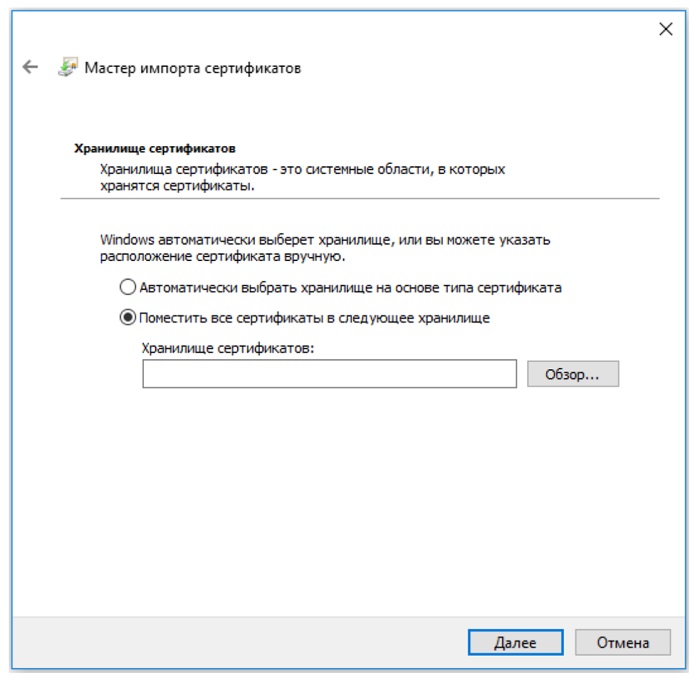
- Выбрать хранилище «Доверенные корневые центры сертификации».
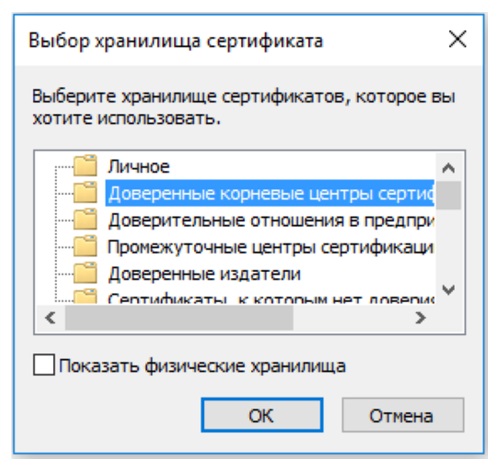
- Продолжить установку кнопкой «ОК» и подтвердить согласие в окне «Предупреждение о безопасности».
После установки появится сообщение, что импорт успешно завершен. Далее рекомендуется перезагрузить компьютер.
Файл выдается удостоверяющим центром вместе с другими средствами для формирования ЭЦП. Если он утерян или удален, следует обратиться в УЦ, в котором был получен СКПЭП.
Если КС Минкомсвязи на месте, но в статусе по-прежнему сказано, что он недействителен, удалите его (выбрать файл и нажать «Удалить») и установите заново.
На форуме CryptoPro CSP предлагается еще один вариант решения проблемы. Но работает он не всегда. Если установка документа не помогла, откройте меню «Пуск» и выполните поиск редактора реестра по его названию regedit. В редакторе найдите и вручную удалите следующие ветки:
Не все ветки могут быть в наличии. Удалите те, что есть, предварительно сохранив их резервные копии в отдельный файл. Перезагрузите ПК и проверьте статус СКЭП — он должен стать действительным.
Важно! Удаление и редактирование ключей реестра может нарушить работоспособность системы, поэтому процедуру лучше доверить техническому специалисту.
Методологические рекомендации по использованию носителей ключевой информации (защищенных ключевых носителей)
К началу страницы
Свойство экспортируемости или неэкспортируемости закрытого ключа присваивается на этапе формирования закрытого ключа и записи его на ключевой носитель. Указанное свойство может быть реализовано в средствах электронной подписи и управляться его настройками, которые следует установить до формирования закрытого ключа.
Для экспортируемых закрытых ключей доступно их копирование, что несет риски нарушения конфиденциальности закрытого ключа.
Для копирования закрытого ключа нарушителю потребуется получить физический доступ к ключевому носителю и узнать пароль (PIN-код).
Возможность копирования закрытого ключа создаёт риск возникновения неучтенных копий, усложняет контроль за его хранением, использованием и уничтожением. Также указанное усложняет определение возможного нарушителя, особенно когда нарушитель начнет использовать копию не сразу.
Неэкспортируемые закрытые ключи обладают большей защищенностью, так как записанный на ключевой носитель закрытый ключ не подлежит копированию при помощи стандартных СКЗИ. Получение доступа к такому ключу требует применения специальных средств и техники.
Извлекаемые и неизвлекаемые закрытые ключи
Свойство неизвлекаемости закрытого ключа достигается способом его создания и хранения, и напрямую зависит от вида ключевого носителя. Для обеспечения свойства неизвлекаемости закрытого ключа используются только активные ключевые носители, содержащие в себе аппаратно реализованные функции СКЗИ, при использовании которых создается и используется неизвлекаемый закрытый ключ.
Для некоторых ключевых носителей существует возможность записи закрытого ключа на активные ключевые носители сторонними СКЗИ (установленными локально на компьютерное устройство или непосредственно в информационной системе удостоверяющего центра) и, в таком случае, такой носитель применяется как пассивный ключевой носитель, который может обеспечить только свойство неэкспортируемости закрытого ключа.
К извлекаемым закрытым ключам относятся все виды закрытых ключей, за исключением неизвлекаемых, включая экспортируемые и неэкспортируемые.
Виды реализации: носитель с USB интерфейсом, носитель с бесконтактным интерфейсом (NFC интерфейс), смарт-карта.
Для доступа к защищенному содержимому данного ключевого носителя необходимо ввести пароль (PIN-код). Закрытый ключ хранится в ключевом контейнере на ключевом носителе. Пароль (PIN-код), которым защищён от доступа закрытый ключ на таком носителе, при получении следует изменить, обеспечить его надежное хранение и исключить доступ к паролю любых лиц.
При подписании электронного документа с использованием пассивного носителя и средства электронной подписи вычисляется уникальный набор символов – хэш документа, однозначно связанных с содержанием электронного документа. Далее закрытый ключ копируется в память компьютерного устройства, где с его помощью средство электронной подписи выполняет криптографические операции формирования электронной подписи – подписание электронного документа. По завершении процедуры подписания закрытый ключ удаляется из памяти компьютерного устройства. Процедура подписания электронного документа происходит незаметно для пользователя в течение нескольких секунд.
На ключевом носителе установлено ограничение попыток неправильного ввода пароля (PIN-кода) и при превышении такого лимита ключевой носитель блокируется. Несмотря на это пассивный ключевой носитель обладает средним уровнем защищенности от атак злоумышленников – в момент подписания документа образуется короткий промежуток времени, когда закрытый ключ находится в памяти компьютерного устройства, где существует возможность его перехвата злоумышленником с высоким уровнем технических знаний и/или с использованием специальных технических средств. Для исключения такого вида атак существует активный ключевой носитель.
Активный ключевой носитель (криптографический ключевой носитель)
Виды реализации: носитель с USB интерфейсом, носитель с бесконтактным интерфейсом (NFC интерфейс), смарт-карта.
Активный ключевой носитель содержит в себе функции СКЗИ. Закрытый ключ на таком ключевом носителе хранится в защищенном ключевом контейнере и в специальном внутреннем формате.
У такого носителя существует ряд технических преимуществ перед пассивным ключевым носителем:
- создание закрытого ключа происходит на самом носителе с использованием аппаратных криптографических функций ключевого носителя;
- при подписании электронного документа закрытый ключ не копируется в память или реестр компьютерного устройства – подписание электронного документа происходит на самом ключевом носителе;
- закрытый ключ ни в какой момент времени не покидает ключевой носитель.
Вычисление значения хэш документа может происходить на компьютерном устройстве, а итоговое формирование электронной подписи только на самом активном ключевом носителе.
Компрометация закрытого ключа на таком носителе возможна только в случае его хищения вместе с паролем (PIN-кодом).
Активный ключевой носитель (криптографический ключевой носитель) обладает высоким уровнем защищенности от атак злоумышленников. Риск атаки «подмена хэша» злоумышленником присутствует, но такие случаи крайне редки.
При выборе вида ключевого носителя для хранения закрытого ключа электронной подписи следует учитывать, что электронная подпись считается равнозначной собственноручной подписи в случаях, установленных Федеральным законом от 06.04.2021 № 63-ФЗ «Об электронной подписи». Рекомендуется использовать ключевые носители с наивысшей степенью защиты закрытого ключа.
Рекомендуется сменить пароль доступа к ключевому носителю (PIN-код), установленный его изготовителем, на уникальный – известный только владельцу электронной подписи. Рекомендуемая длина пароля – не менее 6 символов с использованием специальных символов, прописных и строчных латинских букв. Рекомендуется периодическая смена пароля.
Не рекомендуется при выборе пароля основываться на типовых шаблонах и идущих подряд на клавиатуре или алфавите символов (qwerty, abcde, 12345 и другие) на каком-либо идентификаторе, паспортных данных, кличек питомцев и подобных ассоциаций.
Не рекомендуется активировать функцию «запомнить пароль» в средствах электронной подписи и настройках программного обеспечения, которое необходимо для использования ключевого носителя.
Организационные меры предосторожности
Не рекомендуется в рамках организации процедур безопасной работы с ключевым носителем:
- передавать ключевой носитель третьим лицам;
- записывать пароль доступа к ключевому носителю (PIN-код) на бумаге или непосредственно на ключевом носителе, запоминать пароли в реестровой памяти систем электронных устройств и хранить парольную информацию в общедоступных местах;
- оставлять ключевой носитель без присмотра в доступных или общественных местах;
- оставлять без присмотра ключевой носитель в компьютерном устройстве, на котором осуществляется подписание электронных документов (usb-порты в системном блоке компьютера, ноутбука, планшета или других электронных устройствах).
Рекомендуется в рамках организации процедур безопасной работы с ключевым носителем:
- при необходимости, обеспечивать сотрудников организации, не имеющих права действовать без доверенности, их персональными закрытыми ключами и сертификатами электронной подписи, с наделением их правом подписи распорядительными документами организации путем оформления доверенности;
- хранить ключевой носитель в недоступном для третьих лиц месте;
при потере или краже ключевого носителя незамедлительно обратиться в удостоверяющий центр, выпустивший сертификат электронной подписи, и прекратить действие такого сертификата электронной подписи, и, не дожидаясь завершения процедуры аннулирования, уведомить контрагентов о том, что утраченный сертификат с соответствующим серийным номером, считается уже недействительным.
Наказание за нарушение правил маркировки

Несмотря на все сложности подготовки и внедрения обязательной маркировки, обойтись без взаимодействия с системой «Честный Знак» и работать спокойно не получится.
Отсутствие Data Matrix на товарах приведет к конфискации товаров без кодов и денежным штрафам.
Взыскания будут такие:
- для физических лиц — штраф до 4 тысяч ,
- для должностных лиц — штраф до 10 тысяч ,
- для юридических лиц — штраф до 300 тысяч .
Нарушения фиксируются в соответствии со статьей 15.12 КоАП
Кроме того, предусмотрены уголовные наказания, если докажут наличие нарушений в крупном размере:
- штраф до 500 тысяч,
- работы до 5 лет,
- заключение до 6 лет и штраф в миллион.
Нарушения фиксируются в соответствии со статьей 171.1 УК РФ
Процесс внедрения маркировки действительно несет в себе сложности, это признают и эксперты, и участники рынка. Но изменения вводятся, и задача бизнеса звучит так: внедрить Data Matrix с минимальными издержками и не усложнить логистический процесс. Использование Гетмарк позволит провести изменения быстро и выиграть от изменений, автоматизировав операции в своей компании
Недостаточно прав для выполнения операции в криптопро
Ошибка сопровождается уведомлением «У компонента недостаточно прав для доступа к сертификатам». Чаще всего возникает в двух ситуациях:
- При попытке авторизоваться в ЛК, например, на портале контролирующего органа, куда нужно отправить отчет (при нажатии на пиктограмму «Вход по сертификату»).
- При проверке КЭП (при нажатии кнопки «Проверить» в разделе «Помощь»).
Если система уведомила пользователя, что у него недостаточно прав для выполнения операции в КриптоПро, проблема может иметь следующие причины:
- не установлен КриптоПро ЭЦП Browser plug-in 2.0 (или стоит его старая сборка);
- сайт, куда пытается войти клиент, не добавлен в каталог доверенных (надежных) ресурсов.
Browser plug-in — обязательный компонент для применения ЭП на веб-страницах. Он расширяет возможности криптопровайдера, позволяет формировать и проверять электронную подпись на интернет-ресурсах. Без этой программы, КриптоПро не сможет связаться с веб-страницей и реализовать на ней функции КЭП.
- Сохранить дистрибутив cadesplugin.exe.
- Запустить инсталляцию, кликнув по значку установщика.
- Разрешить программе внесение изменений клавишей «Да».
Появится уведомление об успешном результате. Нажмите ОК и перезагрузите браузер, чтобы коррективы вступили в силу.
Для работы с сертификатом ЭП рекомендуется использовать браузер Microsoft Internet Explorer (MIE) — для него не требуются дополнительные настройки. На завершающем этапе необходимо добавить сайт в список доверенных:
- Через меню «Пуск» (CTRL ESC) найти продукт КриптоПро CSP.
- Зайти в настройки плагина ЭЦП Browser.
- В разделе «Список доверенных узлов» ввести адреса всех ресурсов, принимающих ваш сертификат.
Если после перезагрузки ПК проблема не решена, рекомендуется удалить плагин и выполнить повторную инсталляцию.
Применение электронной подписи
К началу страницы
При подписании электронного документа формируется уникальный набор символов (hash), однозначно привязанный к содержанию электронного документа и созданный средством электронной подписи путем обработки этого электронного документа с помощью различных криптографических алгоритмов. Такой уникальный набор символов неразрывно связан с электронным документом: в случае изменения электронного документа, даже незначительного, например, добавления в текст пробела, электронный документ уже не будет соответствовать этому уникальному набору символов.
Средство электронной подписи шифрует уникальный набор символов (hash), используя ваш закрытый ключ. Зашифрованный уникальный набор символов и есть электронная подпись на электронном документе. Она может быть, как встроенной в электронный документ, так и отсоединенной от него и преобразованной в отдельный файл.
При направлении адресату подписанного электронного документа (документ подпись) необходимо направлять еще сертификат ключа проверки электронной подписи, полученный вами в удостоверяющем центре, чтобы обеспечить адресату возможность проверки авторства и неизменности документа.
Продление квалифицированной электронной подписи для владельцев – уц айтиком
Чтобы продлить срок действия электронной подписи (ЭП) без посещения офиса удостоверяющего центра,
потребуются:
• Ваши паспортные данные
• Текущая ЭП, или, если у вас их несколько — та, которую вы хотите продлить
- Вставьте КЭП, которую вы хотите продлить, в компьютер
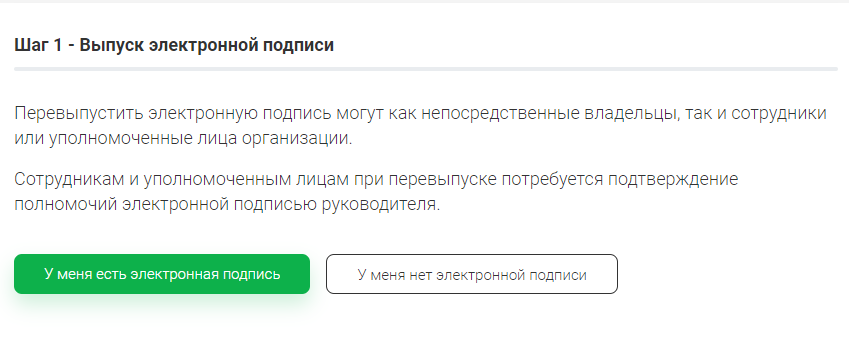
- Перейдите в сервис по продлению ЭП
выберите «У меня есть электронная подпись»
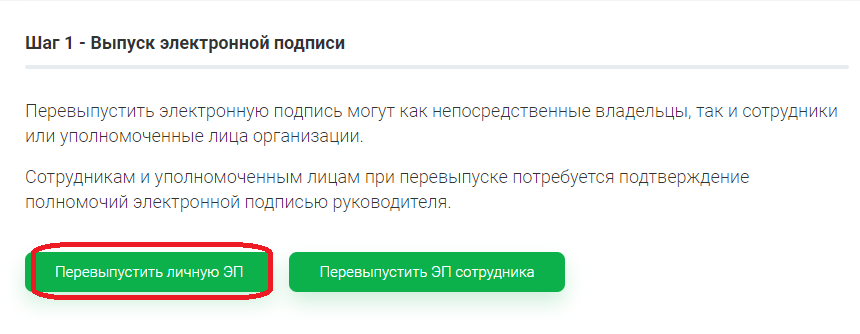
Выберите «Перевыпустить личную ЭП»
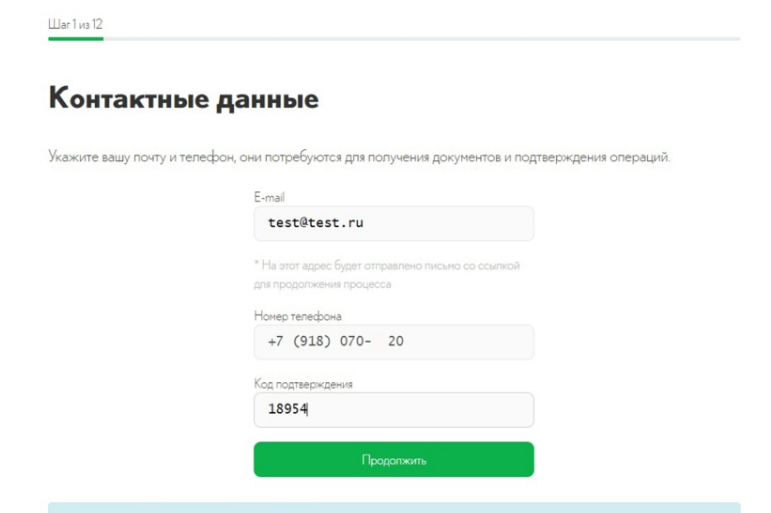
3. Введите код из сообщения в открывшуюся форму и нажмите «Продолжить»
Введите номер телефона и электронный адрес в форму,
и нажмите кнопку «Отправить СМС-код». В течении
нескольких секунд вам придет смс-сообщение с кодом
подтверждения.
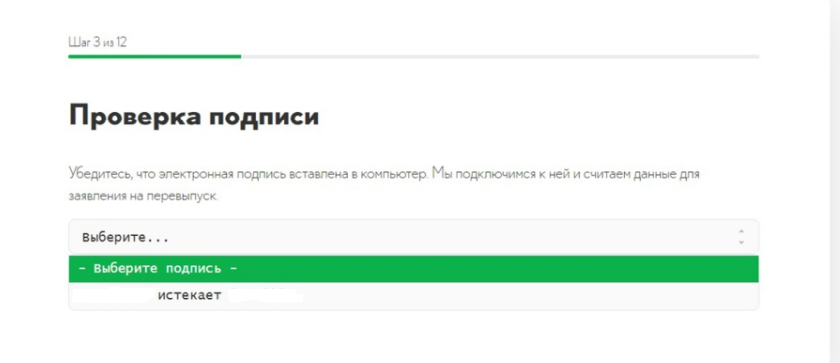
4. После окончания проверки, из выпадающего списка выберете нужную ЭП, проверьте корректность данных
на экране, и нажмите кнопку «Продолжить».
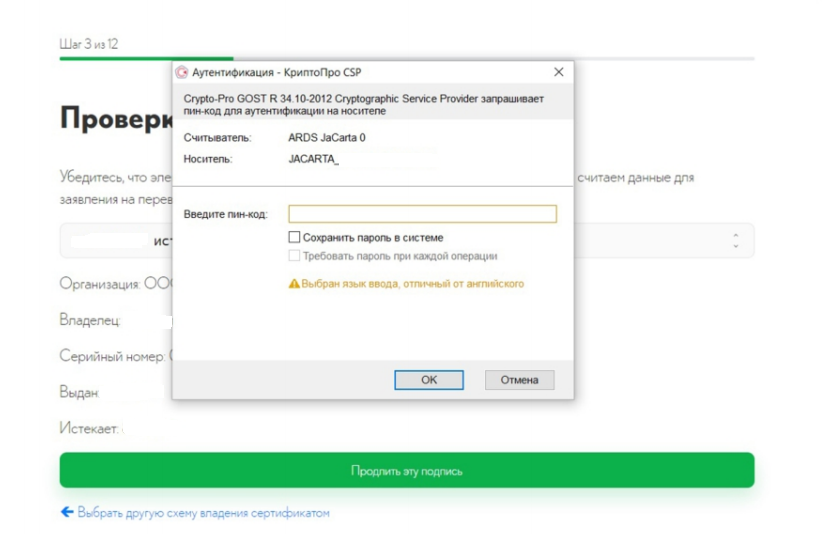
5. Система протестирует вашу подпись. Для этого вам может потребоваться ввести ПИН-код. Обычно, у
каждого производителя ключевых носителей он стандартный.
Например, для ключей компании «РуТокен» это цифры от 1 до 8 на верхнем ряду клавиатуры.
А для носителей компании JaCarta, поддерживающих систему ГОСТ — цифры от 1 до 0 на верхнем ряду
клавиатуры.
Проверьте свой ПИН-код заблаговременно — после трёх неудачных попыток ввода, программа может
заблокироваться. Введите его и нажмите «ОК».
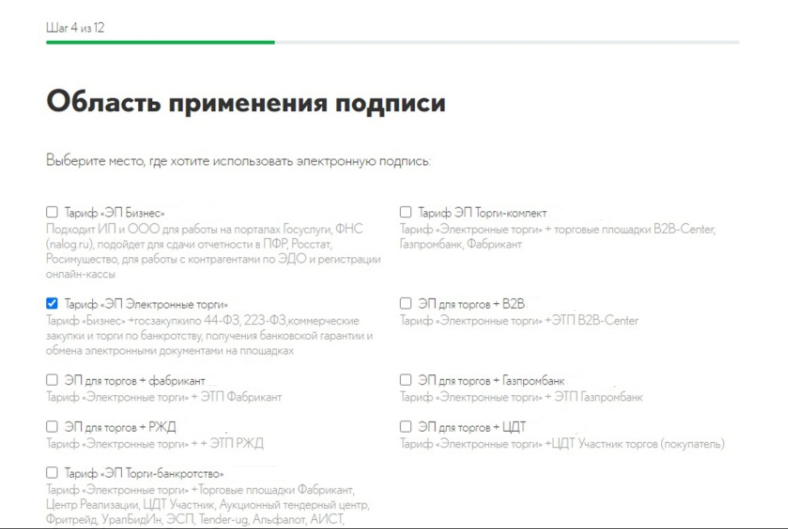
6. Выберете сферу использования электронной подписи и нажмите «Продолжить».
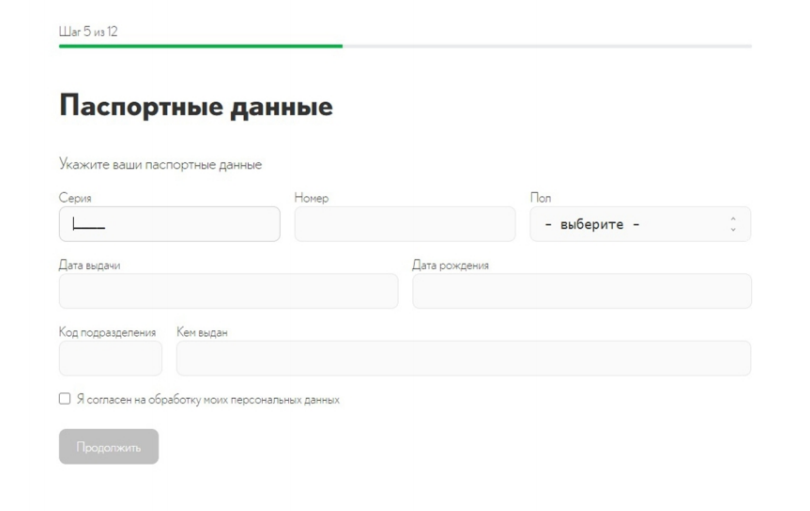
7. Укажите паспортные данные владельца ключа.
После заполнения полей, обязательно поставьте галочку рядом с согласием на обработку персональных
данных и нажмите «Продолжить».
8. Подождите, пока система автоматически проверит ваши данные
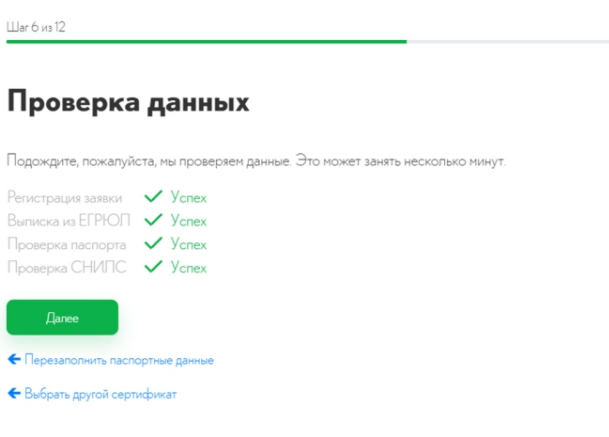
Обычно проверка занимает около двух минут. После успешного завершения проверки, появится кнопка для
перехода к следующему шагу.
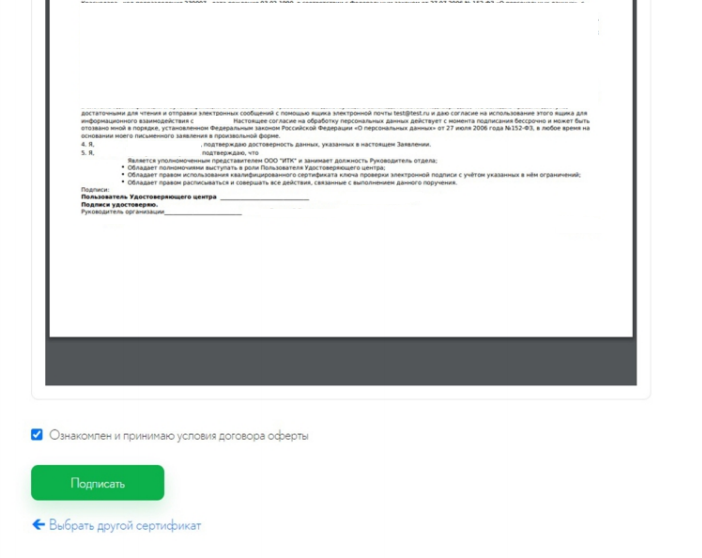
9. На основании введенных вами данных, система автоматически сформирует заявление о перевыпуске ЭП.
Ознакомьтесь с ним и подпишите своей электронной подписью. Система может повторно запросить ПИНкод — введите его и нажмите «ОК».
10. Оплатите выбранный вами тариф. Для того, чтобы увидеть счёт, щёлкните по «Ссылке для оплаты»
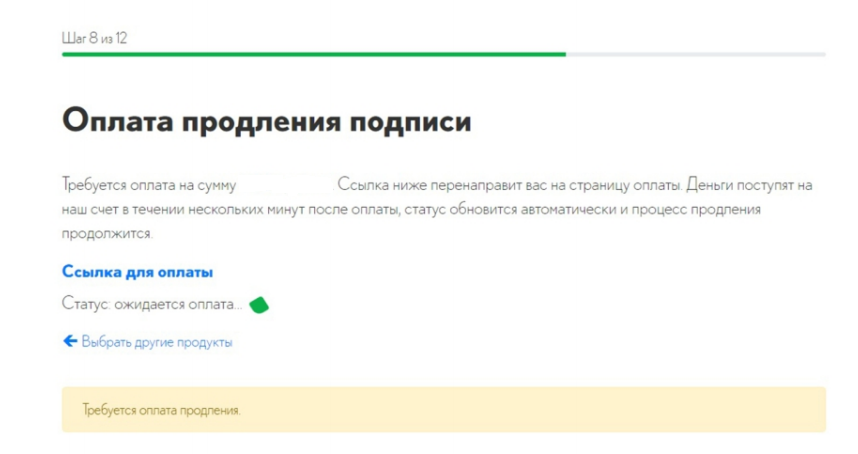
Система поддерживает оплату как по расчетному счету, так и мгновенную оплату картой, через систему
онлайн-платежей.
Не забудьте ввести email, на который придет чек.
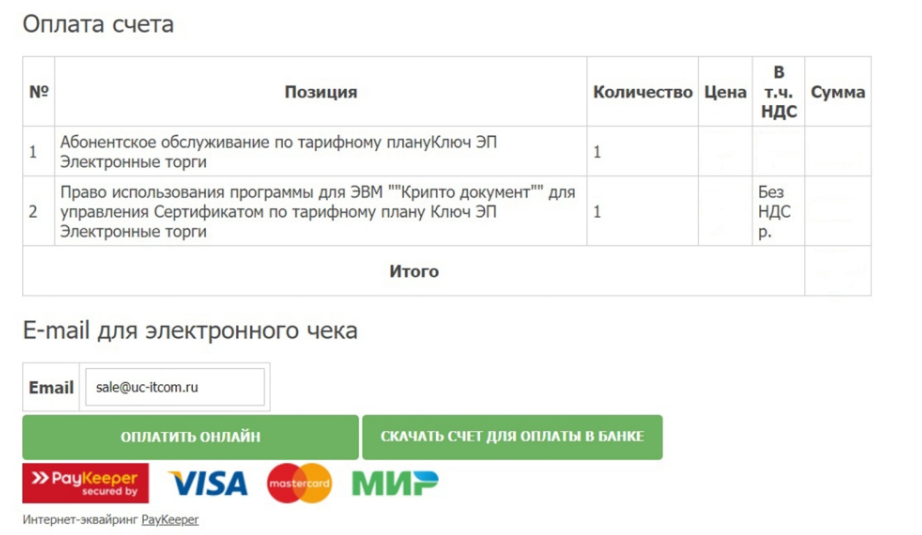
11. После оплаты вы окажетесь на странице генерации электронной подписи. Учтите,что при оплате по счету,
платеж может пройти через 2-3 дня. И, соответственно, страница генерации так же появится только через
это время.
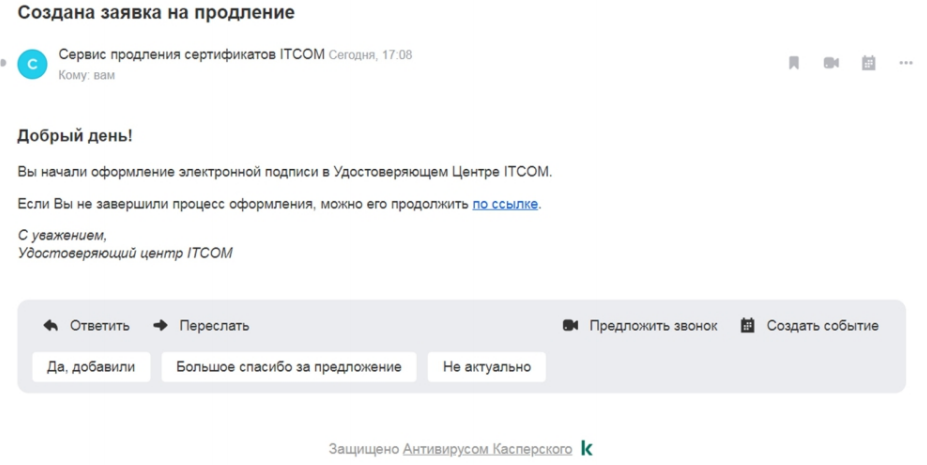
До этого момента вы можете оставить страницу открытой в фоновом режиме. Или закрыть её, а позже
перейти по ссылке, которую мы отправим на указанный вами электронный адрес. После перехода по этой
ссылке, процесс начнётся с того же момента, на котором вы остановились.
12. После появления страницы генерации, установите программу для работы с удостоверяющим центром. На
странице, в первом пункте выберите «Скачать приложение» и установите его после загрузки на компьютер
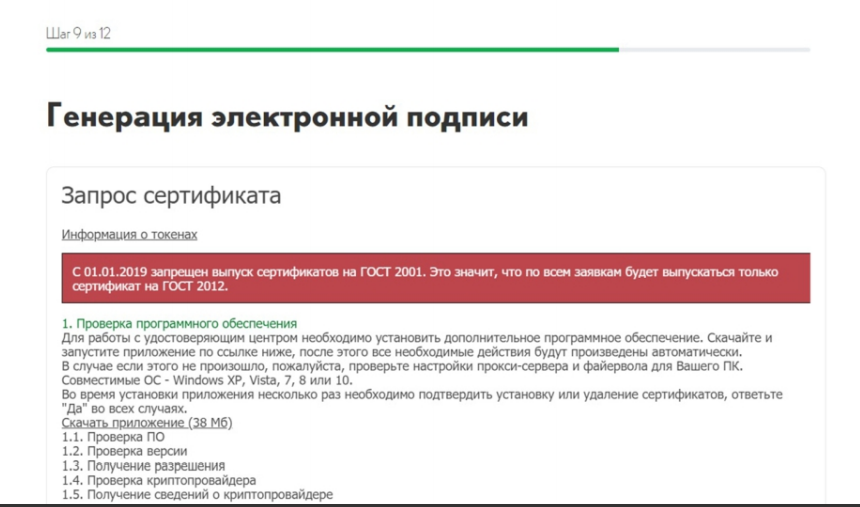
Во время установки программа несколько раз попросит дать разрешение на удаление и установку
сертификатов. Во всех случаях необходимо ответить «Да».
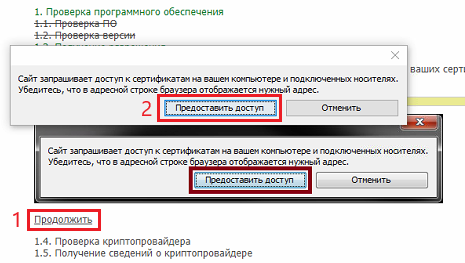
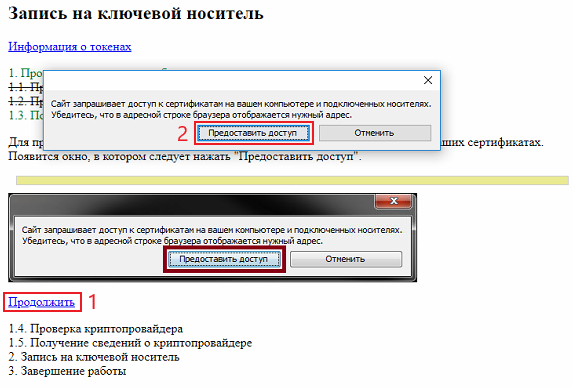
13. После установки приложения вернитесь на страницу генерации подписи и обновите страницу. Сайт может
попросить предоставить доступ к сертификатам. Нажмите «Предоставить доступ» во всех случаях.
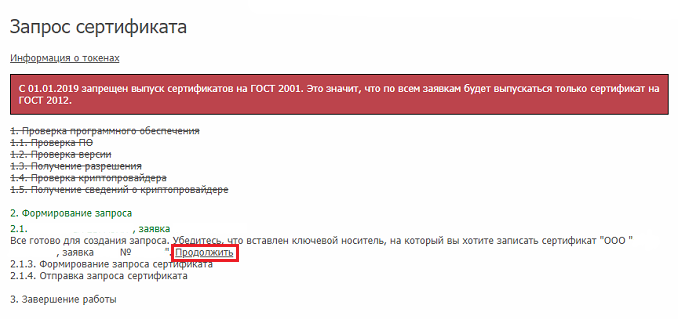
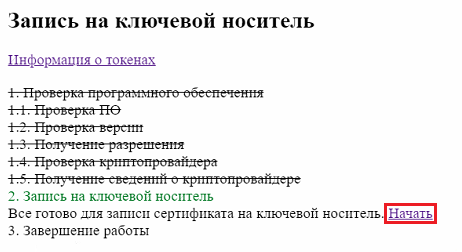
Когда программа перейдет к пункту 2 «Формирование запроса», найдите на странице генерации пункт 2.1 и
нажмите выделенный текст «Продолжить».
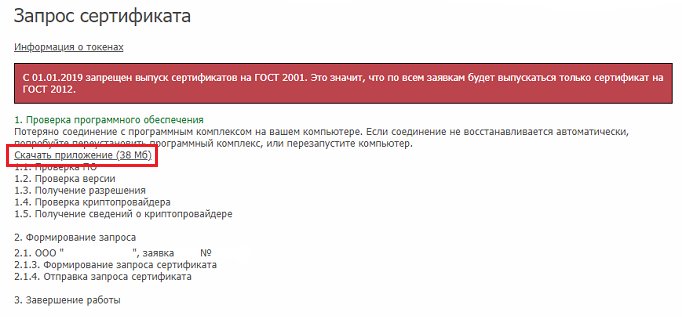
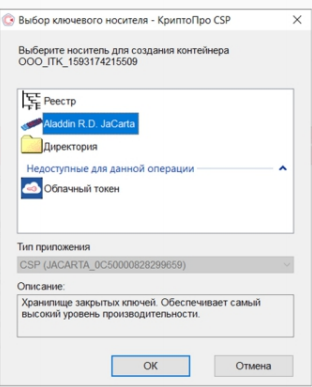
В появившемся окне выберете носитель для записи продлённой ЭП, и нажмите «ОК».
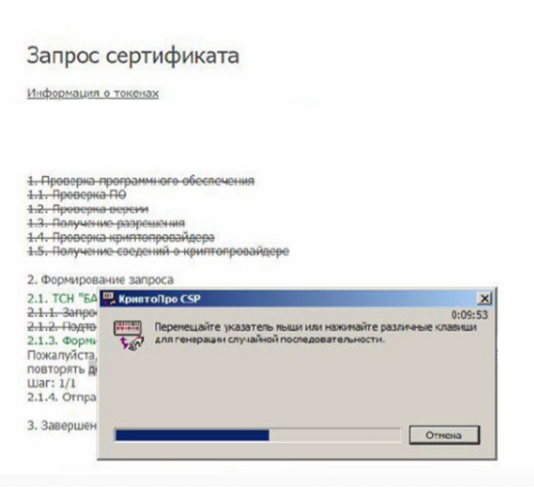
После выбора носителя откроется окно генерации случайной последовательности. На этом этапе
перемещайте мышку в пределах экрана и нажимайте случайные клавиши на клавиатуре. Таким образом, вы
сгенерируете случайную последовательность для нового ключа.
После заполнения поля генерации зелёным, вам может потребоваться ввести ПИН-код. Введите его и
нажмите «ОК». После обновите страницу.
После проверки, сертификат будет выпущен в течении нескольких минут. Обновите страницу через 2-3
минуты для актуализации статуса.
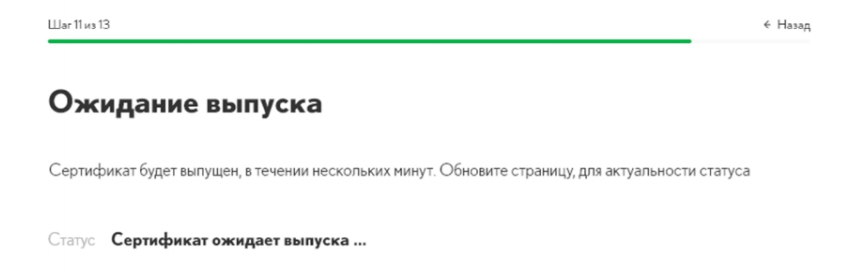
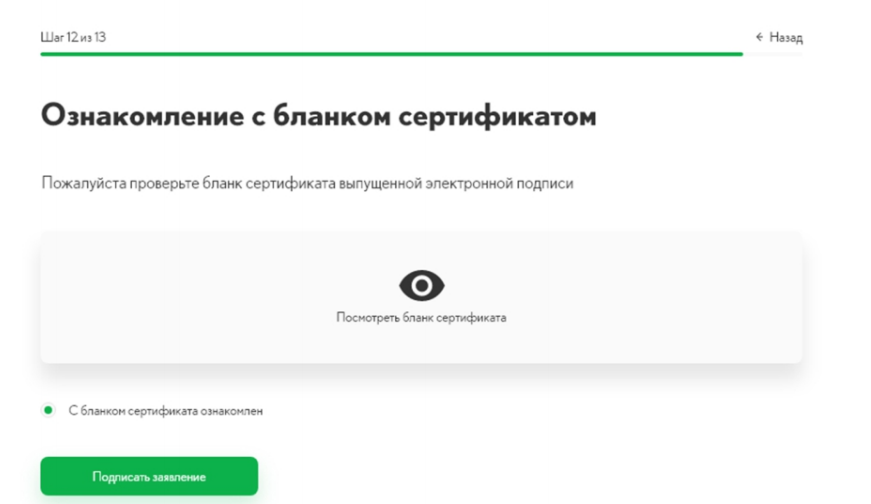
После выпуска сертификата ознакомьтесь с ним и поставьте галочку напротив кнопки «С бланком
сертификата ознакомлен». Бланк будет подписан вашей электронной подписью, поэтому может
потребоваться ввести ПИН-код.
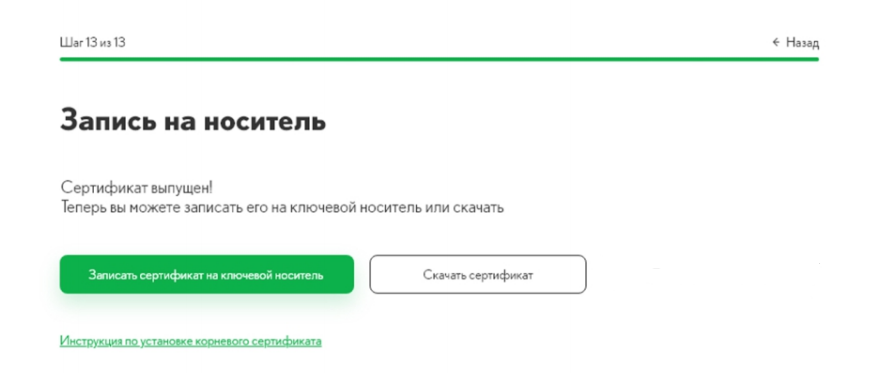
14. Ваша электронная подпись готова!
Выберете, хотите ли вы записать ЭП на компьютер или ключевой носитель и начинайте работу.
Нажмите кнопку «Получить реализацию», чтобы скачать файл с закрывающими документами для отчётности.
Сложность №1: подготовка к регистрации в системе честный знак
Первое, что необходимо сделать каждому участнику оборота — пройти регистрацию в Честном Знаке. Несмотря на то, что в системе маркировки процесс продуман и построен достаточно просто, для успешной регистрации потребуется подготовка.
Для начала необходимо оформить криптоподпись. УКЭП выпускается только на руководителя компании, за исключением двух случаев.
- руководителем компании является зарубежный специалист без СНИЛС,
- подпись нужна для представительства зарубежной организации.
На этом сложности не заканчиваются. Сама регистрация невозможна, если компьютер не пройдет по техническим требованиям «Честного Знака», а именно:
- установленный криптографический плагин и криптопро провайдер для обмена электронными документами;
- готовность браузера: поддерживаются версии Яндекс Браузер 20, Google Chrome 70, Mozilla Firefox 60, Safari 12;
- операционная система компьютера Windows 7 или Maс OS X 10.8.
Помимо чисто технических нюансов, появятся финансовые траты: приобретение лицензии на право использования средства криптографической защиты информации.
Чтобы получить доступ в личный кабинет «Честный Знак» и начать работу, потребуется ввести идентификатор, выданный оператором электронного документооборота, или указать ЭДО Лайт. Можно добавить сотрудников, имеющих право работы с документами в системе «Честный Знак» помимо руководителя, указав дополнительные сертификаты УКЭП (за них нужно платить отдельно).
Наконец, потребуется подписать с оператором маркировки договоры для каждой товарной группы, их формы утверждены Министерством торговли. Документы формируются автоматически исходя из данных профиля компании. Без подписанного документа работать с маркировкой не получится.
Термины
К началу страницы
Электронная подпись – это аналог собственноручной подписи для подписания электронных документов.
Сертификат ключа проверки электронной подписи (сертификат электронной подписи, квалифицированный сертификат электронной подписи) – это электронный и бумажный документ, который подтверждает связь электронной подписи с ее владельцем (человеком или организацией).
Открытый ключ (ключ проверки электронной подписи) – это уникальный набор символов (байт), сформированный средством электронной подписи и однозначно привязанный к закрытому (секретному) ключу. Открытый ключ необходим для того, чтобы любой желающий мог проверить электронную подпись на электронном документе. Он передается получателю электронного документа в составе файла электронной подписи и может быть известен всем.
Закрытый (секретный) ключ электронной подписи – это уникальный набор символов (байт), сформированный средством электронной подписи. Используется для формирования самой электронной подписи на электронном документе и хранится в зашифрованном виде на ключевом носителе. Доступ к закрытому ключу защищен паролем (PIN-кодом) и его нужно хранить в секрете.
Ключевая пара – это набор из открытого и закрытого ключей электронной подписи, однозначно привязанных к друг другу.
Ключевой носитель – это устройство для хранения закрытого ключа. Ключевой носитель внешне напоминает “флешку” для компьютера, но отличается по своим свойствам: память у него защищена паролем (PIN-кодом). Может иметь встроенное средство электронной подписи.
Средство электронной подписи – это программно-аппаратное или только программное средство, предназначенное для создания ключевой пары, формирования и проверки электронной подписи на электронном документе. Его еще называют “криптопровайдером” или СКЗИ (средством криптографической защиты информации).
Устройства
Теперь, чтобы все завелось и работало, надо наладить работу трех устройств. Что понадобится:
- сканер штрихкодов, поддерживающий работы с двумерными штрихкодами DataMatrix,
- оборудование для печати кодов маркировки,
- контрольно-кассовая техника.
Самое главное — чтобы устройства были «одобрены» 1С. Как это проверить? На сайте «1С:Предприятие 8»: «Платформы и технологии» — «Стандартные библиотеки» — «1С:Библиотека подключаемого оборудования».
Но даже с такими устройствами могут повылезать непредвиденные проблемы подключения. Все их расписать невозможно, иначе пришлось бы издавать трехтомник. Но у наших клиентов 6 из 10 обращений по проблемам интеграции 1С и «Честного знака» упираются именно в оборудование. «Диагностировать и лечить» каждую проблему нужно отдельно.
Как видите, грабли могут поджидать на каждом шагу. Если зарыться в мануалы, пересмотреть все видео и прочитать все инструкции, есть шанс самостоятельно настроить все идеально. К сожалению, пока что внедрение «Честного знака» требует слишком тщательного изучения информации и даже действий «методом научного тыка». Возможно, с ростом проекта ситуация поменяется, а пока лучше обращайтесь за помощью.
Мы в 42Clouds силами технической поддержки и консультантов 1С (бесплатные консультации входят у нас в два тарифа из трех) помогаем своим клиентам настроить интеграцию и съели на этом уже не одну собаку.
Фнс разъяснила, кто и как может получить бесплатную кэп с 1 июля | фнс россии | 77 город москва
Дата публикации: 12.05.2021 09:30
C 1 января 2022 года на ФНС России возлагаются функции по выпуску квалифицированной электронной подписи для юридических лиц (лиц, имеющих право действовать от имени юридического лица без доверенности), индивидуальных предпринимателей и нотариусов.
Срок действия КЭП, выпущенных коммерческими удостоверяющими центрами, заканчивается 1 января 2022 года. До 1 июля 2021 года им необходимо переаккредитоваться. Чтобы обеспечить «бесшовный» переход от платной к соответствующей безвозмездной государственной услуге по выпуску электронной подписи с 1 июля получить квалифицированную электронную подпись можно будет в Удостоверяющем центре ФНС России.
Сделать это смогут все юридические лица и индивидуальные предприниматели с учетом следующих ограничений:
- Удостоверяющий центр ФНС России бесплатно выдает квалифицированные сертификаты только для юридических лиц (как правило, генеральному директору, который действует от лица компании без доверенности), индивидуальных предпринимателей и нотариусов;
- Квалифицированный сертификат физического лица, а также лица, планирующего действовать от имени юридического лица по доверенности, можно получить в коммерческих аккредитованных удостоверяющих центрах;
- Квалифицированные сертификаты для заявителей, указанных в п.1, выпускаются территориальными налоговыми органами по предварительной записи. Заявитель должен лично предоставить заявление на выпуск КЭП, паспорт и СНИЛС в налоговый орган и пройти процедуру идентификации.
- Квалифицированный сертификат записывается на предоставляемый заявителем носитель ключевой информации, сертифицированный ФСТЭК России или ФСБ России. Это необходимо для обеспечения конфиденциальности ключей электронной подписи пользователя, исключения риска их компрометации и использования без ведома владельца. УЦ ФНС России поддерживает ключевые носители формата USB Тип-А, в частности: Рутокен ЭЦП 2.0, Рутокен S, Рутокен Lite, JaCarta-2 SE (JaCarta-2 PKI/ГОСТ/SE), JaCarta LT, JaCarta-2 ГОСТ, JaCarta-2 PKI/ГОСТ, JaCarta PKI, ESMART Token, ESMART Token ГОСТ, а также иные, соответствующие установленным требованиям.
Приобрести такие носители можно у дистрибьюторов производителей и в специализированных интернет-магазинах. Кроме того, можно использовать уже имеющиеся носители при условии их соответствия требованиям. Один ключевой носитель может использоваться для хранения нескольких (до 32 экз.) КЭП и сертификатов к ним, выданных как коммерческими, так и государственными УЦ.
Для подготовки заявления на выдачу квалифицированного сертификата, а также приобретения ключевых носителей можно обратиться к оператору электронного документооборота. Полученные в рамках «пилотного» выпуска квалифицированные сертификаты являются легитимными, имеют срок действия 15 месяцев и могут использоваться для сдачи отчетности и ведения хозяйственной деятельности в рамках Федерального закона от 06.04.2021 № 63-ФЗ «Об электронной подписи».
Пользователи, получившие КЭП в УЦ ФНС России, могут обращаться в Службу технической поддержки или по телефону Единого контакт-центра ФНС России: 8-800-222-2222.
С 1 июля 2021 года лица, имеющие право действовать без доверенности от имени организации, и индивидуальные предприниматели смогут подать заявление на выпуск КЭП через «Личный кабинет налогоплательщика – физического лица».
ФНС напоминает, что с 1 января 2022 года вступают в силу следующие ограничения:
- Квалифицированную электронную подпись кредитных организаций, операторов платежных систем, некредитных финансовых организаций и индивидуальных предпринимателей можно будет получить в Удостоверяющем центре Центрального банка Российской Федерации;
- Квалифицированную электронную подпись должностных лиц государственных органов, органов местного самоуправления либо подведомственных государственному органу или органу местного самоуправления организации можно будет получить в Удостоверяющем центре Федерального Казначейства;
- Квалифицированную электронную подпись физических лиц, а также лиц, действующих от имени юридического лица по доверенности, можно будет получить
в коммерческих удостоверяющих центрах после их переаккредитации.