

- Ncalayer — национальный удостоверяющий центр республики казахстан
- Автоматическая установка сертификатов нуц
- Автоматическая установка сертификатов нуц в браузер
- Видео инструкция
- Ресурсы удостоверяющего центра | фнс россии | 77 город москва
- Ручная установка сертификатов в windows
- Ручная установка сертификатов нуц в браузер
- Статистика нуц рк — национальный удостоверяющий центр республики казахстан
- Удаление сертификатов из браузера
- Удаление сертификатов из хранилища windows
- Установка/удаление сертификатов (другие браузеры)
- Установка/удаление сертификатов в mozilla firefox
- Физические лица — национальный удостоверяющий центр республики казахстан
Ncalayer — национальный удостоверяющий центр республики казахстан
Для работы с ключами электронной цифровой подписи установите программу NCALayer.
ПО NCALayer предоставляет возможность использовать средства ЭЦП НУЦ РК в веб-приложениях, обеспечивает работу Java в браузерах. Функционал NCALayer может быть расширен установкой дополнительных модулей, предоставляемых сторонними разработчиками.
Для работы программы необходимо осуществить предварительную подготовку ПК. Конфигурация ПК должна соответствовать минимальным требованиям, которые должен обеспечить пользователь.
Руководство пользователя по установке NCALayer Открыть
Минимальные требования к компьютеру пользователя:
Браузер: Internet Explorer 10 , Firefox 4 , Opera 10 , Google Chrome 4 , Safari 5 ;
Операционная система: Windows 7/8/10, Linux, OS X 10.
Важно! Перед каждым началом работы с веб-сайтом или порталом, на котором предполагается работа с электронной цифровой подписью, необходимо запускать данное приложение. Для удобства работы, можно добавить приложение в автозагрузку.
Автоматическая установка сертификатов нуц
Для автоматической установки сертификатов НУЦ используйте программу NCALayer.
Она устанавливает сертификаты НУЦ в Доверенные корневые центры сертификации системы, устанавливает новые версии сертификатов если срок предыдущих истек, следит за наличием установленных сертификатов, востанавливая при необходимости.
- Открываем страницу NCALayer на сайте НУЦ (ссылка);
- Нажимаем кнопку NCALayer для Windows и ожидаем загрузки архива;
- Распаковываем архив и запускаем файл NCALayerInstall.exe;
- Нажимаем Далее для начала установки;
- Разрешаем установку корневых сертификатов НУЦ в хранилище доверенных корневых сертификатов системы (значок разрешения появляется на Панели задач).
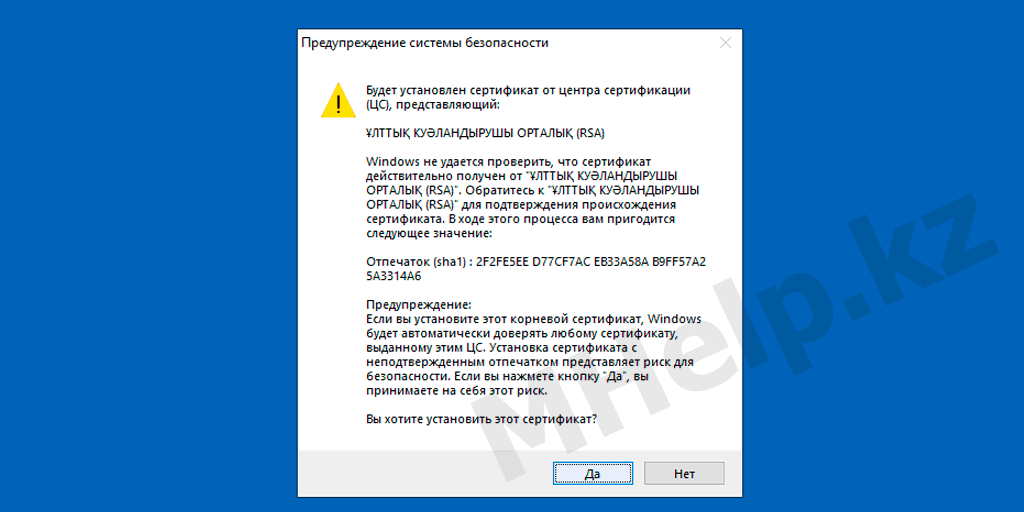
Автоматическая установка сертификатов нуц в браузер
Сертификаты успешно установлены в хранилище доверенных центров сертификации браузера Mozilla Firefox, вход на государственные порталы РК будут успешны.
Видео инструкция
Видео инструкция с нашего канала.
Данная статья относится к «кубикам» из которых будут собираться более сложные статьи и решения проблем, что бы в каждой из более сложных статей и уроков, заново не описывать базовые операции.
Или же, воспользуйтесь нашей услугой «Удаленная помощь» доверив решение проблемы специалисту.
Ресурсы удостоверяющего центра | фнс россии | 77 город москва
Сообщение успешно отправлено
Ручная установка сертификатов в windows
Для ручной установки сертификатов в хранилище системы выполните:
- Щелкните по скачанному сертификату левой клавишей мыши (дважды);
- Нажмите кнопку Открыть;
- В окне Сертификат нажмите кнопку Установить сертификат;
- Выберите Текущий пользователь и нажмите Далее;
- Установите галочку Поместить все сертификаты в следующее хранилище и нажмите кнопку Обзор;
- Установите галочку Показать физические хранилища, раскройте список Доверенные корневые центры сертификации, выберите Реестр и нажмите ОК;
- Нажмите Далее в окне Мастер импорта сертификатов;
- В окне Завершение мастера импорта сертификатов нажмите Готово;
- Закройте сообщение Импорт успешно выполнен.
Сертификат успешно установлен в систему и доступен для использования браузерами.
💡 Для работы с гос.порталами РК вам необходимо импортировать три сертификата НУЦ: НУЦ (RSA_OLD), НУЦ (RSA_OLD), НУЦ (RSA_OLD).
Ручная установка сертификатов нуц в браузер
- Щелкните по значку Открыть меню (в правом верхнем углу браузера) и нажмите Настройки или введите в адресной строке браузера about:preferences;
- В левой части окна нажмите пункт Приватность и Защита;
- В разделе Сертификаты (внизу страницы) нажмите кнопку Просмотр сертификатов;
- Переключитесь на вкладку Центры сертификации;
- Нажмите кнопку Импортировать и укажите путь до скачанного сертификата НУЦ;
- Установите галочку Доверять при идентификации веб-сайтов и нажмите кнопку ОК;
- Повторите операцию для других сертификатов НУЦ: НУЦ (RSA_OLD) и НУЦ (RSA_OLD).
Сертификаты успешно установлены в доверенные центры сертификации браузера Mozilla Firefox.
В списке Центров сертификации появится раздел РМК «МЕМЛЕКЕТТІК ТЕХНИКАЛЫҚ ҚЫЗМЕТ» (внизу списка), содержащий три сертификата РК.
Вход на государственные порталы должен быть выполнен успешно.
Статистика нуц рк — национальный удостоверяющий центр республики казахстан


Copyright © 2021 Национальный удостоверяющий центр Республики Казахстан
Удаление сертификатов из браузера
Для удаления сертификатов из Firefox выполните следующие действия:
- Щелкните по значку Открыть меню (в правом верхнем углу браузера) и нажмите Настройки или введите в адресной строке браузера about:preferences;
- В левой части окна нажмите пункт Приватность и Защита;
- В разделе Сертификаты (внизу страницы) нажмите кнопку Просмотр сертификатов;
- Переключитесь на вкладку Центры сертификации;
- В списке сертификатов выберите сертификат для удаления и нажмите кнопку Удалить;
- Закройте браузер.
Для удаления сертификатов НУЦ удалите все сертификаты из раздела РМК «МЕМЛЕКЕТТІК ТЕХНИКАЛЫҚ ҚЫЗМЕТ».
🔥 Удаление сертификатов других центров сертификации может вызвать ошибки открытия сайтов интернета.
Удаление сертификатов из хранилища windows
Для удаления сертификатов из хранилища Windows выполните следующие шаги:
- Откройте Выполнить (нажмите сочетание клавиш Windows R или щелкните по меню Пуск правой клавишей мыши);
- Введите имя утилиты certmgr.msc и нажмите ОК;
- Раскройте список Доверенные корневые центры сертификации и выберите папку Сертификаты;
- Выделите в списке справа сертификат для удаления и щелкните по нему правой клавишей мыши, выберите пункт Удалить;
- Согласитесь с удалением нажав кнопку Да.
Сертификат успешно удален из хранилища Windows.
💡 Для удаления сертификатов НУЦ удалите все сертификаты выданные НЕГІЗГІ КУӘЛАНДЫРУШЫ ОРТАЛЫҚ (RSA).
Установка/удаление сертификатов (другие браузеры)
Большинство браузеров в работе используют хранилище сертификатов системы Windows.
- Автоматическая установка сертификатов НУЦ
- Ручная установка сертификатов в Windows
- Удаление сертификатов из хранилища Windows
Установка/удаление сертификатов в mozilla firefox
Браузер Firefox использует свое хранилище сертификатов, поэтому инструкция по установке сертификатов для этого браузера индивидуальна.
- Автоматическая установка сертификатов НУЦ в браузер
- Ручная установка сертификатов НУЦ в браузер
- Удаление сертификатов из браузера
Физические лица — национальный удостоверяющий центр республики казахстан
В целях отказа от циркуляции бумажных носителей информации, как потенциальных источников распространения коронавируса COVID-19, сообщаем о запуске Пилотного проекта, предоставляющего возможность получения регистрационных свидетельств Национального удостоверяющего центра Республики Казахстан» по удаленной идентификации, без посещения НАО ГК «Правительство для граждан» (ЦОН).