

- Что это такое?
- Включение компонент веб-сервера
- 1. Windows 10
- 2 Windows Server 2021 R2, 2021 и 2021
- Выпуск самоподписанного сертификата
- Привязка сертификата
- Проверка публикации
- Assign the ssl certificate
- Install your ssl certificate
- Assign the ssl certificate
- План работ:
- Работа с панелью управления
- Создать запрос на подпись сертификата (csr) в windows iis 10 –
- Шаг 1
- Шаг 10
- Шаг 2
- Шаг 4
- Шаг 5
- Шаг 6
- Шаг 9
Что это такое?
IIS 8 – встроенный веб-сервер доступный на VPS Windows, с помощью которого вы можете располагать сайты в сети Интернет, работать с большим стеком протоколов, создать собственный файл-сервер и использовать многие другие возможности продукта.
Управление возможно как из приложения рабочего стола – для новичков, так и из консоли – для опытных системных администраторов. Установка данного свидетельства на сервер позволит защитить ваши данные и повысит уровень доверия клиентов. В нашей инструкции мы подробно рассмотрим этот процесс.
Включение компонент веб-сервера
По умолчанию в операционной среде Windows компоненты веб-сервера не установлены. В зависимости от версии установка может несущественно различаться. Мы будем рассматривать два варианта – это распространенный дистрибутив Windows 10, если планируются использовать для пробного включения шифрования протокола и Windows Server 2021/2021, если уже планируется непосредственное разворачивание публикации в продуктивной зоне.
1. Windows 10
Включение компонентов веб-сервера IIS в операционной системе Windows 10 выполняется достаточно просто. Для начала нужно открыть раздел “Программы и компоненты” (“Programs and Features”) в панели управления (Control panel). Сделать можно это несколькими способами:
Нажать сочетание клавиш Win R и в открывшемся окне ввести “appwiz.cpl” и нажать ОК.
Открыть панель управления (Control panel) и выбрать пункт меню Программы – Программы и компоненты (Programs – Programs and features).
В окне “Программы и компоненты” (“Programs and Features”) нажмите на кнопку “Включение и отключение компонентов Windows” (“Turn Windows features on or off”).
Когда откроется окно “Компоненты Windows” (“Windows features”) в нем необходимо будет проставить флажки для следующих элементов:
Службы IIS
Службы интернета
Компоненты разработки приложений
Расширение ISAPI
Фильтры ISAPI
Средства управления веб-сайтом
После этого нажимайте на кнопку “OK” и дождитесь завершения выполнения операции. После того как включение компонент будет выполнено, можно переходить к пункту “2. Публикация информационной базы”.
2 Windows Server 2021 R2, 2021 и 2021
Настройка компонент для Windows Server 2021 R2, Windows Server 2021 и Windows Server 2021 одинаковая и все настройки производятся в диспетчере серверов (Server Manager).
Откройте диспетчер серверов (Server Manager) и нажмите Управление – Добавить роли и компоненты (Manage – Add Roles and Features).
В ответ на нажатие откроется окно мастера добавления ролей и компонентов (Add Roles and Features).
В этом окне нажмите два раза “Далее” (“Next”) пока мастер не переключится на страницу ролей сервера (Server Roles).
Во вкладке роли сервера (Server Roles) установите флажок “Web Server IIS”. Так как эта роль зависит от другой роли ([Tools] IIS Management Console), то будет предложено установить ее дополнительно. Это можно сделать с помощью нажатия кнопки “Добавить компоненты” (Add Features) в открывшемся окне.
После чего нажимаем кнопку “Далее” (“Next”) пока мастер не дойдет до вкладки “Роль веб-сервера IIS” (“Web Server Role IIS”). На этой вкладке нажимайте кнопку “Далее” (“Next”) и попадете на вкладку “Службу ролей” (“Role Services”). Во вкладке нужно найти пункт “Application Development” и выбрать в нем с помощью флажков пункты “ISAPI Extensions” и “ISAPI Filters”. Как только закончите с установкой флажков нажимайте “Далее” (“Next”) и “Установить” (“Install”).
На этом установка веб-сервера завершена. Можно переходить к настройкам сертификатов.
Выпуск самоподписанного сертификата
Выпуск самоподписанного сертификата для веб-сервера IIS максимально простой.
Для реальных систем не рекомендуем использовать самоподписанный сертификат.
Для начала процедуры выпуска откройте окно Диспетчера служб IIS (Internet Information Services (IIS) Manager) и выделите сервер в списке Подключений (Connections). После этого нажмите на ссылку “Сертификаты сервера” (“Server Certificates”).
Откроется окно доступных сертификатов сервера (Server Certificates) в котором нужно нажать “Создать самозаверенный сертификат…” (“Create Self-Signed Certificate…”).
В окне мастера создания самоподписанного сертификата остается указать только произвольное название сертификата. В большинстве случаев, во избежание путаницы лучше явно указывать в качестве значения “Полное имя сертификата” (“Specify a friendly name for the certificate”) адрес сервера, на котором расположен сервер IIS. Как только имя сертификата будет задано нажимайте на кнопку OK и переходите к пункту привязки сертификата.
Привязка сертификата
Предполагается, что сертификат получен и добавлен в список сертификатов сервера. Если сертификат получен с помощью распространенного сертифицирующего центра, то его нужно предварительно импортировать в окне “Сертификаты сервера” (“Server Certificates”).
Как только сертификат появится в списке, переходим непосредственно к его привязки к публикации сайта. Для этого выделяем “Default Web Site” и в окне “Действия” (“Actions”) нажимаем на пункт “Привязки…” (“Binding…”).
Проверка публикации
Для публикации информационной базы нужно открыть конфигуратор конкретной базы от имени администратора и перейти в пункт меню “Администрирование”. После этого выбрать “Публикация информационной базы”.
В окне публикации указать имя публикации и по желанию определить каталог, где будут находиться настройки публикации. Его также можно оставить по умолчанию.
После этого требуется нажать кнопку “Опубликовать” и дождаться окончания операции.
Для проверки корректной работы нужно открыть страницу в браузере и перейти по ссылке, которая состоит из двух частей:
- Имя вашего сервера (например, server1)
- Имя публикации базы (которое было указано в окне настройки публикации)
Для таких параметров ссылка будет иметь вид:
Assign the ssl certificate
In Internet Information Services (IIS) Manager, in the Connections menu tree (left pane), expand the name of the server on which the certificate was installed. Then expand Sites and click the site you want to use the SSL certificate to secure.
Install your ssl certificate
On the Windows server 2021 where you created the CSR, save the SSL certificate .cer file (e.g., your_domain_com.cer).
Open Internet Information Services (IIS) Manager.
In the Windows start menu, type Internet Information Services (IIS) Manager and open it.
In Internet Information Services (IIS) Manager, in the Connections menu tree (left pane), locate and click the server name.
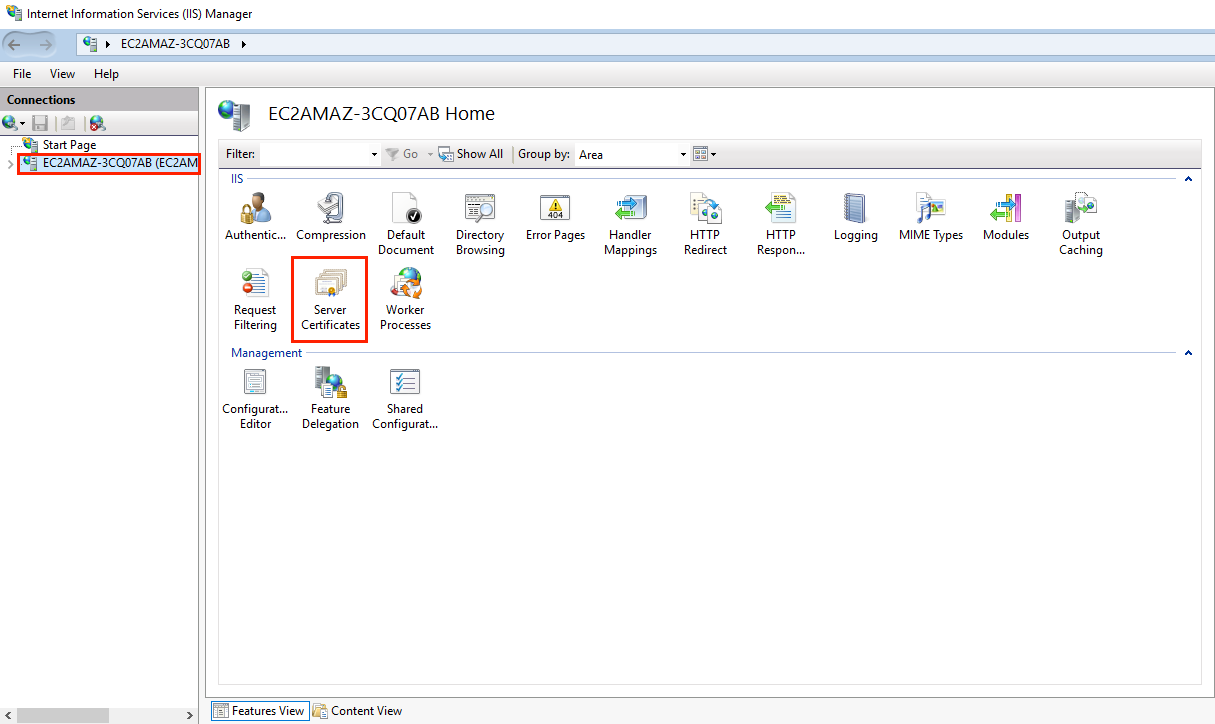
On the server name Home page (center pane), in the IISsection, double-click Server Certificates.
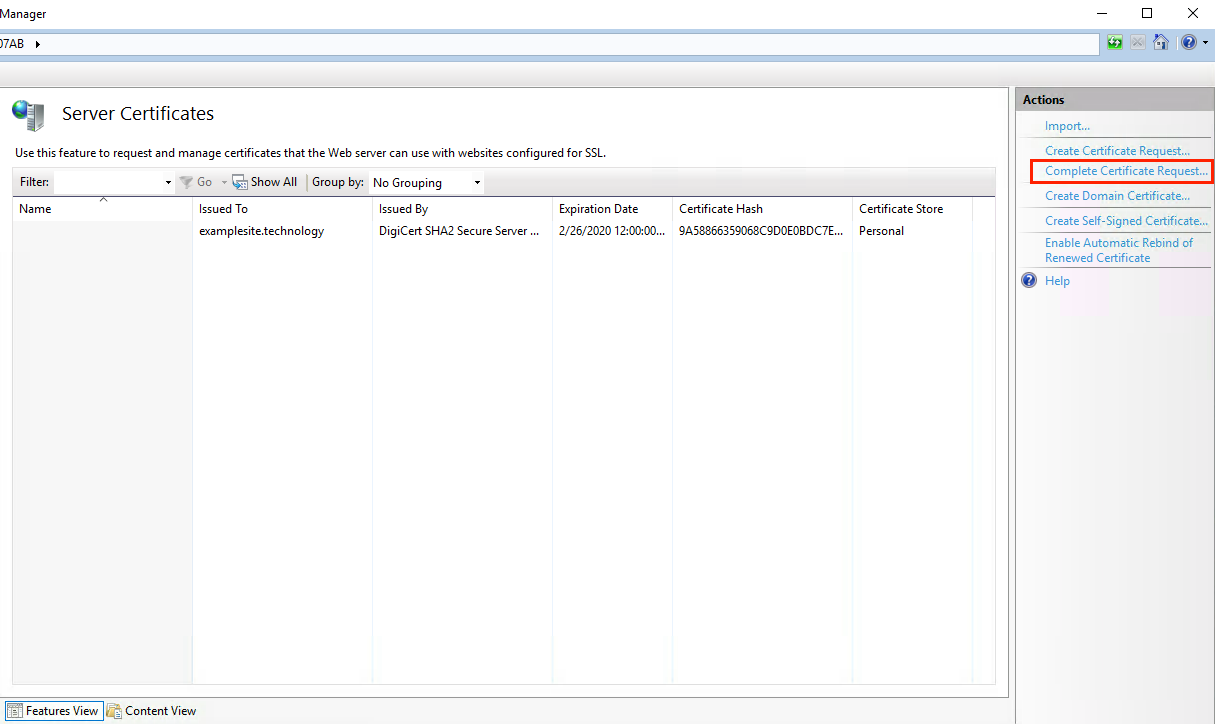
On the Server Certificates page (center pane), in the Actions menu (right pane), click the Complete Certificate Request… link.
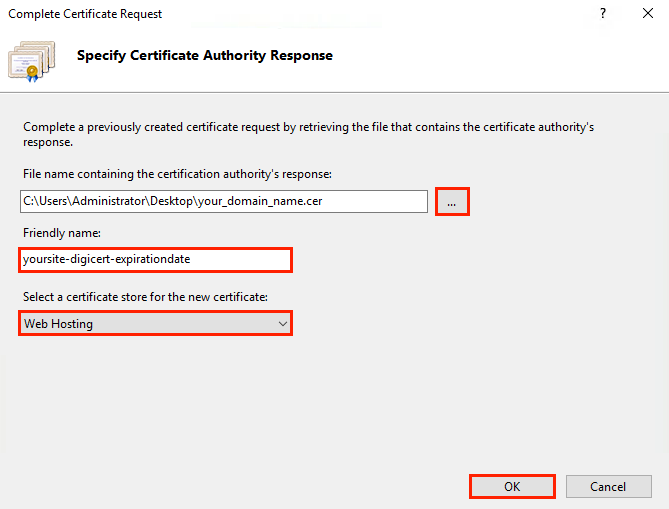
In the Complete Certificate Request wizard, on the Specify Certificate Authority Responsef page, do the following and then click OK:
| File name containing the | Click the … box and browse to and select the .cer file (e.g., your_domain_com.cer) that DigiCert sent to you. |
| certificate authority’s | |
| response: | |
| Friendly name: | Type a friendly name for the certificate. The friendly name is not part of the certificate; |
| instead, it is used to identify the certificate. | |
| We recommend that you add DigiCert and the expiration date to the end of your friendly name, for example: yoursite-digicert-(expiration date). | |
| This information helps identify the issuer and expiration date for each certificate. It also helps distinguish multiple certificates with the same domain name. | |
| Select a certificate store | In the drop-down list, select Web Hosting. |
| for the new certificate: |
Now that you’ve successfully installed your SSL certificate, you need to assign the certificate to the appropriate site.
Assign the ssl certificate
In Internet Information Services (IIS) Manager, in the Connections menu tree (left pane), expand the name of the server on which the certificate was installed. Then expand Sites and click the site you want to use the SSL certificate to secure.
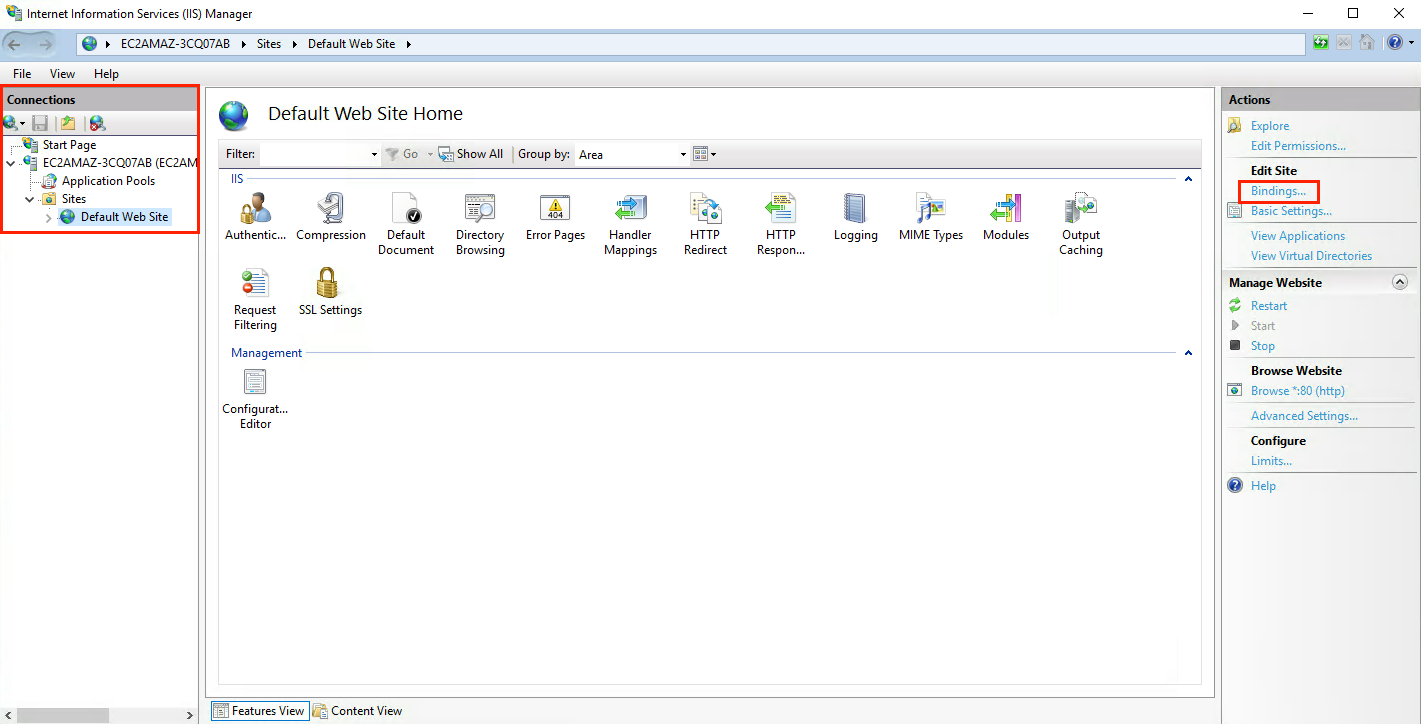
On the website Home page, in the Actions menu (right pane), under Edit Site, click the Bindings… link.
План работ:
Включение компонент веб-сервера.
Windows 10.
Windows Server 2021 R2, 2021 и 2021.
Выпуск самоподписанного сертификата (Необязательно).
Привязка сертификата.
Проверка публикации.
Работа с панелью управления
После заказа SSL-сертификата через панель управления 1cloud , необходимо установить полученные сертификаты .CRT и .CA на сервер
После успешного заказа SSL-сертификата файлы для его установки появятся в панели управления 1cloud (меню SSL):
Создать запрос на подпись сертификата (csr) в windows iis 10 –
Время, необходимое: 30 минут.
Это руководство поможет вам создать запрос на подпись сертификата (CSR) в IIS. Эти процедуры были протестированы в Windows 10 на IIS 10, но также будут работать в IIS 7.x и 8.x.
Start Диспетчер IIS, Один быстрый способ сделать это, открыв Запустите затем введите команду inetmgr и нажмите OK кнопку.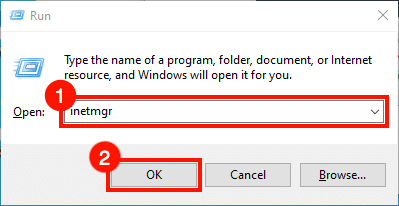
Выберите сервер в Беспроводные сети панель, с левой стороны окна.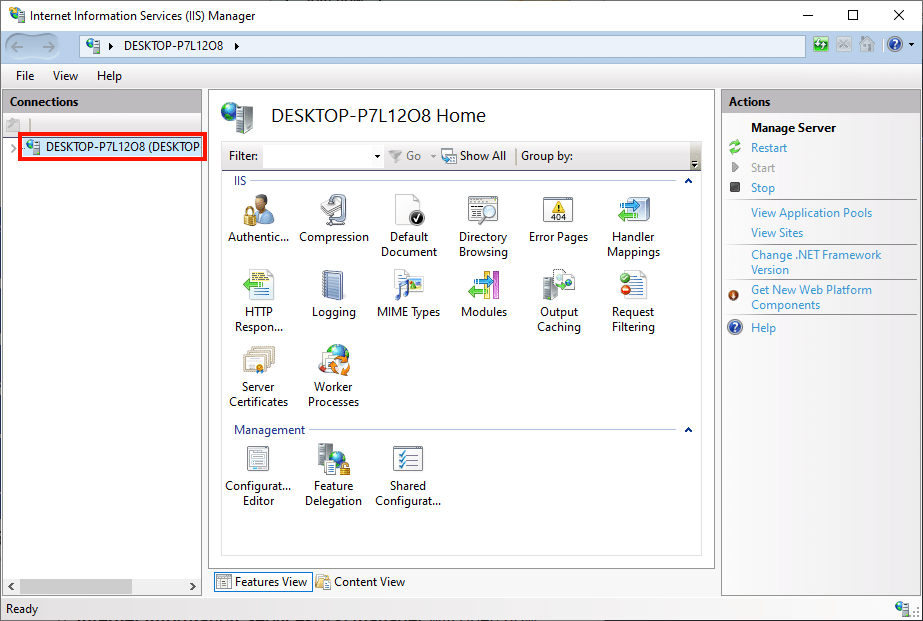
Дважды щелкните Сертификаты сервера значок, расположенный под IIS в центральной панели окна.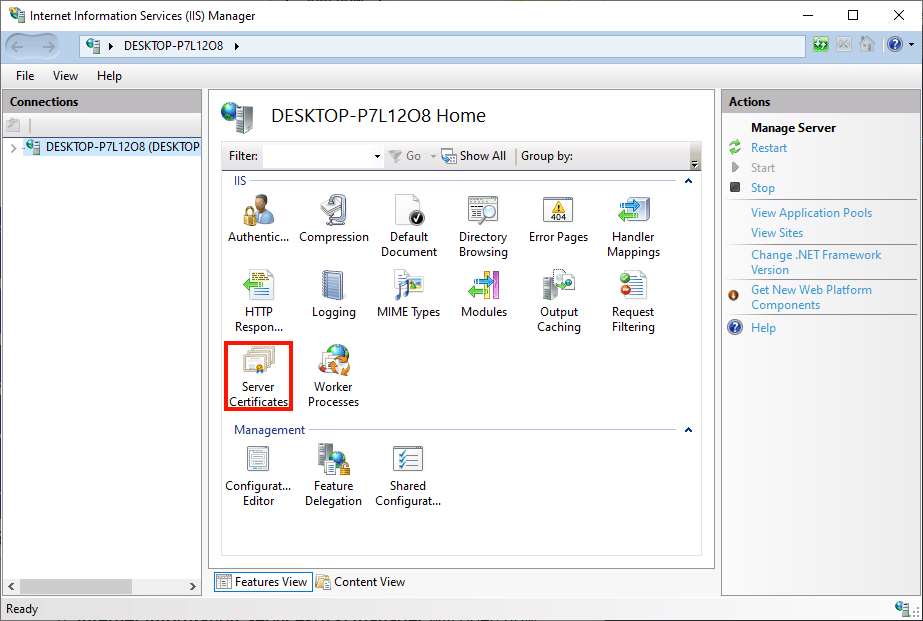
Нажмите Создать запрос на сертификат… ссылка, в Действия панель на правой стороне окна.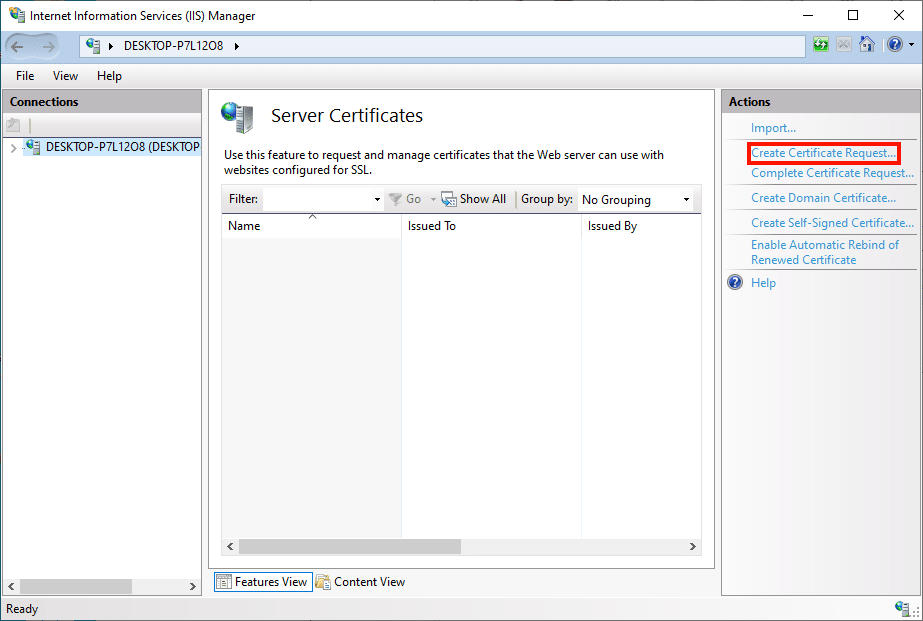
Запросить сертификат Мастер откроется. Заполните Свойства отличительного имени Форма со следующей информацией:
• Распространенное имя: Имя хоста, который будет использовать сертификат. Обычно это полное доменное имя, Как www.mydomain.com или store.mydomain.com, Вы также можете использовать подстановочный знак, как *.mydomain.com.
•Организация: Юридическое название вашей компании или организации.
•Организационная единица: Название отдела или подразделения вашей группы.
• Город / населенный пункт: Город, в котором находится ваша компания.
•Штат / провинция: Штат, в котором находится ваша компания.
•Страна / регион: Пожалуйста, используйте двухбуквенное сокращение для вашей страны.
Когда вы закончите заполнение формы, нажмите Далее кнопку.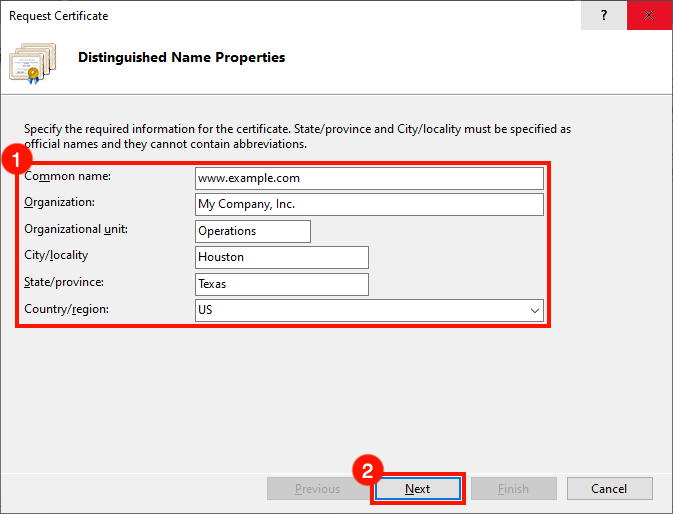
Затем установите Свойства провайдера криптографических услуг, Используйте выпадающее меню для выбора Microsoft RSA SChannel Cryptographic Provider как поставщик криптографических услуги немного длины 2048 (если у вас нет причин устанавливать эти значения). Когда вы закончите, нажмите Далее кнопку.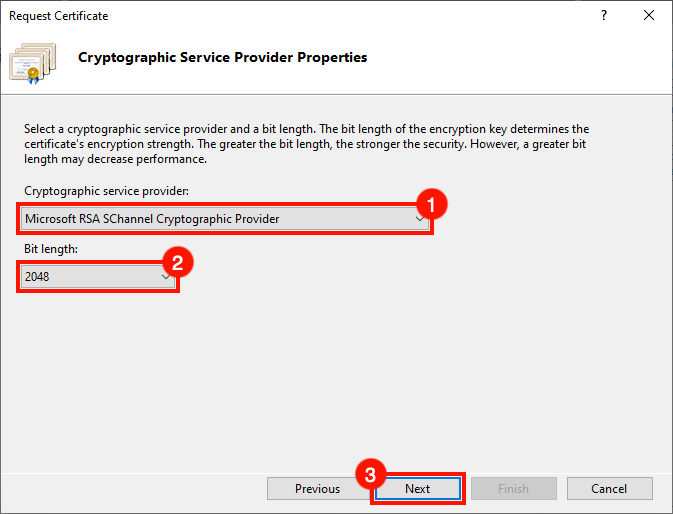
Создайте имя файла для вашего CSR, А затем нажмите Завершить кнопку.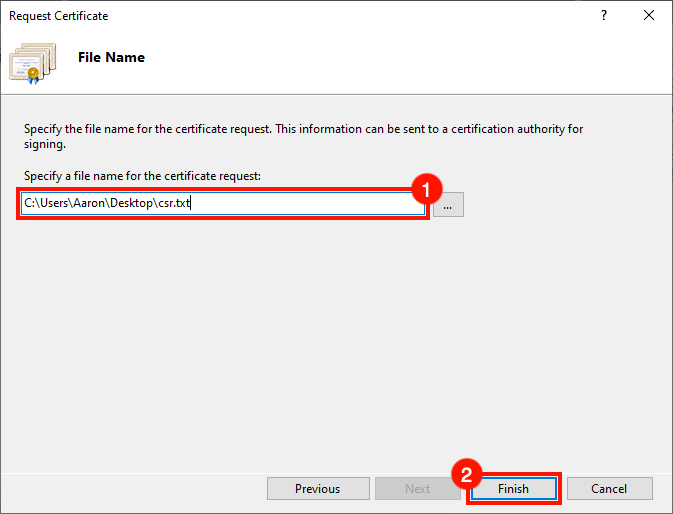
Вы закончили! Открой CSR в текстовом редакторе, когда вы будете готовы отправить его на my-sertif.ru для подписания. Инструкции по отправке CSR на my-sertif.ru, прочтите наши Руководство по CSR представление. Когда вы будете готовы установить свой сертификат, ознакомьтесь с этими инструкциями на установка и переплет в IIS.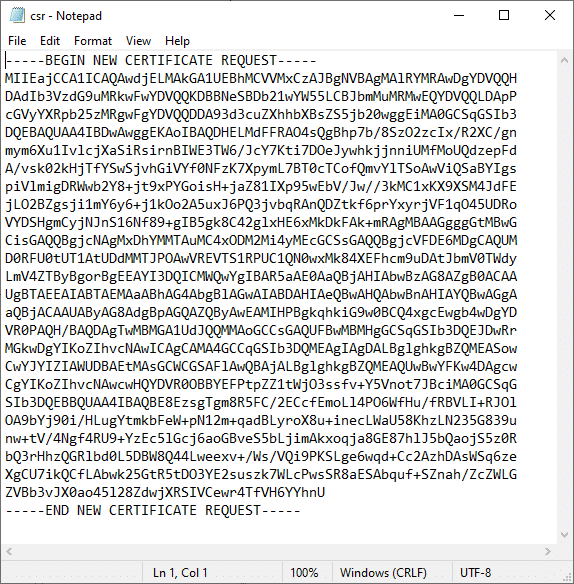
Шаг 1
Откройте
командную строку (Win R)
и наберите в ней
mmc
для открытия
Корня консоли (Microsoft Management Console)
Шаг 10
Нажмите
OK
и завершите Мастер импорта сертификатов.
Шаг 2
В меню
Средства (Tools)
выберите
Диспетчер служб IIS (Internet Information Services Manager).
Шаг 4
В центральной части окна откройте меню
Сертификаты Сервера (Server Certificates)
Шаг 5
Во вкладке
Выбор компьютера (Select Computer)
выберите
Локальный компьютер (Local Computer)
и нажмите
Готово (Finish)
Шаг 6
Закройте оснастку
Add or Remove Snap-in
нажатием кнопки ОК.
Шаг 9
В следующей вкладке выберите
Поместить все сертификаты в следующее хранилище (Place all certificates in the following store)
, нажмите
Обзор (Browse)
и выберите директорию
Промежуточные центры сертификации (Intermediate Certification Authorities)