

- Что такое ssl?
- Почему возникло сообщение об ошибке с получателем в программе 1с
- Подробнее о программе 1с: отчётность
- К достоинствам 1с:отчётность можно отнесли следующее:
- Видео-инструкция
- Что делать, если появилось уведомление «не удалось определить цифровой сертификат»?
- Варианты настройки платформы
- Видео-инструкция
- Включенный экспериментальный протокол quic
- Возникла проблема с сертификатом безопасности этого веб-сайта — причины дисфункции
- Глава 3. настройка программы :: 1с:клиент эдо 8. руководство пользователя
- Добавление нового сертификата электронной подписи в учетную запись эдо
- Инструкция добавления сертификата
- Использование ssl-сертификата версии 3.0
- К достоинствам 1с:отчётность можно отнесли следующее:
- Как в “1с:документообороте 8” использовать эп на сервере предприятия без установки криптографического по на все клиентские компьютеры? :: отвечает специалист 1с
- Как добавить новый сертификат в профиле настроек эдо?
- Как исправить ошибку «сертификат безопасности сайта не является доверенным»
- Настройка клиент-серверного подписания электронных документов
- Настройка эдо в пп 1с
- Обновление сертификатов windows 7
- Обходим проверку сертификата ssl
- Отсутствие обновлений операционной системы
- Ошибки «invalid csr» при генерации сертификата из панели управления облачного провайдера
- Подробнее о программе 1с: отчётность
- Причина
- Причины возникновения ошибок ssl-соединения
- Проблема
- Проблемы с датой и временем
- Решение
- Спасибо!
- Шаг 1. зайдите в раздел настройки подписи
- Шаг 2. добавьте сертификат
- Шаг 3. выберете сертификат из хранилища «личные»
- Шаг 4. зарегистрируйте сертификат в профиле эдо
- Шаг 5. проверьте сертификат
- Шаг 6. подпишите пользовательское соглашение
- Шаг 7. завершите добавление сертификата
- Заключение
Что такое ssl?
SSL (Secure Socket Layer) — это интернет-протокол для создания зашифрованного соединения между пользователем и сервером, который гарантирует безопасную передачу данных.
Когда пользователь заходит на сайт, браузер запрашивает у сервера информацию о наличии сертификата. Если сертификат установлен, сервер отвечает положительно и отправляет копию SSL-сертификата браузеру. Затем браузер проверяет сертификат, название которого должно совпадать с именем сайта, срок действия сертификата и наличие корневого сертификата, выданного центром сертификации.
SSL-сертификатыЗащита сайтов любого уровняот12 руб/год
Почему возникло сообщение об ошибке с получателем в программе 1с
Очевидно, что сообщение о невозможности определить цифровой сертификат получателя возникает из-за того, что сертификат был изменён. Измениться может его содержимое, наименование, местоположение на сервере. Любое обновление файла сертификата на стороне получателя повлечёт такую ошибку. И описанная выше процедура сводилась бы к тому, чтобы обновить на стороне компьютера пользователя данные о сертификате.

Оператор 1С не может предотвратить появления этого уведомления. Поэтому тем, кто на работе пользуется этой программой, необходимо понимать, почему может появляться это сообщение, и как можно оперативно его исправить. Инструкция выше показывает, что ничего сложного в этом нет, и справиться с этим сможет каждый.
Подробнее о программе 1с: отчётность
Для отправки электронных отчётов предприятия России могут использовать приложение 1С:Отчётность, которое позволяет сдавать сведения во все контролирующие органы: ФНС, ПФР, ФСС, Росстат, Росалкогольрегулирование, Росприроднадзор. Кроме того, с его помощью можно получать выписки и сверки из разнообразных документов этих инстанций.

К достоинствам 1с:отчётность можно отнесли следующее:
- Отправить отчёт можно не выходя из программы 1С:Бухгалтерия 8. Это значит, что не нужно запускать какие-то другие программы, обучаться новому интерфейсу, экспортировать и импортировать данные из одного инструмента в другой. Всё делается в рамках одной программы. Это исключает возможность ошибок.
- Вы можете оперативно получать в интерфейс сервиса требования и уведомления от разнообразных инстанций, в которые вашему предприятию следует отправлять отчёт.
- Получение выписки и справки происходит с помощью пары кликов. И в течение двух часов в вашем распоряжении оказывается .pdf файл с электронной подписью структуры, выдавшей документ. Данный документ имеет юридическую силу, как и оригинал. То есть, стоять в очереди за нужными документами нет необходимости.
- Большинство поставщиков осуществляют подключение сервиса с помощью специальной программы (мастера) и приезжать для этого в офис поставщика 1С необязательно. Так же происходит и продление доступа.
- Большинство поставщиков дают возможность подключить софт бесплатно, в составе подписки на 1С:Бухгалтерия.
- За всё время использования сервис 1С:Отчётность показал себя как надёжный, через который можно отправить отчёт и не беспокоиться о том, дойдёт ли он до места назначения.
Это может быть полезным: Значение не является значением объектного типа 1С.
Видео-инструкция
Мы разобрали, что же делать, если не удалось определить цифровой сертификат получателя в программе 1С. На видео ниже вы можете познакомиться с функциональностью сервиса 1С:Отчётность.
Что делать, если появилось уведомление «не удалось определить цифровой сертификат»?
Итак, решение данной проблемы есть, и оно достаточно простое. Нужно просто сделать всё внимательно, по шагам.
Первым делом, необходимо вручную добавить контейнер закрытого ключа и установить сертификат. Рассмотрим, как это сделать пользователям Крипто ПРО и ViPNet CSP.
Для Крипто ПРО:
- Запустите программу Крипто ПРО. Это можно сделать с помощью ярлыка на рабочем столе компьютера или через меню «Пуск» из списка всех программ.
- Перейдите во вкладку «Сервис» и нажмите кнопку «Просмотреть сертификат в контейнер«.
- Нажмите «Обзор» и выберите контейнер.
- После успешного выбора вы увидите кнопку «Установить«. Нажмите на неё. Если установка прошла успешно, то появится сообщение, на котором нужно нажать «Ок«.
- Если в будущем контейнер будет перемещён в другое место компьютера, то процедуру добавления нужно будет повторить.
Для ViPNet CSP:
- Запустите программу ViPNet CSP. Это можно сделать с ярлыка на рабочем столе или через меню «Пуск» из списка всех программ.
- Перейдите во вкладку «Контейнеры» и нажмите там кнопку «Добавить«.
- Затем нажмите кнопку «Обзор» и выберите на вашем компьютере контейнер.
- После выбора вам нужно будет подтвердить действие, а затем подтвердить установку сертификата, нажав на кнопку «Установить«.
- Контейнер придётся добавить заново, если в будущем он будет перемещён в другую папку компьютера.
Дальнейшие действия при возникновении ошибки «Не удалось определить цифровой сертификат получателя» в ПО 1С:
- Теперь необходимо очистить кеш. Для этого нажмите вверху слева «Файл«, а затем «Все функции«.
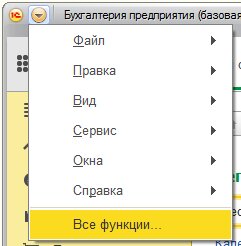
- Затем перейдите в раздел «Регистр сведений» и откройте «Кэш файлов с ресурсов операторов электронного документооборота по универсальной схеме».
- Следующий этап — обновление сертификатов контролирующих органов. Чтобы это сделать, нужно перейти к настройкам своей учётной записи. Сделать это можно в несколько шагов:
- В разделе «Отчёты» откройте подраздел «Регламентированные отчёты«.
- Затем перейдите в «Настройки» и нажмите на кнопку «Настройки обмена с ФНС, ПФР и Росстатом«.
- Найдите надпись «Учетная запись документооборота» и нажмите кнопку «Открыть«.
- Вы окажетесь в настройках учётной записи. Теперь для обновления сертификатов нажмите на «Обновить автоматически сейчас«. Это действие запустит синхронизацию с серверами сертификатов и если какие-то из них были изменены, то произойдёт соответствующее обновление в вашей учётной записи. Обратите внимание, что установка некоторых сертификатов требует согласия пользователя, поэтому при появлении таких запросов на установку, следует соглашаться, нажав на кнопку «Да«.
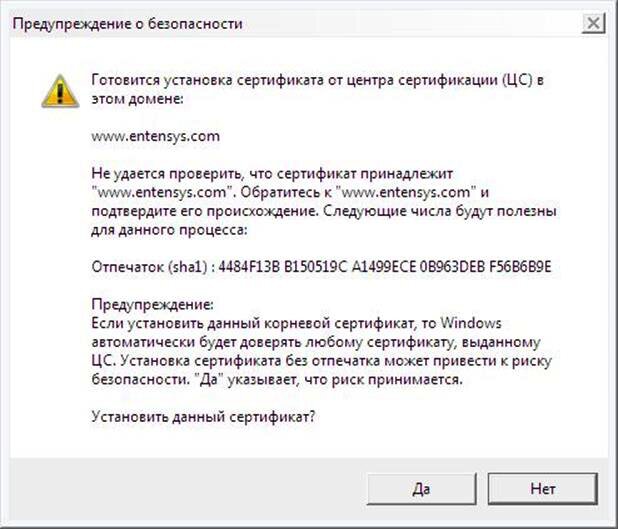
- Теперь необходимо перейти в «Журнал обмена с контролирующими органами«. Это можно сделать через раздел «Администрирование«.
- В журнале нажмите кнопку «Обменяться«.
Если вы правильно выполнили данную операцию, то сообщение «Не удалось определить цифровой сертификат получателя» больше не должно появляться. Описанная выше инструкция поможет решить не только проблему с этой ошибкой, но также и при появлении сообщений «Ошибка расшифровки файла документа при распаковке пакета» и «Сертификат не зарегистрирован в системном хранилище 1С«.
Если после выполнения всех действий проблема всё же осталась, то вам следует обратиться за помощью в службу поддержки вашего поставщика 1С.
Варианты настройки платформы
Платформа “1С:Предприятие 8” поддерживает следующие варианты настройки проверки отзыва сертификата:
- По умолчанию. – С получением исключений “Удаленный узел не прошел проверку. Не удалось выполнить проверку отзыва сертификата”.
- Настройка, позволяющая игнорировать ошибки проверки отзыва сертификата и не вызывать на них исключения.
Внимание! Такая настройка снижает уровень доверия к внешним ресурсам!
В случае применения данной настройки ответственность возлагается на пользователя.
Для того, чтобы включить игнорирование ошибки проверки отзыва сертификата необходимо в файле conf.cfg добавить строку:
IgnoreServerCertificatesChainRevocationSoftFail=true
Следует иметь в виду, что данный механизм игнорирует именно ошибки проверки отзыва, а не отменяет проверку отзыва сертификата. Поэтому если сертификат сервера отозван и это подтверждено, то соединение с таким сервером установлено не будет.
Видео-инструкция
Мы разобрали, что же делать, если не удалось определить цифровой сертификат получателя в программе 1С. На видео ниже вы можете познакомиться с функциональностью сервиса 1С:Отчётность.
Включенный экспериментальный протокол quic
QUIC — это новый экспериментальный протокол, который нужен для быстрого подключения к интернету. Основная задача протокола QUIC состоит в поддержке нескольких соединений. Вы можете отключить этот протокол в конфигурации вашего браузера.
Показываем как отключить QUIC на примере браузера Google Chrome:
- Откройте браузер и введите команду chrome://flags/#enable-quic;
- В появившемся окне будет выделен параметр: Experimental QUIC protocol (Экспериментальный протокол QUIC). Под названием этого параметра вы увидите выпадающее меню, в котором нужно выбрать опцию: Disable.

- После этого просто перезапустите браузер.
Этот способ работает и в Windows и в Mac OS.
Возникла проблема с сертификатом безопасности этого веб-сайта — причины дисфункции
Рассматриваемое сообщение о проблемах с сертификатом сайта появляется при попытке входа на сайт, на котором установлен какой-либо сертификат безопасности, но при этом указанный сертификат не может быть проверен браузером. Обычно в тексте ошибки содержится сообщение о том, что издатель сертификата не известен, сертификат самоподписан (self signed) и другие подобные причины (особенно часто дифференцирует данную проблему браузер Mozilla Firefox).
Обычно популярные браузеры содержат встроенный список доверенных поставщиков сертификатов (например, DigiCert). При этом поставщик сертификатов для некоторых сайтов может не входить в данный список, и в таком случае браузер предупредит вас, что не стоит доверять Центру Сертификации, выдавшему сертификат данному сайту.
Среди других причин возникновения проблемы с сертификатом безопасности сайта можно отметить следующие:
Глава 3. настройка программы :: 1с:клиент эдо 8. руководство пользователя
Настройку программы «1С:Клиент ЭДО 8» можно условно разделить
на настройку механизма обмена данными с учетной системой и на настройку механизма
обмена электронными документами.
Данные, необходимые для
формирования электронных документов (например, реквизиты организации и
контрагентов) вводятся и хранятся в самой учетной системе, а в программе
«1С:Клиента ЭДО 8» только отображаются. Поэтому при необходимости внести
изменения, например, в юридический адрес организации, потребуется зайти в
учетную систему и уже там отредактировать данные в соответствующем справочнике.
Процесс взаимодействия программы
«1С:Клиента ЭДО 8» и учетной системы, а также процесс изменения правил обмена
данными, задаваемых во внешней обработке, описан в Приложении данного
руководства.
Для задания параметров
обмена с учетной системой можно воспользоваться Помощником
подключения к учетной системе или указать их в ручном режиме.
При первом входе в новую
информационную базу «Клиента ЭДО» Помощник подключения к
учетной системе запуститься автоматически. В дальнейшем его всегда
можно вызвать повторно через команду группы Сервис
Панели действий главного окна программы.
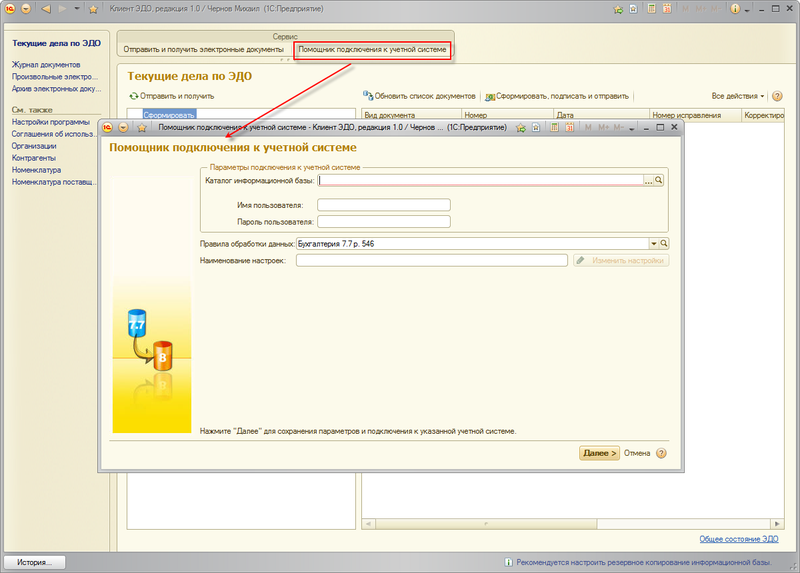
На первом шаге помощника
необходимо указать:
1.каталог Информационной
базы учетной системы;
2.Имя
пользователя и пароль, от
имени которого будет происходить подключение к учетной системе (рекомендуется
сделать в учетной системе отдельного пользователя с соответствующими правами
доступа);
3.Правила
обработки данных, которые будут использоваться для обмена данными с
учетной системой (более подробно с настройкой правил обработки можно
познакомиться в Приложении
данного руководства);
4.Наименование
настроек для быстрого поиска в списке.
После нажатия кнопки Далее > программа выполнить подключение к учетной системе
по указанным параметрам и сохранит в информационной базе для дальнейшего использования.
На следующих шагах можно
выполнить импорт организации и контрагентов, которые будет использоваться для
обмена электронными документами.
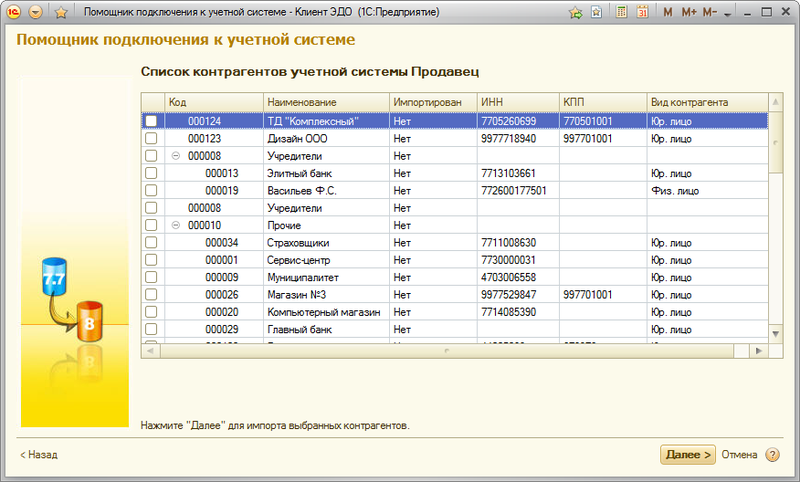
Если в Настройках программы
включена возможность использования Электронных цифровых
подписей, то на последнем
шаге помощника программа предложит добавить новое соглашение обмена
электронными документами через оператора ЭДО.
Настройка обмена с учетной
системой в ручном режиме
Для указания параметров настройки
обмена данными с учетной системой необходимо:
1.в Настройках
программы выбрать команду Настройки обмена данными с
учетными системами;
2.если опция Вести обмен
в информационной базе с несколькими учетными системами задана, то в командной
панели открывшегося списка выбрать команду Создать;
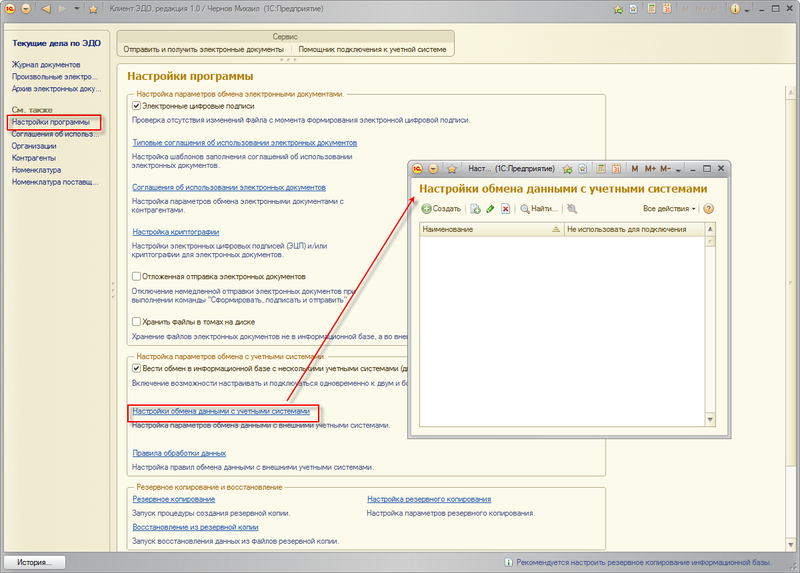
3.в открывшейся форме заполнить
основные реквизиты, необходимые для подключения к внешней учетной системе;
4.сохранить данные и закрыть форму.
В форме элемента можно
выполнить проверку правильности указания параметров обмена данными по команде Тест настроек. 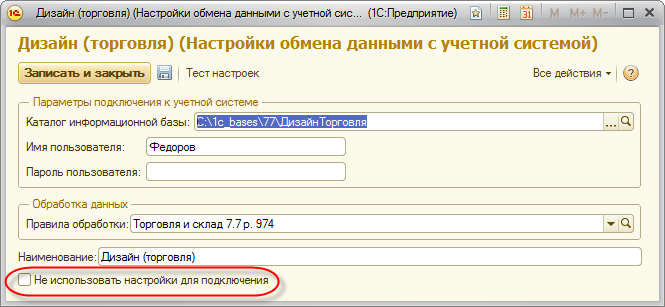
Для того чтобы исключить
какие-либо настройки из процесса обмена или временно не использовать для
подключения к учетной системе, необходимо включить опцию Не
использовать настройки для подключения.
Если предполагается, что при
обмене электронными документами будет использоваться ЭП и/или шифрование, то
необходимо установить флаг Электронные подписи
(формы Настройки программы), а также выполнить
общую настройку криптографии и настроить сертификаты подписей в форме Настройка криптографии (гиперссылка Настройка
криптографии формы Настройки программы).
Для указания общих настроек
провайдера (поставщика) криптографического сервиса нужно воспользоваться закладкой
формы Общие настройки.
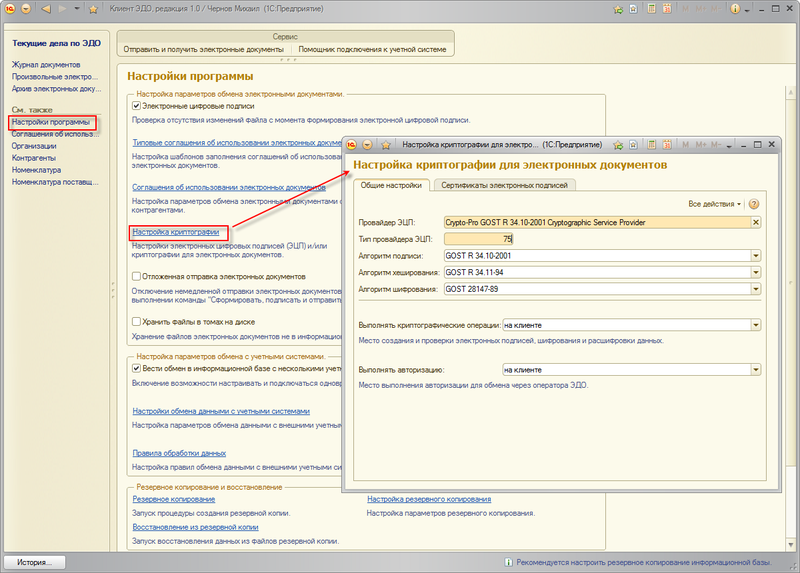
На открывшейся закладке
система автоматически определит установленный на компьютере криптопровайдер и
заполнит следующие поля:
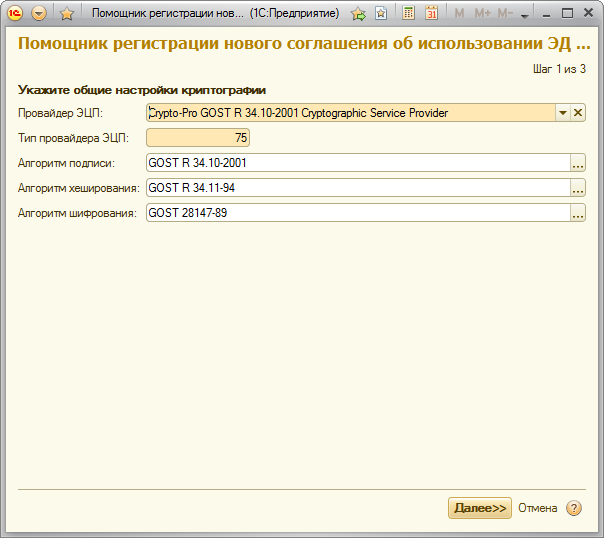
■Провайдер
ЭЦП — строка, идентифицирующая криптографический сервис,
например: “Crypto-Pro GOST R 34.10-2001 Cryptographic Service
Provider” – идентификатор криптографического провайдера от компании
КриптоПро.
■Тип
провайдера ЭЦП — число, указывающее тип провайдера ЭЦП.
Например, для КриптоПро – 75.
■Алгоритм
подписи — указывается алгоритм подписи. Выбирается из списка
выбора, предоставляемого провайдером ЭЦП, обычно это алгоритм GOST R 34.10-2001.
■Алгоритм
шифрования — указывается алгоритм шифрования. Выбирается из
списка выбора, предоставляемого провайдером ЭЦП, обычно это алгоритм GOST 28147-89.
■Выполнять
криптографические операции: «на клиенте»или«на сервере»
— место выполнения криптографических операций формирования и проверки
электронных подписей, шифрования данных и расшифровки при работе с электронными
документами. На компьютере, где предполагается выполнять криптографические
операции должен быть установлен криптопровайдер, сертификаты подписей, а также
доступны закрытые части ключей подписей.
■Выполнять
авторизацию: «на клиенте»или«на сервере» —
место выполнения авторизации при обмене электронными документами через
оператора ЭДО. На компьютере, где предполагается выполнять данную операцию
должен быть установлен криптопровайдер, сертификаты подписей, а также доступны
закрытые части ключей подписей.
Наиболее распространенные
криптопровайдеры, сертифицированные ФСБ России, имеют следующие параметры:
■КриптоПро CSP: “Crypto-Pro GOST
R 34.10-2001 Cryptographic Service Provider” (тип 75);
■ViPNet CSP: “Infotecs Cryptographic Service
Provider” (тип 2).
Для указания дополнительных
настроек криптографии в программе можно воспользоваться командой Все действия – Расширенная настройка криптографии.
Для того чтобы в дальнейшем
в программе использовать шифрование и ЭП необходимо импортировать сертификаты
подписей, используя команды в группе Добавить
сертификат – Из хранилища сертификатов или Из файла.
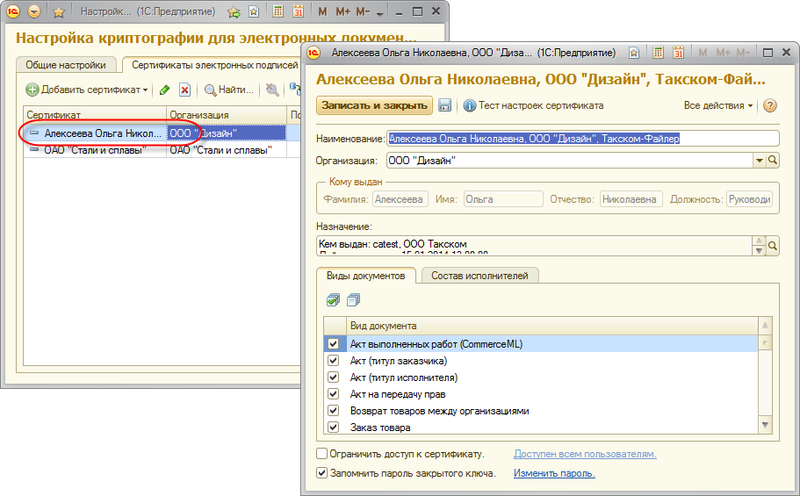
После того как сертификат добавлен в программу, в форме сертификата нужно
задать виды документов, для подписи которых будет использоваться данный
сертификат.
В процессе обмена электронными документами может возникнуть ситуация,
когда функции разделены между пользователями: одни сотрудники организации
готовят электронные документы, а другие – только подписывают их ЭП.
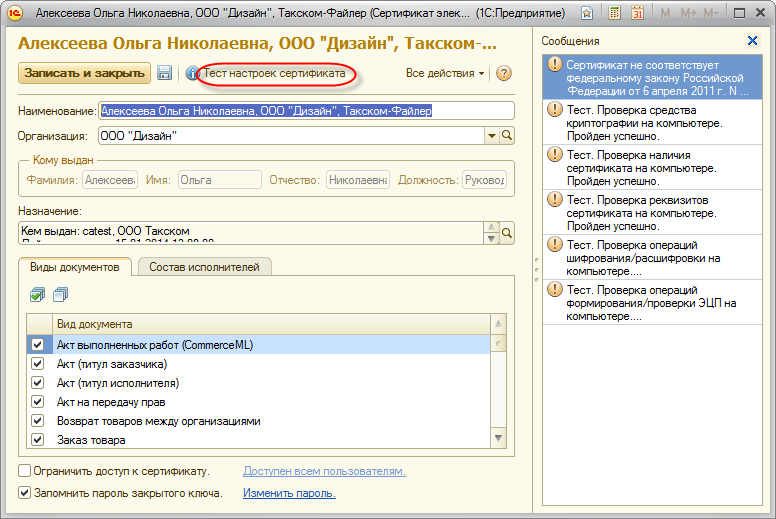
В форме сертификата ЭП можно указать ограничение, кому из пользователей
этот сертификат будет доступен для подписи. Если флаг Ограничить доступ к сертификату не установлен, то сертификат ЭП в программе
будет доступен всем пользователям, зашедшим с компьютера, на котором установлен
сертификат подписи.
Если установлен флаг Запомнить пароль к
сертификату, топри наличии
доступа к закрытой части ключа подписи (обычно закрытая часть ключа храниться
на внешних носителях) сформировать ЭП с помощью этого сертификата сможет любой
пользователь программы. Такая ситуация может возникнуть, когда необходимо
настроить автоматическое формирование ЭП программой на извещениях о получении
документов без запроса пользователя.
На закладке Состав исполнителей для сертификата задается список пользователей,
которые могут отправлять электронные документы на подпись ответственному лицу
– пользователю, который имеет право
подписывать документы этим сертификатом (настройка Ограничить доступ к сертификату). Если флаг Проверять
состав исполнителей не установлен, то на подпись ответственному лицу
по данному сертификату может отправить любой пользователь программы.
В форме сертификата по команде Тест настроек сертификата
можно проверить корректность настроек криптографии для данного
сертификата на текущем компьютере.
Все настройки параметров
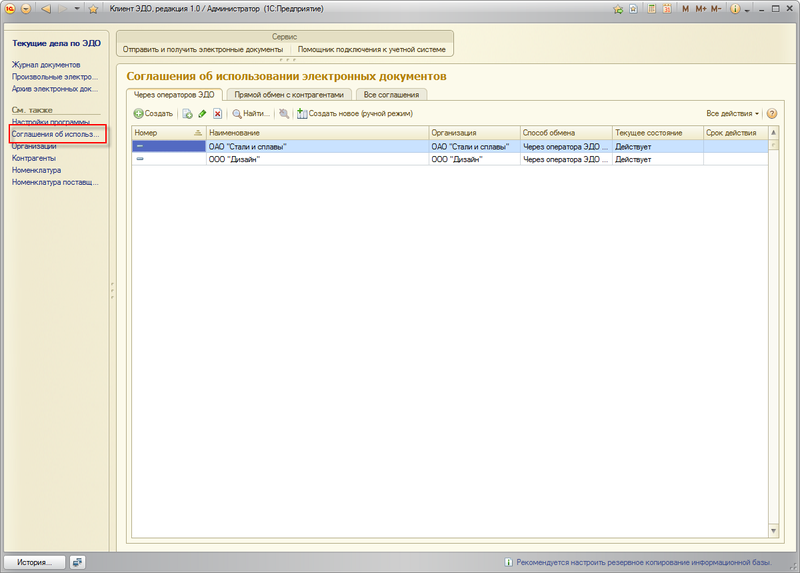
обмена электронными документами выполняются в справочнике Соглашение об использовании электронных документов.
Обмен
электронными документами может осуществляться через оператора электронного
документооборота (далее оператора ЭДО) или напрямую между контрагентами.
Новый элемент нужного
способа обмена можно ввести из списка соглашений, находясь на нужной закладке.
Список доступен по команде Соглашения об
использовании электронных документов Панели навигации основного окна
программы или на форме Настройки программы по
отдельной команде.
Для использования обмена
электронными документами между контрагентами через оператора ЭДО необходимо
ввести одно, общее соглашение для всех участников обмена.
Обмен через оператора ЭДО
возможен только при применении электронных цифровых подписей и выполненных
настройках криптографии (см. Настройка
шифрования и ЭП).
Согласно законодательству
обмен электронными счетами-фактурами между
контрагентами предусматривает обязательное участие третьей стороны – Оператора
ЭДО.
В настоящее время в программе поддержан
обмен через оператора ЭДО – компанию Такском, в рамках совместного решения «1С-Такском».
Важно!
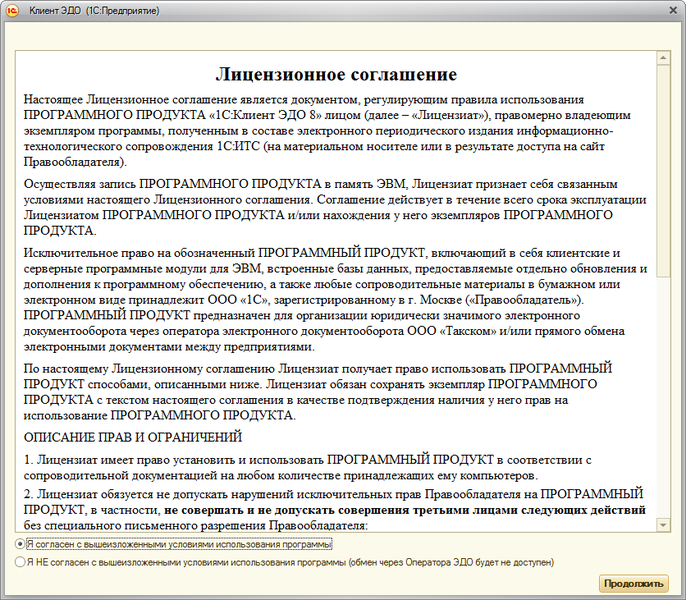
Для того чтобы иметь возможность обмениваться электронными документами через
оператора ЭДО «Такском» необходимо внимательно прочитать условия лицензионного
соглашения по программе и согласиться с ним (в противном случае обмен через
оператора ЭДО будет недоступен в программе).
Соглашение через оператора
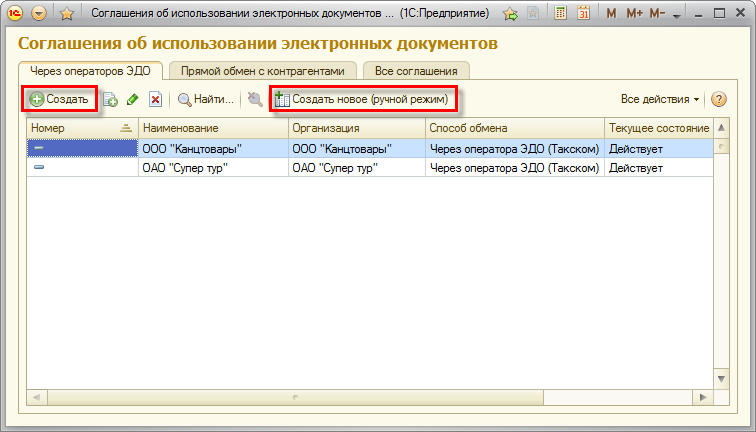
ЭДО можно ввести 2-мя способами:
●используя помощник
регистрации нового соглашения (по команде Создать);
●заполнив все требуемые реквизиты
вручную в форме нового элемента (по команде Создать
новое (ручной режим)).
Воспользовавшись помощником регистрации нового соглашения, можно
последовательно задать и протестировать общую настройку криптографии в системе,
импортировать и настроить сертификат ЭП, получить уникальный ИД участника
обмена. Результатом работы помощника будет открытая форма новое соглашение с
правильными настройками. Именно этот способ ввода нового соглашения является
рекомендуемым.
По шагам в помощнике
необходимо:
1)Проверить общие настройки
криптографии (программа автоматически их предзаполнит).
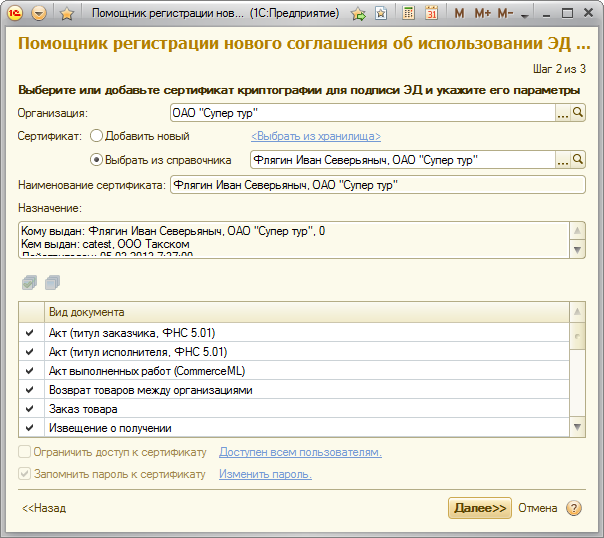
2)Указать организацию и сертификат
организации, который будет использоваться для авторизации на сервисе оператора
ЭДО.
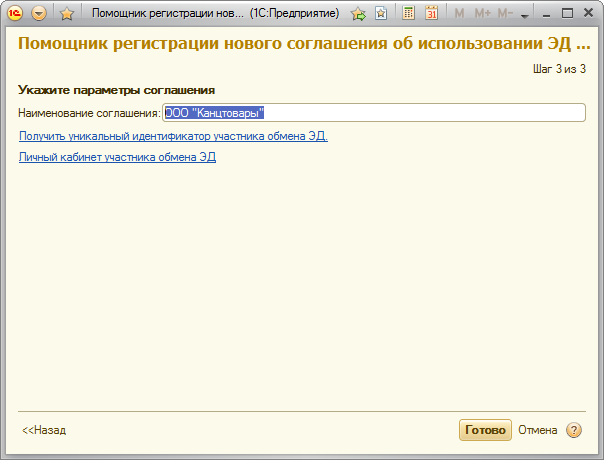
3)Получить уникальный идентификатор участника,
заполнив заявку на подключении к обмену электронными документами прямо в
программе.
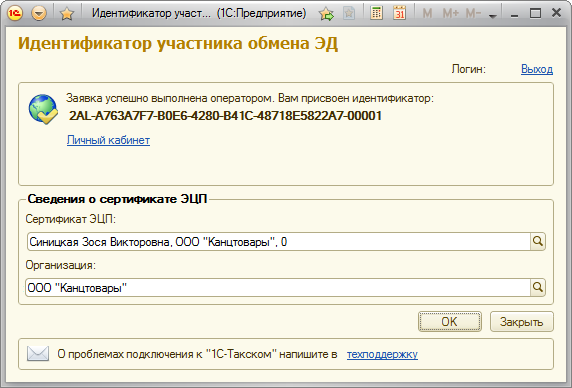
Результатом правильного завершения
процесса регистрации нового участника ЭДО должен быть присвоенный идентификатор
участника обмена ЭД.
Если воспользоваться ручным
заполнением формы элемента, то в форме соглашения необходимо задать следующие настройки
обмена:
■Указать организацию.
■Указать сертификат организации,
который будет использоваться для авторизации на сервисе оператора ЭДО.
■Получить уникальный идентификатор
участника, заполнив заявление о подключении к обмену электронными документами в
программе.
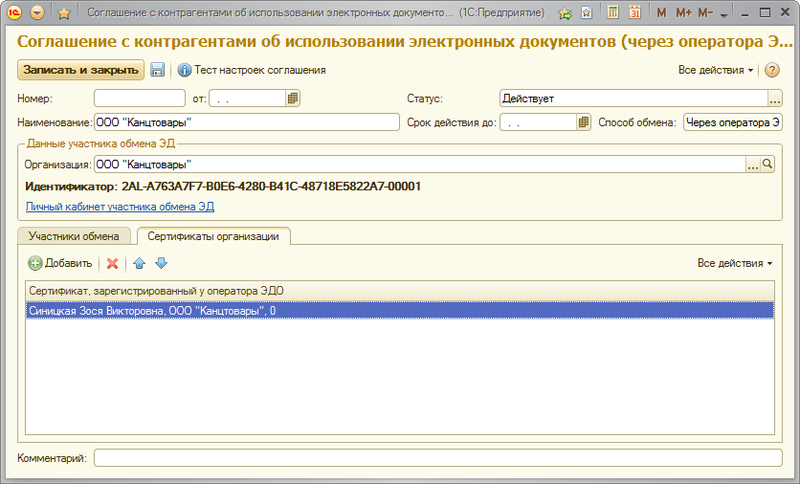
Для того
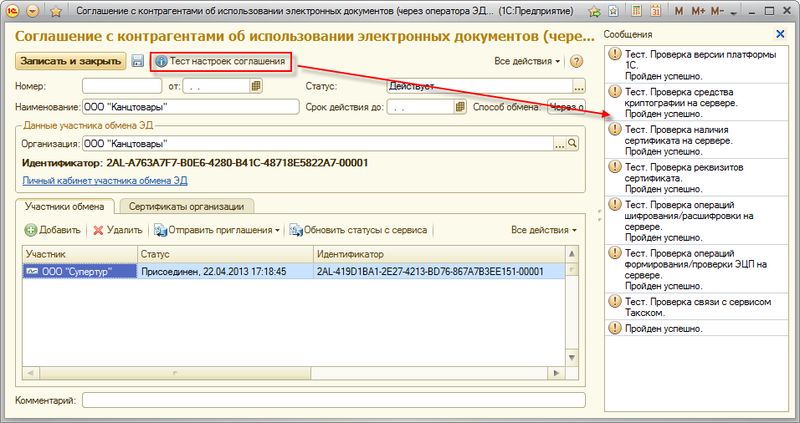
чтобы проверить корректность выполненных настроек, необходимо
воспользоваться командой в соглашении Тест настроек соглашения.
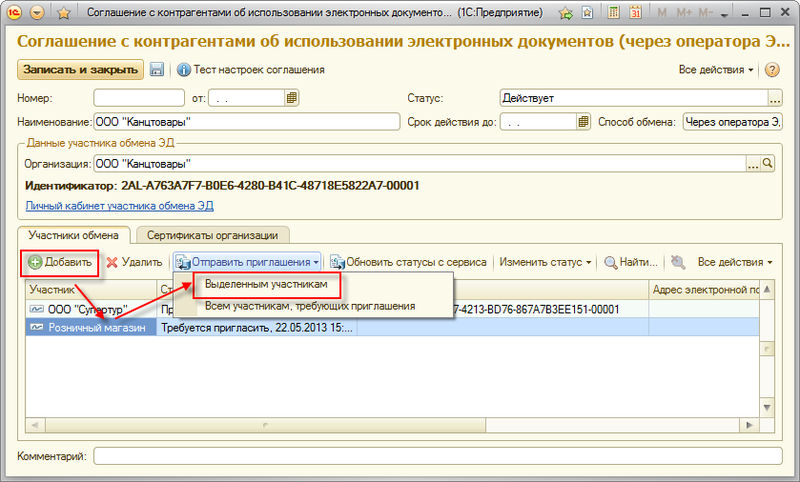
Для подключения к обмену
нового участника-контрагента необходимо добавить его в список участников и
отправить ему приглашение к обмену через сервис оператора ЭДО по команде Отправить приглашения.
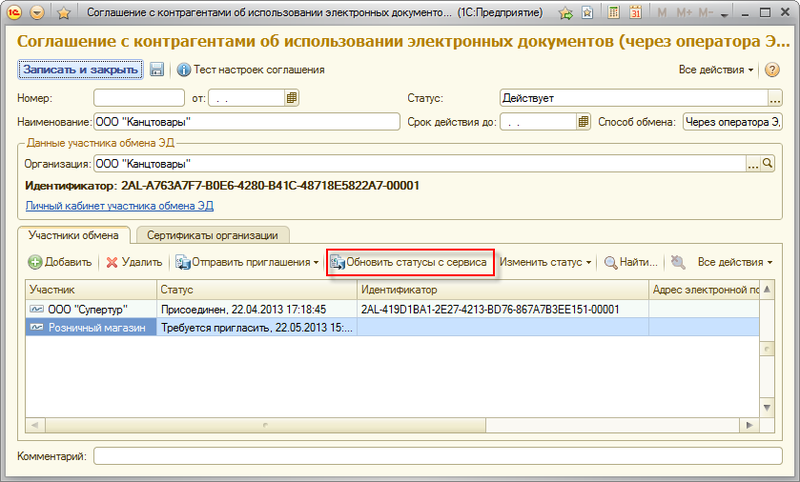
Для того чтобы получить
новые приглашения от других контрагентов, а также актуализировать статусы
участников обмена, необходимо воспользоваться командой Обновить
статусы с сервиса. Программа загрузит новые приглашения в статусе Ожидает согласие, которые необходимо обработать (принять их
или отклонить).
Чтобы одобрить приглашение к
обмену или отказаться от обмена, надо выбрать соответствующую команду из группы
Изменить статус. Этими командами можно
воспользоваться в любой момент времени, чтобы отказаться от обмена с конкретным
контрагентом.
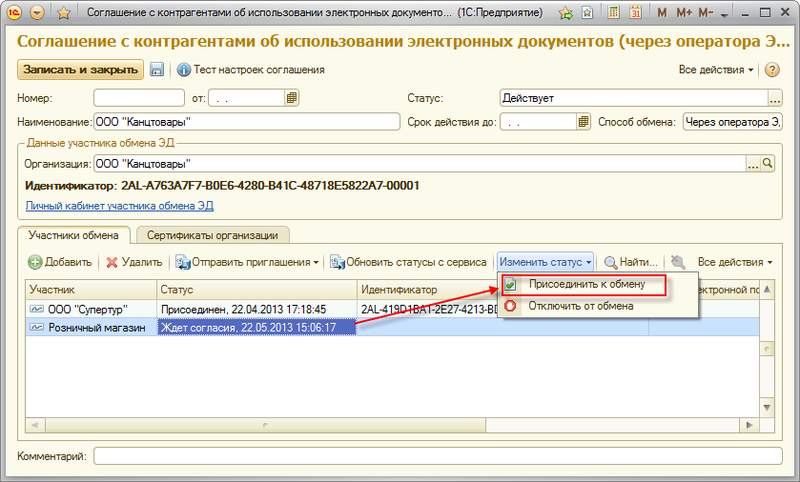
Обмен с контрагентом через
оператора ЭДО возможен только в том случае, если участник одобрил приглашение к
обмену, тогда сервис оператора ЭДО вернет его Идентификатор
и программа установит статус Присоединен.
Настройки, выполненные в
соглашении, действуют только в том случае, если соглашение находится в статусе Действует.
Важно! Соглашение прямого обмена имеет более высокий приоритет по сравнению с
Соглашением через оператора ЭДО, т.е. если в программе оформлено два
действующих соглашения с одним контрагентом (соглашение прямого обмена и
соглашение через оператора ЭДО), то программа выполнит отправку электронного
документа по «Способу обмена», заданному в Соглашении прямого обмена, если на
закладке «Исходящие документы» у используемого «Вида электронного документа»
установлен флаг «Отправлять».
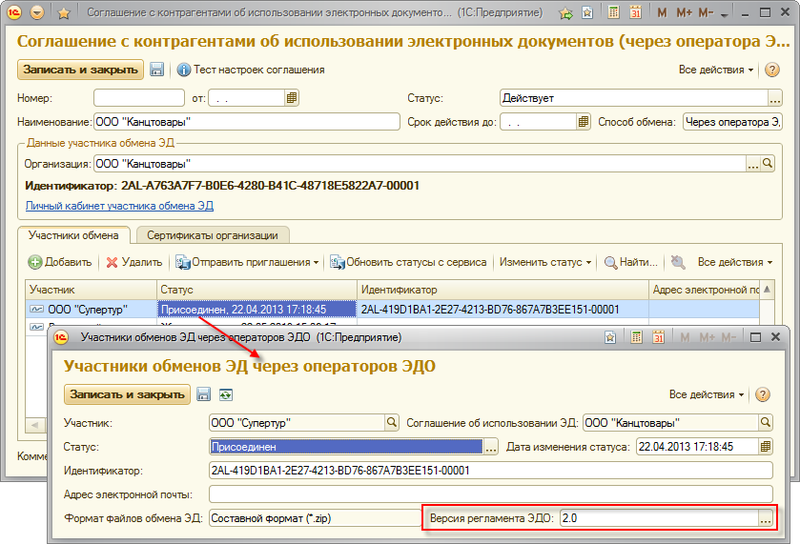
Важно!
Обмен
электронными документами с “не-1С” системой возможен через оператора
ЭДО, если учетная система контрагента поддерживает единые с 1С-конфигурациями
форматы электронных документов. Для такого контрагента-участника в настройках
соглашения об обмене через оператора ЭДО в реквизите Версия регламента ЭДО необходимо указать 2.0.
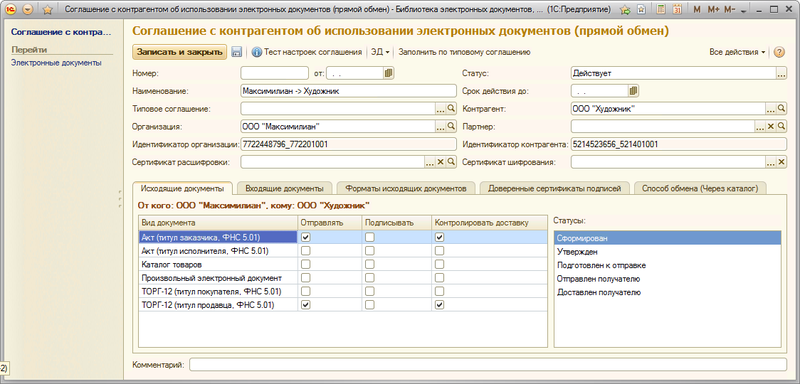
Для использования прямого
обмена электронными документами между контрагентами необходимо ввести для
каждого контрагента свое соглашение, где указать индивидуальные параметры
взаимодействия сторон.
В соглашении необходимо задать
следующие настройки обмена:
■Указать организацию.
■Контрагента, с которым заключается
соглашение.
■Задать идентификаторы для организации
и контрагента. По умолчанию идентификаторы участников обмена автоматически
генерируются программой на основании ИНН, КПП организации и ИНН, КПП контрагента. Для обмена электронными
документами идентификаторы организации и контрагента должны быть обязательно
указаны в программе.
■При использовании в процессе
обмена шифрования электронных документов, в качестве сертификата шифрования
нужно указать файл сертификата контрагента (открытый ключ, полученный от
контрагента по открытым каналам связи), а в качестве сертификата расшифровки необходимо
выбрать сертификат, созданный на предыдущем этапе настройки из списка Сертификаты ЭП (сертификат,
который был передан контрагенту в качестве сертификата шифрования по открытым
каналам связи). Сертификаты шифрования и расшифровки действуют
на все виды электронных документов, участвующих в обмене.
На закладке Способ обмена настроить
параметры передачи данных между участниками:
■Через
каталог – в этом случае, задается каталог для исходящих
электронных документов, отправляемых контрагенту, и каталог для входящих
электронных документов, получаемых организацией.
■Через
электронную почту – в этом случае, задается адрес электронной
почты контрагента, на который будут отправляться электронные документы, иуказывается учетная запись электронной почты организации,
с которого будет осуществляться отправка электронных документов, и на который
будут поступать входящие документы. Настоятельно рекомендуется использовать
отдельную, специально выделенную для обмена,
учетную запись электронной почты.
■Через
FTP – в этом случае,
задаются параметры FTP-сервера для авторизации на нем, а также каталог для
исходящих электронных документов, отправляемых контрагенту, и каталог для
входящих электронных документов, получаемых организацией.
Эти настройки также действуют
на все виды электронных документов, участвующие в обмене.
На страницах Исходящие документы и Входящие документы можно указать,
какие документы будут участвовать в обмене. Поддерживается обмен следующими
документами для «1С:Бухгалтерии 7.7»/«1С:Торговля и склад 7.7»:
■Значение
ТОРГ-12 соответствует документу «Отгрузка товаров, продукции»/«Реализация (купля-продажа)» в
исходящих и документу «Поступление товаров»/«Поступление
ТМЦ (купля-продажа)» во входящих электронных документах.
■Значение
Акт соответствует документу «Акт об оказании услуг»/« Реализация (купля-продажа)» в
исходящих и документу «Акт об оказании услуг
сторонней организацией»/ «Поступление (услуг пр.)» во входящих
электронных документах.
В таблице видов документов
необходимо флажками отметить те действия, которые будут осуществляться над
документами:
■Получать/Отправлять – документы участвуют в
электронном обмене.
■Подписывать
– подписывать документы ЭП.
■Контролировать
доставку – ожидать получение служебного извещения о доставке
электронного документа. Служебное извещение о доставке формируется программой
автоматически всегда, а установка флага Контролировать доставку влияет на перечень
статусов документа (подробнее о статусах см. далее). Если в процессе обмена
важно видеть подтверждение того, что электронный документ доставлен, то флаг
следует установить.
В правой части формы на
закладках Исходящие документы и Входящие документыотображаются списки статусов документов
для каждого вида электронного документа в отдельности. Состав списков статусов
зависит от действий, которые будут осуществляться над
документами.
Для исходящих документов
возможны следующие статусы:
■Сформирован
– статус присваивается вновь созданному электронному документу.
■Утвержден
– документ просмотрен ответственным сотрудником организации и утвержден им.
Утверждение осуществляется в форме просмотра электронного документа.
■Подписан
– электронный документ подписан ЭП организацией-отправителем. Действие
выполняется и присваивается статус, если в процессе обмена предусмотрено
использование ЭП.
■Подготовлен
к отправке – электронный документ подготовлен к отправке и
поставлен в очередь на отправку (подробнее см. далее).
■Отправлен
получателю – электронный документ отправлен (подробнее см.
далее).
■Доставленполучателю – после получения
электронного документа на стороне контрагента формируется служебное извещение о
доставке, которое уходит в адрес отправителя. После получения такого извещения
у электронного документа устанавливается этот статус. Действие выполняется и
присваивается статус, если в процессе обмена предусмотрен контроль доставки.
■Получено
подтверждение – получена ЭП контрагента на исходящем
электронном документе. Действие выполняется и присваивается статус, если в
процессе обмена предусмотрено использование ЭП разных сторон на одном и том же
экземпляре электронного документа.
Для входящих документов возможны
следующие статусы:
■Получен
– электронный документ загружен в программу.
■Утвержден
– документ просмотрен ответственным сотрудником организации и утвержден им.
Утверждение осуществляется в форме просмотра электронного документа.
■Подписан
– входящий электронный документ подписан ЭП организацией-получателем. Действие
выполняется и присваивается статус, если в процессе обмена предусмотрено
использование ЭП разных сторон на одном и том же экземпляре электронного
документа.
■Отправлено
подтверждение – установленная ЭП на входящий электронный
документ подготовлена к отправке и поставлена в очередь на отправку (подробнее
см. далее). Действие выполняется и присваивается статус, если в процессе обмена
предусмотрено использование ЭП разных сторон на одном и том же экземпляре
электронного документа.
■Доставлено
подтверждение – получено служебное извещение о доставке
контрагенту ЭП, установленной на электронный документ. Действие выполняется и
присваивается статус, если в процессе обмена предусмотрен контроль доставки.
Программа позволяет
вкладывать в пакет передаваемых электронных документов файлы, следующих форматов:
документ XML (обязательный для использования), документ PDF, документ HTML,
документ Word 2007, лист Excel, табличный документ 1С, электронная таблица ODF.
Такая возможность позволяет визуально контролировать пересылаемые данные. Для
использования такой возможности в форме соглашения на закладке Форматы исходящих документов необходимо
установить соответствующие флаги.
На закладке Доверенные сертификаты подписей в
таблице можно сформировать перечень эталонных сертификатов подписей, полученных
от контрагента. Если такой перечень ведется и установлен флаг Проверять сертификаты подписей контрагента,
то в процессе работы с электронными документами программа будет сверять
сертификат, которым подписан электронный документ от контрагента с сертификатом
из перечня эталонных. Если в процессе проверки, окажется что, сертификат ЭП,
которым подписан документ, отсутствует в списке, то строка ЭП с таким
сертификатом в форме просмотра электронного документа будет выделена
пиктограммой «Внимание».
Настройки, выполненные в
соглашении, действуют только в том случае, если соглашение находится в статусе Действует. Для соглашения можно
указать срок действия соглашения (информационно) – Срок
действия до.
Для того чтобы проверить
корректность выполненных настроек, необходимо воспользоваться командой в
соглашении Тест настроек соглашения.
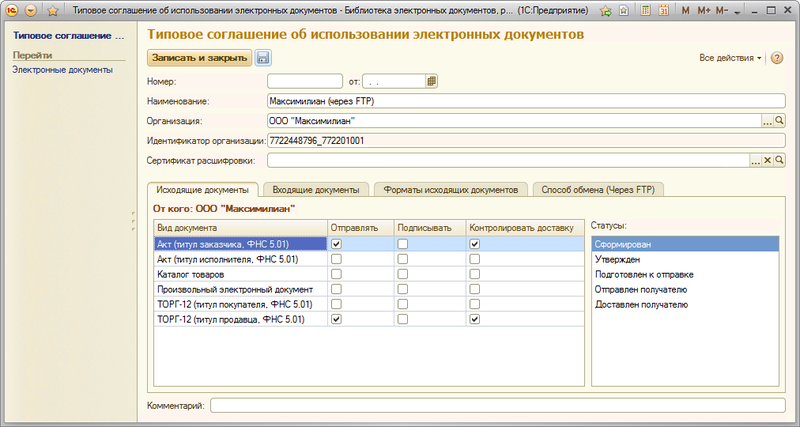
Заполнить соглашение прямого
обмена можно по Типовому соглашению. Типовое
соглашение является шаблоном и служит для быстрого заполнения настроек
Организации для соглашений прямого обмена. Например, с помощью типового
соглашения можно быстро заполнить способ обмена, определить состав входящих и
исходящих документов, участвующих в обмене, форматы исходящих файлов. Все эти
поля могут быть заполнены в соглашении из типового соглашения, после того как
типовое соглашение будет выбрано в соответствующем поле формы.
Добавление нового сертификата электронной подписи в учетную запись эдо
В случае, когда сертификат электронной подписи стал недействительным по сроку действия, нет необходимости в создании новой учетной записи и получении нового идентификатора, достаточно в существующей учетной записи заменить сертификат на актуальный. Для этого необходимо перейти в справочник «Организации».
В представленном списке необходимо выбрать Вашу организацию и нажать ЭДО – Учетные записи
В открывшемся окне представлены учетные записи ЭДО выбранной организации. Предупреждение указывает, что в учетной записи отсутствуют действующие сертификаты, об этом же свидетельствует красный индикатор в начале наименования.
Необходимо открыть выбранную учетную запись и перейти на вкладку «Сертификаты». В представленном списке имеется возможность удалить сертификаты, срок действия которых истек. Для удаления необходимо правой кнопкой мыши нажать на истекший сертификат и выбрать «Удалить».
Для добавления нового сертификата необходимо нажать «Добавить».
В открывшемся окне «Сертификаты ключей электронной подписи и шифрования» необходимо выбрать актуальный сертификат электронной подписи. При отсутствии нужного сертификата необходимо нажать «Добавить» и выбрать сертификат из хранилища сертификатов «Личные» операционной системы.
После добавления актуального сертификата в список сертификатов учетной записи ЭДО необходимо нажать «Записать и закрыть».
В открывшемся окне «Подписание регистрационных данных на подключение к сервису 1С-ЭДО» требуется ознакомиться с пользовательским соглашением на подключение к сервису 1С-ЭДО, после чего ввести пароль закрытой части ключа электронной подписи и нажать «Подписать». Если при выпуске сертификата пароль не был задан, то данной поле нужно оставить пустым.
источник
Инструкция добавления сертификата
Перед настройкой сертификата, добавьте его в хранилища сертификатов: «Личные» и «Доверенные корневые центры сертификации». Как это сделать, подробно описано в инструкции п.3 Работа с сертификатами. Затем смело приступайте к добавлению сертификата электронной подписи в ЭДО.
Использование ssl-сертификата версии 3.0
Некоторые сайты используют устаревший SSL-протокол версии 3.0, который не поддерживают браузеры. По крайней мере, по умолчанию. Чтобы браузер поддерживал устаревший SSL необходимо сделать следующее (на примере браузера Google Chrome):
- Откройте браузер и перейдите в раздел «Настройки».
- Прокрутите страницу настроек вниз и нажмите «Дополнительные».
- В разделе «Система» найдите параметр «Настройки прокси-сервера» и кликните на него.

- Откроется окно. Перейдите на вкладку «Дополнительно».
- В этой вкладке вы увидите чекбокс «SSL 3.0».

- Поставьте галочку в чекбоксе, нажмите кнопку «Ок» и перезагрузите браузер.
К достоинствам 1с:отчётность можно отнесли следующее:
- Отправить отчёт можно не выходя из программы 1С:Бухгалтерия 8. Это значит, что не нужно запускать какие-то другие программы, обучаться новому интерфейсу, экспортировать и импортировать данные из одного инструмента в другой. Всё делается в рамках одной программы. Это исключает возможность ошибок.
- Вы можете оперативно получать в интерфейс сервиса требования и уведомления от разнообразных инстанций, в которые вашему предприятию следует отправлять отчёт.
- Получение выписки и справки происходит с помощью пары кликов. И в течение двух часов в вашем распоряжении оказывается .pdf файл с электронной подписью структуры, выдавшей документ. Данный документ имеет юридическую силу, как и оригинал. То есть, стоять в очереди за нужными документами нет необходимости.
- Большинство поставщиков осуществляют подключение сервиса с помощью специальной программы (мастера) и приезжать для этого в офис поставщика 1С необязательно. Так же происходит и продление доступа.
- Большинство поставщиков дают возможность подключить софт бесплатно, в составе подписки на 1С:Бухгалтерия.
- За всё время использования сервис 1С:Отчётность показал себя как надёжный, через который можно отправить отчёт и не беспокоиться о том, дойдёт ли он до места назначения.
Это может быть полезным: Значение не является значением объектного типа 1С.
Как в “1с:документообороте 8” использовать эп на сервере предприятия без установки криптографического по на все клиентские компьютеры? :: отвечает специалист 1с
Как добавить новый сертификат в профиле настроек эдо?
В статье вы узнаете, как зарегистрировать новый сертификат ЭЦП в действующем профиле настроек ЭДО.
Пример работы в конфигурации «Бухгалтерия предприятия (базовая)», редакция 3.0.
Если истек срок действия сертификата, который используется в профиле настроек ЭДО, вы не можете получать и отправлять документы от контрагентов.
Чтобы возобновить работоспособность профиля ЭДО, достаточно зарегистрировать новый (действующий) сертификат. В этой инструкции подробно рассмотрим, как добавить новый сертификат в профиле настроек ЭДО.
Как исправить ошибку «сертификат безопасности сайта не является доверенным»
Довольно часто текст данной ошибки с формулировкой «сертификат безопасности не является доверенным» встречается именно на браузере Internet Explorer. На других же браузерах (например, Мозилла) текст данной ошибки часто видоизменяется на «сертификат является самоподписанным», «издатель сертификата не известен» и так далее.
Для того, чтобы исправить данную ошибку необходимо выполнить следующее:
Настройка клиент-серверного подписания электронных документов
В случае, если Вы используете программу 1С в серверном режиме, у Вас есть возможность настроить и серверное подписание электронных документов, т.е. когда и криптопровайдер, и электронные подписи установлены только на сервере (на «клиентах» их нет). Принципиальное значение в реализации данного варианта имеет то, от имени какого пользователя осуществляется настройка криптографии на сервере.
Настройка эдо в пп 1с
Обновление сертификатов windows 7
Для обновления сертификатов мы подготовили программу, которая в автоматическом режиме установит новые ROOT сертификаты в Windows 7 и перезагрузит компьютер.
Программа распространяется бесплатно.
Обходим проверку сертификата ssl
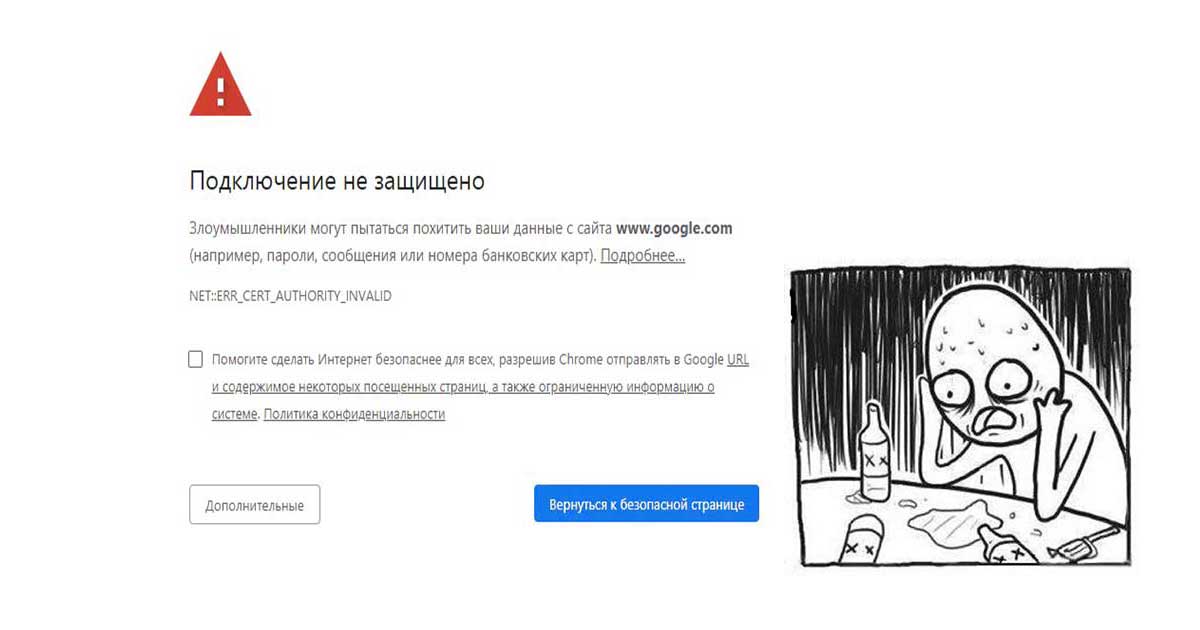
В этом кратком обзоре я хотел бы поделиться своим опытом, как отключить проверку SSL для тестовых сайтов, иначе говоря, как сделать HTTPS сайты доступными для тестирования на локальных машинах.
В современное время https протокол становится все популярней, у него масса плюсов и достоинств, что хорошо. Правда для разработчиков он может вызывать легкий дискомфорт в процессе тестирования.
Всем известно, что при посещении сайта у которого “временно” что-то случилось c сертификатом вы обнаружите предупреждение, которое показывается, если сертификат безопасности не является доверенным net::ERR_CERT_AUTHORITY_INVALID?
Привет онлайн-кинотеатрам
Все современные браузеры показывают сообщение об ошибке HSTS
Самый простой способ обхода данного запрета — это, разумеется, нажатие на вкладку “Дополнительные” и согласиться с Небезопасным режимом.
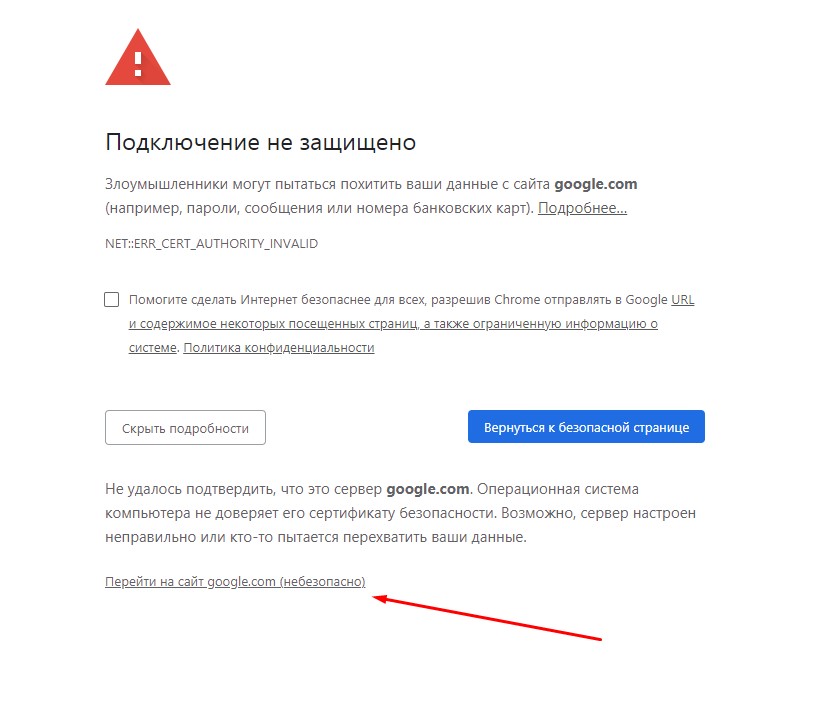
Но не во всех браузерах как оказывается, есть данная возможность. Так я столкнулся с данной проблемой в Chrome на Mac OS
Разработчики данной операционной системы настолько обеспокоены безопасностью пользователей, что даже убрали доступ в «Небезопасном режиме» к сайту, несмотря на то, что это сайт владельца устройства.
Ну что ж, поскольку, вести разработку в других, более сговорчивых браузерах было не комфортно, вот способы как обойти эту проблему:
— Все хромоподобные браузеры (Chrome, Opera, Edge …) могут открыть небезопасную веб страницу, если на английской раскладке клавиатуры набрать фразу:
thisisunsafe
прямо на данной веб странице. Это даст возможность работать с сайтом без оповещение об ошибке на момент текущей сессии браузера, пока вы не закроете вкладку Chrome.
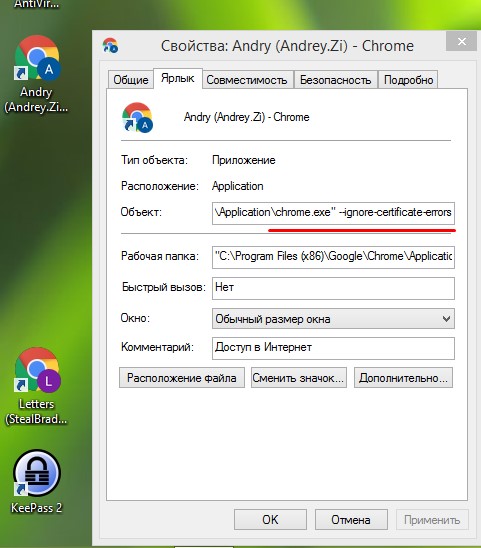
— Если же вам предстоит более длительная работа с сайтом, то рекомендую для этих нужд создать отдельного тестового пользователя на рабочем столе и указать ему необходимы флаги.
Для Windows
C:Program Files (x86)GoogleChromeApplicationchrome.exe" --ignore-certificate-errors
Для Mac OS
/Applications/Google Chrome.app/Contents/MacOS/Google Chrome --ignore-certificate-errors --ignore-urlfetcher-cert-requests &> /dev/null
Achtung! Данные манипуляции необходимо выполнять с выключенным Chrome приложением, иначе чуда не произойдет.
Если вы оставите сертификат ненадежным, то некоторые вещи не будут работать. Например, кэширование полностью игнорируется для ненадежных сертификатов.
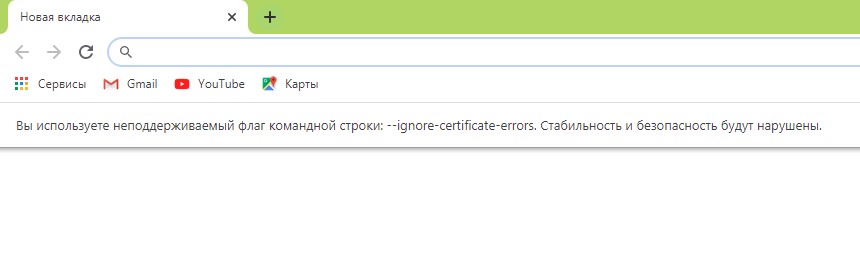
Браузер напомнит, что вы находитесь в небезопасном режиме. Поэтому крайне не рекомендуется шастать по злачным сайтам Интернета с такими правами доступами.
*Так же есть метод с добавлением сертификатов тестируемого сайта в конфиги браузера Настройки->Безопасность->Настроить сертификаты->Импорт… но мне он показался не продуктивным и очень муторным, поэтому не привожу
Надеюсь моя краткая статья кому-то пригодится при разработке и тестировании сайтов =)
Отсутствие обновлений операционной системы
Проблемы с SSL-сертификатами могут возникать и из-за того, что на вашей операционной системе давно не устанавливались обновлений. Особенно это касается устаревших версий Windows (7, Vista, XP и более ранние). Установите последние обновления и проверьте работу SSL.
Ошибки «invalid csr» при генерации сертификата из панели управления облачного провайдера
В процессе активации сертификата можно столкнуться с ошибкой «Invalid CSR». Такая ошибка возникает по следующим причинам:
Подробнее о программе 1с: отчётность
Для отправки электронных отчётов предприятия России могут использовать приложение 1С:Отчётность, которое позволяет сдавать сведения во все контролирующие органы: ФНС, ПФР, ФСС, Росстат, Росалкогольрегулирование, Росприроднадзор. Кроме того, с его помощью можно получать выписки и сверки из разнообразных документов этих инстанций.
Причина
Сайт может быть небезопасным, ваши учетные данные и другую информацию могут украсть злоумышленники. Мы не рекомендуем открывать такой сайт. Подробнее о возможных причинах смотрите ниже.
Если вы изменяли стандартные настройки для проверки защищенных соединений, сообщение может возникнуть при работе с программами, установленными на компьютере. Чтобы этого избежать, верните настройку для проверки защищенных соединений в стандартное значение.
Причины возникновения ошибок ssl-соединения
Когда сертификат работает корректно, адресная строка браузера выглядит примерно так:

Но при наличии ошибок она выглядит несколько иначе:

Существует множество причин возникновения таких ошибок. К числу основных можно отнести:
- Некорректную дату и время на устройстве (компьютер, смартфон, планшет и т.д.);
- Ненадежный SSL-сертификат;
- Брандмауэр или антивирус, блокирующие сайт;
- Включенный экспериментальный интернет-протокол QUIC;
- Отсутствие обновлений операционной системы;
- Использование SSL-сертификата устаревшей версии 3.0;
- Появление ошибки «Invalid CSR» при генерации сертификата из панели управления облачного провайдера.
Давайте рассмотрим каждую из них подробнее.
Проблема
При открытии сайта появляется сообщение «Обнаружена проблема при проверке сертификата» или «Невозможно гарантировать подлинность домена, с котором устанавливается зашифрованное соединение».
Проблемы с датой и временем
Если на устройстве установлены некорректные дата и время, ошибка SSL-соединения неизбежна, ведь при проверке сертификата происходит проверка срока его действия. Современные браузеры умеют определять такую ошибку самостоятельно и выводят сообщение о неправильно установленной дате или времени.

Для исправления этой ошибки достаточно установить на устройстве актуальное время. После этого необходимо перезагрузить страницу или браузер.
Решение
Если вы уверены в безопасности открываемого сайта, например, это официальный сайт Microsoft или сайт вашего банка, который вы регулярно посещаете:
Мы не рекомендуем полностью отключать проверку защищенных соединений, так как это снизит уровень защиты компьютера.
Если сообщение появилось, когда вы открывали неизвестный сайт, вы можете разрешить однократное открытие этого сайта. Инструкция ниже.
Если вы не уверены в безопасности сайта, перед открытием проверьте его через OpenTip.
Спасибо!
Наш менеджер уже увидел Ваше обращение и спешит помочь Вам как можно скорее!
В рабочее время (пн – пт с 9:00 до 18:00) наши менеджеры очень активны и общительны и с радостью ответят Вам в течение дня.
В остальное время – дожидайтесь ответа на следующий рабочий день.
Шаг 1. зайдите в раздел настройки подписи
Для начала, откройте программное обеспечение «1С:Предприятие» с конфигурацией, в которой был настроен сервис «1С: ЭДО».
В главном меню (с левой стороны экрана) выберите пункт «Администрирование». В открывшемся меню — пункт «Обмен электронными документами».
На вашем экране появится окно «Настройка обмена электронными документами». Выберите пункт «Настройки электронной подписи и шифрования».
Шаг 2. добавьте сертификат
Откроется список зарегистрированных в программе сертификатов. Проверьте, есть ли в данном списке действующий (срок работы сертификата указан в столбце «Действителен до»).
Если он просрочен, нажмите кнопку «Добавить».
Сертификат нужно выбрать тот, который уже установлен на компьютере. Для этого в контекстном меню, выберете пункт «Из установленных на компьютере».
На экране появится окно с уведомлением о добавлении нового сертификата, нажмите «Да».
Шаг 3. выберете сертификат из хранилища «личные»
Сразу после добавления откроется окно со списком всех сертификатов, установленных в хранилище «Личные».
Чтобы увидеть список всех электронных подписей, установите галочку в левом нижнем углу окна (в пункте «Показывать все сертификаты»).
Из полного списка выберете действующий сертификат организации и нажмите кнопку «Далее».
В следующем окне проверьте правильность указанной организации.
Поле «Пользователь» оставьте пустым.
Введите пароль от сертификата (если такой был установлен), если пароля нет — оставить поле пустым и нажимаем кнопку «Добавить».
Если все действия были выполнены верно, в следующем окне вы увидите список с добавленным сертификатом. Далее следует зарегистрировать сертификат в профиле настроек ЭДО.
Шаг 4. зарегистрируйте сертификат в профиле эдо
В главном меню выберете пункт «Администрирование» и нажмите на пункт «Профили настроек ЭДО» (раздел «Обмен с контрагентами»).
В окне «Профили настроек ЭДО» выберете профиль, в котором необходимо обновить сертификат (их может быть несколько: выбираем первый) и запустите его двойным кликом.
Откроется окно настройки профиля. С вкладки «Виды электронных документов» перейдите на вкладку «Сертификаты организации» и нажмите «Добавить».
В списке выбирайте действующий сертификат, который вы добавили ранее.
Шаг 5. проверьте сертификат
Если предыдущие шаги сделаны правильно, появится окно с запросом проверки сертификата.
Введите пароль (который вводили ранее, при добавлении сертификата) и нажмите кнопку «Проверить и продолжить».
После проверки сертификата программа предложит подписать пользовательское соглашение.
Шаг 6. подпишите пользовательское соглашение
Необходимо снова ввести пароль или оставить поле пустым (если пароль до этого не устанавливался), и нажать кнопку «Подписать».
Программа некоторое время будет регистрировать сертификат на сервере оператора ЭДО (в среднем занимает 3-5 минут).
Шаг 7. завершите добавление сертификата
В результате появится окно профиля настроек ЭДО, в котором добавлен действующий сертификат. Нажмите кнопку «Записать и закрыть».
Если в программе зарегистрировано несколько профилей настроек (например, 1С-ЭДО и 1С-Такском), процедуру добавления сертификата выполните для каждого профиля отдельно.
Для тех организаций, которые ведут учет за несколько юридических лиц в одной базе, необходимо обновить сертификаты для каждой организации и зарегистрировать в каждом профиле.
источник
Заключение
Выше мной были рассмотрена ошибка «Возникла проблема с сертификатом безопасности этого веб-сайта». Весьма часто причиной появления данной проблемы является некорректно установленные дата и время, а также отсутствие доверенного сертификата у какого-либо отдельного сайта.