- Компьютер не распознает носитель из-за того, что отсутствует драйвер
- Что потребуется для восстановления ключей
- Что делать, если медок не находит папку с ключами
- В программе отсутствует необходимый сертификат
- Как настроить комплекты подписей для работы в медок
- Как определить, какой ключ относится к загруженному сертификату
- Як конвертувати ключі приват банку в m.e.doc?
Компьютер не распознает носитель из-за того, что отсутствует драйвер
Драйверы для защищенных носителей на современных «операционках» установлены «по умолчанию», но если они все же отсутствуют, установите их самостоятельно:
Что потребуется для восстановления ключей
В первую очередь, необходимо убедиться в доступности ключей. Они должны находится на защищенном носителе либо непосредственно на ПК, где установлена лицензионная либо демо-версия Medoc, в которую также можно добавить сертификаты ЭП.
Сертификаты открытых ключей можно также загрузить через программу Медок с сайта аккредитованного центра сертификации ключей, то если ЭЦП была выпущена АЦСК «Украина».
Что делать, если медок не находит папку с ключами
Здесь возможны три проблемы:
- Папка расположена в другом каталоге. Возможно файлы находятся на другом диске, проверьте все каталоги, где вероятно может находится папка с ключами КЭП. При необходимости перенесите ее на жесткий диск либо скопируйте с USB-носителя.
- Не установлен драйвер для защищенных носителей. В современных ПК он установлен, но бывают исключения. Если драйвер действительно отсутствует, то загрузите его с сайта компании, на носитель которой записана электронная подпись.
- Неисправен порт или сам носитель. Проверьте корректную работу всех портов и самого внешнего носителя. Если проблема в последнем, то обратитесь в компанию поставщика для замены или покупки нового устройства.
Итак, мы рассмотрели, как восстановить ключи в программе Медок и возможные проблемы. Если вы не смогли устранить их самостоятельно, обратитесь в компанию Укрзвит, чтобы получить бесплатную консультацию или вызвать специалиста по настройке Медок.
В программе отсутствует необходимый сертификат
Проверьте, присутствует ли действующий сертификат в программе. Для этого перейдите в раздел «Администрирование», откройте «Сертификаты», затем «Установленные сертификаты».
Как настроить комплекты подписей для работы в медок
После установки сертификатов Медок предложит настроить комплект подписей. Вам нужно будет разрешить действие, нажав «Да».
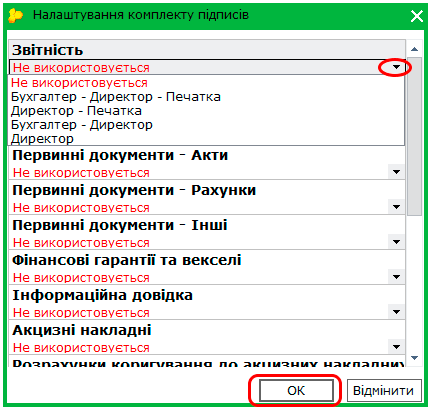
После этого в окне настройки к каждому типу документов укажите пользователя, который может визировать их.
Например, у директора будет возможность подписать все отчеты, у главного бухгалтера — лишь определенный перечень, например, статистическую отчетность, акцизную накладную и т.д., у бухгалтера — только первичные документы. Проверьте корректность настроек, сохраните их и закройте окно.
Как определить, какой ключ относится к загруженному сертификату
Что понять, какие ключи относятся к сертификатам, загруженным в программу Медок, выполните следующее:
- Перейдите в раздел с сертификатами.
- Кликните по нужному сертификату один раз и двойным кликом правой кнопкой мыши вызовите контекстное меню.
- В списке опций выберите «Поиск секретного ключа».
- В открывшемся окне выберите папку в ключами КЭП и нажмите «Открыть».
Если в указанной папке присутствует закрытый ключ, соответствующий сертификату, то система покажет следующее уведомление.
При его отсутствии текст уведомления будет красным, а система сообщит, что ключ не найден. В этом случае он либо находится в другой папке, либо отсутствует на ПК вообще. Если ЭЦП находится на защищенном носителе, то подключите его и скопируйте ключи на компьютер и повторите действие.
Як конвертувати ключі приват банку в m.e.doc?
В програмі M.E.Doc всі документи підписуються електронними цифровими підписами. ЕЦП Ви можете отримати у акредитованих центрах, але варто звернути увагу, що програма M.E.Doc може працювати з певними АЦСК, а саме:
Зараз ми розглянемо, як успішно використовувати ключі Приват Банку в Медку (ми будемо використовувати ключі для юридичної особи).
Ключ приват банку – це файл з розширенням JKS. Для підписання звітів в програмі нам необхідно конвертувати ключ для зрозумілого програмі розширення zs2. Запускаємо M.E.Doc, далі «Адміністрування» – «Сертифікати».

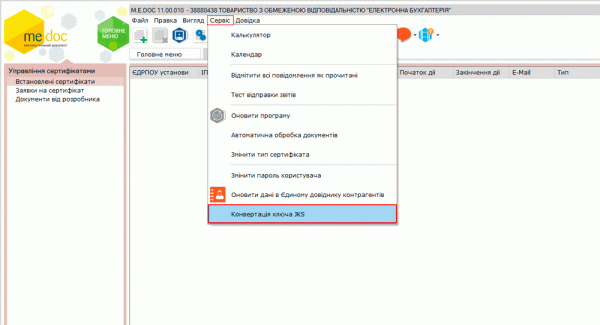
У вікні, відкриваємо вкладку «Сервіс» – «Конвертація ключа JKS».
Програма запропонує вибрати файл ключа (він повинен бути у Вас на комп’ютері або на флешці). Потім необхідно вказати папку, куди хочемо зберегти перетворений варіант ключа. У нижньому полі вводимо пароль ключа JKS і натискаємо «Конвертувати».
Якщо все зроблено вірно, то M.E.Doc повідомить про успішну конвертацію.
У папці кінцевого результату, у нас повинно з’явитися 2 файли з розширенням. zs2 (це безпосередньо наші конвертовані ключі) і 4 файли сертифікатів .crt. Якщо ви робили конвертацію ключів для фізичної особи без друку, то у вас буде 1 файл .zs2, і 2 сертифіката .crt.
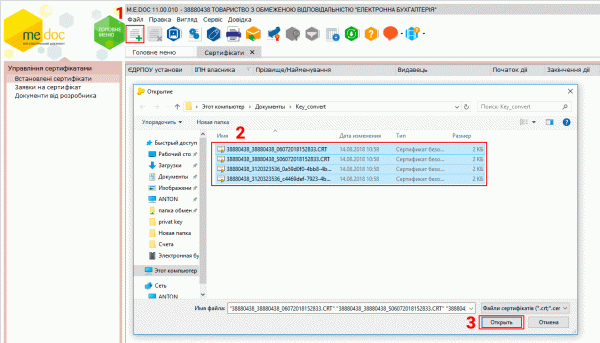
Повертаємося в вкладку “Сертифікати”, натискаємо на кнопку Додати (на рис. пункт 1.), вибираємо всі отримані сертифікати з папки в яку конвертували ключі і натискаємо кнопку відкрити.
Після завантажаться сертифікати Вашого підприємства і програма запропонує Вам «Змінити налаштування комплекту підписів», в запропонованому запиті виберете «Так».
У меню налаштування підписів, натиснувши на стрілочку біля типу документів (наприклад «Звітність») виберіть перелік підписів, які необхідно ставити на даний тип документів – натисніть «Ок».