

- Почему стоит выбрать pdf commander
- Adobe acrobat
- Pdfsign
- Pdf-xchange viewer
- Вставка ранее вырезанной подписи
- Вставляем подпись и печать через movavi pdf-редактор
- Добавление рисунка
- Достоинства
- Заполнение интерактивных форм
- Заполнение простых форм в браузере
- Используем сенсорный экран
- Как в pdf выделить текст цветом
- Как в pdf добавить страницу из другого pdf
- Как в pdf распечатать 2 страницы на одном листе
- Как в pdf убрать текст
- Как в pdf удалить страницу
- Как вставить подпись в pdf документ
- Как перенести печать и подпись с отсканированного документа в ворде: используем виртуальный принтер
- Как поставить подпись в pdf файле ⋆ заработок в интернете
- Как поставить свою подпись в пдф-документ
- Мнения пользователей
- Наложение штампа
- Недостатки
- Онлайн-сервисы
- Онлайн-сервисы вставки подписей и печатей в пдф
- Открытие или создание документа пдф
- Поставьте подпись
- Преобразование простых форм в заполняемые (acrobat pro)
- Программы для добавления подписей и печатей в pdf
- Схема работы
- Является ли форма заполняемой?
- Заключение
Почему стоит выбрать pdf commander
В современном мире уже необязательно иметь физические копии документов на руках, чтобы поставить под ними свою подпись. Это легко можно сделать прямо на электронном файле соглашения. Сохранить время и бумагу поможет наша программа для подписи документов PDF.
Почему именно PDF Commander? Конечно, можно поставить подпись через специальные онлайн-сервисы. Однако стоит помнить, что в таком случае вы подвергаете опасности утечки не только конфиденциальную информацию, содержащуюся в документе, но и свою личную роспись.
Куда надёжнее обратиться к стационарному софту — тогда информация или скан вашей подписи не выйдет за пределы компьютера. В данной статье мы подробно объясним, как вставить печать и подпись в PDF файл с помощью нашей программы.
Adobe acrobat
Adobe Acrobat предлагает пользователям функцию “Штамп”. В нее можно добавить собственные изображения или же выбрать их из списка шаблонов.
Функция “Динамический штамп” позволяет указать на документе имя печати, день и время ее проставления. Найти ее можно на панели “Аннотация”.
Инструкция по использованию “Штампа”:
Pdfsign
PDF Sign — еще одна утилита, позволяющая вставить печать или подпись. При работе с ней нужно открыть документ, кликнуть на кнопку добавления отсканированного файла и разместить рисунок в подходящем месте. Все действия выполняются в несколько нажатий мышью.
Программа позволяет сохранить итоговый документ в расширении PDF или сразу отправить на печать. Также она работает с любыми рисунками, которые можно масштабировать.
Pdf-xchange viewer
PDF-XChange Viewer выпускается в платной и бесплатной версии. Вторая имеет ограниченные возможности, но инструмент, позволяющий вставить печать или подпись в PDF, у нее есть.
Руководство:
- Сделайте фотографии печати и подписи или отсканировать их.
- Отправить изображения в память компьютера.
- Открыть нужный PDF-документ.
- Вызвать раздел “Палитра штампов”, сделать новую коллекцию, добавить в нее необходимые изображения.
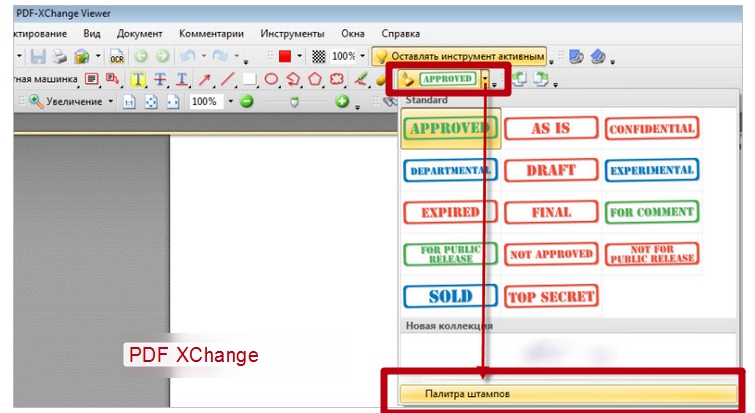
- Из готового набора можно добавлять картинки в соответствующие места файла.
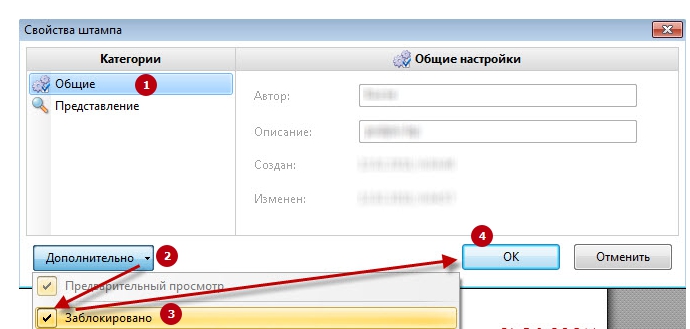
- Чтобы рисунки были зафиксированы на одном месте, кликнуть по ним правой клавишей мыши, выбрать “Свойства”, затем “Дополнительно” и поставить метку в поле “Заблокировано”.
Чтобы в дальнейшем распечатать файл с добавленными изображениями, следует при распечатке указать в параметрах ”Документ и штампы”. Если этого не сделать, итоговый результат будет без подписи или печати.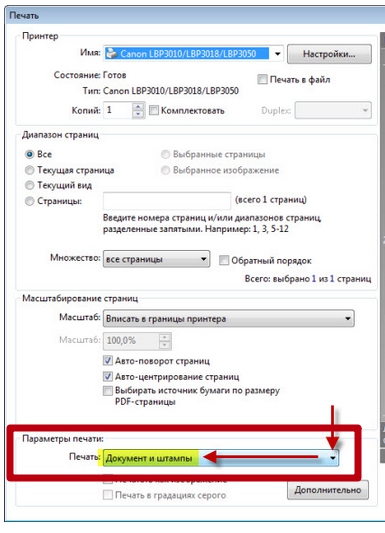
Создание своей печати выполняется несложно.
Вставка ранее вырезанной подписи
Чтобы разместить отсканированное изображение, необходимо:
- Запустить программу, нажать “Открыть файл”, выбрать документ, в который нужно вставить рисунок.
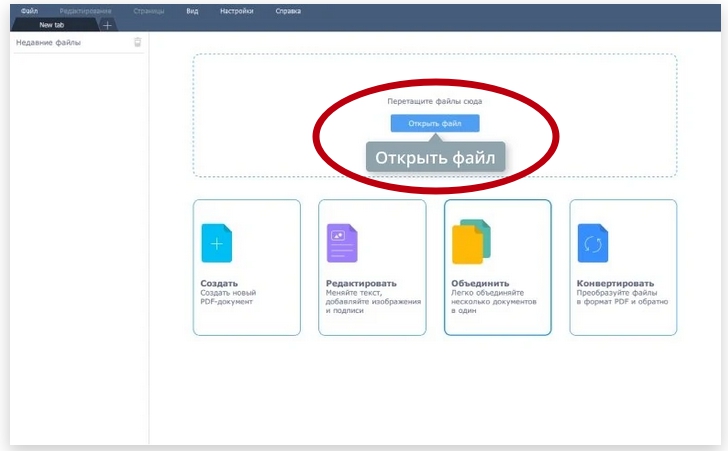
- Кликнуть “Редактирование”, выбрать “Изображение”. Указать файл. После переноса отрегулировать размер рисунка и перетащить в требуемое место на странице. Аналогичным образом можно вставить штамп или печать.
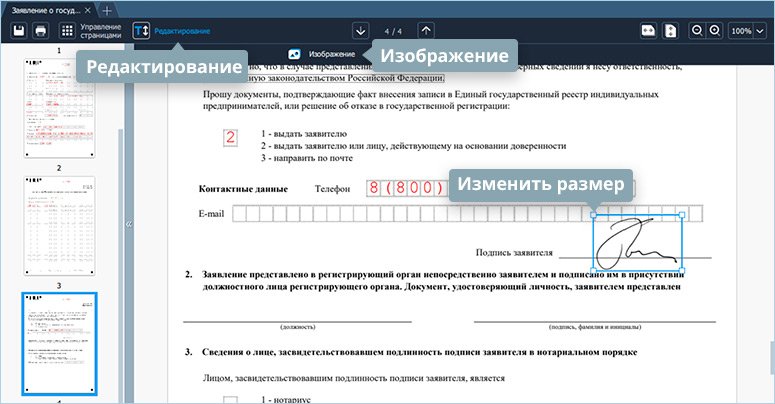
Для сохранения документа кликнуть по кнопке в виде дискеты вверху слева, выбрать “Файл”, нажать “Сохранить как” и указать имя.
Вставляем подпись и печать через movavi pdf-редактор
Наиболее удобный способ вставки подписи и печати в документы формата pdf, это использование платной программы Movavi PDF-редактор.
Обзор программы Movavi PDF-редактор можно посмотреть в обзорной статье.
Как добавить подпись и печать с помощью Movavi PDF-редактора?
Добавление рисунка
Программа позволяет добавить готовое изображение. Необходимо поочередно нажать “Подпись” и “Выбрать из файла”. Затем указать папку с картинкой, кликнуть “Открыть” и переместить ее в то место, где она должна быть.
Достоинства
- Не требуется установка программ на ПК.
- Простота использования.
Заполнение интерактивных форм
Интерактивная форма содержит поля, доступные для выбора и заполнения.
Советы по поиску и устранению проблем, связанных с заполнением форм, см. в разделе Поиск и устранение проблем, связанных с заполнением форм.
Простая форма не содержит интерактивных полей. Однако можно использовать инструменты «Заполнить и подписать» для добавления текста и других символов в любом месте формы. Инструкции представлены в разделе Заполнение формы PDF.
Заполнение простых форм в браузере
Множество пользователей просматривают формы PDF в браузере, например, при переходе по ссылке на веб-сайте. Если форма не содержит интерактивные поля, можно использовать инструмент «Заполнить и подписать», чтобы заполнить форму. Сохраните форму на компьютере, а затем откройте ее непосредственно в Acrobat или Acrobat Reader. Инструкции представлены в разделе Заполнение формы PDF.
Используем сенсорный экран
Movavi PDF Editor выпускается в виде приложения для планшета. В нем также можно подписать документ.
Руководство:
- Запустить приложение, открыть файл.
- Нажать “Редактирование”, выбрать “Подпись”.
- Электронным пером или пальцем подписать документ.
- Передвинуть рисунок в требуемую часть листа, подобрать размер.
Теперь нужно сохранить файл и переслать по Email.
Как в pdf выделить текст цветом
Для использования заливки следует:

- Появится панель с инструментами: заливка, подчеркивание, вычеркивание, рисование.

- Выделение текста цветом – второй значок слева (в виде маркера). Кликнуть по нему. Значок станет желтым, а справа на панели инструментов отобразится выбор цвета (также непрозрачности) и толщины линии.

- После выбора цвета левой кнопкой мышки выделить нужную фразу слева направо или дважды клацнуть по конкретному слову.

Чтобы подчеркнуть или зачеркнуть слово, нужно выделить его и клацнуть по иконке в виде буквы «Т».
Опция доступна в бесплатной версии программы Adobe Acrobat Reader DC.
Как в pdf добавить страницу из другого pdf
С помощью данной опции возможно объединить файлы любого формата, включая Word, Excel, PowerPoint:
- В «Инструментах» выбрать пункт «Объединить…».

- Перетащить файл прямо в интерфейс программы.

- Документы отобразятся на экране.

- Если нужно отсортировать страницы, двойным щелчком левой кнопки мышки развернуть документ и путем перетаскивания поменять местами листы.

- Для удаления конкретной страницы следует навести на нее курсор и нажать на появившийся значок корзины справа.

- После внесенных изменений двойным кликом по первому листу выйти из режима просмотра. Нажать на кнопку «Объединить». Запустится процесс преобразования, который займет несколько секунд (в зависимости от объема).
Для добавления страницы необходимо провести некоторые манипуляции:
- Открыть файл, из которого должен быть изъят один лист.
- Двойным щелчком открыть левую вертикальную панель инструментов.
- Выбрать миниатюры – первый значок.

- Вызвать параметры, кликнув на соответствующий значок (расположен возле корзины).

- Выбрать опцию «Извлечь…». Указать номер листа, который следует извлечь. Отметить галочкой пункт об изъятии в отдельный файл. Нажать «Ок».

- Закрыть данный файл.
- Открыть документ, в который будет добавлен один лист. Повторить действия из п.2-4.
- Перейти по пути «Вставить страницы» – «Из файла».

- В открывшейся папке выбрать файл.
- Задать настройки, куда будет вставлен новый лист.

Опция доступна только в платной версии программы Acrobat Pro DC.
Как в pdf распечатать 2 страницы на одном листе
Данная опция также называется n-up. Кроме непосредственной печати на одном листе нескольких страниц позволяет их упорядочивать горизонтально или вертикально.
Для этого после открытия документа в приложении необходимо:
- На верхней панели инструментов вызвать меню «Файл» – «Печать». Или воспользоваться комбинацией клавиш Ctrl P.

- Откроется новое окно. В пункте настройки размера и обработки страниц кликнуть по варианту «Несколько».

- Указать количество страниц на листе (2, 4, 6, 9, 16) или задать свое значение.

- В следующем пункте указать порядок страниц (горизонтально – в ряд слева направо; горизонтально в обратном порядке; вертикально – с левого верхнего угла, сверху вниз, слева направо; вертикально в обратном порядке).

- Выбрать ориентацию и задать другие настройки (добавить рамку и т.д.).
- Нажать «Печать» (или «Ок»).
Опция доступна в бесплатной версии программы Adobe Acrobat Reader DC.
Как в pdf убрать текст
Это – самая простая опция:
- Перейти по пути «Инструменты» – «Редактировать».
- Выделить текст левой кнопкой мышки.

- Кликнуть по нему правой кнопкой мышки. В выпадающем меню выбрать «Удалить» или нажать на клавиатуре кнопку «Backspace» («Del»).

Опция доступна только в платной версии программы Acrobat Pro DC.
Как в pdf удалить страницу
Удалить один или несколько листов из документов можно через «Миниатюры»:
- Двойным кликом мышки по вертикальной панели слева вызвать настройки. Зайти в раздел с миниатюрами листов.
- Левой кнопкой выделить ненужную миниатюру и нажать на значок «Корзины». Для выделения сразу нескольких листов стоит воспользоваться комбинацией клавиш Shift и стрелки (вправо, вниз). Подтвердить действие нажатием на «Ок».

Опция доступна только в платной версии программы Acrobat Pro DC.
Как вставить подпись в pdf документ
С помощью программы можно подписывать документы и вставлять подпись в файл:
- На верхней панели вызвать меню «Подпись» – «Заполнить и подписать».

- На открывшейся панели инструментов для добавления текста клацнуть по значку «Ab» слева (он станет синим), щелкнуть левой кнопкой мышки в любом месте документа и ввести текст, например, фамилию и инициалы, название компании, дату. Можно увеличить, уменьшить или расширить текст, изменить цвет, добавить кружок, линию, точку и т.д.

Есть второй способ создания и добавления подписи:
- Клацнуть по пункту «Подписать», который расположен на этой же панели инструментов. Выбрать один из двух вариантов: добавить подпись или инициалы.

- Вписать текст посредством клавиатуры и задать желаемый стиль. Нажать «Применить». Поместить подпись в любом месте документа кликом левой кнопки мышки.

- Кликнуть по пункту «Подписать», нажать на серый круглый значок, расположенный справа от добавленной в п.2 подписи. Выбрать вариант «Добавить подпись» – нарисовать подпись от руки. Нажать «Применить». Теперь поместить подпись в любом месте документа кликом левой кнопки мышки.

- Таким же образом добавить рисунок (штамп) с ПК. Для изменения размера и поворота всех элементов необходимо использовать маркер.

Если на документ установлены настройки защиты, подписать его невозможно.
Опция доступна в бесплатной версии программы Adobe Acrobat Reader DC.
Как перенести печать и подпись с отсканированного документа в ворде: используем виртуальный принтер
Виртуальный принтер позволяет добавить подпись или печать в договоре или ином документе, созданном в Word, а затем преобразовать его в PDF и переслать по Email.
Инструкция:
- Отсканировать документ с изображением, вырезать нужный фрагмент графическим редактором.
- Полученную картинку добавить в договор, подогнать размеры.
- Выполнить печать документа, при выборе принтера указать виртуальный, установленный заранее.
- Указать папку в памяти компьютера для сохранения файла.
Теперь полученный документ можно переслать по электронной почте.
Как поставить подпись в pdf файле ⋆ заработок в интернете
Здравствуйте, друзья! В сегодняшней статье я расскажу и покажу как поставить подпись в PDF файле. Я покажу вам самый простой и лёгкий способ. Но давайте для начала, так сказать, определимся. Дело в том, что существует несколько видов электронной подписи.

Если вам нужна цифровая защищённая подпись, то эта статья не для вас. Если же речь идёт об обычной электронной подписи, то вы зашли как раз туда, куда нужно. То есть, я покажу как поставить в PDF обычную подпись. Такую же подпись, которую вы ставите на бумаге при помощи ручки.
Есть очень много способов подписывать PDF файлы. Одни из этих способов требуют установки различных программ. Другие способы предполагают использование только операционной системы Windows. Там можно поставить подпись в PDF файле в браузере Edge.
Я же вам предложу поставить подпись в PDF при помощи одного очень хорошего и бесплатного онлайн-сервиса. Этот способ подходит для всех операционных систем. Он не требует установки дополнительных программ на ваш компьютер. Способ, повторюсь, очень лёгкий. И по этим причинам выгодно отличается от всех других способов.
Заходите в сервис PDF24 Tools. Загружаете ваш PDF файл с компьютера. Или просто перетаскиваете его в окно.

Я, для примера, перевёл черновик своей прошлой статьи в формат PDF. И на его примере буду вам всё показывать. Итак, загружаем наш файл. Прокручиваем вниз до того места где нужно поставить подпись. После чего в левом верхнем углу, в небольшой панели инструментов, нажимаем значок с изображением ручки.

Откроется вот такое окно.

Вы можете в этом окне поставить подпись одним из предложенных способов. Я выбираю рисовать. И с помощью мыши рисую свою подпись.

Если ваша подпись не получилась, нужно нажать внизу на красную изогнутую стрелочку. В этом случае поле для подписи очистится. Ну, а если всё вышло красиво, то нажимаем на зелёную галочку. После того как подпись появится на документе, её можно перетащить в нужное место зажав левую кнопку мыши.

Для сохранения документа с подписью в формате PDF нажмите на самый левый значок в панели инструментов. После этого откроется страница с вот таким окном.

Вы можете скачать свой документ с подписью. А можете нажать кнопку «Рестарт» и загрузить для подписи следующий файл PDF. При этом ваша подпись остается сохранённой. Больше рисовать уже ничего не придётся. Сервис предложит сразу поставить именно её.
Данный сервис позволяет не только поставить подпись в PDF. Он позволяет очень много операций с файлами этого формата. Чтобы посмотреть все возможности сервиса, просто нажмите в верхней части «Инструменты». Возможностей действительно очень много.
А у меня на сегодня всё. Как поставить подпись в PDF я вам рассказал и показал. Хотите, как и я, зарабатывать в Интернете? Читайте мою статью «Как можно заработать в Интернете реальные деньги». А я на этом с вами прощаюсь. Всем удачи и до встречи!
Как поставить свою подпись в пдф-документ
Обычно без росписи двух сторон договор или контракт не может вступить в силу. Но как же быть, если исполнителя и заказчика разделяет большое расстояние? Тогда стоит обратиться к цифровым документам. Чтобы вносить изменения в PDF-файлы, не распечатывая и не сканируя их, используйте специальный редактор.
Мнения пользователей
Пользуетесь другими (более удобными) способами добавления подписи и печати в документы ПДФ? Поделитесь, пожалуйста, с нами своим опытом в комментариях ниже!
Наложение штампа
Кроме собственных изображений, программа дает возможность добавить штампы из собственной коллекции. Здесь есть такие инструменты, как “Оплачено”, “Дубликат”, “Одобрено”. Нужно нажать на кнопку “Штамп” вверху слева, выбрать нужный и переместить его в соответствующую область листа. Размер легко отрегулировать, потянув мышкой за края.
Недостатки
- Очень часто требуется регистрация.
- Необходим доступ к интернету.
- Документы и сканы изображений загружаются на сторонний сервер и там хранятся, что в некоторой степени нарушает конфиденциальность их владельца.
Найти онлайн-сервисы можно через поисковую строку любого браузера, набрав в ней запрос “вставить подпись в PDF онлайн”.
Онлайн-сервисы
В интернете существует множество платных и бесплатных онлайн-сервисов, позволяющих поместить в PDF-файл или документ иного формата подпись и печать.
Онлайн-сервисы вставки подписей и печатей в пдф
В Сети существует большое количество сервисов (как бесплатных, так и платных), позволяющих вставлять подписи и печати в PDF, а также в другие форматы документов.
Основная суть работы таких сервисов следующая. Пользователь проделывает простые действия:
- Загружает свой документ, а также заранее отсканированные файлы с подписью и печатью в онлайн-сервис;
- Вставляет подпись и печать в нужные места документа;
- Сохраняет измененный файл к себе на компьютер;
- Пересылает (если необходимо) нужному адресату. Или отправляет ему ссылку на созданный таким образом документ.
Плюс: не нужно устанавливать дополнительные программы на компьютере.
Минусы: во многих подобных сервисах требуется регистрация. Также документы, сканы подписи и печати загружаются на сторонний сервис и хранятся там. А это в какой-то степени лишает конфиденциальности.
Именно по второй причине я лично не пользуюсь онлайн-сервисами для вставки подписей в документы. Поэтому какие-то конкретные сервисы рекомендовать не стану. Но, если вам интересен такой вариант, то в любой поисковой системе наберите выражение Вставить подпись в ПДФ онлайн. И приглядитесь к одним из первых вариантам выдачи.
Открытие или создание документа пдф
В начальном меню можно открыть PDF файл, создать новый, преобразовать в иной формат или объединить в PDF несколько документов. Чтобы изменить уже имеющийся файл, нужно выбрать “Открыть PDF”, указать папку, в которой он находится и подтвердить действие.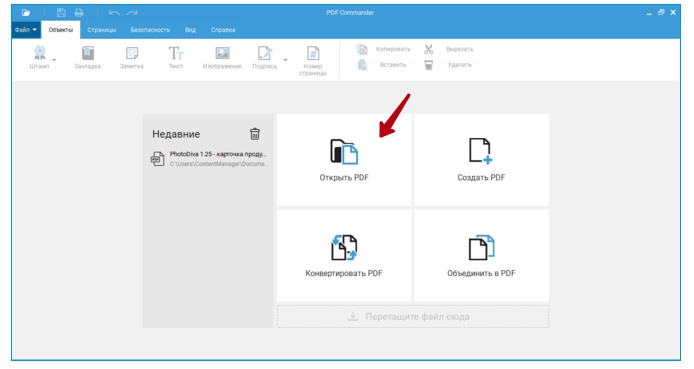
Поставьте подпись
Перенести свои инициалы на электронный документ можно двумя способами:
1. Сделать росчерк собственноручно. Для этого нажмите на пункт «Подпись». Откроется окно со встроенным графическим редактором, в котором можно рисовать мышкой. Вам остаётся только выбрать толщину линии и цвет. Неудачную роспись можно удалить или подправить ластиком. Также, один раз сделав рисунок, его можно сохранить в формате PNG и в будущем просто накладывать на документы.
2. Если же у вас уже есть изображение с подписью — нажмите «Выбрать из файла». Откроется проводник, в котором надо указать путь до папки с картинкой и нажать «Открыть». PDF Commander поддерживает все типы графических файлов.
Преобразование простых форм в заполняемые (acrobat pro)
Можно преобразовать простую форму в заполняемую с помощью инструмента Подготовить форму или Заполнить и подписать. Пользователи Acrobat и Acrobat Reader могут использовать инструмент «Заполнить и подписать» для заполнения простых форм.
Программы для добавления подписей и печатей в pdf
Использование программ для вставки подписей и печатей тоже очень популярно. Ведь такой способ имеет свои преимущества. Есть много программ, которые можно использовать для этих задач.
Из тех, которые уже рассматривались на нашем сайте, и с помощью которых можно вставить подпись и печать в ПДФ документ, можно отметить две: одну бесплатную и одну платную.
Схема работы
Принцип работы ресурсов примерно одинаков. Нужно:
- Загрузить на сайт сначала PDF-изображение, а затем отсканированные файлы.
- Наложить сканы на нужные места в документах.
- Сохранить отредактированный файл на свой компьютер или ноутбук.
Теперь результат можно отправить получателю.
Является ли форма заполняемой?
Не все формы являются заполняемыми. В некоторых случаях создатели форм не преобразуют файлы PDF в заполняемые формы. Кроме того, создатели форм могут намеренно создавать формы для заполнения от руки или с помощью инструмента Заполнить и подписать. Эти неинтерактивные формы называются простые формы.
Заключение
Если пользователю нужно добавить на PDF-файл печать или подпись, необязательно для этого распечатывать документ, а затем отправлять его обычной почтой. С помощью онлайн-сервисов, специальных программ и виртуального принтера можно добавить необходимое изображение в нужный файл, а затем отправить его по Email.