

- Глава 3. настройка программы :: 1с:клиент эдо 8. руководство пользователя
- Заполнение заявки
- Как зарегистрировать баллы нмо: не очень краткая инструкция.
- Какие бывают корневые сертификаты и для чего нужны
- Криптография и электронная подпись в решениях на 1с
- Настройка рабочего места | сбис помощь
- Настройка эдо в бп 3.0
- Получение регистрационных данных
- Шаг 2. добавьте сертификат
Глава 3. настройка программы :: 1с:клиент эдо 8. руководство пользователя
Настройку программы «1С:Клиент ЭДО 8» можно условно разделить
на настройку механизма обмена данными с учетной системой и на настройку механизма
обмена электронными документами.
Данные, необходимые для
формирования электронных документов (например, реквизиты организации и
контрагентов) вводятся и хранятся в самой учетной системе, а в программе
«1С:Клиента ЭДО 8» только отображаются. Поэтому при необходимости внести
изменения, например, в юридический адрес организации, потребуется зайти в
учетную систему и уже там отредактировать данные в соответствующем справочнике.
Процесс взаимодействия программы
«1С:Клиента ЭДО 8» и учетной системы, а также процесс изменения правил обмена
данными, задаваемых во внешней обработке, описан в Приложении данного
руководства.
Для задания параметров
обмена с учетной системой можно воспользоваться Помощником
подключения к учетной системе или указать их в ручном режиме.
При первом входе в новую
информационную базу «Клиента ЭДО» Помощник подключения к
учетной системе запуститься автоматически. В дальнейшем его всегда
можно вызвать повторно через команду группы Сервис
Панели действий главного окна программы.
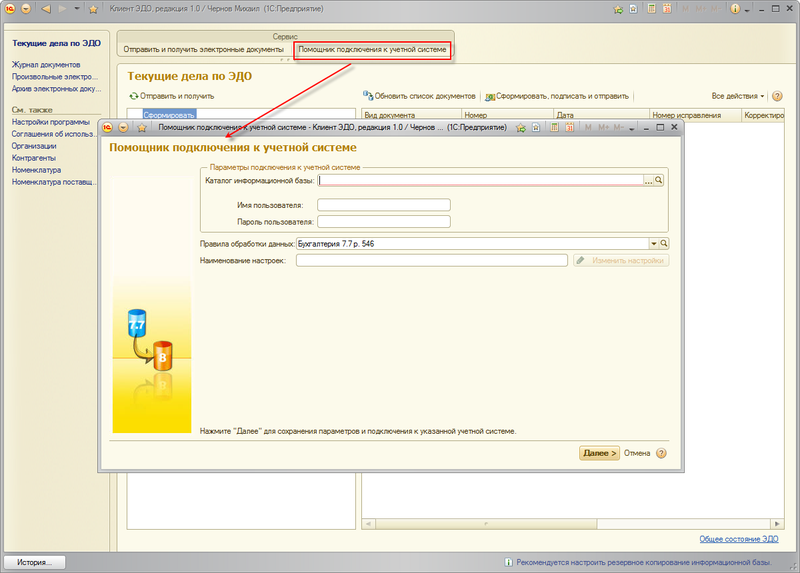
На первом шаге помощника
необходимо указать:
1.каталог Информационной
базы учетной системы;
2.Имя
пользователя и пароль, от
имени которого будет происходить подключение к учетной системе (рекомендуется
сделать в учетной системе отдельного пользователя с соответствующими правами
доступа);
3.Правила
обработки данных, которые будут использоваться для обмена данными с
учетной системой (более подробно с настройкой правил обработки можно
познакомиться в Приложении
данного руководства);
4.Наименование
настроек для быстрого поиска в списке.
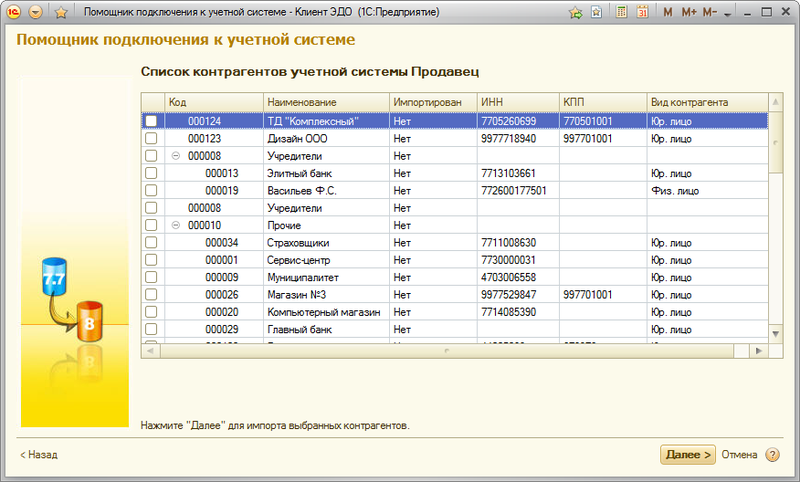
После нажатия кнопки Далее > программа выполнить подключение к учетной системе
по указанным параметрам и сохранит в информационной базе для дальнейшего использования.
На следующих шагах можно
выполнить импорт организации и контрагентов, которые будет использоваться для
обмена электронными документами.
Если в Настройках программы
включена возможность использования Электронных цифровых
подписей, то на последнем
шаге помощника программа предложит добавить новое соглашение обмена
электронными документами через оператора ЭДО.
Настройка обмена с учетной
системой в ручном режиме
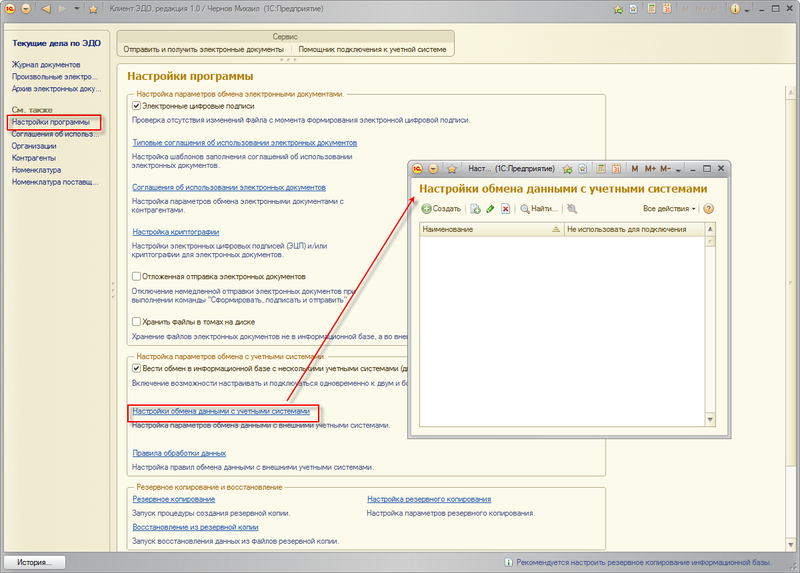
Для указания параметров настройки
обмена данными с учетной системой необходимо:
1.в Настройках
программы выбрать команду Настройки обмена данными с
учетными системами;
2.если опция Вести обмен
в информационной базе с несколькими учетными системами задана, то в командной
панели открывшегося списка выбрать команду Создать;
3.в открывшейся форме заполнить
основные реквизиты, необходимые для подключения к внешней учетной системе;
4.сохранить данные и закрыть форму.
В форме элемента можно
выполнить проверку правильности указания параметров обмена данными по команде Тест настроек. 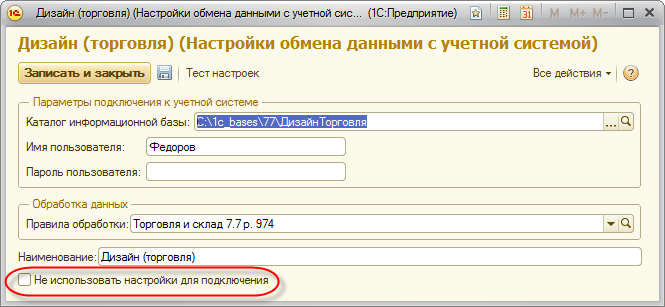
Для того чтобы исключить
какие-либо настройки из процесса обмена или временно не использовать для
подключения к учетной системе, необходимо включить опцию Не
использовать настройки для подключения.
Если предполагается, что при
обмене электронными документами будет использоваться ЭП и/или шифрование, то
необходимо установить флаг Электронные подписи
(формы Настройки программы), а также выполнить
общую настройку криптографии и настроить сертификаты подписей в форме Настройка криптографии (гиперссылка Настройка
криптографии формы Настройки программы).
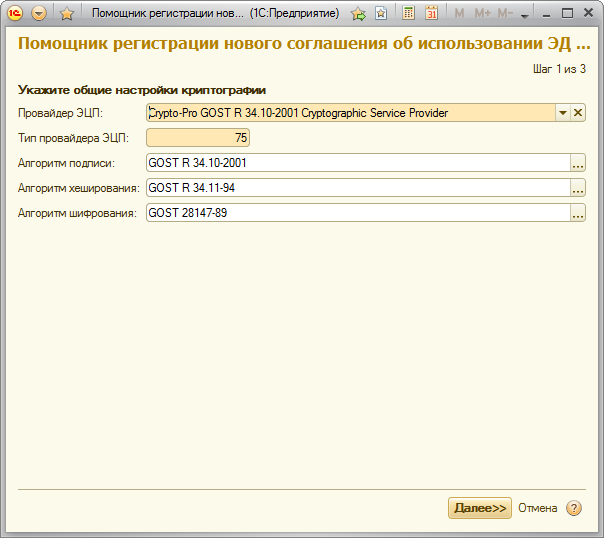
Для указания общих настроек
провайдера (поставщика) криптографического сервиса нужно воспользоваться закладкой
формы Общие настройки.
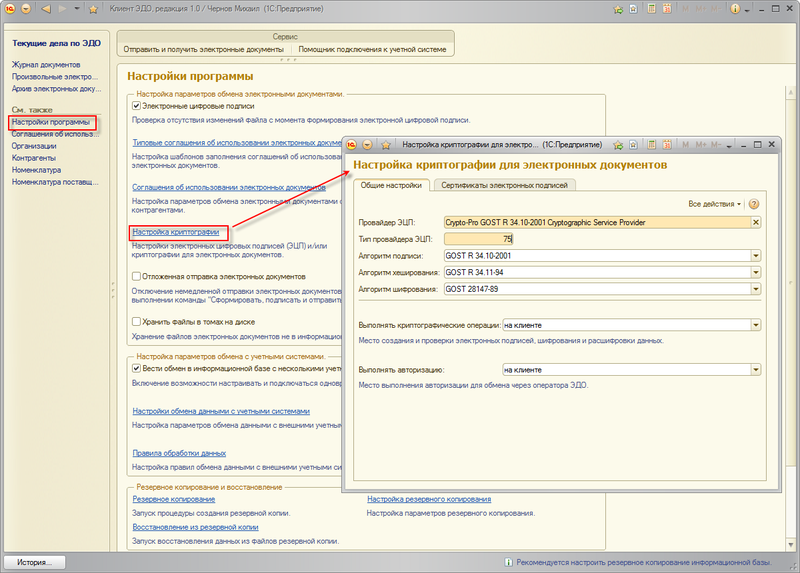
На открывшейся закладке
система автоматически определит установленный на компьютере криптопровайдер и
заполнит следующие поля:
■Провайдер
ЭЦП — строка, идентифицирующая криптографический сервис,
например: “Crypto-Pro GOST R 34.10-2001 Cryptographic Service
Provider” – идентификатор криптографического провайдера от компании
КриптоПро.
■Тип
провайдера ЭЦП — число, указывающее тип провайдера ЭЦП.
Например, для КриптоПро – 75.
■Алгоритм
подписи — указывается алгоритм подписи. Выбирается из списка
выбора, предоставляемого провайдером ЭЦП, обычно это алгоритм GOST R 34.10-2001.
■Алгоритм
шифрования — указывается алгоритм шифрования. Выбирается из
списка выбора, предоставляемого провайдером ЭЦП, обычно это алгоритм GOST 28147-89.
■Выполнять
криптографические операции: «на клиенте»или«на сервере»
— место выполнения криптографических операций формирования и проверки
электронных подписей, шифрования данных и расшифровки при работе с электронными
документами. На компьютере, где предполагается выполнять криптографические
операции должен быть установлен криптопровайдер, сертификаты подписей, а также
доступны закрытые части ключей подписей.
■Выполнять
авторизацию: «на клиенте»или«на сервере» —
место выполнения авторизации при обмене электронными документами через
оператора ЭДО. На компьютере, где предполагается выполнять данную операцию
должен быть установлен криптопровайдер, сертификаты подписей, а также доступны
закрытые части ключей подписей.
Наиболее распространенные
криптопровайдеры, сертифицированные ФСБ России, имеют следующие параметры:
■КриптоПро CSP: “Crypto-Pro GOST
R 34.10-2001 Cryptographic Service Provider” (тип 75);
■ViPNet CSP: “Infotecs Cryptographic Service
Provider” (тип 2).
Для указания дополнительных
настроек криптографии в программе можно воспользоваться командой Все действия – Расширенная настройка криптографии.
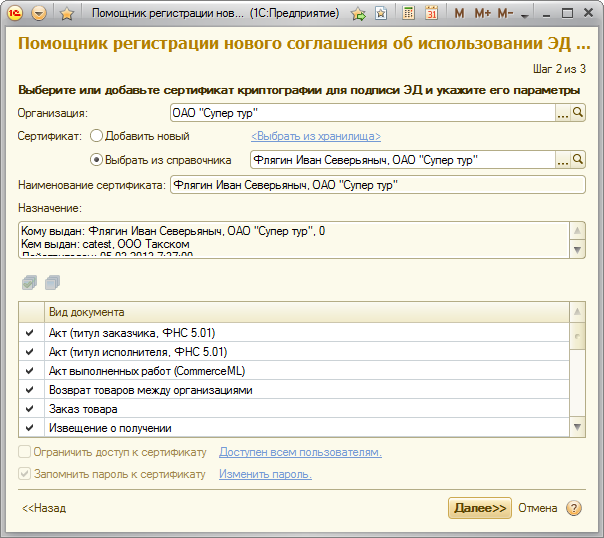
Для того чтобы в дальнейшем
в программе использовать шифрование и ЭП необходимо импортировать сертификаты
подписей, используя команды в группе Добавить
сертификат – Из хранилища сертификатов или Из файла.
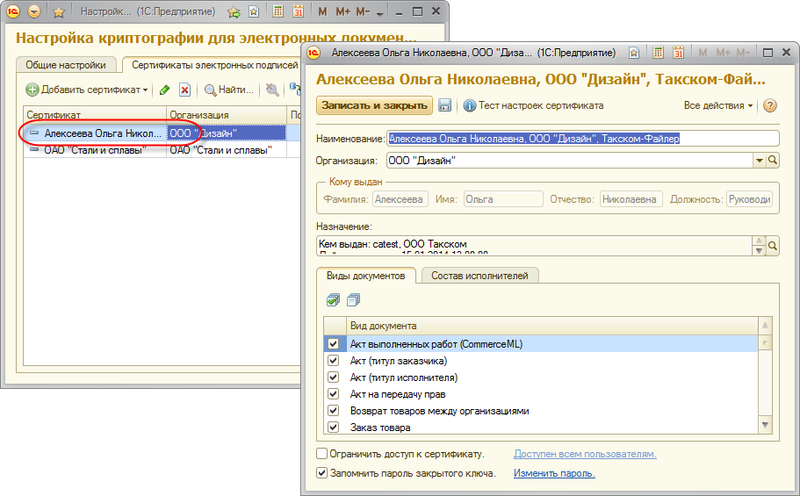
После того как сертификат добавлен в программу, в форме сертификата нужно
задать виды документов, для подписи которых будет использоваться данный
сертификат.
В процессе обмена электронными документами может возникнуть ситуация,
когда функции разделены между пользователями: одни сотрудники организации
готовят электронные документы, а другие – только подписывают их ЭП.
В форме сертификата ЭП можно указать ограничение, кому из пользователей
этот сертификат будет доступен для подписи. Если флаг Ограничить доступ к сертификату не установлен, то сертификат ЭП в программе
будет доступен всем пользователям, зашедшим с компьютера, на котором установлен
сертификат подписи.
Если установлен флаг Запомнить пароль к
сертификату, топри наличии
доступа к закрытой части ключа подписи (обычно закрытая часть ключа храниться
на внешних носителях) сформировать ЭП с помощью этого сертификата сможет любой
пользователь программы. Такая ситуация может возникнуть, когда необходимо
настроить автоматическое формирование ЭП программой на извещениях о получении
документов без запроса пользователя.
На закладке Состав исполнителей для сертификата задается список пользователей,
которые могут отправлять электронные документы на подпись ответственному лицу
– пользователю, который имеет право
подписывать документы этим сертификатом (настройка Ограничить доступ к сертификату). Если флаг Проверять
состав исполнителей не установлен, то на подпись ответственному лицу
по данному сертификату может отправить любой пользователь программы.
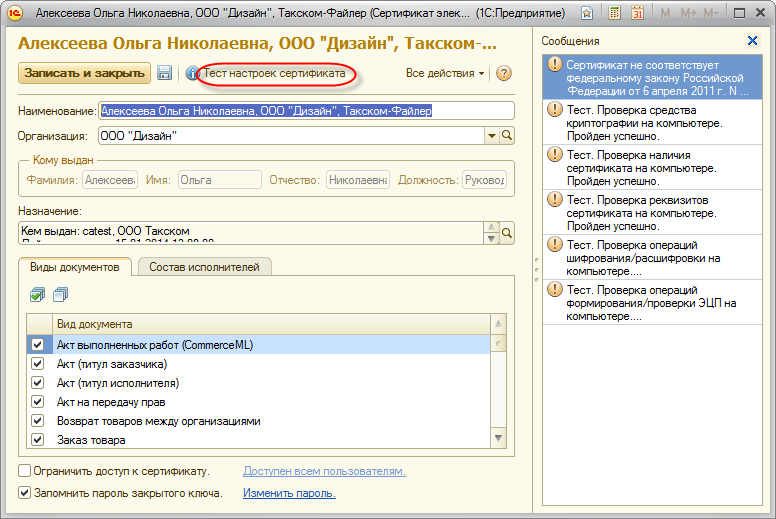
В форме сертификата по команде Тест настроек сертификата
можно проверить корректность настроек криптографии для данного
сертификата на текущем компьютере.
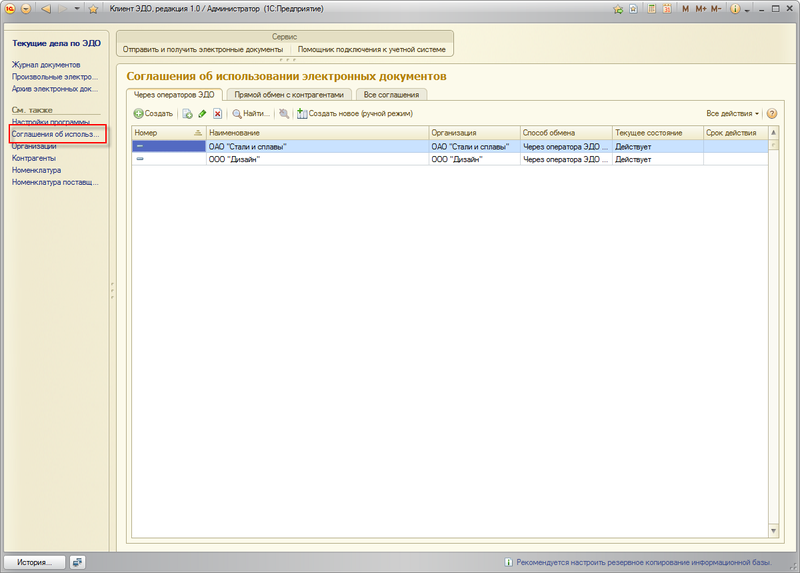
Все настройки параметров
обмена электронными документами выполняются в справочнике Соглашение об использовании электронных документов.
Обмен
электронными документами может осуществляться через оператора электронного
документооборота (далее оператора ЭДО) или напрямую между контрагентами.
Новый элемент нужного
способа обмена можно ввести из списка соглашений, находясь на нужной закладке.
Список доступен по команде Соглашения об
использовании электронных документов Панели навигации основного окна
программы или на форме Настройки программы по
отдельной команде.
Для использования обмена
электронными документами между контрагентами через оператора ЭДО необходимо
ввести одно, общее соглашение для всех участников обмена.
Обмен через оператора ЭДО
возможен только при применении электронных цифровых подписей и выполненных
настройках криптографии (см. Настройка
шифрования и ЭП).
Согласно законодательству
обмен электронными счетами-фактурами между
контрагентами предусматривает обязательное участие третьей стороны – Оператора
ЭДО.
В настоящее время в программе поддержан
обмен через оператора ЭДО – компанию Такском, в рамках совместного решения «1С-Такском».
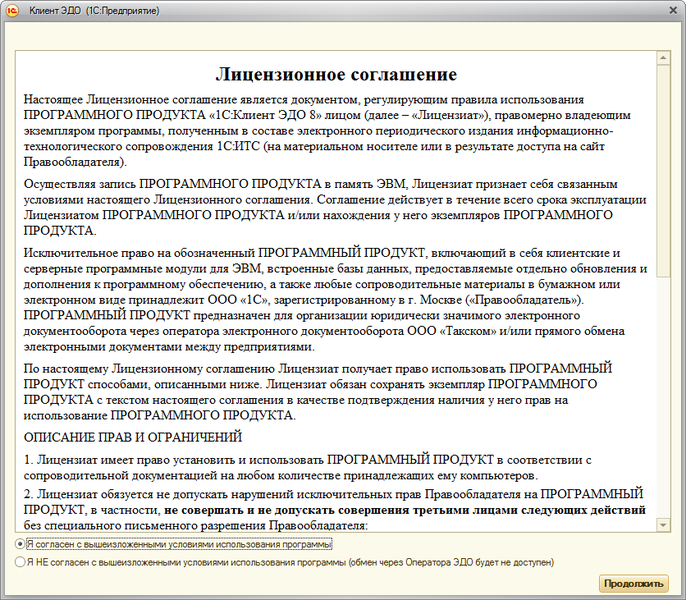
Важно!
Для того чтобы иметь возможность обмениваться электронными документами через
оператора ЭДО «Такском» необходимо внимательно прочитать условия лицензионного
соглашения по программе и согласиться с ним (в противном случае обмен через
оператора ЭДО будет недоступен в программе).
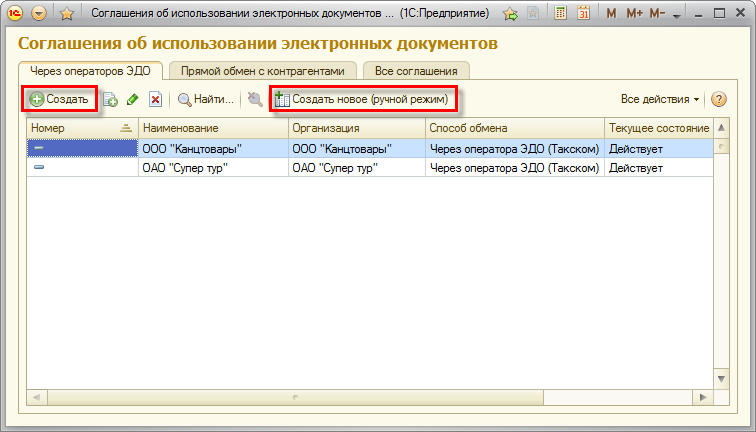
Соглашение через оператора
ЭДО можно ввести 2-мя способами:
●используя помощник
регистрации нового соглашения (по команде Создать);
●заполнив все требуемые реквизиты
вручную в форме нового элемента (по команде Создать
новое (ручной режим)).
Воспользовавшись помощником регистрации нового соглашения, можно
последовательно задать и протестировать общую настройку криптографии в системе,
импортировать и настроить сертификат ЭП, получить уникальный ИД участника
обмена. Результатом работы помощника будет открытая форма новое соглашение с
правильными настройками. Именно этот способ ввода нового соглашения является
рекомендуемым.
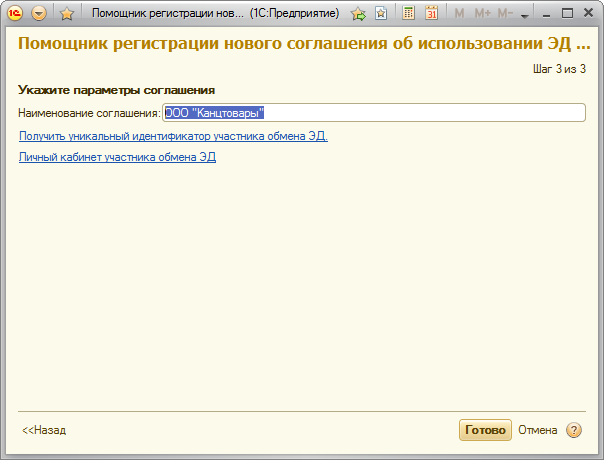
По шагам в помощнике
необходимо:
1)Проверить общие настройки
криптографии (программа автоматически их предзаполнит).
2)Указать организацию и сертификат
организации, который будет использоваться для авторизации на сервисе оператора
ЭДО.
3)Получить уникальный идентификатор участника,
заполнив заявку на подключении к обмену электронными документами прямо в
программе.
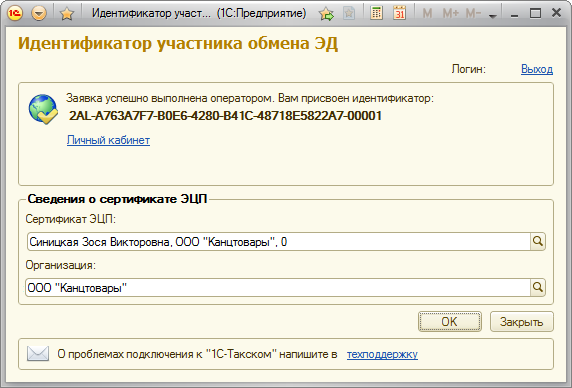
Результатом правильного завершения
процесса регистрации нового участника ЭДО должен быть присвоенный идентификатор
участника обмена ЭД.
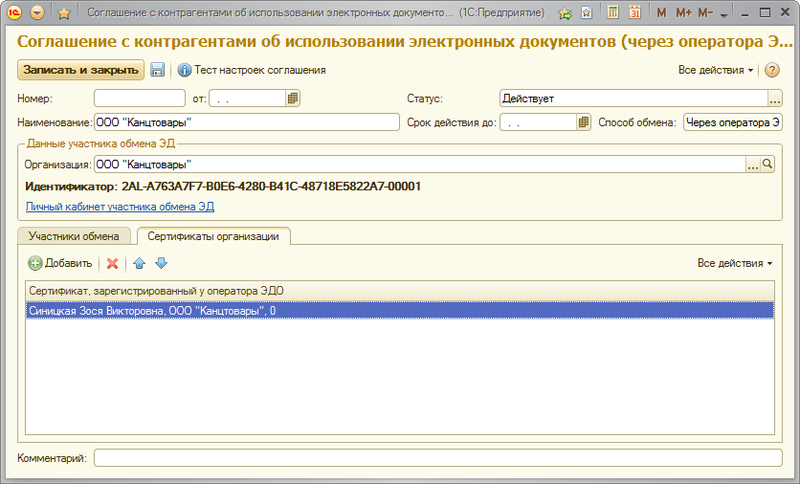
Если воспользоваться ручным
заполнением формы элемента, то в форме соглашения необходимо задать следующие настройки
обмена:
■Указать организацию.
■Указать сертификат организации,
который будет использоваться для авторизации на сервисе оператора ЭДО.
■Получить уникальный идентификатор
участника, заполнив заявление о подключении к обмену электронными документами в
программе.
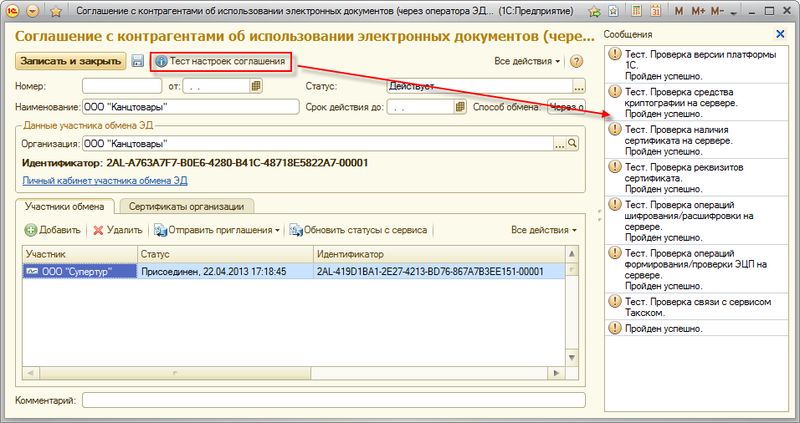
Для того
чтобы проверить корректность выполненных настроек, необходимо
воспользоваться командой в соглашении Тест настроек соглашения.
Для подключения к обмену
нового участника-контрагента необходимо добавить его в список участников и
отправить ему приглашение к обмену через сервис оператора ЭДО по команде Отправить приглашения.
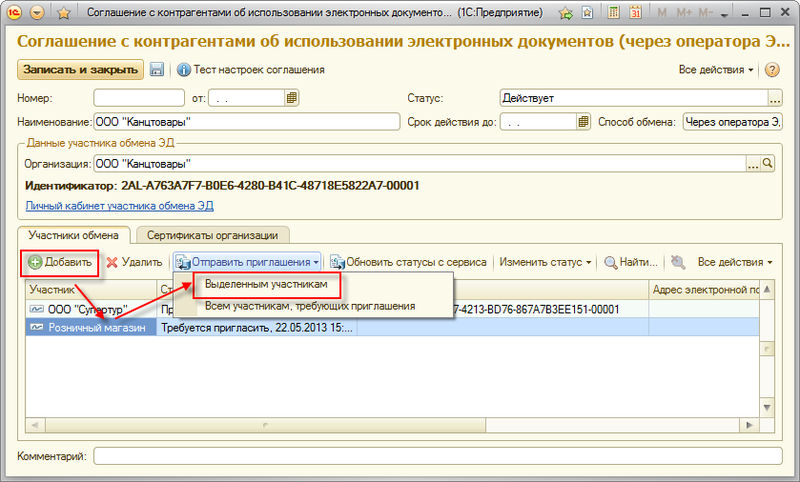
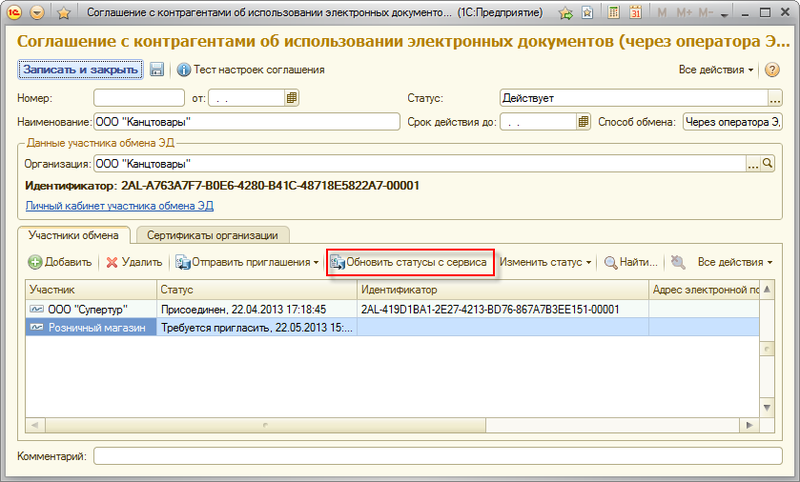
Для того чтобы получить
новые приглашения от других контрагентов, а также актуализировать статусы
участников обмена, необходимо воспользоваться командой Обновить
статусы с сервиса. Программа загрузит новые приглашения в статусе Ожидает согласие, которые необходимо обработать (принять их
или отклонить).
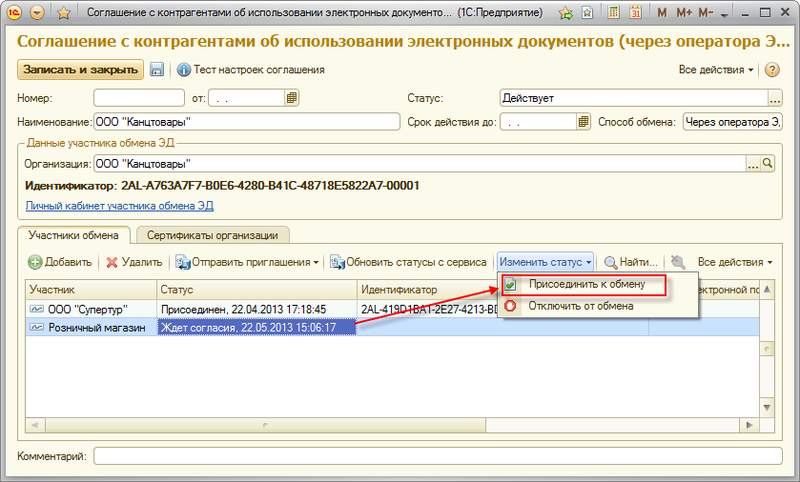
Чтобы одобрить приглашение к
обмену или отказаться от обмена, надо выбрать соответствующую команду из группы
Изменить статус. Этими командами можно
воспользоваться в любой момент времени, чтобы отказаться от обмена с конкретным
контрагентом.
Обмен с контрагентом через
оператора ЭДО возможен только в том случае, если участник одобрил приглашение к
обмену, тогда сервис оператора ЭДО вернет его Идентификатор
и программа установит статус Присоединен.
Настройки, выполненные в
соглашении, действуют только в том случае, если соглашение находится в статусе Действует.
Важно! Соглашение прямого обмена имеет более высокий приоритет по сравнению с
Соглашением через оператора ЭДО, т.е. если в программе оформлено два
действующих соглашения с одним контрагентом (соглашение прямого обмена и
соглашение через оператора ЭДО), то программа выполнит отправку электронного
документа по «Способу обмена», заданному в Соглашении прямого обмена, если на
закладке «Исходящие документы» у используемого «Вида электронного документа»
установлен флаг «Отправлять».
Важно!
Обмен
электронными документами с “не-1С” системой возможен через оператора
ЭДО, если учетная система контрагента поддерживает единые с 1С-конфигурациями
форматы электронных документов. Для такого контрагента-участника в настройках
соглашения об обмене через оператора ЭДО в реквизите Версия регламента ЭДО необходимо указать 2.0.
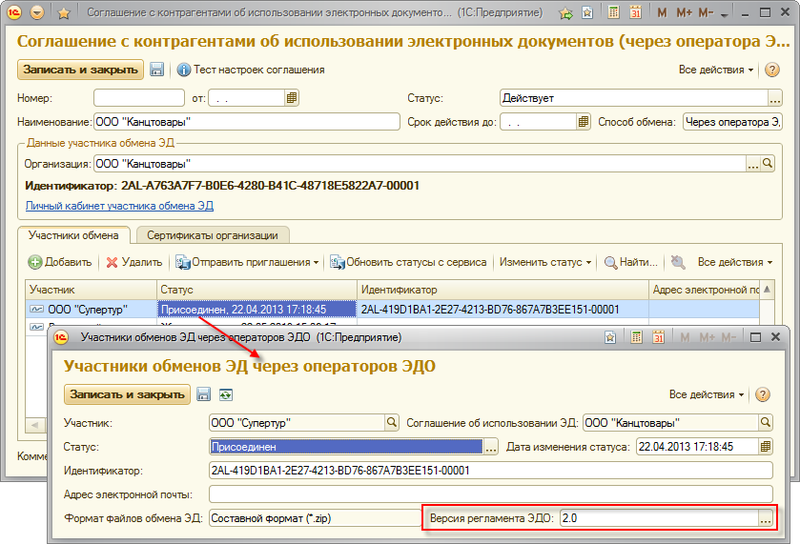
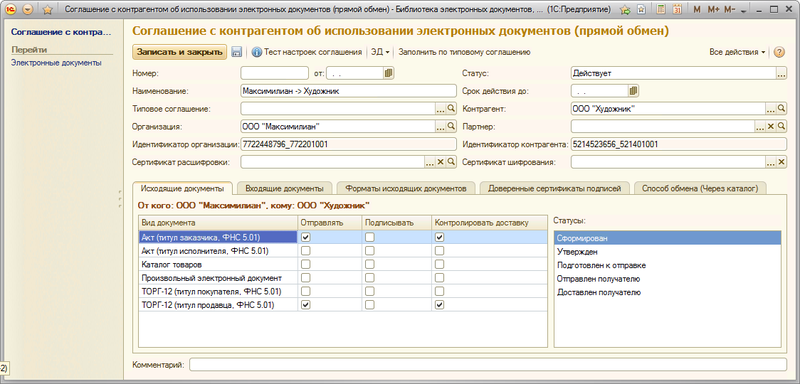
Для использования прямого
обмена электронными документами между контрагентами необходимо ввести для
каждого контрагента свое соглашение, где указать индивидуальные параметры
взаимодействия сторон.
В соглашении необходимо задать
следующие настройки обмена:
■Указать организацию.
■Контрагента, с которым заключается
соглашение.
■Задать идентификаторы для организации
и контрагента. По умолчанию идентификаторы участников обмена автоматически
генерируются программой на основании ИНН, КПП организации и ИНН, КПП контрагента. Для обмена электронными
документами идентификаторы организации и контрагента должны быть обязательно
указаны в программе.
■При использовании в процессе
обмена шифрования электронных документов, в качестве сертификата шифрования
нужно указать файл сертификата контрагента (открытый ключ, полученный от
контрагента по открытым каналам связи), а в качестве сертификата расшифровки необходимо
выбрать сертификат, созданный на предыдущем этапе настройки из списка Сертификаты ЭП (сертификат,
который был передан контрагенту в качестве сертификата шифрования по открытым
каналам связи). Сертификаты шифрования и расшифровки действуют
на все виды электронных документов, участвующих в обмене.
На закладке Способ обмена настроить
параметры передачи данных между участниками:
■Через
каталог – в этом случае, задается каталог для исходящих
электронных документов, отправляемых контрагенту, и каталог для входящих
электронных документов, получаемых организацией.
■Через
электронную почту – в этом случае, задается адрес электронной
почты контрагента, на который будут отправляться электронные документы, иуказывается учетная запись электронной почты организации,
с которого будет осуществляться отправка электронных документов, и на который
будут поступать входящие документы. Настоятельно рекомендуется использовать
отдельную, специально выделенную для обмена,
учетную запись электронной почты.
■Через
FTP – в этом случае,
задаются параметры FTP-сервера для авторизации на нем, а также каталог для
исходящих электронных документов, отправляемых контрагенту, и каталог для
входящих электронных документов, получаемых организацией.
Эти настройки также действуют
на все виды электронных документов, участвующие в обмене.
На страницах Исходящие документы и Входящие документы можно указать,
какие документы будут участвовать в обмене. Поддерживается обмен следующими
документами для «1С:Бухгалтерии 7.7»/«1С:Торговля и склад 7.7»:
■Значение
ТОРГ-12 соответствует документу «Отгрузка товаров, продукции»/«Реализация (купля-продажа)» в
исходящих и документу «Поступление товаров»/«Поступление
ТМЦ (купля-продажа)» во входящих электронных документах.
■Значение
Акт соответствует документу «Акт об оказании услуг»/« Реализация (купля-продажа)» в
исходящих и документу «Акт об оказании услуг
сторонней организацией»/ «Поступление (услуг пр.)» во входящих
электронных документах.
В таблице видов документов
необходимо флажками отметить те действия, которые будут осуществляться над
документами:
■Получать/Отправлять – документы участвуют в
электронном обмене.
■Подписывать
– подписывать документы ЭП.
■Контролировать
доставку – ожидать получение служебного извещения о доставке
электронного документа. Служебное извещение о доставке формируется программой
автоматически всегда, а установка флага Контролировать доставку влияет на перечень
статусов документа (подробнее о статусах см. далее). Если в процессе обмена
важно видеть подтверждение того, что электронный документ доставлен, то флаг
следует установить.
В правой части формы на
закладках Исходящие документы и Входящие документыотображаются списки статусов документов
для каждого вида электронного документа в отдельности. Состав списков статусов
зависит от действий, которые будут осуществляться над
документами.
Для исходящих документов
возможны следующие статусы:
■Сформирован
– статус присваивается вновь созданному электронному документу.
■Утвержден
– документ просмотрен ответственным сотрудником организации и утвержден им.
Утверждение осуществляется в форме просмотра электронного документа.
■Подписан
– электронный документ подписан ЭП организацией-отправителем. Действие
выполняется и присваивается статус, если в процессе обмена предусмотрено
использование ЭП.
■Подготовлен
к отправке – электронный документ подготовлен к отправке и
поставлен в очередь на отправку (подробнее см. далее).
■Отправлен
получателю – электронный документ отправлен (подробнее см.
далее).
■Доставленполучателю – после получения
электронного документа на стороне контрагента формируется служебное извещение о
доставке, которое уходит в адрес отправителя. После получения такого извещения
у электронного документа устанавливается этот статус. Действие выполняется и
присваивается статус, если в процессе обмена предусмотрен контроль доставки.
■Получено
подтверждение – получена ЭП контрагента на исходящем
электронном документе. Действие выполняется и присваивается статус, если в
процессе обмена предусмотрено использование ЭП разных сторон на одном и том же
экземпляре электронного документа.
Для входящих документов возможны
следующие статусы:
■Получен
– электронный документ загружен в программу.
■Утвержден
– документ просмотрен ответственным сотрудником организации и утвержден им.
Утверждение осуществляется в форме просмотра электронного документа.
■Подписан
– входящий электронный документ подписан ЭП организацией-получателем. Действие
выполняется и присваивается статус, если в процессе обмена предусмотрено
использование ЭП разных сторон на одном и том же экземпляре электронного
документа.
■Отправлено
подтверждение – установленная ЭП на входящий электронный
документ подготовлена к отправке и поставлена в очередь на отправку (подробнее
см. далее). Действие выполняется и присваивается статус, если в процессе обмена
предусмотрено использование ЭП разных сторон на одном и том же экземпляре
электронного документа.
■Доставлено
подтверждение – получено служебное извещение о доставке
контрагенту ЭП, установленной на электронный документ. Действие выполняется и
присваивается статус, если в процессе обмена предусмотрен контроль доставки.
Программа позволяет
вкладывать в пакет передаваемых электронных документов файлы, следующих форматов:
документ XML (обязательный для использования), документ PDF, документ HTML,
документ Word 2007, лист Excel, табличный документ 1С, электронная таблица ODF.
Такая возможность позволяет визуально контролировать пересылаемые данные. Для
использования такой возможности в форме соглашения на закладке Форматы исходящих документов необходимо
установить соответствующие флаги.
На закладке Доверенные сертификаты подписей в
таблице можно сформировать перечень эталонных сертификатов подписей, полученных
от контрагента. Если такой перечень ведется и установлен флаг Проверять сертификаты подписей контрагента,
то в процессе работы с электронными документами программа будет сверять
сертификат, которым подписан электронный документ от контрагента с сертификатом
из перечня эталонных. Если в процессе проверки, окажется что, сертификат ЭП,
которым подписан документ, отсутствует в списке, то строка ЭП с таким
сертификатом в форме просмотра электронного документа будет выделена
пиктограммой «Внимание».
Настройки, выполненные в
соглашении, действуют только в том случае, если соглашение находится в статусе Действует. Для соглашения можно
указать срок действия соглашения (информационно) – Срок
действия до.
Для того чтобы проверить
корректность выполненных настроек, необходимо воспользоваться командой в
соглашении Тест настроек соглашения.
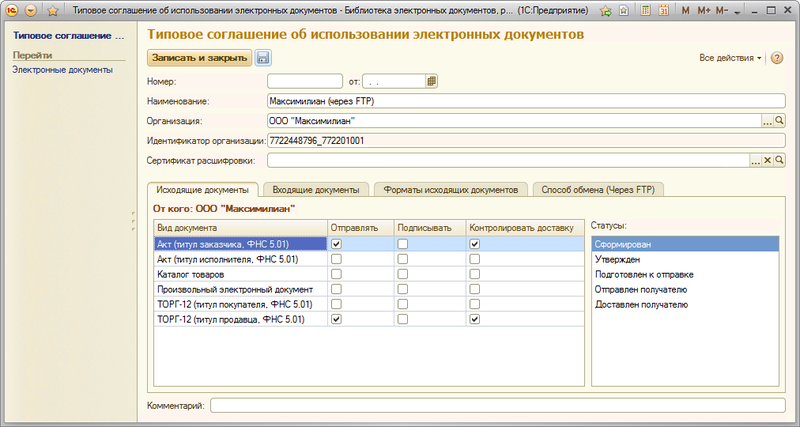
Заполнить соглашение прямого
обмена можно по Типовому соглашению. Типовое
соглашение является шаблоном и служит для быстрого заполнения настроек
Организации для соглашений прямого обмена. Например, с помощью типового
соглашения можно быстро заполнить способ обмена, определить состав входящих и
исходящих документов, участвующих в обмене, форматы исходящих файлов. Все эти
поля могут быть заполнены в соглашении из типового соглашения, после того как
типовое соглашение будет выбрано в соответствующем поле формы.
Заполнение заявки
Для Юридических лиц:
Заполните реквизиты организации вручную или выберите из справочника организаций. 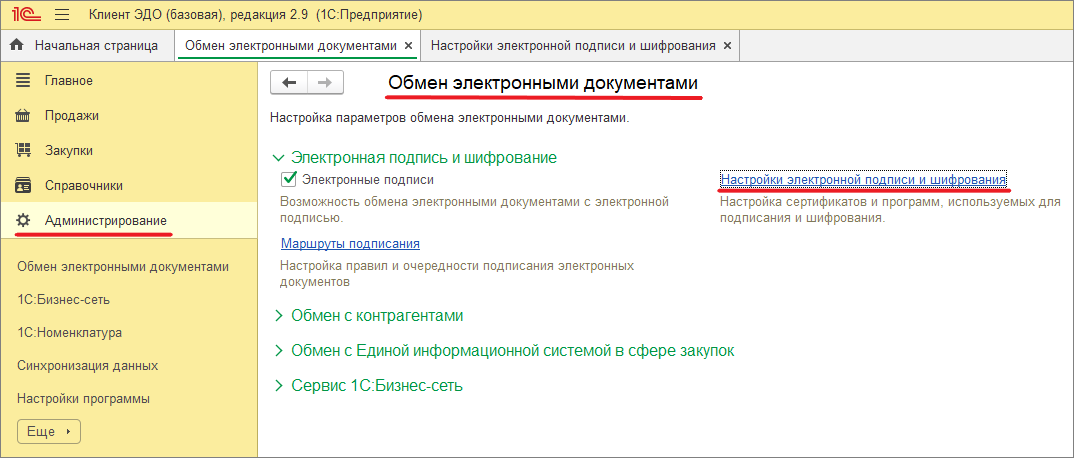
Укажите ФИО, должность и основание полномочий подписанта заявления на изготовление сертификата
Для Индивидуальных предпринимателей:
Заполните реквизиты индивидуального предпринимателя или выберите из справочника.
Заполните данные владельца сертификата – индивидуального предпринимателя.
Для Физических лиц:
Заполните данные владельца сертификата – физического лица или выберите из справочника.
Тут и далее значком «?» указано наличие подсказок и пояснений к порядку заполнения. Кнопка с таким значком в нижнем правом углу позволит перейти в
соответствующий раздел справочной системы.
Если данные заполнены неправильно или заполнены не все поля, будет выведено сообщение об ошибке. Исправьте ошибку.
Для автоматического прикрепления Вашей заявки к Личному кабинету обслуживающей организации укажите ее ИНН/КПП или выберите организацию из
справочника контрагентов. 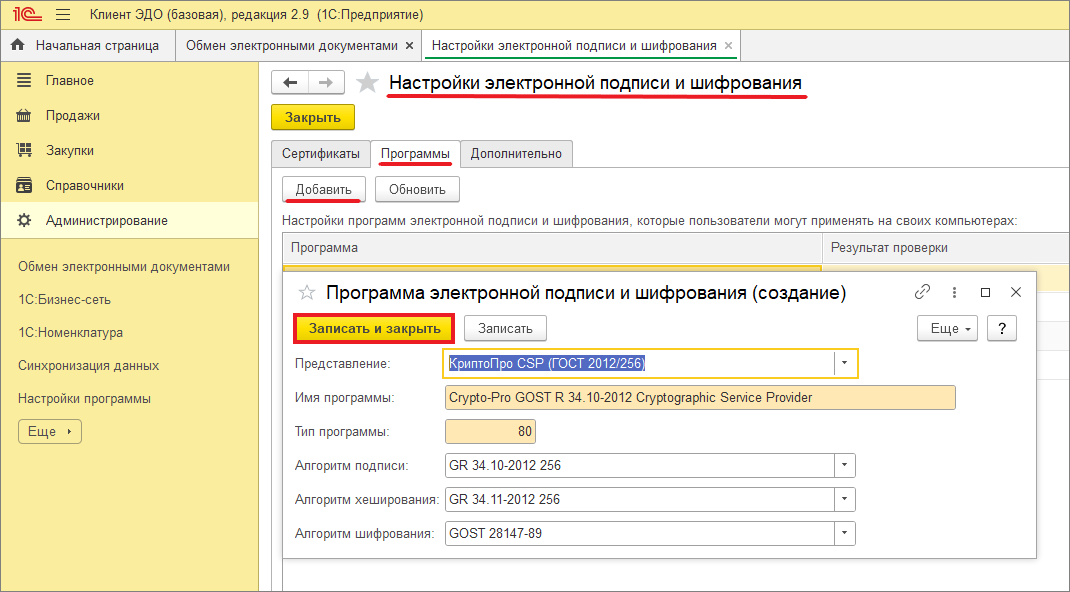
Как зарегистрировать баллы нмо: не очень краткая инструкция.
Все больше специалистов включаются в процесс непрерывного медицинского и фармацевтического образования (НМиФО). Для прохождения периодической аккредитации необходимо в течение 5 лет набрать 250 баллов в личное профессиональное портфолио. Как и где их набирать подробно можно прочитатьздесь.
Баллы за обучение на циклах по дополнительным программам повышения квалификации начисляет организация, в которой Вы проходите обучение, и баллы автоматически попадают в портфолио. Внесение результатов обучения происходитв течение одного месяца после даты окончания цикла. Баллы за прохождение интерактивных образовательных модулей (ИОМ) начисляются сразу после их освоения на Портале непрерывного образования.
А вот в случае образовательных мероприятий (это могут быть вебинары, очные и онлайн семинары, конференции, заседания) баллы нужно вносить в портфолио самостоятельно: провайдер выдает индивидуальный код подтверждения их посещения для активации на Портале НМиФО Минздрава России. После активации кода мероприятие попадет в Ваше портфолио.Индивидуальный код подтверждения включает буквенно-числовую комбинацию из 13 символов: латинские буквы (кроме “О”), цифры и дефис.
Как показывает практика, у обучающихся часто возникают вопросы по регистрации баллов. Но на самом деле ничего сложного в этом нет. Рассмотрим подробно, как это можно сделать. Итак, вы зарегистрировались на сайтеhttp://www.my-sertif.ru/ и у вас есть личный кабинет.Подробная инструкция по работе с личным кабинетом представленана сайте портала НМО.
Для того, чтобы баллы успешно учитывались в портфолио важно следующее: выбор любых образовательных мероприятий, равно как и интерактивных модулей, а также ввод индивидуальных кодов должен осуществляться только на Портале НМиФОhttp://www.my-sertif.ru/.
!!! Ввод кода возможен толькопосле включения образовательного мероприятия в Ваш индивидуальный план.
!!! Если ранее Вы регистрировали личный кабинет на сайте sovetnmo.ru и у Вас в нем имеются пройденные курсы, то Вам нужно полностью перейти на учет образовательной активности в личном кабинете на my-sertif.ru ивыполнить синхронизацию. Как это сделать подробно написано насайте совета НМО.
Если Вы нашли для себя на образовательной площадке какой-либо интересующий вебинар, онлайн-конференцию, онлайн-семинар и пр., найдите его заранее на Портале НМО и добавьте в свой план. Если вы не можете найти соответствующее мероприятие на Портале – это может означать, что оно не аккредитовано, либо аккредитовано не по Вашей специальности, а значит после его прохождения баллы вы не получите.
Если вы уже прошли мероприятие и провайдер заявляет, что оно аккредитовано по вашей специальности, но все же не можете найти его на сайте Портала НМО, то в этом случае иногда приходится подождать несколько дней, так как заявленные мероприятия могут не сразу появиться на Портале. Очевидно, для Вашего спокойствия будет лучше если планировать мероприятия заблаговременно.
Если все сделать как выше сказано, проблем с регистрацией баллов возникнуть не должно. Вы включаете выбранное мероприятие в план, после его прохождения получаете код, который указывается в свидетельстве участника мероприятия и вводите его в поле «ввести код».Далее следует нажать «Подтвердить код» и дождаться сообщения об его активации, после чего в Вашем плане обучения отразится информация о количестве полученных баллов.
Для наглядности мы сделали для вас инструкцию со скриншотами.
1.

Нажимаете «мой план», далее «добавить элементы». После этого появится список предлагаемых к освоению образовательных элементов.
NB! Если вы обучаетесь по нескольким специальностям, в верхнем левом углу выбираете ту, по которой хотите пройти обучение.
Также обратите внимание на элементы, помеченные зеленым кружком. Они могут быть зачислены сразу в несколько Ваших планов обучения. Количество этих планов указано в кружке.
2.

Заходите во вкладку «Образовательные мероприятия», выбираете интересующее Вас или находите то, в котором вы уже зарегистрировались на образовательной площадке, и кликаете на него. Для облегчения поиска Вы можете выбрать дату мероприятия, а также воспользоваться поиском по названию. Можно попробовать и другие функции фильтра. Подробно с действиями по работе с фильтром и поиском образовательных программ можно ознакомиться в официальной инструкции.
3.

Кликаете кнопкой мыши на кнопку «включить в план». После этого мероприятие отразится в числе Ваших неосвоенных образовательных элементов.
4. После того, как вы успешно завершили обучение, организатор выдает код подтверждения участия в мероприятии, указанный в сертификате или свидетельстве об участии, полученном по окончании мероприятия. На получение свидетельства или сертификата может понадобиться время.
Это может выглядеть так:

5.

Заходите в пройденное мероприятие в личном кабинете и нажимаете «Ввести код». Вводите код подтверждения в пустую строку и нажимаете кнопку «Проверить код».

Обращаем Ваше внимание, что индивидуальный код подтверждения следует набирать с клавиатуры (не копируя), соблюдая верную последовательность цифровых и буквенных обозначений.
6. После того, как Вы ввели код, он будет проверен на сайтеhttp://www.sovetnmo.ru.Если Вы на нем не зарегистрированы, Вам тут же будет предложено это сделать. И после этого код отправится на проверку. Если код введен неверно, Вы получите об этом сообщение и система попросит Вас ввести код повторно.

7. После подтверждения кода мероприятие появится в освоенных, а ЗЕТы отразятся в начисленных в Вашем плане обучения.
Иногда причины, по которым не начисляются баллы бывают техническими. В этом случае Вы всегда можете обратится втехподдержку Портала.
Если у Вас остаются вопросы, на Портале НМО существуетфорум, на котором Вы всегда можете найти интересующую информацию и задать свои вопросы. Желаем Вам удачного освоения профессионального материала и прохождения аккредитации!
Какие бывают корневые сертификаты и для чего нужны
Корневой сертификат участвует в «цепочке доверия». «Цепочка доверия» — это взаимосвязь нескольких сертификатов, которая позволяет проверить, действительна ли электронная подпись и можно ли доверять сертификату ЭП.
Рассмотрим «цепочку доверия», сформированную для квалифицированного сертификата электронной подписи:
1. Корневой сертификат Минцифры РФ (ранее — Минкомсвязь РФ).
Это верхнее звено «цепочки доверия». Минцифры РФ осуществляет функции головного удостоверяющего центра в России. Оно наделяет другие удостоверяющие центры, прошедшие аккредитацию, правом выдавать квалифицированные сертификаты ЭП — выдает им собственные сертификаты, подписанные корневым сертификатом Минцифры РФ.
Например, в Windows корневой сертификат можно найти через «Управление сертификатами» — «Доверенные корневые центры сертификации» — «Сертификаты».
2. Сертификат удостоверяющего центра. Официально его называют «промежуточный сертификат», но распространено также название «корневой сертификат УЦ».
Среднее звено «цепочки доверия». УЦ получает этот сертификат от Минцифры РФ, когда становится аккредитованным. С помощью своего промежуточного сертификата УЦ выдает квалифицированные сертификаты пользователям: организациям, их сотрудникам, простым физлицам (п.2.1 ст.15 63-ФЗ).
В Windows промежуточный сертификат хранится в «Управление сертификатами» — «Промежуточные центры сертификации» — «Сертификаты».
3. Личный сертификат пользователя — квалифицированный сертификат электронной подписи.
Конечное звено «цепочки». Пользователь обращается в УЦ и получает там квалифицированный сертификат ЭП (он же КЭП, ЭП или ЭЦП). В его сертификате указаны данные «вышестоящих» сертификатов — УЦ и Минцифры.
В Windows личный сертификат можно найти через «Управление сертификатами» — «Личное».
Все сертификаты должны быть установлены в хранилище сертификатов (на компьютер) и действительны. Только тогда криптопровайдер сможет проверить доверие к сертификату пользователя и действительность электронной подписи, сформированной на основе этого сертификата.

Выше мы описали «цепочку доверия» для квалифицированных сертификатов. Поскольку такие сертификаты могут выдавать только аккредитованные УЦ, то в цепочке три звена: Минцифры — аккредитованный УЦ — пользователь. Именно такую связь можно увидеть, если открыть личный сертификат пользователя на вкладке «Путь сертификации» (см. скриншот выше).
Для неквалифицированных сертификатов ЭП «цепочка доверия» может состоять только из двух звеньев: УЦ — пользователь. Это возможно потому, что УЦ для выдачи неквалифицированных сертификатов не нужна аккредитация. Звенья такой «цепочки» будут называться: «корневой сертификат» и «пользовательский (личный) сертификат»
Криптография и электронная подпись в решениях на 1с
Конфигурации в 1С пишутся для пользователей и по их «правилам» (клиент всегда прав), поэтому в основном все конфигурации разные, но достаточно часто в них используются одни и те же объекты, которые незначительно отличаются друг от друга.
Действительно, сложно представить конфигурацию, где не фигурировали бы такие сущности как номенклатура, контрагенты, пользователи, валюта. И некоторые задачи являются типичными: возможность базового разграничения прав, работа с электронной почтой, задачи пользователям и т.д. Но…!
03.03.2021
82533
V.Stavinsky
22
Настройка рабочего места | сбис помощь
Вы приобрели ключ электронной подписи в удостоверяющем центре «Тензор». Чтобы работать с ней, недостаточно просто вставить носитель с ключом в ПК — нужно настроить компьютер на работу с ЭП. Это можно сделать вручную, но мы рекомендуем мастер настройки рабочего места. Он сам установит программное обеспечение для ЭП.
Используйте мастер как для новой подписи, так и после продления ЭП, например, чтобы установить новый сертификат в хранилище «Личные».
- Подключите носитель с ЭП к компьютеру.
- Запустите мастер настройки ПК:
- Мастер проверит, есть ли на вашем компьютере приложения для работы с ЭП. Выполняя рекомендации, установите или обновите ПО — напротив всех пунктов должен появится значок
 .
. - Выберите вашу электронную подпись.
- Когда все работы будут завершены, появится кнопка «Начать работу». Нажмите ее, чтобы перейти в личный кабинет и отправить первый отчет или утвердить отгрузочные документы на приобретенную ЭП.
Ваш компьютер готов к работе с электронной подписью.
Если планируете использовать ЭП на торговых площадках и госпорталах, сначала зарегистрируйтесь на них.
Нашли неточность? Выделите текст с ошибкой и нажмите ctrl enter.
Настройка эдо в бп 3.0
В окне Обмен электронными документами в разделе Настройка параметров обмена электронными документами проставьте галки на пунктах Сервисы ЭДО и Электронные подписи:

Далее откройте пункт Настройки электронной подписи и шифрование:

В открывшемся окне перейдите на вкладку Программы и рассмотрите правильность выбранного криптопровайдера:

В случае если он отсутствует, то с помощью кнопки Добавить (1) выберите необходимое средство криптографической защиты информации вручную (2):

В случае если алгоритмы не проставлены по умолчанию, то:
- выберите алгоритм подписи «GOST R 34.10-2021 256»;
- выберите алгоритм хэширования «GOST R 34.11-2021 256»;
выберите алгоритм шифрования «GOST 28147-89»

В окне «Настройки электронной подписи и шифрования» перейдите на вкладку «Сертификаты» и нажмите кнопку Добавить.
Если у Вашей организации нет сертификата ключа электронной подписи, то Вы можете выбрать пункт Заявление на выпуск сертификата с помощью сервиса «1С: Подпись», выбрав пункт Заявление на выпуск сертификата.

В случае если у организации существует сертификат, выберите в окне Добавление сертификата для подписания и шифрования данных и нажмите Далее:

После выбора сертификата перед Вами откроется окно следующего вида:

В открывшемся окне введите пароль от контейнера ключей (от сертификата подписи) и проставьте галку Запомнить пароль, для того чтобы сохранить пароль до закрытия программы.
Получение регистрационных данных
Для отправки и получения данных по маркировке из программы вам потребуются следующие учетные данные:- Регистрационный номер участника;- Идентификатор места деятельности организации; – Идентификатор клиента;- Секретный код.
Все эти данные можно получить из личного кабинета:

- Войдите в личный кабинет. В личном кабинете выберите раздел Профиль. Из этого раздела скопируйте Регистрационный номер участника.
- Для получения идентификатора места деятельности организации нажмите на кнопку Адреса.
Скопируйте Идентификатор МД (идентификатор места деятельности организации).
Если Адрес аптеки не указан, добавьте его, для этого нажмите на кнопку Добавить. - Перейдите в раздел Администрирование.
- Нажмите на кнопку Ученые системы.
- Если список пустой, добавьте новую учетную систему, для этого нажмите на кнопку Добавить учетную систему.
- В появившемся окне введите название программы и нажмите на кнопку Зарегистрировать.
- Идентификатор клиента. Для того, чтобы скопировать идентификатор, нажмите на кнопку, которая находится справа от идентификатора.
- Для копирования Секретного кода, сначала щелкните мышкой по нему, чтобы он появился на экране, затем нажмите на кнопку, которая находится справа от кода.


Шаг 2. добавьте сертификат
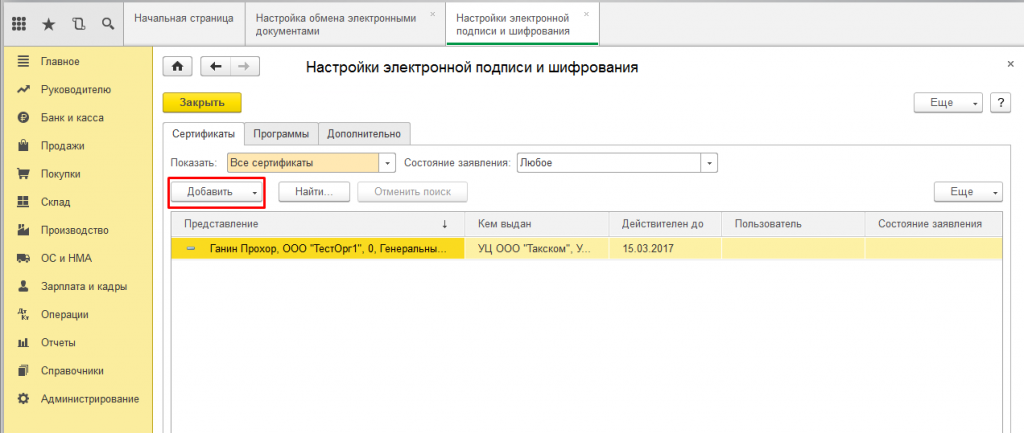
Откроется список зарегистрированных в программе сертификатов. Проверьте, есть ли в данном списке действующий (срок работы сертификата указан в столбце «Действителен до»).
Если он просрочен, нажмите кнопку «Добавить».
 Нажмите на изображение, чтобы увеличить
Рис. 3
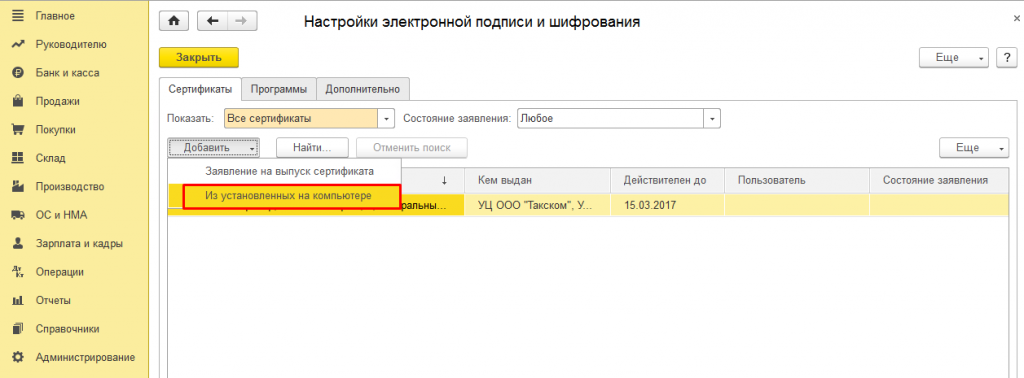
Сертификат нужно выбрать тот, который уже установлен на компьютере. Для этого в контекстном меню, выберете пункт «Из установленных на компьютере».
 Нажмите на изображение, чтобы увеличить
Рис. 4
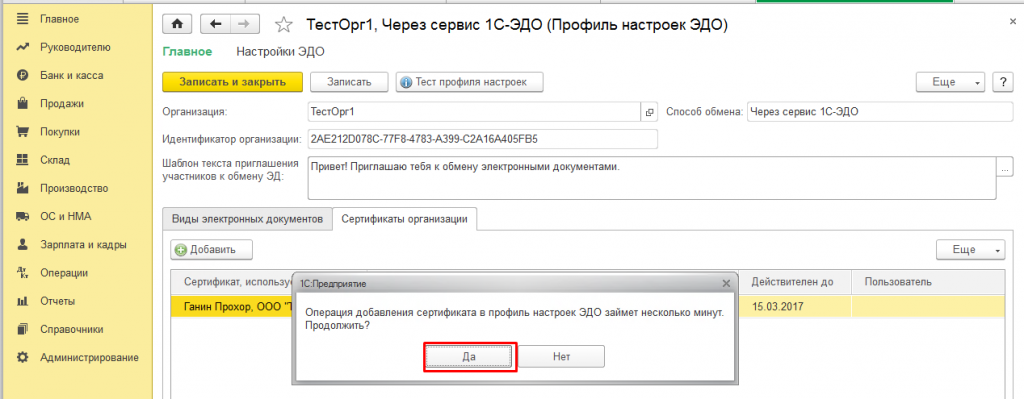
На экране появится окно с уведомлением о добавлении нового сертификата, нажмите «Да».
 Нажмите на изображение, чтобы увеличить
Рис. 5