

- Почему иногда сертификат не проходит проверку подлинности на портале госуслуг?
- Ключ проверки электронной подписи: что это такое
- Возможные ошибки
- Где получить сертификат ключа кэп
- Как выполняется подписание в pdf
- Как подписать документ электронной подписью
- Как получить электронную подпись
- Как работать с эцп без флешки?
- Как работать с эп внутри различных информационных систем
- Какие подписи будут работать в 2022 году
- Методологические рекомендации по использованию носителей ключевой информации (защищенных ключевых носителей)
- Способ второй — установка через пункт «установить личный сертификат»
- Способ первый — установка сертификата подписи эцп через меню просмотра
- Установка эцп с флешки на пк
Почему иногда сертификат не проходит проверку подлинности на портале госуслуг?
При проверке сертификата на портале госуслуг проверяются его действительность и квалифицированность. Портал госуслуг в соответствии с Федеральным законом от 06.04.2021 № 63-ФЗ и с Приказом ФСБ РФ от 27.12.2021 № 795, проверяет все поля сертификата, их наполнение и соответствие данным правилам.
Если обнаружено какое-то нарушение, например, в сертификате нет СНИЛС, то портал госуслуг укажет на то, что данный сертификат не является квалифицированным. После «мониторинга» структуры портал анализирует, выдан ли сертификат аккредитованным УЦ. Для этого используется механизм кросс-сертификатов.
Обратите внимание на то, что Постановление Правительства РФ от 27.08.2021 № 996 расширило действие простой ЭП на портале госуслуг. Ранее ее использование ограничивалось выполнением лишь элементарных действий, например, просмотром личного кабинета.
Более серьезные операции требовали применения усиленной ЭП. Но, чтобы ее получить, нужно оплатить стоимость флеш-носителя, на котором она выдается в УЦ. Предполагается, что это нововведение позволит сократить расходы заявителей, связанные с выпуском физического носителя сертификата ключа ЭП.
Если резюмировать все описанное выше, можно отметить, что работа с усиленной ЭП имеет некоторый технологический порог вхождения. Для преодоления этого порога можно пользоваться готовыми программными решениями по автоматической настройке рабочего места и началу работы с усиленной ЭП, что существенно облегчает процесс.
Ключ проверки электронной подписи: что это такое
Сама ЦП — это лишь реквизит документа. Не стоит путать ЭЦП с такими понятиями как сертификат ЭП, ключевой носитель, лицензионный ключ.
Сертификат ключа проверки ЭП — документ, свидетельствующий о принадлежности ЭЦП ее законному владельцу. Представлен в бумажном либо электронном виде и выдается вместе с ключевой парой в УЦ. А поскольку сегодня практически везде используется КЭП, а для ее подтверждения необходимо получать квалифицированный сертификат, выдаваемый аккредитованным УЦ или органами исполнительной власти, имеющими данные полномочия, обычный документ для НЭП утратил свою силу.
Сертификат содержит ключ проверки, сведения о его владельце, периоде действия (дата «от» и «до») и другие, не менее важные, данные. Этот документ выдают на 12 месяцев. По истечении указанного периода владельцу ЭП следует обратиться в УЦ, чтобы заказать новый комплект ключей вместе с сертификатом.
Закрытый ключ электронной подписи — это уникальная последовательность символов, применяемая для создания ЭП. Открытый ключ — это тоже уникальная последовательность символов для проверки оригинальности электронной подписи (распространяется свободно).
Чтобы исключить риск копирования, храните ключ электронной подписи не на компьютере, а специальном защищенном носителе (USB-накопителе либо смарт-карте). По желанию клиента специалисты УЦ могут записать ключи на обычную флешку, но в таком случае они предупреждают об отсутствии высокого уровня защиты ценных данных.
Одного ключа недостаточно, чтобы заверить электронный документ подписью. Потребуются дополнительные средства ЭЦП. Ими может служить любое ПО для создания и проверки ЭП. Условно их можно классифицировать на два вида: криптопровайдеры и интерфейсы. Первые — это программы, осуществляющие разного рода криптографические операции.
Например, шифрование и подписание электронных документов. Как правило, такой софт не имеет собственного интерфейса, то есть окон и различных кнопок для управления настройками. Наиболее популярным криптопровайдером, применяемом для работы с ключом КЭП, является КриптоПро CSP.
Возможные ошибки
Если возникли сложности, не установлен плагин ЭЦП, то перейдите по ссылке:
После перехода по ссылке нужно дать разрешение всплывающим окнам.
Должна появиться такая страница: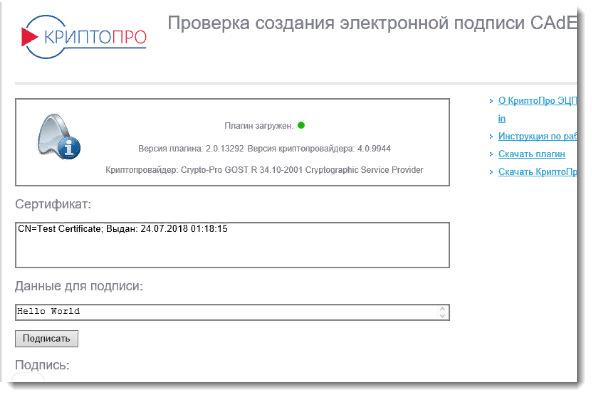 Если вы увидели окно, то двигайтесь далее.
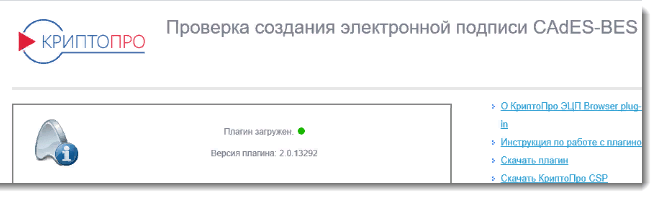 И если вы увидите это окно, это значит, что не установлен криптопро эцп browser. Смотрите пункт проверки установки ниже (со слов «Важно!»).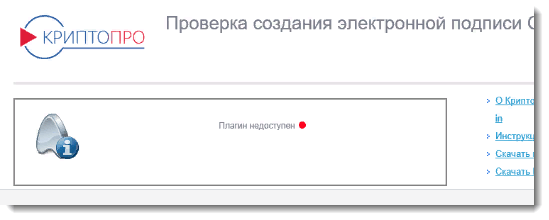
При появлении такого окна, значит, что CAdES криптопро ЭЦП Browser Plug-in не установлен. Смотрите пункт проверки/установки.
Важно! Рекомендуется провести проверку установленного плагина ЭЦП на сайте, чтобы понять, что всё установлено правильно и элементы системы работают надежно друг с другом, перейдя по ссылке:
Где получить сертификат ключа кэп
Как мы уже говорили, ключ электронной подписи выдает любой аккредитованный УЦ. Их список размещен на сайте Минкомсвязи. Также вы можете ознакомиться с ними в реестре на сайте Федеральной налоговой службы. Сфера изготовления ЭЦП довольно узкая, поэтому стоит связаться с экспертом, который поможет выбрать подпись в соответствии со стоящими перед вами задачами.
Перед выбором оцените уровень взаимодействия службы технической поддержки с клиентами. Проверьте оперативность реагирования на заявку — отправьте ее на e-mail техподдержки и проанализируйте, сколько времени ушло на рассмотрение письма. Если вам пришлось долго ждать обратной связи (звонка или ответа на электронную почту), откажитесь от получения услуг в этом УЦ, поскольку при дальнейшей работе с ЭЦП могут возникнуть проблемы или вопросы, требующие быстрого решения.
Также оцените, насколько развернутый и понятный ответ дали сотрудники техподдержки. Менеджер должен быть профессионалом в этой сфере. Не все пользователи могут легко разобраться в технических нюансах работы с ключом, например, с установкой и дальнейшим применением ЭЦП, а также прохождением аккредитации, участием в аукционах по банкротству (если того требует деятельность). Важно, чтобы специалист удаленно смог помочь выполнить все операции удаленно или выехать на предприятие.
Для регистрации компании на сайтах госуслуг нужно оформлять сертификат ключа ЭЦП на руководителя предприятия, указанного в выписке из ЕГРЮЛ, а для участия в торгах — на доверенное лицо (при наличии доверенности).
Не забудьте убедиться в наличии лицензии ФСБ на работу с криптографией. Получение ЭП — это услуга, для оказания которой владельцу сертификата ключа проверки электронной подписи придется предоставить свои личные данные. Уточните список документов у специалиста.
Законодательством постоянно вносятся изменения и ужесточаются правила аккредитации. Рекомендуем выбирать крупные проверенные УЦ.
Как выполняется подписание в pdf
- Формирование подписи для PDF-документов также проходит в несколько этапов. На первом, пользователь открывает нужный файл, и через панель «Инструменты» переходит в раздел «Сертификаты»:
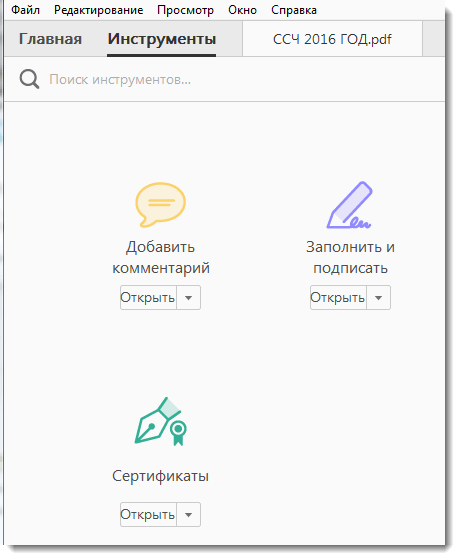
- На втором этапе пользователь ставит подпись через «Поставить подпись», выбирая область, в которой она будет находиться.

- Далее, нужно зайти окно с набором цифровых реквизитов, может выбрать подходящий вариант и нажать «Продолжить»:
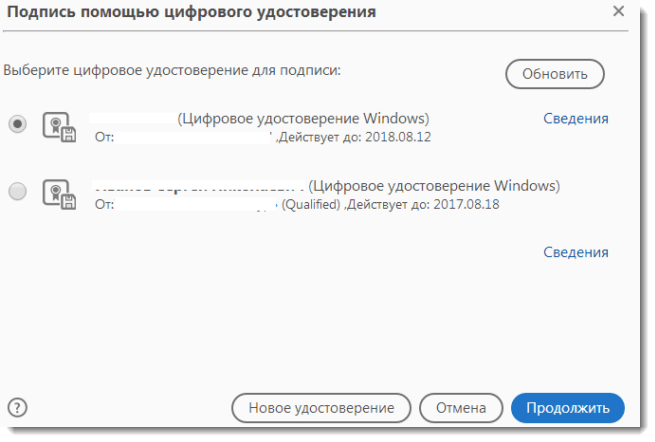
- Будет открыто новое окно с картинкой электронной подписи:
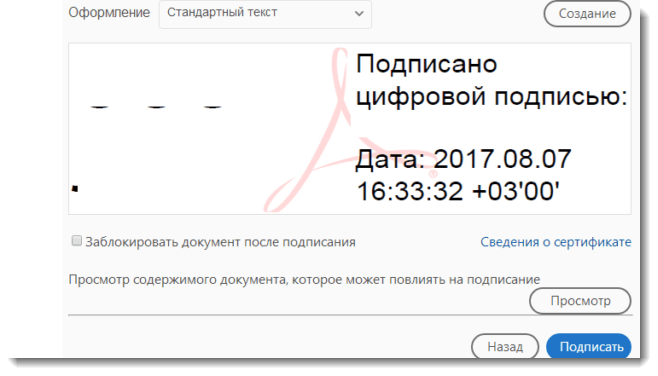
- Если все сделано правильно, то пользователю нужно закончить работу, нажав «Подписать».
Как подписать документ электронной подписью
Допустим, вы получили квалифицированный сертификат ЭП и хотите начать им пользоваться. Что для этого нужно?
- Прежде чем подписать документ ЭП, убедитесь в его окончательной версии. После того, как будет создана ЭП, внести в него изменения не получится.
- Позаботьтесь о наличии средств ЭП (в УЦ Контура настройка компьютера для работы с ЭП проходит автоматически) и программ для создания ЭП.
Для подписания ЭП документов формата Word и Excel есть несколько возможностей. Способ подписания зависит от применяемого ПО. Поэтому разумно перед тем как окончательно определиться с выбором, обсудить требования к подписи у контрагента.
В зависимости от ПО есть несколько видов подписей:
| Вид ЭП | Ключевая особенность |
|---|---|
| Открепленная | Файл подписи формируется отдельно от подписываемого файла |
| Совмещенная | Создается файл, в котором содержится и ЭП, и исходный документ |
| Встроенная | Подписание происходит внутри документов Word, Excel, PDF с помощью ПО |
| В Outlook | Подписание в Outlook возможно только в почтовом клиенте Microsoft Outlook |
Для создания совмещенной подписи потребуется программа КриптоАРМ. Установив ее, можно подписывать документы любого формата: rar,.jpeg,.png,.ppt, видео и т.д. Есть бесплатная базовая версия КриптоАРМ Старт, стоимость остальных версий зависит от функциональности.
Для создания встроенной ЭП потребуются плагины:
Подписывать документы в Outlook можно только в почтовом клиенте Microsoft Outlook. При этом важно, чтобы почта в учетной записи MS Outlook совпадала с почтой, указанной в сертификате.
Для открепленной подписи подойдут как КриптоАРМ, так и бесплатный веб-сервис Контур.Крипто.
Контур.Крипто не нужно устанавливать, достаточно просто иметь доступ в интернет. Он работает с подписью, выпущенной любым УЦ, помогает создать и проверить ЭП, зашифровать и расшифровать электронный файл, а также подписать пакет файлов или архивов, поставить подпись двум и более лицам.
При этом в сервисе есть ограничение на вес документа — до 100 Мб, и он работает только в Microsoft Windows. Кроме того, сервис позволяет создать только открепленную подпись. Проверить подпись, созданную в Контур.Крипто, можно в любой программе, которая работает с открепленными ЭП.
Как получить электронную подпись
Для получения усиленной квалифицированной электронной подписи вам понадобятся:
- документ, удостоверяющий личность;
- страховое свидетельство обязательного пенсионного страхования (СНИЛС);
- индивидуальный номер налогоплательщика (ИНН);
- основной государственный регистрационный номер записи о государственной регистрации физического лица в качестве индивидуального предпринимателя (если вы являетесь индивидуальным предпринимателем);
- дополнительный комплект документов, подтверждающий ваши полномочия действовать от имени юридического лица (если вы получаете подпись представителя юридического лица).
Документы необходимо представить в аккредитованный удостоверяющий центр (найти их вы можете в списке или на карте) или в центр услуг для бизнеса в ВАО по адресу: Москва, улица Средняя Первомайская, дом 3. Сотрудник центра, после того как установит вашу личность и проверит документы, запишет сертификат и ключи электронной подписи на сертифицированный электронный носитель — электронную карту или флеш-накопитель. Там же можно приобрести средства криптозащиты информации.
Стоимость услуги по предоставлению сертификата и ключей электронной подписи определяется регламентом аккредитованного удостоверяющего центра и зависит, в частности, от области применения электронной подписи.
Кто может получить квалифицированную электронную подпись бесплатно
С 1 июля 2021 года юридические лица (лица, имеющие право действовать от имени юридического лица без доверенности), индивидуальные предприниматели и нотариусы могут бесплатно получить квалифицированную электронную подпись в удостоверяющем центре C 1 января 2022 года на ФНС России возлагаются функции по выпуску квалифицированных электронных подписей для юридических лиц (лиц, имеющих право действовать от имени юридического лица без доверенности), индивидуальных предпринимателей и нотариусов.
В рамках бесшовного перехода от платной услуги по выпуску электронной подписи к бесплатной государственной с 1 июля 2021 года получить квалифицированную электронную подпись можно в удостоверяющем центре ФНС России.
Срок действия квалифицированных подписей, выпущенных коммерческими удостоверяющими центрами, закончится 1 января 2022 года.
“>Федеральной налоговой службы (УЦ ФНС) России.
Для этого:
- предварительно запишитесь в территориальный налоговый орган (их перечень можно скачать по ссылке);
- лично подайте заявление о выпуске подписи, паспорт и СНИЛС. Граждане, имеющие право действовать от имени организации без доверенности, и индивидуальные предприниматели могут подать заявление через личный кабинет налогоплательщика — физлица на сайте ФНС;
- пройдите идентификацию;
- предоставьте В частности Рутокен ЭЦП 2.0, Рутокен S, Рутокен Lite, JaCarta-2 SE (JaCarta-2 PKI/ГОСТ/SE), JaCarta LT, JaCarta-2 ГОСТ, JaCarta-2 PKI/ГОСТ, JaCarta PKI, ESMART Token, ESMART Token ГОСТ, а также другие, соответствующие установленным требованиям.
Один такой носитель можно использовать для хранения до 32 подписей и сертификатов к ним, выданных как коммерческими, так и государственными удостоверяющими центрами. При этом неважно, какой удостоверяющий центр их выдал.
“>носитель ключевой информации
формата USB (тип А), сертифицированный Федеральной службой по техническому и экспортному контролю или Федеральной службой безопасности России.
Вы можете купить носитель ключевой информации у дистрибьюторов производителей и в специализированных интернет-магазинах или же использовать уже имеющийся при условии, что он соответствует требованиям. Вы также можете купить носитель и подготовить заявление, обратившись к операторам электронного документооборота.
Если вы получили квалифицированную электронную подпись в УЦ ФНС России и у вас возникли вопросы, вы можете обратиться в службу технической поддержки или по телефону единого контакт-центра ФНС России: 8 (800) 222-22-22.
Как работать с эцп без флешки?
Как правильно установить ЭЦП на компьютер без использования флешки? Когда вы скачали «Крипто Про», запустите её, чтобы приступить к работе.
Каким образом установить ЭЦП в реестр? Предлагаем ознакомиться с пошаговой инструкцией:
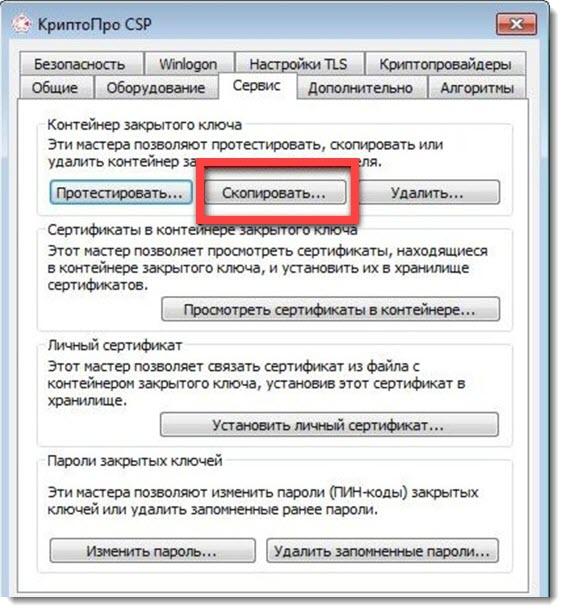
- Если сертификат у вас установлен на съемном носителе, то рекомендую сначала его скопировать в реестр, а уже после установить его. Обратите внимание! Если вы просто скопируете сертификат, но не выполните его установку, то работать вы с ним не сможете. Перейдите во вкладку Сервис и нажмите «Скопировать».
- Далее в окне «Имя ключевого контейнера» нажмите «Обзор». Откроется список доступных вам сертификатов — выберите подходящий вариант (который вы загружали раннее) .
.
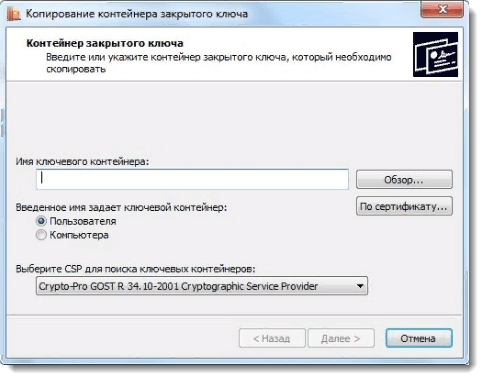
- После того, как вы выбрали нужный сертификат, который будем копировать, нужно ввести «Имя ключевого контейнера», как будет называться ЭЦП в системе. Лучше всего указывать название юридического лица и дату создания. На изображении ниже видно поле, где нужно печатать:
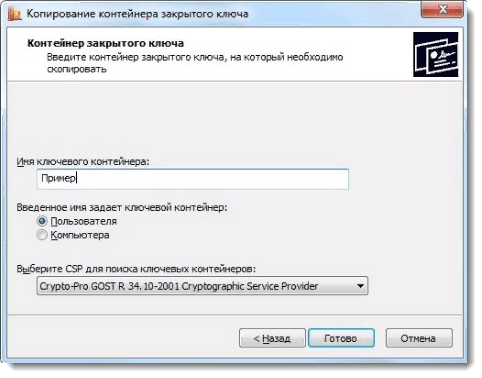
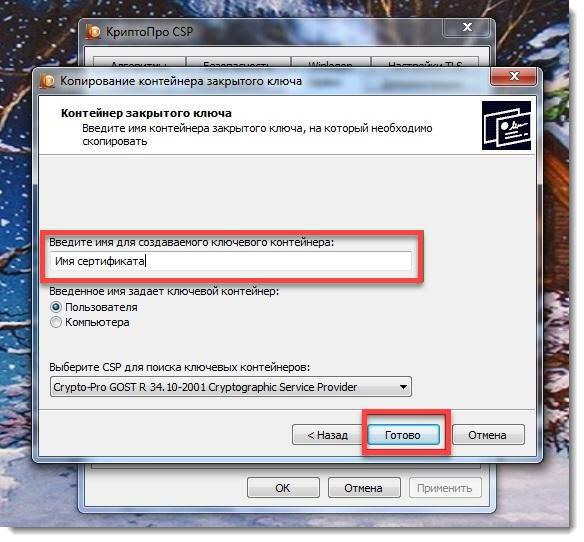
- На следующем этапе введите «Имя» для контейнера — «Готово».
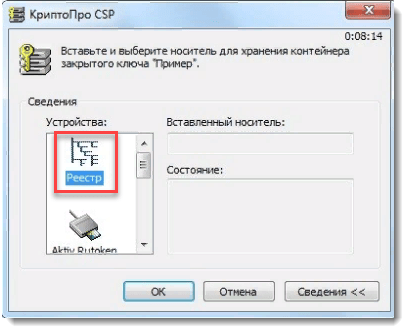
- Откроется окно, в нём понадобится выбрать кнопку «Реестр», чтобы установить ЭЦП в реестр, без использования флешки.
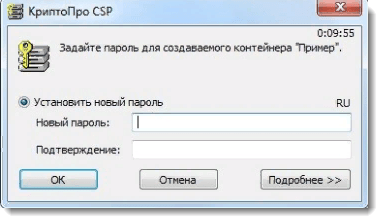
- Для создаваемого контейнера можно сделать новый пароль. Введите 2 раза его в подходящие поля. После выбора объекта копирования, указания места нахождения сертификата, его потребуется установить. Если не планируется пользоваться паролем, то можно оставить поля пустыми и продолжить.
- После того, как сертификат будет скопирован в реестр, необходимо его установить в раздел «Личное». Для этого во вкладке «Сервис» и щёлкните пункт «Просмотреть сертификаты в контейнере». Откроется окно, в котором нужно нажать кнопку «Обзор», выбрать скопированный нами сертификат, и щелкнуть кнопку «Ок».
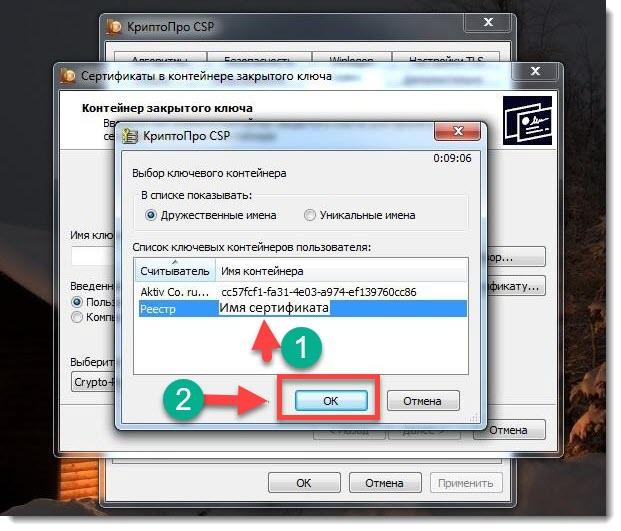
- В следующем окне проверяем данные сертификата, если все верно переходим к следующему пункту.
- Откроется окно, где нужно щёлкнуть на кнопку «Установить», как на изображении ниже (отмечено стрелочкой).
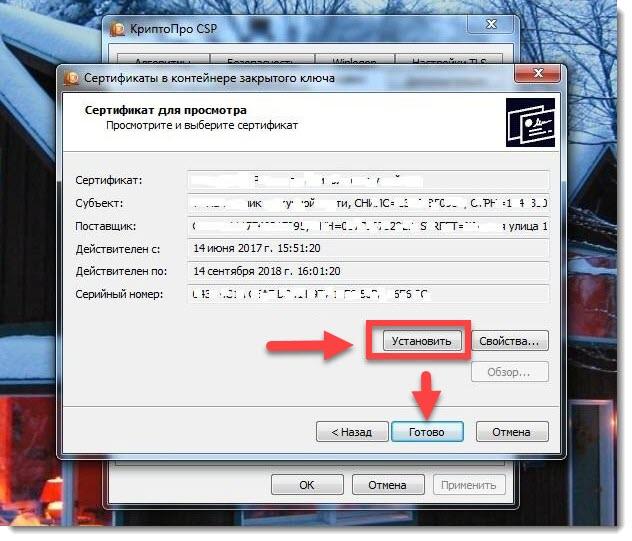
- Нажмите «Ок».Появится на экране сообщение об успешно выполненной операции.
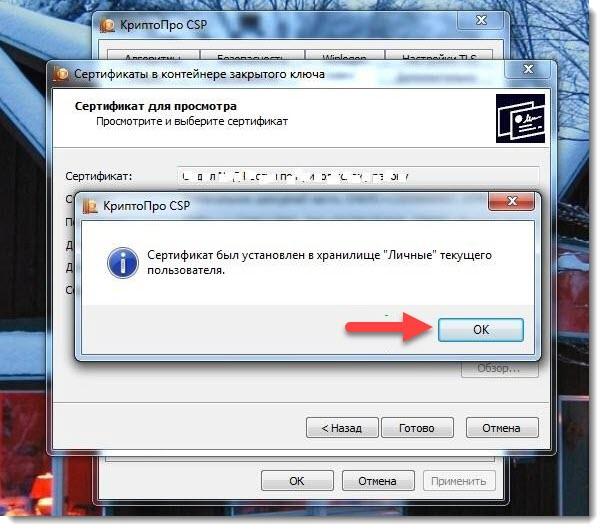
Результат: ЭЦП установлена. Закройте программу, вытащите флешку из ПК и обратитесь к ЭЦП. Если все выполнено верно, то увидите привычную информацию о сертификате ЭЦП. Для проверки попробуйте зайти в личный кабинет нужного вам интернет сервиса по ключу.
Итак, мы успешно загрузили ЭЦП с флешки в реестр и установили сертификат в франицище сертификатов в раздел «Личное».
Как работать с эп внутри различных информационных систем
Информационные системы могут представлять собой веб-сервис или настольное приложение. Поскольку каждое настольное решение имеет свои особенности реализации и правила настройки для работы с ЭП, разбирать общие сценарии не имеет смысла. Остановимся на более унифицированных веб-решениях.
Чтобы получить возможность работать с ЭП в электронной облачной системе, нужно правильно настроить браузер. В данном случае потребуется установка плагинов, дополнительных настроек, которые помогают работать с ЭП. Например, на электронной торговой площадке «Сбербанк-АСТ» используется штатный плагин от Microsoft — Capicom. На портале госуслуг устанавливается свой плагин, работающий во всех браузерах и осуществляющий работу с ЭП.
Работа с ЭП на определенном веб-портале осуществляется при помощи интерфейса этого портала. Интерфейсы могут быть разные, но базовые сценарии сходны — это загрузка или создание документа и последующее его подписание ЭП. Веб-портал использует плагин, который совершает необходимые операции по созданию или проверке ЭП, и результат работы попадает на серверы информационной системы.
Чтобы начать работать на электронной торговой площадке, пользователю необходимо пройти аккредитацию и приложить копии требуемых документов, подписанных ЭП. В дальнейшем, участвуя в электронных торгах, все действия подтверждаются при помощи ЭП, и эта информация в юридически значимом виде сохраняется на серверах электронной торговой площадки.
Часто в процессе работы c веб-ориентированными информационными системами у пользователей возникают вопросы: почему мой сертификат не принимается системой? как проверить подлинность сертификата? Ответы на первый вопрос могут быть разными, но основных, как правило, три:
- Сертификат не подходит для работы в данной информационной системе.
- Недействительность сертификата (сертификат выпущен недоверенным УЦ, сертификат отозван, срок действия сертификата истек).
- Различные технические проблемы, которые могут зависеть как от площадки, так и от пользователя (например, неправильно настроено рабочее место).
Какие подписи будут работать в 2022 году
Согласно разъяснениям Минцифры, часть выданных сертификатов ЭЦП будут действительны в 2022 году, часть — прекратят своё действие.
Если до 31 декабря 2021 года УЦ, аккредитованный по новым требованиям 63-ФЗ, выдал ЭП, то такая подпись продолжит действовать до конца своего срока. После этого её нужно будет заменить по новым правилам.
Если УЦ, выдавший подпись до 1 июля 2021 года, не проходил аккредитацию по новым правилам или не получил статус аккредитованного, то такой сертификат ЭП можно использовать до 31 декабря 2021 года. С 1 января он станет недействительным.
Проверить, прошёл ли ваш УЦ аккредитацию по новым правилам, можно на сайте Минцифры.
В 2022 году изменится схема применения ЭЦП при подписании электронных документов и отчётности. Сейчас руководитель может получить в любом аккредитованном по новым правилам УЦ подпись на имя организации, оформить доверенность на бухгалтера или другого ответственного сотрудника, и этот сотрудник подписывает электронные документы подписью организации.
В 2022 году руководители организаций и ИП будут получать подпись на себя в УЦ ФНС или доверенных лиц ФНС. А сотруднику, который отвечает за сдачу отчётности, потребуется ЭЦП на своё имя и машиночитаемая доверенность. ЭЦП и МЧД для сотрудников будут выдавать УЦ, аккредитованные по новым правилам.
Применение машиночитаемой доверенности также станет обязательным с 1 января 2022 года. Но до сих законодательно не проработан весь процесс выдачи МЧД, а реформа затрагивает не только УЦ, но и всех участников рынка, применяющих ЭДО, поэтому власти задумались о введении переходного периода.
Методологические рекомендации по использованию носителей ключевой информации (защищенных ключевых носителей)
К началу страницы
Свойство экспортируемости или неэкспортируемости закрытого ключа присваивается на этапе формирования закрытого ключа и записи его на ключевой носитель. Указанное свойство может быть реализовано в средствах электронной подписи и управляться его настройками, которые следует установить до формирования закрытого ключа.
Для экспортируемых закрытых ключей доступно их копирование, что несет риски нарушения конфиденциальности закрытого ключа.
Для копирования закрытого ключа нарушителю потребуется получить физический доступ к ключевому носителю и узнать пароль (PIN-код).
Возможность копирования закрытого ключа создаёт риск возникновения неучтенных копий, усложняет контроль за его хранением, использованием и уничтожением. Также указанное усложняет определение возможного нарушителя, особенно когда нарушитель начнет использовать копию не сразу.
Неэкспортируемые закрытые ключи обладают большей защищенностью, так как записанный на ключевой носитель закрытый ключ не подлежит копированию при помощи стандартных СКЗИ. Получение доступа к такому ключу требует применения специальных средств и техники.
Извлекаемые и неизвлекаемые закрытые ключи
Свойство неизвлекаемости закрытого ключа достигается способом его создания и хранения, и напрямую зависит от вида ключевого носителя. Для обеспечения свойства неизвлекаемости закрытого ключа используются только активные ключевые носители, содержащие в себе аппаратно реализованные функции СКЗИ, при использовании которых создается и используется неизвлекаемый закрытый ключ.
Для некоторых ключевых носителей существует возможность записи закрытого ключа на активные ключевые носители сторонними СКЗИ (установленными локально на компьютерное устройство или непосредственно в информационной системе удостоверяющего центра) и, в таком случае, такой носитель применяется как пассивный ключевой носитель, который может обеспечить только свойство неэкспортируемости закрытого ключа.
К извлекаемым закрытым ключам относятся все виды закрытых ключей, за исключением неизвлекаемых, включая экспортируемые и неэкспортируемые.
Виды реализации: носитель с USB интерфейсом, носитель с бесконтактным интерфейсом (NFC интерфейс), смарт-карта.
Для доступа к защищенному содержимому данного ключевого носителя необходимо ввести пароль (PIN-код). Закрытый ключ хранится в ключевом контейнере на ключевом носителе. Пароль (PIN-код), которым защищён от доступа закрытый ключ на таком носителе, при получении следует изменить, обеспечить его надежное хранение и исключить доступ к паролю любых лиц.
При подписании электронного документа с использованием пассивного носителя и средства электронной подписи вычисляется уникальный набор символов – хэш документа, однозначно связанных с содержанием электронного документа. Далее закрытый ключ копируется в память компьютерного устройства, где с его помощью средство электронной подписи выполняет криптографические операции формирования электронной подписи – подписание электронного документа. По завершении процедуры подписания закрытый ключ удаляется из памяти компьютерного устройства. Процедура подписания электронного документа происходит незаметно для пользователя в течение нескольких секунд.
На ключевом носителе установлено ограничение попыток неправильного ввода пароля (PIN-кода) и при превышении такого лимита ключевой носитель блокируется. Несмотря на это пассивный ключевой носитель обладает средним уровнем защищенности от атак злоумышленников – в момент подписания документа образуется короткий промежуток времени, когда закрытый ключ находится в памяти компьютерного устройства, где существует возможность его перехвата злоумышленником с высоким уровнем технических знаний и/или с использованием специальных технических средств. Для исключения такого вида атак существует активный ключевой носитель.
Активный ключевой носитель (криптографический ключевой носитель)
Виды реализации: носитель с USB интерфейсом, носитель с бесконтактным интерфейсом (NFC интерфейс), смарт-карта.
Активный ключевой носитель содержит в себе функции СКЗИ. Закрытый ключ на таком ключевом носителе хранится в защищенном ключевом контейнере и в специальном внутреннем формате.
У такого носителя существует ряд технических преимуществ перед пассивным ключевым носителем:
- создание закрытого ключа происходит на самом носителе с использованием аппаратных криптографических функций ключевого носителя;
- при подписании электронного документа закрытый ключ не копируется в память или реестр компьютерного устройства – подписание электронного документа происходит на самом ключевом носителе;
- закрытый ключ ни в какой момент времени не покидает ключевой носитель.
Вычисление значения хэш документа может происходить на компьютерном устройстве, а итоговое формирование электронной подписи только на самом активном ключевом носителе.
Компрометация закрытого ключа на таком носителе возможна только в случае его хищения вместе с паролем (PIN-кодом).
Активный ключевой носитель (криптографический ключевой носитель) обладает высоким уровнем защищенности от атак злоумышленников. Риск атаки «подмена хэша» злоумышленником присутствует, но такие случаи крайне редки.
При выборе вида ключевого носителя для хранения закрытого ключа электронной подписи следует учитывать, что электронная подпись считается равнозначной собственноручной подписи в случаях, установленных Федеральным законом от 06.04.2021 № 63-ФЗ «Об электронной подписи». Рекомендуется использовать ключевые носители с наивысшей степенью защиты закрытого ключа.
Рекомендуется сменить пароль доступа к ключевому носителю (PIN-код), установленный его изготовителем, на уникальный – известный только владельцу электронной подписи. Рекомендуемая длина пароля – не менее 6 символов с использованием специальных символов, прописных и строчных латинских букв. Рекомендуется периодическая смена пароля.
Не рекомендуется при выборе пароля основываться на типовых шаблонах и идущих подряд на клавиатуре или алфавите символов (qwerty, abcde, 12345 и другие) на каком-либо идентификаторе, паспортных данных, кличек питомцев и подобных ассоциаций.
Не рекомендуется активировать функцию «запомнить пароль» в средствах электронной подписи и настройках программного обеспечения, которое необходимо для использования ключевого носителя.
Организационные меры предосторожности
Не рекомендуется в рамках организации процедур безопасной работы с ключевым носителем:
- передавать ключевой носитель третьим лицам;
- записывать пароль доступа к ключевому носителю (PIN-код) на бумаге или непосредственно на ключевом носителе, запоминать пароли в реестровой памяти систем электронных устройств и хранить парольную информацию в общедоступных местах;
- оставлять ключевой носитель без присмотра в доступных или общественных местах;
- оставлять без присмотра ключевой носитель в компьютерном устройстве, на котором осуществляется подписание электронных документов (usb-порты в системном блоке компьютера, ноутбука, планшета или других электронных устройствах).
Рекомендуется в рамках организации процедур безопасной работы с ключевым носителем:
- при необходимости, обеспечивать сотрудников организации, не имеющих права действовать без доверенности, их персональными закрытыми ключами и сертификатами электронной подписи, с наделением их правом подписи распорядительными документами организации путем оформления доверенности;
- хранить ключевой носитель в недоступном для третьих лиц месте;
при потере или краже ключевого носителя незамедлительно обратиться в удостоверяющий центр, выпустивший сертификат электронной подписи, и прекратить действие такого сертификата электронной подписи, и, не дожидаясь завершения процедуры аннулирования, уведомить контрагентов о том, что утраченный сертификат с соответствующим серийным номером, считается уже недействительным.
Способ второй — установка через пункт «установить личный сертификат»
Как установить сертификат ЭЦП с Рутокен? Для этого нужен сам файл (расширение .cer). Он может располагаться на токене или жестком диске ПК.
Как установить ЭЦП на компьютер через пункт установки личного сертификата пошагово:
- Кликнуть «Пуск» — Панель управление и КриптоПро CSP. После этого нажмите «Сервис» и на кнопку (выделена в красной рамке).
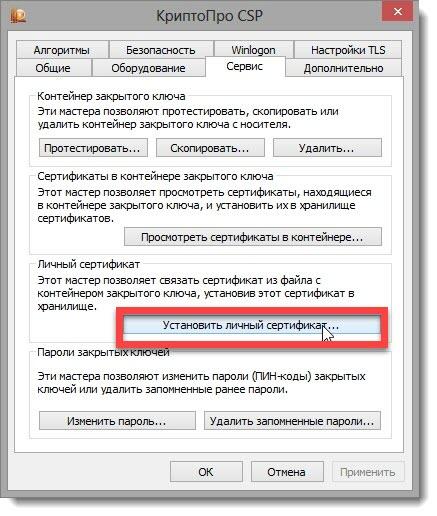
- Откроется окно мастера установки личного сертификата— кликнуть «Далее».
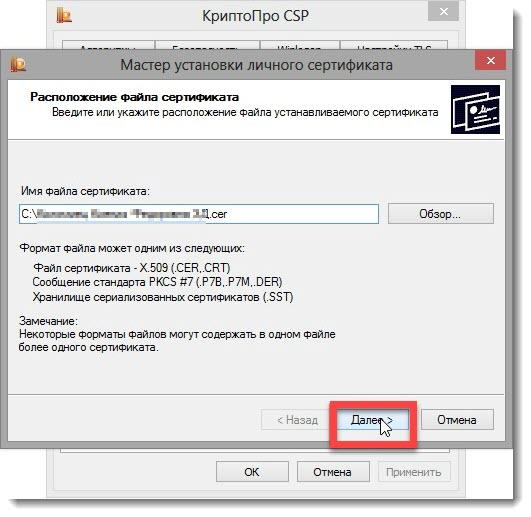
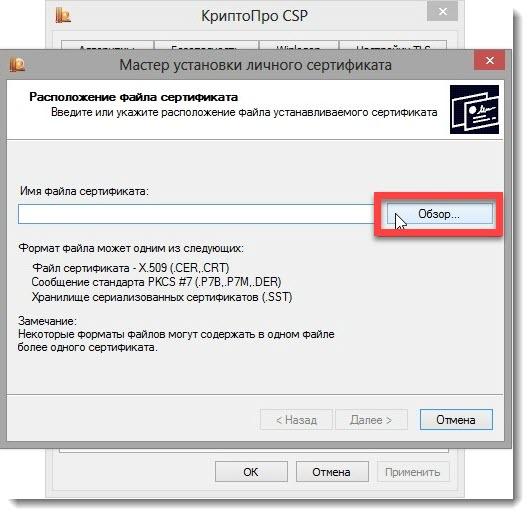
- В открывшимся окне «Обзор» выбрать файл.
- Указать путь к электронной цифровой подписи — «Открыть» — «Далее»
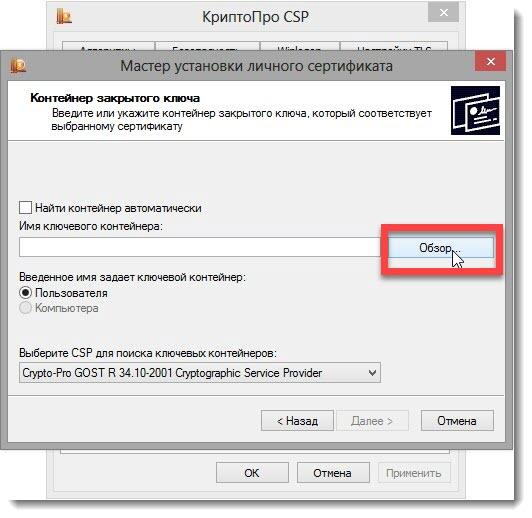
- Зайти в «Обзор», чтобы указать контейнер закрытого ключа.
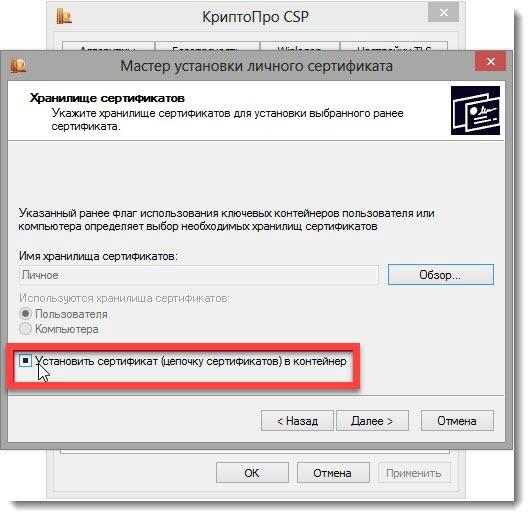
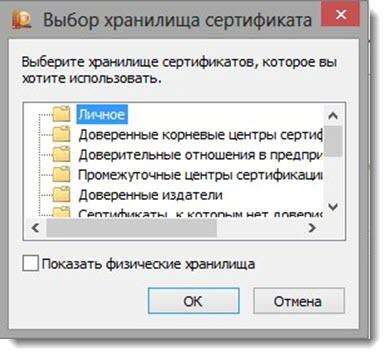
- Выбрать хранилище, где будет храниться подпись. В окне выбора хранилища нажать «Обзор». Если установлена версия КриптоПро CSP6R2 (версия 3.6497) или выше, поставить флаг «Установить сертификат в контейнер».
- Выбрать «Личные» — «Ок».
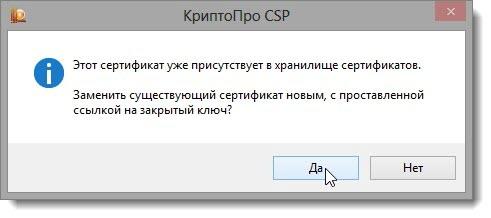
- «Далее» — «Готово». Появится сообщение. Выбрать —«Да».
- Подождите сообщение о том, что личный сертификат успешно установлен на компьютер.
Способ первый — установка сертификата подписи эцп через меню просмотра
- Чтобы установить ЭЦП в «КриптоПро», нужно вставить ключевой носитель Рутокен, зайти в Панель управления — «КриптоПроCSP» — «Сервис» и на этой же вкладке выбрать «Посмотреть сертификаты в контейнере».
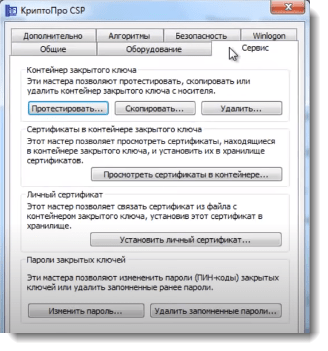
- Далее, кликните «Обзор»
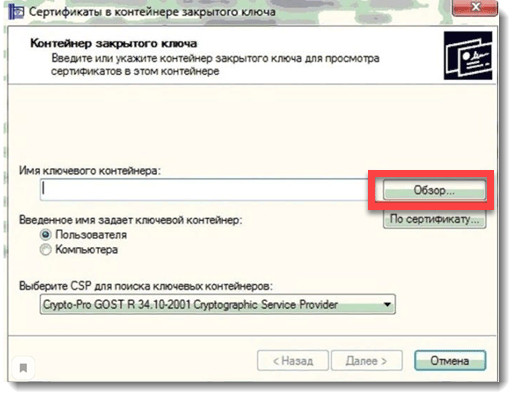
- В списке выберите нужный ключ, нажмите «Ок»
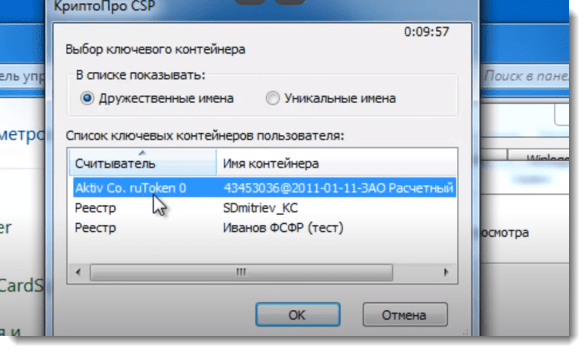
- Окно закроется и открется новое, где нужно нажать «Далее». После этого появится информация о сертификате. Кликните «ОК»
Далее, пошагово устанавлиавем электронную подпись, кликая последовательно на кнопки:
- «Свойства». Откроется сертификат.
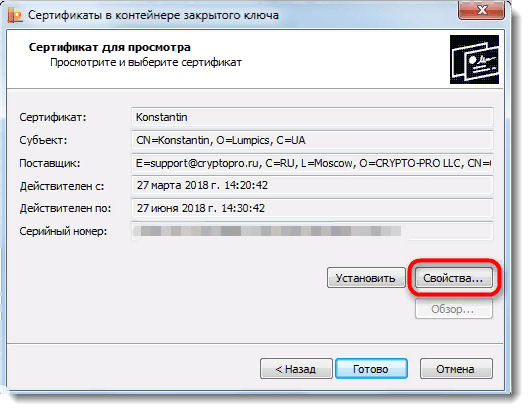
- «Состав» — «Копировать в файл».
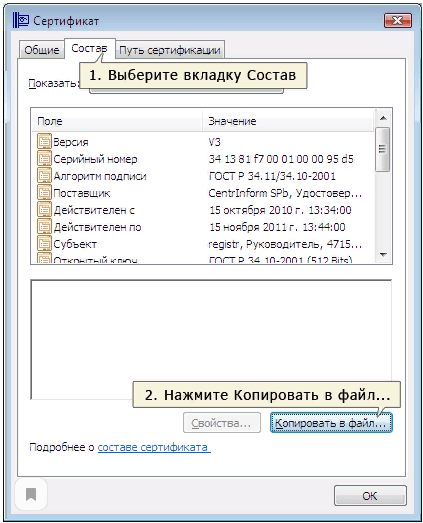
- Откроется «Мастер экспорта сертификатов».
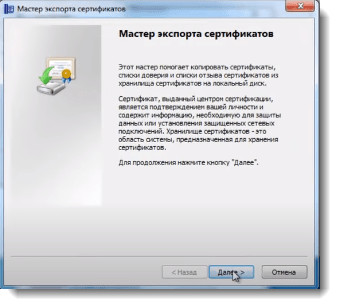
- «Далее» – нажимать на эту кнопку, не изменяя параметров до тех пор, пока не будет предложено ввести имя экспортируемого сертификата.
- «Обзор».
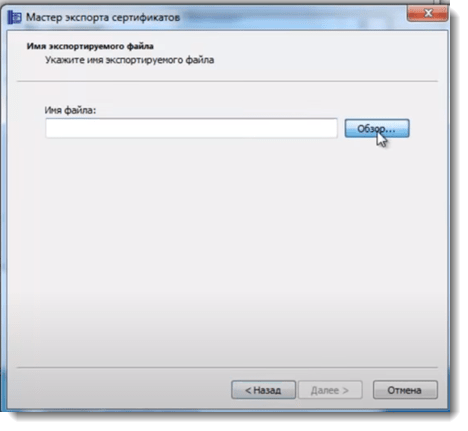
- Выберите папку для сохранения сертификата. Например «Рабочий стол».
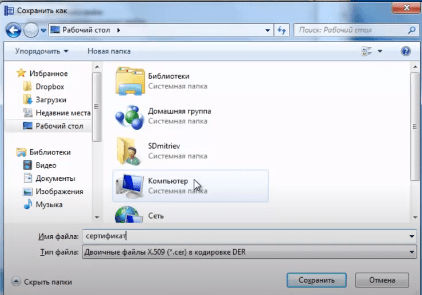
- Дайте имя сохраняемому сертификату, сохраните и кликните «Далее».
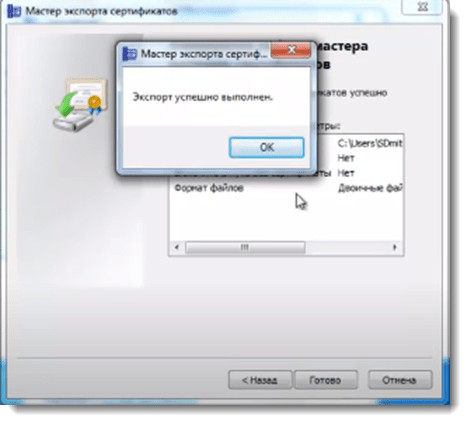
- «Готово». Появится сообщение, что экспорт выполнен успешно. Жмем «ОК»
- Вернитесь к основному окну «КриптоПро» и на вкладке сервиса нажмите кнопку «Установить личный сертификат».
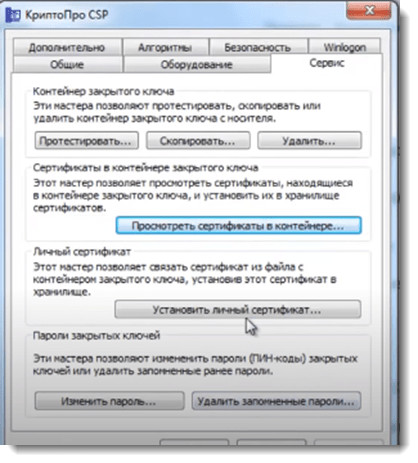
- Нажмите «Обзор».
- Выберите сохранённый вами вариант. Нажмите «Открыть» и «далее». После этого вы увидите на кого он выдан и срок его действия.
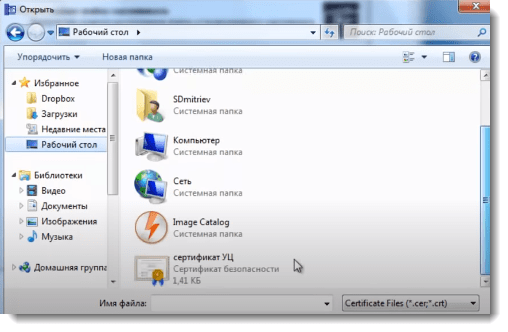
- Открыть «Обзор» в другом окне и в появившемся окне выбрать ключ, который соответствует данному сертификату. Нажмите: «ОК»
- «Далее». Выберите хранилище, нажав кнопку обзор, выберите «личное» и кликните «Ок».
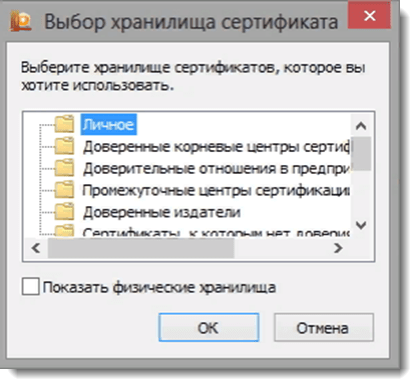
- «Далее – готово». Выходите из «КриптоПро», нажав «Ок».
Установка эцп с флешки на пк
Заказать электронную подпись
Перед тем, как приступить к установке эцп с флешки на свой компьютер, убедитесь в наличии.
- ПО «Крипто Про»;
- закрытого ключа с ЭЦП;
- настроенного места работы.
Последний пункт включает в себя установку сертификата удостоверяющего сервиса, ключа и последующая его загрузка.
Как правильно установить ЭЦП на ПК со своей флешки:
- Вставьте USB-носитель, он появился в системе, далее следует запустить программный комплекс «Крипто Про» — перейти во вкладку «Оборудование» и после выбрать «Настроить считыватели»:
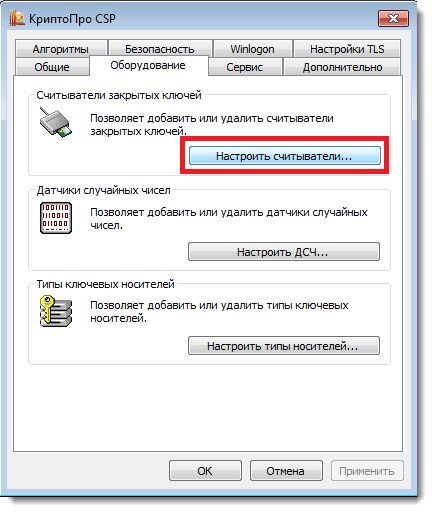
- Откроется окно, как на изображении ниже:
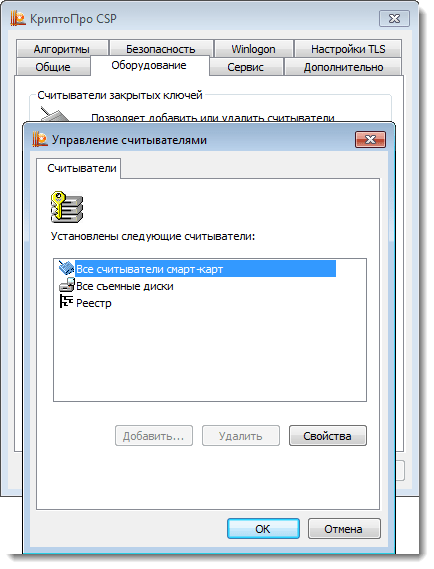
- При отсутствии этого окна, нужно перейти в настройки считывателей, кликнуть «Добавить» и «Далее»;
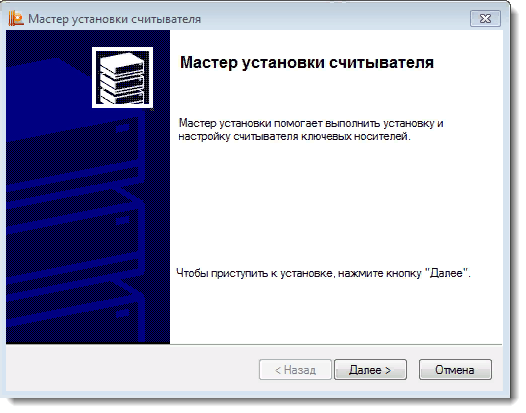
- Появится окно – выберите пункт «Все производители» (выделенный в красную рамку) и нажмите «далее»;
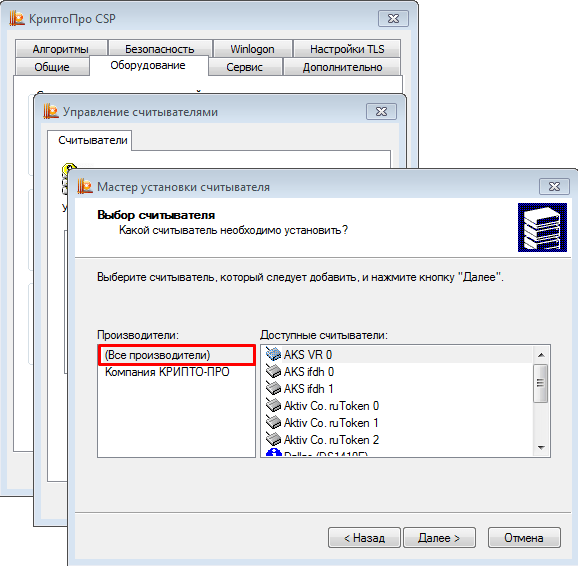
- Кликните пункт всех считывателей смарт-карт и «готово». Подпись готова для работы, ход подписания зависит от формата документа, который вы выбрали – pdf или word (docs).