

Вопросы и ответы
Какой вклад выбрать?
Транскапиталбанк предлагает вклады с широким спектром параметров, направленных на накопление, увеличение и гарантированную сохранность Вашего капитала. Мы предлагаем выгодные условия и высокое качество обслуживания. Выбор вклада напрямую зависит от многих параметров, например, таких как сумма, срок, валюта вклада, возможность пополнять и снимать средства, выплата процентов ежемесячно на отдельный счет или выплата процентов в конце срока. Все эти параметры помогут Вам определить вклад, который подходит именно Вам!
Налог на доходы физических лиц будет взиматься с суммы вклада (остатка на счете)?
Нет, суммы непосредственно самого вклада (остатка на счете) не являются объектом налогообложения. Налог будет
исчисляться и уплачиваться с суммы полученного процентного дохода.
На процентные доходы по каким продуктам распространяется новый налог?
На вклады и текущие счета (в том числе накопительные счета и банковские карты), кроме счетов и вкладов в рублях, ставка
по которым не превышает 1% годовых, и эскроу-счетов.
Учитываются ли процентные доходы по вкладам (остаткам на счетах) в иностранной валюте?
Да, в расчет берутся проценты по вкладам/счетам в иностранной валюте независимо от размера процентной ставки.
Процентные доходы по валютным вкладам пересчитываются в рубли по официальному курсу ЦБ РФ, установленному на
дату фактического получения дохода.
Как определяется налоговая база по налогу на доходы в виде процентов по вкладам/счетам?
Налоговая база определяется как превышение суммы доходов в виде процентов, полученных клиентом в течение налогового
периода по всем вкладам/счетам в банках на территории РФ, над суммой процентов, рассчитанной как произведение 1 млн
руб. и ключевой ставки ЦБ РФ, действующей на 1 января налогового периода. Исключаются из состава доходов, облагаемых
НДФЛ, процентные доходы по рублевым счетам, ставка по которым не превышает 1% годовых, и по счетам эскроу.
Например, в 2021 (на 01.01.2021 ключевая ставка ЦБ РФ 4.25%) совокупный доход клиента в виде процентов по
вкладам/счетам во всех российских банках составил 80 000 руб.
Размер дохода, не подлежащего налогообложению, 42 500 руб. (1 млн руб.* 4.25%). Таким образом, сумма процентного
дохода свыше 42 500 руб., а именно 37 500 руб., будет облагаться НДФЛ в размере 4 875 руб. (37 500 руб. * 13%).
Если процентные доходы по вкладам/счетам отдельно или в совокупности с иными доходами за 2021 (например, в виде
заработной платы) превысят 5 млн руб., то тогда к сумме превышения будет применяться ставка 15%.
Например, в 2021 совокупный доход клиента в виде заработной платы и процентов по всем вкладам/счетам во всех
российских банках составил 5 850 000 руб. (5 800 000 руб. – заработная плата и 50 000 руб. – проценты по вкладу). Доход в
размере 5 807 500 руб. (5 800 000 (50 000 – (1 000 000 * 4,25%))) подлежит налогообложению.
Сумма налога составит: 5 000 000 * 13 % 807 500 * 15 % = 771 125 руб.
Какая налоговая ставка применяется в отношении доходов с процентов по вкладам/остаткам?
Ставка НДФЛ с процентных доходов по вкладам/счетам составляет 13%, если совокупность налоговых баз не будет
превышать 5 млн руб. К сумме, которая превысит 5 млн руб. будет применяться ставка 15%. Данные ставки будут
применяться как для налоговых резидентов РФ, так и для физических лиц, не являющихся налоговыми резидентами РФ.
Как будет исчисляться налог на доходы в виде процентов по вкладам/счетам, если у клиента имеются вклады в
разных банках?
Все банки, находящиеся на территории РФ, должны будут не позднее 1 февраля года, следующего за отчетным периодом,
сообщить в налоговый орган по месту своего учета о процентах, выплаченных клиентам в течение отчетного периода (за
исключением рублевых вкладов с процентной ставкой, не превышающей 1% годовых, и счетов эскроу).
Предусмотрены ли льготы на налог на доходы в виде процентов по вкладам/счетам?
Льготы не предусмотрены.
От чего зависит размер процентной ставки в Банке?
Размер процентной ставки по вкладам в Транскапиталбанке зависит от разных параметров: суммы, срока, валюты, дополнительных опций, предусмотренных по вкладам.
Как выплачиваются проценты по вкладу?
В зависимости от вида вклада Банка и выбранных Клиентом условий проценты могут выплачиваться ежемесячно за фактическое число дней в расчетном месяце в последний календарный день месяца и в день окончания срока вклада на счет, открытый в Банке (текущий счет/ текущий счет для расчетов с использованием банковских карт/ счет по вкладу «До востребования».
Какая минимальная сумма необходима для открытия вклада?
Размер минимальной суммы вклада определяется видом вклада. В Транскапиталбанке для открытия срочного вклада в рублях минимальная сумма составляет 50 000,00 рублей, в иностранной валюте – от 150 000,00 Долларов США, 300 000,00 Евро.
В какой валюте лучше открывать вклад?
В Транскапиталбанке Вы можете открыть срочный вклад в рублях РФ, долларах США или евро. Преимущество валюты вклада определяете исключительно Вы, поскольку выбор валюты вклада может зависеть от цели его открытия. Независимо от валюты вклады Транскапиталбанка застрахованы в соответствии с Федеральным законом №177-ФЗ «О страховании вкладов физических лиц в банках Российской Федерации» (Свидетельство об участии в системе обязательного страхования вкладов №102).
Какие документы необходимы при открытии и закрытии вклада?
Гражданам РФ: открытие счета при наличии паспорта, ИНН (при наличии).
Гражданам иностранных государств необходимо предоставить следующие документы: паспорт, нотариально заверенную копию паспорта, переведенную на русский язык, миграционную карту и документ, подтверждающий право на пребывание на территории РФ один на выбор (виза, вид на жительство, разрешение на временное проживание).
При открытии вклада для отдельной категории клиентов: пенсионное удостоверение или документ, справку из Пенсионного Фонда (территориториальных орагнов ПФР), министерств и ведомств, осуществляющих пенсионное обеспечение.
Нужно ли страховать автомобиль, если , то какие виды страхования являются обязательными?
Страхование транспортных средств по программе КАСКО является обязательным.
Кому принадлежит автомобиль в течение срока погашения кредита?
Автомобиль находится в собственности у клиента
Выписка
Для просмотра выписки по счету необходимо нажать в пределах рамки с информацией о счете (за исключением самого номера счета, по одинарному нажатию мыши на номер счета откроется окно с реквизитами счета, отображенные возможно распечатать, сохранить в виде PDF или HTML файла, а также отправить на почту).

В окне просмотра выписки доступны предустановленные фильтры по сроку:
Также возможно установить произвольный фильтр, указав требуемый период в окне с периодом дат. Для отображения выписки необходимо нажать кнопку «Применить».

В случае наличия нескольких счетов и необходимости отображения единой выписки можно воспользоваться пунктом меню в верхней части окна «Выписка» (

).
В данном случае потребуется выбрать требуемые счета, период отображения выписки, способ сортировки операций, а также требуемые поля.
В случае необходимости принудительного обновления выписки за период можно воспользоваться кнопкой контекстного меню напротив счета на главной странице, выбрав пункт «Запрос обновления выписки»:

Для отправки запроса потребуется указать требуемый период и отправить запрос в Банк (примерное время обработки запроса составляет 1-5 минут в зависимости от глубины и объема запрашиваемой выписки). Отслеживать состояние запроса можно из меню в выписке по счету «Реестр обновлений» ( ).
).
Для печати выписки необходимо после отображения выписки на экране нажать кнопку печати ( ), после чего откроется окно с выбором параметров печати. Печать выписки возможна в следующих вариантах:
В случае необходимости распечатать определенные операции, нужно выделить требуемые операции ( ).
).
Помимо печати выписку можно сохранить в виде файла на компьютере, для этого необходимо выбрать раздел «Экспорт» ( ) и выбрать требуемый формат файла для сохранения выписки. Доступные варианты форматов экспорта:
При выборе «В файл для “1С:Предприятие”» откроется окно с возможными вариантами выгрузки:
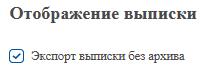
Обращаем внимание что по умолчанию файл выгружается в заархивированном файле, в случае необходимости сохранения в разархивированном виде необходимо пройти в раздел «Настройки» (В нижнем левом углу экрана  ), и в разделе «Параметры» установить галочку в пункте «Экспорт выписки без архива»:
При экспорте выписки в файлы EXCEL, PDF и HTML, в дополнение к вышеуказанным вариантам получения файла, добавляется возможность экспорта платежных документов:
Также в системе доступно копирование исходящих платежных поручений из выписки по счету. Для этого необходимо выделить требуемую операцию и нажать кнопку копирования ( ) в верхней панели инструментов. В результате данной операции создастся новый документ, в котором, в случае необходимости, требуется изменить сумму платежа и скорректировать назначение платежа.
Заявление о регистрации контракта
Для создания документа «Сведения о валютных операциях» необходимо перейти в раздел «Операции с валютой» → «Документы валютного контроля» и нажав по кнопке «Создать» ( ) в верхнем меню системы, выбрать «Заявление о регистрации контракта».
После этого откроется форма документа.
В случае если контракт переводится из другого Банка, то необходимо поставить отметку в пункте «Перевод контракта из другого банка», после чего необходимо заполнить активировавшиеся поля:
В блоке «Сведения о резиденте» заполняются реквизиты Клиента. Данные в поля заносятся автоматически. В случае отсутствия какого-либо из реквизитов, его необходимо внести в ручную.
В блоке «Реквизиты нерезидента (нерезидентов)» заполняются данные нерезидента, являющегося стороной по контракту. В поле «Контрагент» указывается наименование нерезидента. Поля «Страна» и «Код страны» имеют взаимосвязь и поэтому достаточно указание информации в любом из них.
В блоке «Общие сведения о контракте» указывается информация о контракте, при этом Номер и сумма контракта – необязательные реквизиты.
Блок «Сведения о постановке на учёт, переводе и снятии с учёта контракта» заполняется при предоставлении контракта ранее обслуживавшийся в другом банке.
Блок «Сведения о внесении изменений в раздел I «Учётная информация»» заполняется при предоставлении контракта ранее обслуживавшийся в другом банке.
Блок «Сведения о ранее присвоенном контракту уникальном номере» заполняется в случае наличия данной информации.
В случае необходимости прикрепления к документу вложенного файла необходимо в блоке «Файл» нажать кнопку «Прикрепить». В случае, если необходимо прикрепить несколько файлов, для этого необходимо поместить их в zip архив и прикрепить к документу.
Для отправки документа в Банк необходимо нажать кнопку «Отправить» и произвести подпись документа. В случае если в организации несколько подписей, то первый владелец подписи выполняет подпись документа, путем нажатия кнопки «Подписать». Второй подписант выполняет подписание документа подтверждающей подписью и выполняет окончательную отправку документа в Банк.
Заявление о регистрации кредитного договора
Для создания документа «Сведения о валютных операциях» необходимо перейти в раздел «Операции с валютой» → «Документы валютного контроля» и нажав по кнопке «Создать» ( ) в верхнем меню системы, выбрать «Заявление о регистрации кредитного договора».
После этого откроется форма документа.
В случае если контракт переводится из другого Банка, то необходимо поставить отметку в пункте «Перевод кредитного договора из другого банка», после чего необходимо заполнить активировавшиеся поля:
В блоке «Сведения о резиденте» заполняются реквизиты Клиента. Данные в поля заносятся автоматически. В случае отсутствия какого-либо из реквизитов, его необходимо внести в ручную.
В блоке «Реквизиты нерезидента (нерезидентов)» заполняются данные нерезидента, являющегося стороной по контракту. В поле «Контрагент» указывается наименование нерезидента. Поля «Страна» и «Код страны» имеют взаимосвязь и поэтому достаточно указание информации в любом из них.
В блоке «Общие сведения о кредитном договоре» указывается информация о кредитном договоре, при этом Номер и сумма кредитного договора – необязательные реквизиты. Значение в поле «Срок привлечения по кредитному договору» выбирается из раскрываемого справочника.
Блок «Особые условия» содержит два поля:
Поле «Сведения о сумме и сроках привлечения (предоставления) траншей по кредитному договору» заполняется в случае, если в соответствии с условиями кредитного договора денежные средства привлекаются (предоставляются) траншами.
Блоки «Сведения о постановке на учёт, переводе и снятии с учёта кредитного договора» и «Сведения о внесении изменений в раздел I «Учётная информация»» заполняются при предоставлении кредитного договора ранее обслуживавшийся в другом банке.
Блок «Сведения о ранее присвоенном кредитному договору уникальном номере» заполняется в случае наличия данной информации.
Блок «Специальные сведения о кредитном договоре» заполняется следующим образом:
Поле «Код ставки «ЛИБОР»» заполняется в соответствии с форматом:
где “XXX” – буквенный код валюты кредитного договора
Поле «Фиксированный размер процентной ставки, % годовых» в процентах годовых указывается фиксированная процентная ставка, размер которой установлен кредитным договором.
В поле «Размер процентной надбавки (дополнительных платежей) к базовой процентной ставке» указывается информация о процентных надбавках, поправочных коэффициентах и иных дополнительных платежах к базовой процентной ставке.
В случае если условиями кредитного договора установлены процентные платежи, отличные от предусмотренных для отражения в пунктах «Код ставки «ЛИБОР»» и «Фиксированный размер процентной ставки, % годовых», указываются «другие методы определения процентной ставки».
В пункте 7.2 «Иные платежи, предусмотренные кредитным договором (за исключением платежей по возврату основного долга и процентных платежей, указанных в пункте 7.1)» указывается информация об иных платежах в случае, если они предусмотрены кредитным договором, например, о платежах, связанных с уплатой комиссий, штрафов, сборов и расходов по кредитному договору.
В пункте 7.3 «Сумма задолженности по основному долгу на дату, предшествующую дате постановки на учёт кредитного договора» указывается информация о сумме задолженности по основному долгу по кредитному договору, возникшей на дату, предшествующую дате принятия на учет кредитного договора (далее – сумма начальной задолженности), за исключением случая получения денежных средств по кредитному договору на счет резидента в банке УК и (или) счет резидента, открытый в банке-нерезиденте, до даты принятия на учет кредитного договора.
В блоке «Справочная информация о кредитном договоре» из имеющегося справочника выбирается значение документа, на основании которого заполняются данные следующего блока.
В блоке «Описание графика платежей по возврату основного долга и процентных платежей» для внесения данных необходимо нажать кнопку «Добавить запись» и указать описание графика возврата заёмных денежных средств (основного долга), который указан в контракте или рассчитывается резидентом самостоятельно на основании информации, содержащейся в контракте и выплаты процентных платежей за пользование денежными средствами. Если контракт не содержит указанного графика платежей, а также необходимой информации для расчёта этого графика, соответствующие поля блока заполняются на основании собственной оценки резидента ожидаемых платежей, в том числе осуществляемых в виде единовременных выплат не позднее даты завершения исполнения обязательств.
В поле «Наличие отношений прямого инвестирования» необходимо отметить признак «Да», если имело место прямое инвестирование.
В поле «Сумма залогового или другого обеспечения» указывается информация о сумме залогового или другого обеспечения по контракту, возникшей на дату, предшествующую дате оформлению документа. Заполняется в случае если такое обеспечение предусмотрено условиями кредитного договора.
Блок «Информация о привлечении резидентом кредита (займа)» заполняется в случаях, если по кредитному договору, предусмотрено привлечение кредита (займа) резидентом от нерезидентов на синдицированной или консорциональной основе. Количество строк должно соответствовать количеству кредиторов.
В случае необходимости прикрепления к документу вложенного файла необходимо в блоке «Файл» нажать кнопку «Прикрепить». В случае, если необходимо прикрепить несколько файлов, для этого необходимо поместить их в zip архив и прикрепить к документу.
Для отправки документа в Банк необходимо нажать кнопку «Отправить» и произвести подпись документа. В случае если в организации несколько подписей, то первый владелец подписи выполняет подпись документа, путем нажатия кнопки «Подписать». Второй подписант выполняет подписание документа подтверждающей подписью и выполняет окончательную отправку документа в Банк.
Заявление о снятии с учёта контракта (кредитного договора)
Для создания документа «Сведения о валютных операциях» необходимо перейти в раздел «Операции с валютой» → «Документы валютного контроля» и нажав по кнопке «Создать» ( ) в верхнем меню системы, выбрать «Заявление о снятии с учёта контракта (Кредитного договора)».
После этого откроется форма документа.
В документе поля «Кому», «Резидент» и «Адрес» будут заполнены автоматически.
В зависимости от типа документа, о снятии с учёта которого составляется данный документ, необходимо указать номер и дату «Уникальный номер контракта» или «Контракт №».
Поле «Уполномоченный банк, в который переводится контракт» заполняется в случае перевода документа на обслуживание в другой Банк, выбрав Банк воспользовавшись имеющимся справочником Банков, раскрывающемуся по нажатию на кнопку  , либо ручном вводе бик-а или наименования Банка в поле ввода с последующим выбором предложенного системой варианта.
В блоке «Причина снятия с учёта» необходимо выбрать один из предложенных вариантов.
В поле «Дополнительная информация» в случае необходимости указываются дополнительные сведения.
В случае необходимости прикрепления к документу вложенного файла необходимо в блоке «Файл» нажать кнопку «Прикрепить». В случае, если необходимо прикрепить несколько файлов, для этого необходимо поместить их в zip архив и прикрепить к документу.
Для отправки документа в Банк необходимо нажать кнопку «Отправить» и произвести подпись документа. В случае если в организации несколько подписей, то первый владелец подписи выполняет подпись документа, путем нажатия кнопки «Подписать». Второй подписант выполняет подписание документа подтверждающей подписью и выполняет окончательную отправку документа в Банк.
Импорт платежей из программы 1С
Импорт платежей из 1С осуществляется в разделе меню  , при нажатии на которую открывается окно импортируемых документов.

Для загрузки платежных поручений созданных в бухгалтерской программе, необходимо нажать кнопку «Импорт» ( ) и выбрать «Платежные поручения».
После этого откроется меню с настройками импорта, в котором необходимо выбрать файл, данные из которого необходимо загрузить в систему.

При необходимости осуществления проверки на дублирование документов, необходимо поставить галочку в строке «Не создавать дублирующие документы». Для отправки файла необходимо нажать кнопку «Загрузить».
После этого файл будет отправлен на проверку. Время обработки отправленного файла, при работе системы в штатном режиме, не превышает 30 секунд.

В случае корректных данных платежи из файла будут успешно загружены в систему и для их отправки требуется поставить подпись.
В случае наличия ошибок появится следующее сообщение: 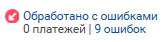
При нажатии на строку с ошибками, будет отражена информация об ошибках в платежном поручении. После исправления указанных ошибок в бухгалтерской программе, необходимо выполнить импорт повторно.
Открытие депозита
Открытие вклада осуществляется через раздел главного меню «Депозиты» и доступно только сотрудникам организации с Первой группой подписи.

Для открытия вклада необходимо нажать кнопку «Новый депозит», после чего откроется окно подбора вклада, в котором можно осуществить подбор оптимального по условиям депозит, воспользовавшись «Депозитным калькулятором».
Выбор вида депозита
В правой части экрана отражаются все доступные для открытия online депозиты. Для перехода к заполнению заявки на открытие депозита необходимо нажать на кнопку «Открыть в …» выбрав требуемую валюту.

Ввод параметров депозита и отправка заявления
В открывшемся окне заявки необходимо указать желаемую к размещению сумму депозита, указать срок депозита в днях. Обращаем внимание, что в случае выпадения последнего дня депозита на выходной или праздничный день, срок будет автоматически пролонгирован до первого рабочего дня, следующим за нерабочим днем.
После ввода требуемых параметров на экране будет отображена процентная ставка.

Для отправки заявления на открытие депозита необходимо выбрать счет для возврата суммы депозита, счет с которого будут списаны денежные средства и подтвердить согласие с условиями Банка по размещению средств, поставив галочку в соответствующий квадрат.
После корректного заполнения всех полей нажать кнопку «Отправить».
Просмотр открытых вкладов
После успешного открытия договора, информация о депозите будет отображаться в разделе главного меню «Депозиты».

Информация об открытых депозитах обновляется с некоторой периодичностью из Банковской системы. Поэтому возможна некоторая задержка отображения депозита.
Просмотр отправленных ранее заявлений
Отправленные ранее заявления на открытие депозита можно найти в разделе «Депозиты» → «Заявления на открытие депозитов»

Успешно обработанные заявления будут отображаться в статусе Исполнен.
Досрочное расторжение
В случае необходимости досрочного расторжения договора необходимо сформировать «Заявление на досрочное расторжение», расположенное в разделе «Депозиты» → «Заявления».
Платежи в рублях
Для ручного создания платежного поручения необходимо нажать кнопку «Создать»  .
.
Форма рублевого платежного поручения разделена на несколько типов, в зависимости от получателя:

Заполнение полей рублевого платежного поручения осуществляется в соответствии с Положением Банка России N 383-П и Приказом Минфина России N 107н.
При заполнении платежного поручения в адрес нового контрагента, после отправки документа в Банк, будет выполнено автоматическое сохранение получателя в справочник Контрагентов, что позволит в дальнейшем осуществлять его выбор из соответствующего справочника, нажав на кнопку справочника в строке «Получатель».
При заполнении поля «Банк» можно воспользоваться имеющимся справочником Банков, раскрывающемуся по нажатию на кнопку , либо ручном вводом бик-а или наименования Банка в поле ввода с последующим выбором предложенного системой варианта.
В случае если у организации имеется несколько рублевых счетов, то в поле «Номер счёта» необходимо выбрать номер счета, с которого следует осуществить списание денежных средств для исполнения данного платежного поручения.
В случае выполнения денежного перевода с участием нерезидента необходимо в обязательном порядке указать «Код вида валютной операции». Для заполнения данного поля можно воспользоваться имеющимся справочником кодов, раскрывающемуся по нажатию на кнопку , либо путем ввода цифрового кода с последующим выбором предложенного системой варианта. При этом значение автоматически будет проставлено в начало поля «Назначение платежа».
При указании суммы платежа доступна возможность автоматического расчета размера НДС и его указание в поле «Назначение платежа» из имеющихся значений:
В случае частого указания однотипного текста в поле «Назначение платежа» имеется возможность сохранения значения данного поля в справочник. Для этого необходимо после заполнения поля нажать на кнопку «Добавить назначение в справочник», после чего выбор данного значения будет доступен при нажатии на кнопку в блоке «Назначение платежа».
Для отправки документа в Банк необходимо нажать кнопку «Отправить» и произвести подпись документа. В случае если в организации несколько подписей, то первый владелец подписи выполняет подпись документа, путем нажатия кнопки «Подписать». Второй подписант выполняет подписание документа подтверждающей подписью и выполняет окончательную отправку документа в Банк.
В случае отсутствия необходимости отправки документа в Банк имеется возможность сохранения документа для последующего редактирования или отправки в Банк позднее. Для этого необходимо нажать кнопку «Сохранить».
При частом использовании указанных реквизитов для оплаты имеется возможность сохранения целого документа как шаблона, что в дальнейшем позволит максимально упростить процесс оплаты. Для этого, после заполнения платежного документа, необходимо указать наименование шаблона и выполнить его сохранение в соответствующем разделе документа:

Для того, чтобы воспользоваться ранее сохраненным шаблоном необходимо в разделе «Платежи в рублях» воспользоваться пунктом меню  .
.
При осуществлении перевода между своими счетами можно воспользоваться закладкой «Между счетами», при заполнении которой необходимо выбрать из списка имеющихся счетов значения «Номер счёта», с которого будут списаны денежные средства, «На счёт», счет на который указанные средства будут зачислены, и поле «Назначение платежа». Отправка документа в Банк осуществляется аналогично переводу в адрес Юридического лица или Индивидуального предпринимателя.
При заполнении платежных документов на закладке «В бюджет» к указанным выше полям добавляется необходимость заполнения:
Заполнение данных полей осуществляется в соответствии с Приказом Минфина России N 107н.
При заполнении платежных документов на закладке «Налоговый» набор обязательных к заполнению полей состоит из:
В платеже типа «Налоговый» возможно осуществление перевода за 3-е лицо. Перевод возможен как за юридическое лицо, так и физическое. Для осуществления данного перевода необходимо отметить требуемый вариант:

При этом в платежном документе активируются дополнительные поля:
При оплате за юридическое лицо:

Поле «Доверенность» является необязательным.
При оплате за физическое лицо:

В случае осуществления оплаты в адрес организации числящейся в справочнике ГИС ЖКХ необходимо выбрать тип документа «За услуги ЖКХ», при этом потребуется обязательное заполнение одного из трех полей:

Реквизиты для заполнения необходимо уточнять в обслуживающей организации.
При заполнении любого из значений поле «Период оплаты» является обязательным.
Заполнение документа на закладке «Физ.лицу» идентично заполнению в адрес «Юр.лицу или ИП».
Заполнение документа на закладке «Таможенный» идентично заполнению в адрес «Налоговый».
Подключение с использованием USB токеном

Перед началом работы с системой необходимо зайти на сайт www.my-sertif.ru, далее раздел “Онлайн сервисы” – “ТКБ Бизнес 2.0” и установить компонент безопасности из раздела «Программное обеспечение» – InternetBankSetup.exe
Перед началом установки необходимо закрыть все открытые страницы в интернете.
В приветствующем окне установщика необходимо ознакомиться с «рекомендациями по мерам безопасности», установить «крыж» на п. 1 и п.3 и нажать кнопку «Далее».
После завершения установки необходимо вставить устройство в компьютер и на сайте системы ТКБ Бизнес 2.0 выбрать раздел «Генерация сертификата» (Работа в Удостоверяющем центре поддерживается только через браузер Internet Explorer):

На открывшейся странице Удостоверяющего центра необходимо заполнить все предложенные поля на сотрудника имеющего право подписи и данные организации в соответствии с данными из выписки ЕГРЮЛ.
Место хранения сертификата необходимо оставить «Смарт-ключ(ГОСТ)».
При прохождении генерации юридическим лицом или Индивидуальным предпринимателем – галочку «Сертификат выдается физическому лицу» ставить не требуется.
После нажатия кнопки «Подтвердить» будет предложено установить пин-код. Максимальная длина пин-кода не должна превышать 8-ми символов.
Проверив корректность введенных данных необходимо подтвердить запрос на выпуск сертификата вводом установленного на предыдущем шаге пин-кода.
После получения подтверждения, что запрос на сертификат успешно отправлен в Банк необходимо распечатать «Заявление для юридических лиц» в трех экземплярах, подписать и отправить отсканированный документ на электронный почтовый ящик: FAKTURA_TKB@my-sertif.ru

После обработки данных поступивших в Банк, на указанный в процессе генерации сертификата ключа адрес почты поступит письмо со ссылкой для сохранения выпущенного сертификата.
Для сохранения сертификата на USB-токен, в открывшейся форме необходимо нажать на «сохранить сертификат» и подтвердить действие, указав пин-код пользователя, установленный на этапе генерации сертификата.

Для активации сертификата необходимо распечатать акт приема-передачи в 3-х экземплярах и предоставить в Банк по месту обслуживания вместе с распечатанными ранее заявлениями на выпуск сертификата.
После обработки предоставленных сертификатов в Банке, можно осуществить вход в систему по кнопке входа на странице Банка.
Покупка/продажа/конвертация валют по согласованному курсу
Для осуществления операции по продаже/покупке конвертации валют по согласованному курсу необходимо перейти в раздел «Операции с валютой» → «Покупка, продажа, конвертация валюты» и нажав на кнопку «Создать» выбрать требуемый тип документа.
В открывшемся документе необходимо выбрать требуемую валюту и в поле «Курс» выбрать значение «Согласованный курс сделки», после чего активируется поле «Согласованный курс сделки», куда необходимо ввести курс, полученный от сотрудников Банка.

После этого необходимо заполнить поле «сумма покупки/продажи», либо указать «сумма в рублях», после чего произойдет автоматический расчет и заполнение всех полей.
После заполнения всех полей и для отправки документа в Банк необходимо нажать кнопку «Отправить», либо «Подписать», в случае наличия нескольких групп подписей у организации.
Обращаем внимание!!! При отправке документа с выбранным типом курса «Курс Банка», полученный документ будет автоматически отвергнут.
Поручение на перевод иностранной валюты
Создание и отправка валютного перевода осуществляется из раздела «Платежи, переводы в валюте».
Заполнение валютного перевода осуществляется только латинскими символами.
В блоке «32А: Сумма перевода» необходимо указать сумму перевода, в случае осуществления перевода в валюте, отличной от валюты счета необходимо поставить галочку «Конвертация из валюты» и указать код валюты, в которой требуется осуществить перевод.

Блоки документа «50: Перевододатель» и «52: Банк перевододателя» будут заполнены автоматически. В блоке «50: Перевододатель» необходимо заполнить поля «Контактное лицо / Представитель» и «Контактный телефон».
В блоке «59: Получатель» необходимо заполнить следующие поля:
При этом при заполнении валютного перевода в адрес нового контрагента можно выполнить сохранение реквизитов контрагента нажатием кнопки «Добавить получателя в справочник», что позволит в дальнейшем осуществлять его выбор из соответствующего справочника, нажав на кнопку справочника в строке «Получатель».
Для заполнения поле «Страна / Код» можно воспользоваться имеющимся справочником стран, раскрывающемуся по нажатию на кнопку , либо путем ввода цифрового кода или наименования страны в строку ввода, с последующим выбором предложенного системой варианта.
При заполнении поля «57: Банк получателя» необходимо ввести SWIFT код Банка получателя и осуществить выбор из предложенных системой вариантов, либо воспользоваться имеющимся справочником, открывающимся при нажатии кнопки .
Поле «56: Банк-посредник» заполняется только в случае наличия данного реквизита в договоре.
При заполнении блока «Информация для валютного контроля» необходимо нажать кнопку «Добавить операцию», после чего активируется набор полей для заполнения.
.

При заполнении поля «Код вида операции» можно воспользоваться имеющимся справочником кодов, раскрывающемуся по нажатию на кнопку , либо путем ввода цифрового кода с последующим выбором предложенного системой варианта.
Выбор подтверждающего документа выполняется при помощи переключателя «УНК» или «Номер и дата контракта». При выборе требуемого документа активируются соответствующие поля для заполнения.
Поля «Сумма в валюте платежа», «Ожидаемый срок» и «Срок возврата аванса» заполняются в соответствии с подтверждающим документом.
При заполнении поля «Признак предоставления документов» необходимо воспользоваться всплывающим справочником:

После заполнения всех требуемых полей необходимо нажать кнопку «Сохранить».
В случае необходимости добавления информации по дополнительной операции, необходимо нажать кнопку «Добавить операцию» и осуществить заполнение поле аналогично предыдущей операции.
В случае необходимости прикрепления к документу вложенного файла необходимо в блоке «Файл» нажать кнопку «Прикрепить». В случае, если необходимо прикрепить несколько файлов, для этого необходимо поместить их в zip архив и прикрепить к документу.
Для отправки документа в Банк необходимо нажать кнопку «Отправить» и произвести подпись документа. В случае если в организации несколько подписей, то первый владелец подписи выполняет подпись документа, путем нажатия кнопки «Подписать». Второй подписант выполняет подписание документа подтверждающей подписью и выполняет окончательную отправку документа в Банк.
Распоряжение на списание средств в иностранной валюте с транзитного счёта
При создании данного документа из «Уведомления о зачислении валюты» информация о сумме и номере документа уже будет заполнена.
Блок документа «В том числе сумма продажи валюты» не заполняется.
В блоке «В том числе для зачисления на валютный счёт» необходимо указать сумму поступившую на транзитный счет. В случае наличия нескольких текущих счетов в валюте платежа выбрать требуемый для зачисления номер счета, в противном случае счет будет выбран автоматически.
В качестве «Счёта для удержания комиссии» должен быть выбран рублевый счет организации.
В блоке «Информация для валютного контроля», в случае наличия, необходимо указать дату и номер «Уникального номера контракта» или «Контракта (Кредитного договора) №»».
При заполнении поля «Код вида валютной операции» можно воспользоваться имеющимся справочником кодов, раскрывающемуся по нажатию на кнопку , либо путем ввода цифрового кода с последующим выбором предложенного системой варианта.
В поле «Признак предоставления документов» необходимо воспользоваться встроенным справочником, выбрав один из предложенных вариантов.
В поле «Дополнительная информация» в случае необходимости указываются дополнительные сведения.
В случае необходимости прикрепления к документу вложенного файла необходимо в блоке «Файл» нажать кнопку «Прикрепить». В случае, если необходимо прикрепить несколько файлов, для этого необходимо поместить их в zip архив и прикрепить к документу.
Для отправки документа в Банк необходимо нажать кнопку «Отправить» и произвести подпись документа. В случае если в организации несколько подписей, то первый владелец подписи выполняет подпись документа, путем нажатия кнопки «Подписать». Второй подписант выполняет подписание документа подтверждающей подписью и выполняет окончательную отправку документа в Банк.
Сведения о валютных операциях
Для создания документа «Сведения о валютных операциях» необходимо перейти в раздел «Операции с валютой» → «Документы валютного контроля» и нажав по кнопке «Создать» ( ) в верхнем меню системы, выбрать «Сведения о валютных операция».
После этого откроется форма документа.

Поля формы «Клиент», «Банк» и «Дата документа» будут заполнены автоматически.
В поле «Номер счета» необходимо выбрать счет, по которому была совершена операция, на которую создается документ.
“Код страны банка-нерезидента” заполняется в случае если зачисление (списание) денежных средств проведено по счёту резидента, открытому в банке-нерезиденте. Для заполнения данного поля можно воспользоваться имеющимся справочником стран, раскрывающемуся по нажатию на кнопку , либо путем ввода цифрового кода или наименования страны в строку ввода, с последующим выбором предложенного системой варианта.
Заполнение информации о валютной операции:
При заполнении поля «Код вида валютной операции» можно воспользоваться имеющимся справочником кодов, раскрывающемуся по нажатию на кнопку , либо путем ввода цифрового кода с последующим выбором предложенного системой варианта.
В поле «Уведомление/ Расч.док №» указываются номер (при его наличии) документа на основании которого производится зачисление/списание денежных средств. В поле «от» указывается дата данного документа. В случае отсутствия номера документа необходимо поставить отметку «Без номера».
При заполнении поля «Признак платежа» необходимо воспользоваться встроенным справочником, выбрав один из предложенных вариантов.
Поле «Уникальный номер контракта» заполняется в случае если операция связана с расчетами по контракту (кредитному договору) принятому на учет Банком, в противном случае требуется заполнение поля «Номер договора» с указанием номера и даты документа связанного с проведением операции. В случае отсутствия номера документа необходимо поставить отметку «Без номера». Одновременное указание EYR и номера договора не допускается.
В поле «Сумма в валюте платежа» указывается сумма денежных средств, зачисленных на счет резидента, списываемых со счета резидента, переведенных в пользу получателя-нерезидента при исполнении аккредитива по контракту. Ввод данных в поле «Код валюты» осуществляется путем указания цифрового или буквенного обозначения требуемой валюты и последующим выбором предложенного системой варианта.
Поле «Сумма в валюте контракта» заполняется по валютным операциям, связанным с расчетами по контракту (кредитному договору), по которому оформлен ПС, в случае если код валюты, указанный в поле «Код валюты» в блоке «Сумма в валюте платежа», отличается от кода валюты контракта (кредитного договора), указанного в ПС. В иных случаях графы 9, 10 не заполняются.
В поле «Дата операции» указывается дата совершения операции, по которой предоставляются сведения.
В поле «Ожидаемый срок» указывается информация об ожидаемом сроке репатриации иностранной валюты и (или) валюты Российской Федерации в случае осуществления резидентом авансовых платежей (коды видов операций: 11100, 21100, 23100, 23110).
В поле «Срок возврата аванса» указывается информация о предусмотренном контрактом сроке возврата в Российскую Федерацию денежных средств, уплаченных нерезидентам за не ввезенные в Российскую Федерацию, невыполненные работы, не оказанные услуги, непереданные информацию и результаты интеллектуальной деятельности, в том числе исключительные права на них (при осуществлении валютных операций с кодами видов валютных операций: 11100, 21100, 23100, 23110). При отсутствии указанного срока в контракте, в поле «Срок возврата аванса» указывается срок, совпадающий со сроком, указанным в поле «Ожидаемый срок».
В поле «Признак предоставления документов» необходимо воспользоваться встроенным справочником, выбрав один из предложенных вариантов.
В поле “Примечание” могут указываться дополнительные сведения по проводимым валютным операциям.
После заполнения всех требуемых полей необходимо выполнить сохранение информации об операции. При необходимости указания информации о дополнительной операции необходимо нажать на кнопку «Добавить операцию» и заполнить требуемые поля.
При заполнении корректирующих данных, необходимо поставить отметку «Признак корректировки» с указанием символа «*» перед номером корректировки. В данном случае в информации об операции необходимо указать номер строки ранее предоставленных Сведений, в которую вносится корректировка.
В случае необходимости указания «Номера грузовой таможенной декларации» необходимо в нижней части документа нажать кнопку «Приложение» и заполнить появившиеся поля.
В случае необходимости прикрепления к документу вложенного файла необходимо в блоке «Файл» нажать кнопку «Прикрепить». В случае, если необходимо прикрепить несколько файлов, для этого необходимо поместить их в zip архив и прикрепить к документу.
Для отправки документа в Банк необходимо нажать кнопку «Отправить» и произвести подпись документа. В случае если в организации несколько подписей, то первый владелец подписи выполняет подпись документа, путем нажатия кнопки «Подписать». Второй подписант выполняет подписание документа подтверждающей подписью и выполняет окончательную отправку документа в Банк.
Справка о подтверждающих документах
Для создания документа «Сведения о валютных операциях» необходимо перейти в раздел «Операции с валютой» → «Документы валютного контроля» и нажав по кнопке «Создать» ( ) в верхнем меню системы, выбрать «Справка о подтверждающих документах».
После этого откроется форма документа.
Поля формы «Клиент», «Банк» и «Дата справки» будут заполнены автоматически.
В поле «Уникальный номер контракта» указывается уникальный номер контракта (кредитного договора), по которому резидентом представлены подтверждающие документы, указанные в СПД.
В полях «Номер документа» и «Дата документа» указывается номер и дата подтверждающего документа. В случае отсутствия номера документа необходимо поставить отметку «Без номера».
В поле «Сумма в валюте документов» указывается сумма по подтверждающему документу в валюте, указанной в поле «Код валюты». Ввод данных в поле «Код валюты» осуществляется путем указания цифрового или буквенного обозначения требуемой валюты и последующим выбором предложенного системой варианта.
В зависимости от содержания подтверждающего документа в поле «Код вида документа» указывается один из кодов видов подтверждающих документов. При заполнении данного поля можно воспользоваться имеющимся справочником кодов, раскрывающемуся по нажатию на кнопку , либо путем ввода цифрового кода с последующим выбором предложенного системой варианта.
Поля «Сумма в валюте цены контракта» и «Код валюты» заполняются в случае если код валюты подтверждающего документа и код валюты контракта (кредитного договора), указанный в ПС, не совпадают. В иных случаях поля «Сумма в валюте цены контракта» и «Код валюты» не заполняются.
Поле «Признак поставки» заполняется только в случае указания одного из кодов видов документа: 01_3, 01_4, 02_3, 02_4, 03_3, 03_4, 04_3, 04_4, 15_3, 15_4. Если справка заполняется на основании декларации на товары, для заполнения используются только признаки “2” и “3”.
Поле «Код страны грузоотправителя (грузополучателя)» заполняется только в случае указания одного из кодов видов документа: 02_3, 02_4. В остальных случаях в данное поле указывается Код страны места нахождения грузополучателя, в которую товары вывозятся из Российской Федерации, или цифровой код страны места нахождения грузоотправителя, из которой товары ввозятся в Российскую Федерацию. Для заполнения данного поля можно воспользоваться имеющимся справочником стран, раскрывающемуся по нажатию на кнопку , либо путем ввода цифрового кода или наименования страны в строку ввода, с последующим выбором предложенного системой варианта.
В поле «Ожидаемый срок» заполняется ожидаемый максимальный срок получения от нерезидента денежных средств в счёт предоставленного резидентом коммерческого кредита.
В поле “Примечание” могут указываться дополнительные сведения о подтверждающих документах.
При необходимости указать дату документа, требующей корректировки, и номер изменяемой строки необходимо поставить отметку в поле «Признак корректировки».
После заполнения всех требуемых полей необходимо выполнить сохранение информации о документе. При необходимости указания информации о дополнительном документе, необходимо нажать на кнопку «Добавить документ» и заполнить требуемые поля.
В случае необходимости прикрепления к документу вложенного файла необходимо в блоке «Файл» нажать кнопку «Прикрепить». В случае, если необходимо прикрепить несколько файлов, для этого необходимо поместить их в zip архив и прикрепить к документу.
Для отправки документа в Банк необходимо нажать кнопку «Отправить» и произвести подпись документа. В случае если в организации несколько подписей, то первый владелец подписи выполняет подпись документа, путем нажатия кнопки «Подписать». Второй подписант выполняет подписание документа подтверждающей подписью и выполняет окончательную отправку документа в Банк.
Электронный чек
Создание документа «Электронный чек» доступно из раздела:
«Заявления и документы» – «Заявления» – «Создать»
Создание документа осуществляется путем нажатия знака « »

Для корректной отправки документа в обязательном порядке требуется заполнить следующие поля:
- «Счет списания»- требуется выбрать счет, с которого будет осуществлена выдача денежных средств.
- «Получатель средств» – указываются полные Фамилия Имя Отчество получателя средств в соответствии с документом, удостоверяющим личность, который будет предъявлен получателем при получении денежных средств.
- «Серия и номер документа», «Кем выдан документ», «Дата выдачи», «Код подразделения» (при наличии) заполняются в соответствии с документом, удостоверяющим личность, который будет предъявлен получателем при получении денежных средств.
- «Общая сумма выдачи» – указывается сумма «Итого» к выдаче доверенному сотруднику.
- «Направление выдачи», «Сумма» – указывается цель выдачи денежных средств из выпадающего списка и сумма. В случае деления суммы на несколько направлений, требуется указать все направления выдачи с разбивкой сумм.
Для отправки документа в Банк требуется выполнить «Подпись» документа электронной подписью ответственных сотрудников.
Обращаем внимание, что дата получения средств должна быть не позднее 10 календарных дней от даты оформления заявки включительно. Электронный чек действителен только в дату получения средств, которая была указана при оформлении заявки.
Системы менеджмента: обучение и консультационные услуги – ткб интерсертифика
ООО «ТКБ ИНТЕРСЕРТИФИКА» (полн. название – ООО «Тренинги и консультации для бизнеса ИНТЕРСЕРТИФИКА») предлагает услуги в области систем менеджмента:
Опираясь на 30-летний опыт консультирования и знание лучших практик, мы поможем не только разработать, внедрить и подготовить к сертификации систему менеджмента Вашей организации, но и развивать ее за счет повышения профессиональных, управленческих и корпоративных знаний и навыков персонала. Это способствует долгосрочному успеху и экономическому устойчивому развитию бизнеса.
Нашими давними партнерами являются предприятия России, Украины, Белоруссии, Казахстана, Азербайджана, Узбекистана, Армении. У нас есть опыт работы с предприятиями и организациями из почти 40 различных отраслей экономики: среди них предприятия машиностроения и пищевой промышленности, IT-индустрии и лесной промышленности, нефтегазового комплекса и химической промышленности, атомной индустрии и автомобильной промышленности, приборостроения, строительной отрасли и сферы услуг.
При поддержке консультантов нашей компании эти предприятия создали у себя системы менеджмента на базе международных и национальных стандартов и на протяжении многих лет осуществляют подготовку и переподготовку руководителей и специалистов по вопросам эффективного управления качеством, экологией, ОЗиОБТ, энергоменеджментом, внутренним аудитом и т.д.
Вместе с Вами в рамках консалтинговых проектов и семинаров-тренингов мы стремимся к повышению гибкости управления предприятием и улучшению внутренних коммуникаций, повышению эффективности процессов и снижению непроизводительных затрат, снижению уровня брака и обеспечению стабильного качества продукции и услуг.


§
В современном мире предъявляются высокие требования к качеству пищевых продуктов. Но в отличие от требований к качеству, которые могут изменяться в зависимости от требований конкретных потребителей, требования к безопасности пищевой продукции, являются незыблемыми. Приступая к производству, производитель берет на себя ответственность перед потребителем за производимую продукцию. Пищевым предприятиям, стремящимся удерживать свои позиции на рынке и быть конкурентоспособными, необходимо учитывать риски, связанные с безопасностью пищевой продукции.
Опасности в пищевой продукции могут возникнуть на любой стадии пищевой цепочки, в связи с этим, адекватное управление по всей пищевой цепочке является весьма важным. Безопасность пищевой продукции обеспечивается путем совместных усилий всех сторон, участвующих в пищевой цепочке.
Во всем мире принята на уровне Государств и успешно внедряется на предприятиях, предупредительная модель управления безопасностью пищевой продукции, основанная на принципах НАССР (Hazard Analysis and Critical Control Point).
В 2005 году международная организация по сертификации ISO утвердила стандарт ISO 22000 «Системы менеджмента безопасности пищевой продукции. Требования к организации, участвующей в пищевой цепочке», который объединил требования стандарта ISO 9001 и принципы НАССР. Стандарт был подготовлен Техническим комитетом ISO/ТС 34 «Пищевая продукция» и основывается на соблюдении законодательных и нормативных требований к производству, тщательном анализе производственных процессов, с целью выявления возможных опасностей пищевой продукции, и установлению мер управления для предотвращения, устранения или снижения этих опасностей до приемлемого уровня.
Одной из главных целей разработки стандарта была гармонизация большого количества международных документов в области безопасности пищевой продукции, таких как Общие принципы пищевой гигиены Комиссии Кодекса Алиментариус (Codex Alimentarius Commission), включая приложение – Система ХАССП и руководство по ее применению, Глобальный Пищевой Стандарт Британского розничного консорциума, Руководящий документ Глобальной инициативы по пищевой безопасности, Руководящие указания по применению Принципов ХАССП одобренные Американским Национальным консультативным комитетом по микробиологическим критериям для пищевых продуктов, национальные стандарты, корпоративные стандарты крупнейших фирм и т.д.
В 2021 г. опубликована новая версия стандарта ISO 22000:2021, которая заменяет первое издание (ISO 22000:2005), которое было технически отредактировано посредством принятия новой последовательности разделов.
Успешное внедрение системы управления безопасностью пищевых продуктов в соответствии с требованиями стандарта ISO 22000, дает предприятию следующие преимущества:
- возможность сертификации системы менеджмента безопасности пищевой продукции предприятия на соответствие международным требованиям;
- система управления, основанная на всемирно признанных принципах;
- использование предупредительных мер управления, а не запоздалого контроля;
- документальное подтверждение безопасности производства продукции;
- возможность выхода предприятия на международные рынки;
- преимущества при участии в тендерах;
- повышение доверия потребителей к вашей продукции, и, как следствие, повышение конкурентоспособности продукции.
В помощь предприятиям, решившим внедрить у себя систему в соответствии с требованиями стандарта ISO 22000, нами разработана программа консультирования, состоящая из семи этапов.
С помощью консультанта предприятие может разработать и внедрить систему в сроки от пяти до двенадцати месяцев. Консультант поможет максимально оценить и предусмотреть возникающие проблемы при внедрении требований стандарта и при совмещении этих требований с уже имеющимися документами и процессами деятельности.
В процессе консультирования консультант проводит оценку существующей системы менеджмента безопасности пищевой продукции и оценивает условия производства с целью определения объема дальнейшей работы.
Консультант проводит обучение специалистов с учетом конкретных особенностей предприятия. В процессе обучения, на конкретных примерах деятельности предприятия, происходит изучение требований стандарта и приобретаются навыки разработки документов. Для этого мы разработали Программу проведения семинаров по подготовке менеджеров и специалистов для практической реализации требований стандарта ISO 22000 на предприятиях.
На следующих этапах консультант, работая совместно со специалистами предприятия, уточняет и дает рекомендации по проведенной работе.
На последнем этапе консультант проводит консультационный аудит, в результате которого предприятие может реально оценить свою степень готовности системы к представлению ее на сертификацию. В ходе такого аудита проводится оценка соответствия разработанной системы требованиям стандарта ISO 22000, фиксируются несоответствия и определяются примерные сроки устранения выявленных несоответствий.
Как показывает опыт, наиболее эффективно разработка и внедрение системы по требованиям стандарта ISO 22000 происходит на тех предприятиях, где уже есть внедренная система менеджмента качества в соответствии с требованиями стандарта ISO 9001.
Сертификация в мире: По данным ИСО («The ISO Survey of Certifications – 2021») на конец 2021 г. в мире осуществляли деятельность 39 651 производственная площадка, сертифицировавшая свою систему менеджмента безопасности пищевой продукции на соответствие требованиям ISO 22000. В России таких насчитывалось 473.
ООО «ТКБ ИНТЕРСЕРТИФИКА» приглашает на семинары по системам менеджмента безопастности пищевой продукции: