

- Вот и все!
- Документация
- Криптоарм. статус сертификата: недействителен, ошибка построения пути сертификации
- Шаг 1: переводим криптоарм в режим эксперт
- Шаг 2: подключаем сертификат электронной подписи
- Шаг 2-1: подключаем сертификат, если он не на съемном носителе
- Шаг 3: добавляем сертификат уц в список доверенных центров сертификации
- Шаг 4: проверить сертификат по списку отзывов
Вот и все!
КриптоАРМ можно приобрести у нас в интернет-магазине.
Если вы не хотите проводить эти процедуры самостоятельно, то у нас есть платная услуга “Удаленная установка”: вы можете приобрести ее как обычный товар.
Если инструкция показалась вам полезной – делитесь ей с другими людьми, кнопки для этого вы найдете прямо под статьей.
Документация
Для установки параметров верификации сертификатов выбранной настройки, выполните следующие шаги:
Вы можете установить настройку для проверки статуса сертификатов четырьмя способами:
- на основе полученного из удостоверяющего центра актуального списка отзыва сертификатов;
- через Revocation Provider;
- с помощью Службы актуальных статусов (OCSP);
- с помощью списка доверенных сертификатов.
Откройте закладку, соответствующую выбранному вами типу проверки, и занесите сертификаты, которые требуется проверять именно этим способом:
- получение CRL из УЦ (получение списка отозванных сертификатов из удостоверяющего центра);
- Revocation Provider;
- Служба актуальных статусов (OCSP)

Чтобы проверять статусы сертификатов (личных и других пользователей) способами «Получение СОС из УЦ» или «Revocation Provider» для всех Удостоверяющих центров (корневые сертификаты которых установлены в хранилище Доверенные корневые центры сертификации), нажмите на кнопку Добавить все УЦ.
Вы можете удалить из списка выбранные сертификаты, выделив их и нажав на кнопку Удалить. Если вы хотите удалить весь список сертификатов, нажмите кнопку Удалить все.
На вкладке Получение CRL из УЦ рядом с каждым выбранным сертификатом расположена галочка. Если она установлена, СОС будет всегда загружаться из удостоверяющего центра. Если же галочка убрана, то СОС будет подгружаться только в том случае, если на сервере выпущена новая версия СОС или его срок действия истек.
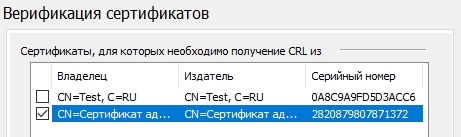
«КриптоАРМ» узнаёт о выпуске нового СОС по дате планового обновления, указанного в самом списке отзыва. Если список будет выпущен внепланово (раньше срока), то его обновление необходимо будет запустить вручную. Узнать о том, как обновить СОС из УЦ, можно в разделе Операции с сертификатами.
Если необходимо проверить сертификат с помощью списка доверенных сертификатов (CTL), отметьте в настройках “Использовать CTL для проверки пути сертификации”.
Из хранилища сертификатов необходимо Выбрать списки доверенных сертификатов. Если хранилище пусто, то с помощью кнопки Импорт установите список. Вы можете удалить выбранный ранее список доверия, нажав на Очистить.
Криптоарм. статус сертификата: недействителен, ошибка построения пути сертификации
Наша компания работает в удаленном формате до 14 июня 2020г. Мы на связи и решаем ваши вопросы в почте и чате.
График работы офисов:
г.Москва: понедельник, среда и пятница с 9:00 до 18:00.
г.Тула и г.Воронеж: понедельник и среда с 9:00 до 18:00
Сервисные центры работают в ограниченном режиме и исключительно для проверки личности при выдаче ЭЦП. Сертификаты абоненты получают через личный кабинет. В офисе выдача сертификатов не производится.
Служба технической поддержки продолжает отвечать на запросы клиентов. При возникновении проблем оставляйте сообщения в чате или звоните по телефону:
г.Москва: 7 (495) 411-72-72, доб.2
г.Тула: 7 (4872) 70-33-45
г.Воронеж: 7 (473) 202-97-98
Благодарим за доверие!
Шаг 1: переводим криптоарм в режим эксперт
В КриптоАРМ почему-то в режиме Эксперт работать значительно проще, чем в режиме пользователя. Поэтому для начала перейдем в этот режим
Шаг 2: подключаем сертификат электронной подписи
Здесь я руководствуюсь тем, что вы уже озаботились безопасностью вашего сертификата, приобрели токен, и положили туда свой сертификат. Ну или по крайней мере положили на дискету или флешку (и храните их в сейфе). Если все же нет – смотрите шаг 2-1.
Подключаем отчуждаемый носитель
Выбираем криптопровайдер, как показано на скриншоте, а выбирая тип носителя, следует выбрать токен или дискету (флешка считается дискетой, не удивляйтесь).
Теперь выбираем контейнер. Контейнер, если упростить, это просто место где хранится сертификат на токене или флешке. В одном контейнере обычно лежит один сертификат, поэтому выбор контейнера сводится к выбору сертификата. Если у вас на носителе (флешке, токене, дискете) лежит несколько сертификатов – выберите именно тот, который вам нужен.
Если ваш контейнер хранится на токене (или в иных случаях), то нужно будет ввести пин-код. Для Рутокен стандартный пин-код 12345678, для eToken – 1234567890. Если вы все еще пользуетесь стандартным пин-кодом – стоит его сменить, ведь весь смысл использования токена заключается в защите сертификата пин-кодом.
Все, мы объяснили программе КриптоАРМ, где находится наш сертификат, но она ему не очень доверяет.
Шаг 2-1: подключаем сертификат, если он не на съемном носителе
Если ваш сертификат лежит где-то на вашем локальном диске, то хочу вас предупредить – это очень небезопасно. Согласно данным Лаборатории Касперского, Россия находится в первой пятерке стран с наивысшей вероятностью заражения вирусами, при этом каждый двадцатый компьютер, имеющий антивирусную защиту, все же заражен тем или иным вирусом.
Настоятельно рекомендую вам купить токен для хранения сертификата. Чем руководствоваться в выборе токена, мы описали в статье “Как выбрать токен”.
Я попытался найти простой способ добавить сертификат в КриптоАРМ, если он лежит на локальном диске, но не нашел. Поэтому единственный быстрый способ добавить сертификат с локального диска в КриптоАРМ – это положить его на флешку (прямо в корень, без папок) и вернуться к Шагу 2.
Шаг 3: добавляем сертификат уц в список доверенных центров сертификации
Итак, сертификат мы добавили, но КриптоАРМ ему не доверяет, потому что сертификата Удостоверяющего Центра нет в списке доверенных. Сейчас нам будет нужно его добавить в такой список.
Для этого возвращаемся в основное окно КриптоАРМ, заходим Сертификаты – Личное хранилище сертификатов – Правой кнопкой мыши на ваш сертификат – Свойства
Переходим на вкладку “Статус Сертификата”, выбираем сертификат удостоверяющего центра (из него “вытекает” ваш сертификат), и нажимаем Просмотреть, а затем нажимаем кнопку Установить сертификат.
Выбираем пункт “Поместить все сертификаты в следующее хранилище”, нажимаем Обзор, а затем выбираем “Доверенные корневые центры сертификации”, а затем подтверждаем установку сертификата.
Шаг 4: проверить сертификат по списку отзывов
Если все прошло успешно, и у вас есть подключение к Интернет, то проверить сертификат по списку отзывов очень просто. Для этого мы идем в Свойства сертификата, как это показано на Шаге 3, выбираем свой сертификат в списке, выбираем опцию меню “По CRL, полученному из УЦ”,а затем нажимаем Проверить.
Все, сертификат проверен. Чтобы убедиться, что все в порядке, зайдите в Личное Хранилище Сертификатов и обновите представление. Зеленая галочка на сертификате означает, что все в порядке