

- Я записался, что дальше?
- Введение
- 89 вопросов по настройке mikrotik
- Mtcna — обучение и сертификация mikrotik
- Vpn туннель sstp между двумя роутерами mikrotik
- Загрузка сертификата ssl в mikrotik
- Импорт сертификата
- Пример импортированного сертификата для sstp vpn клиента
- Создание sstp vpn клиента
- Настройка sstp vpn клиента
- Видеоурок
- Для кого будет полезен курс mtcna?
- Как выбрать тренера?
- Какие знания вы получите?
- Какова цена?
- Настройка ikev2 vpn-сервера
- Настройка sspt vpn сервера в mikrotik
- Создание ip пула для vpn клиентов sstp
- Добавление vpn профиля
- Добавление учетной записи для vpn клиента sstp
- Настройка sstp vpn сервера на роутере mikrotik
- Настройка sstp сервера и клиента
- Настройка маршрутизации
- Настройка подключения клиента в linux
- Настройка подключения клиента в windows
- Проверка
- Проверь себя
- Сдал или не сдал?
- Создание ssl сертификата в mikrotik для работы sstp vpn сервера
- Создание сертификата для центра сертификации(ca)
- Указать возможность подписи данным сертификатом других сертификатов
- Подпись ca сертификата
- Результат подписи сертификата и процесс
- Создание сертификата ssl для sstp vpn сервера
- Указать возможность использовать этот сертификат в качестве клиентского и серверного сертификата
- Подпись сертификата для sstp центром сертификации(ca)
- Сертификаты для работы sstp vpn сервера в mikrotik
- Создание центра сертификации и выпуск сертификатов
- Схема сети
- Типичные проблемы
- Через графический интерфейс
- Через консоль
- Экспорт ssl сертификата для удаленных sstp vpn клиентов
- Экспорт сертификата ca
- Указать тип сертификата и ключ
- Выгрузка сертификата для vpn клиентов
- Пример выгруженного сертификата
Я записался, что дальше?
Итак, ваш работодатель дал добро и оплатил вам курс, и ещё похвалил за то, что получили скидку;) Обычно курс длится три дня. С собой необходимо взять ноутбук с Wi-Fi и обычной сетью, не тащите на курсы MacBook, возьмите обычный ноутбук c Windows. Возьмите также на всякий случай два патч-корда, которые точно работают, блокнот и ручку.
Само обучение подразделено на блоки, разбитые по темам. Сначала тренер рассказывает вам теорию, в виде презентации, потом отводится некоторое время на вопросы и обсуждение материала, после чего вам предлагается пройти лабораторную работу на пройденную тему. Если что-то не получается, тут же можно оперативно разобрать ошибки, или изменить условия задачи.
Посмотреть основные темы можно на официальном сайте в соответствующих outline описаниях к каждому тренингу.
Введение
Описанное здесь решение проверялось для технологий: SSTP, OpenVPN и IPsec.
89 вопросов по настройке mikrotik
Вы хорошо разбираетесь в Микротиках? Или впервые недавно столкнулись с этим оборудованием и не знаете, с какой стороны к нему подступиться? В обоих случаях вы найдете для себя полезную информацию в курсе «Настройка оборудования MikroTik». 162 видеоурока, большая лабораторная работа и 89 вопросов, на каждый из которых вы будете знать ответ. Подробности и доступ к началу курса бесплатно тут.
источник
Mtcna — обучение и сертификация mikrotik
Длительность
4 дня
Уровень подготовки
Accociate (базовый тренинг)
Для кого предназначен тренинг
Сетевые и системные администраторы, инженеры техподдержки, менеджеры по продажам продукции MikroTik
Цель
Знакомство с возможностями MikroTik RouterOS, получение навыков по настройке и поиску неисправностей в сетях
Расширенный курс MTCNA состоит из 8-ми модулей, в которых рассматриваются следующий материал:
Введение
Информация о компании MikroTik, операционной системе RouterOS и линейке оборудования. Вы узнаете, как организована RouterOS и какие дополнительные возможности можно подключить с помощью отдельных пакетов (package): например, как мониторить бесперебойник фирмы APC и как получать координаты GPS с командной строки. Также познакомитесь с возможностями использования COM-порта и научитесь восстанавливать MikroTik после сбоя при помощи утилиты Netinstall и делать резервные копии конфигурации. В этом модуле также рассматривается поддержка стороннего оборудования в RouterOS: LTE, 3G-модемы, SFP-модули и многое другое.
Routing
В этом модуле рассматривается фундаментальные принципы маршрутизации, в частности, статическая маршрутизация, ее особенности, достоинства и недостатки, сравнение с динамическими протоколами. Флаги (статусы) маршрутов и их интерпретация. Вы узнаете, в каких случаях можно использовать интерфейс в качестве gateway, а каких нет, и почему.
Bridging
В этом модуле вы узнаете и вспомните, что такое мост (bridge), зачем он нужен и где может быть полезен, и где без него не обойтись. Рассматривается возможность объединения интерфейсов 2-го уровня в мост (bridge), а также добавление интерфейсов point-to-point в бридж при помощи BCP (bridge control protocol). Также в этом модуле вы узнаете, как сделать софтварный switch и чем он хуже встроенного хардварного switch’а, входящего в большинство SOHO-моделей MikroTik.
Wireless
Модуль посвящен обзору возможностей оборудования MikroTik в области построения беспроводных Wi-Fi-сетей. Представлен обзор семейства протоколов 802.11 и особенности каждого стандарта: b/g/n/ac. В этом модуле рассматриваются режимы работы беспроводного интерфейса, вы научитесь настраивать MikroTik в качестве Wi-Fi-точки доступа, клиента беспроводной Wi-Fi-сети, а также беспроводного моста. Узнаете, чем отличается стандартный протокол 802.11 от протоколов собственной разработки MikroTik: Nstreme и NV2, а также узнаете про технологию Nstreme Dual. После тренинга вы научитесь защищать вашу Wi-Fi-сеть от несанкционированного доступа и ограничивать полосу пропускания для беспроводных клиентов. Также в модуле рассматриваются инструменты для поиска проблем и отладки работы Wi-Fi-сети при помощи утилит Scan, Sniffer, Snooper, Frequency usage.
Network management
В этом модуле вы познакомитесь режимами работы broadcast-интерфейсов (enabled, proxy-arp, disabled, reply-only); с настройками DHCP-сервера и DHCP-клиента на MikroTik, узнаете, как настраивать нестандартные опции DHCP-сервера, как делать DHCP-reservation на основе MAC-адреса клиента, как ограничить полосу пропускания для клиента и аутентификацию через Radius. Также из этого модуля вы узнаете, какие утилиты помогут вам в мониторинге вашей сети, как использовать возможности SNMP-протокола и какие параметры работы MikroTik можно мониторить с его помощью; как послать письмо с роутера MikroTik, сделать подробное логирование самых разных событий, а также как общаться с командой техподдержки MikroTik.
Firewall
Модуль посвящен описанию работы межсетевого экрана и его безграничных возможностей. Вы научитесь защищать вашу сеть от доступа извне, сможете гибко настраивать политики сетевой безопасности на вашем роутере, также узнаете про SRC и DST NAT, поймете разницу между action masquerade и src-nat, а также про такой интересный action, как redirect. В модуле также разбирается схема движения пакетов (Packet Flow Diagram) внутри MikroTik RouterOS – краеугольный камень для понимания того, как работает firewall, NAT, QoS, Policy Based Routing и многое другое.
QoS
Данный модуль описывает возможности RouterOS в области управления трафиком. Рассматриваются параметры настройки простых очередей: Simple Queue и специального типа очереди PCQ, разработанного MikroTik. После тренинга вы научитесь гибко манипулировать полосой пропускания для разных типов трафика.
Tunnels
В этом модуле вы узнаете про типы виртуальных частных сетей (VPN), их достоинства и недостатки в сравнении, а также научитесь запускать сервера PPPoE, PPTP, L2TP, SSTP на MikroTik и управлять пользователями локальной базы данных, узнаете, как ограничивать скорость для подключившихся клиентов, добавлять маршрут автоматически к удаленной сети клиента, а также более подробно будет рассмотрена возможность добавления клиента в бридж с помощью BCP.
Курс заканчивается сертификационным тестом (экзаменом), после успешной сдачи которого вы получите международный сертификат MTCNA, позволяющий учиться дальше и участвовать в более сложных тренингах MikroTik инженерного уровня (MTCRE, MTCWE, MTCTCE, MTCUME, MTCIPv6E, MTCINE).
Участники, успешно сдавшие экзамен, получат международный сертификат, а также лицензию RouterOS L4 в подарок независимо от результатов сдачи экзамена.
Если вашего города нет в списке, напишите нам и мы сможем договориться о его проведении.
Vpn туннель sstp между двумя роутерами mikrotik
Загрузка сертификата ssl в mikrotik
Настройка находится Files→File List→Upload
Поддержи автора статьи, сделай клик по рекламе ↓↓↓
Импорт сертификата
Настройка находится System→Certificates
Пример импортированного сертификата для sstp vpn клиента
Создание sstp vpn клиента
Настройка находится PPP→Interface
Настройка sstp vpn клиента
Видеоурок
источник
Для кого будет полезен курс mtcna?
Ответов на данный вопрос может быть очень много. Но так как это вводный курс, то без него вы не сможете претендовать на все остальные сертификаты. Если говорить об уровне знаний, который даст вам этот курс, то это уровень начальной настройки MikroTik, а также базовые знания по сетевым технологиям.
Как выбрать тренера?
На данный момент сертификационное обучение MikroTik в РФ предлагают несколько компаний и самостоятельных тренеров. Однако, если с материалом курса всё боле менее понятно, он одобрен самим MikroTik-ом, и на 90% состоит из заранее подготовленной презентации, то само обучение будет вести конкретный тренер, поэтому необходимо очень важно подойти к вопросу выбора.
К сожалению, не все тренеры могут «похвастаться» данными знаниями, поэтому настоятельно рекомендую, во-первых, выбирать самых «титулованных» тренеров, у которых присутствуют все сертификаты: MTCNA, MTCRE, MTCWE, MTCTCE, MTCUME, MTCINE. Во-вторых, изучите его послужной список в IT, если это не CIO или не Сетевой инженер, то я бы задумался о качестве подаваемого материала.
Теория, это хорошо, её можно знать досконально, но практика очень часто идёт в разрезе с этими данными и жизненный опыт в «продакшене» ОЧЕНЬ важен. Также обратите внимание, на дополнительную информацию, о профессиональной занятости тренера. Так как прогресс не стоит на месте, то и тренер должен развиваться в IT сфере.
Если вы рассчитываете на получение в будущем других сертификатов, то настоятельно рекомендую обратить внимание на указанные выше факты, так как на курсах верхнего уровня тренерский багаж знаний вам очень поможет. Ознакомится со списком всех тренеров в России можно тут.
Какие знания вы получите?
Посмотрим со стороны на человека у которого есть сертификат MTCNA.
- Обладатель сертификата MTCNA, знает, как восстановить MikroTik, после неправильной конфигурации или неудачной прошивки, с помощью программы NetInstall.
- Знает, как поднять небольшой офис, настроить NAT, настроить DHCP сервер и подключение к провайдеру. Также если это филиал, он умеет поднимать PPP VPN сервер/клиент и прописать статические маршруты до офисов.
- Умеет настраивать Wi-Fi как в виде клиента, так и в Access Point, и с лёгкостью настроит Access List.
- Умеет анализировать занятость радио каналов для выбора оптимальных настроек.
- Сможет обезопасить вашу локальную сеть фильтрами фаервола.
- Сможет настроить простые очереди для разделения трафика по приоритетам.
- Знает о лицензиях RouterOS и может подобрать необходимую версию.
- Умеет пользоваться CLI
- Знает о таких штуках как PCQ и NV2
Какова цена?
Приводить конкретные цифры я не буду, так как все цены есть в открытом доступе на сайтах. В большинстве случаев тренинг центры основаны на базе дистрибьютора или реселлера соответственно, поэтому если вы у них закупаетесь оборудованием, вы вполне можете попросить скидку. Если вы идёте группой — просите скидку. Если вы просто идёте сами по себе, то просите скидку, только придумайте повод.
Хотя надо отдать должное, ведь в стоимость обычно входит 3 дня обучения, включая теорию и Лабы, да ещё и сам сертификационный экзамен и RouterOS в подарок, поэтому в общем, стоимость сопоставима или даже подчас дешевле, чем аналогичное обучение от других производителей.
Настройка ikev2 vpn-сервера
Здесь мы вступаем в достаточно сложную область настройки IPsec, объем статьи не позволяет подробно останавливаться на назначении каждой настройки, поэтому если вы не уверены в своих действиях, то мы не рекомендуем отклоняться от указанных ниже настроек.
Перейдем в IP – IPsec – Profiles и создадим новый профиль, который задает параметры для установления соединения. Все параметры оставляем по умолчанию, кроме наименования, которому следует дать осмысленное имя.
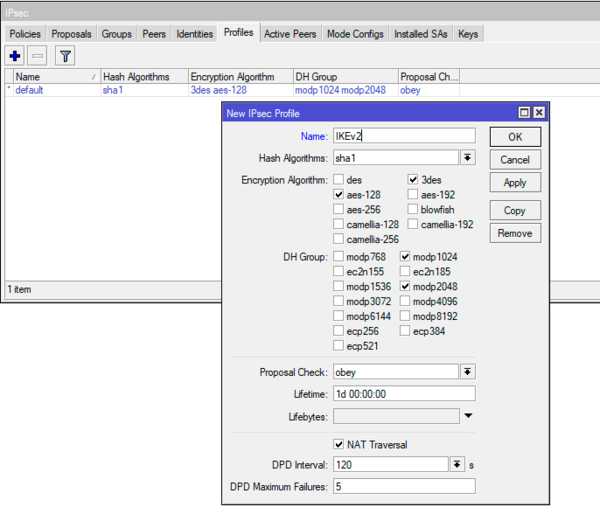 Либо выполните команду в терминале:
/ip ipsec profile
add name=IKEv2
Затем перейдем на закладку Proposals – предложения, который содержит параметры криптографии предлагаемые для соглассования подключающимся клиентам. Создадим новое предложение, которое сформировано с учетом используемых современными ОС алгоритмов и изменение его состава может либо ослабить безопасность, либо сделать подключение некоторых клиентов невозможным.
Параметры по умолчанию нам не подойдут, поэтому в блоке Encr. Algorithms убираем 3des и добавляем aes-128-cbc, aes-192-cbc, aes-256-cbc.

/ip ipsec proposal
add name=IKEv2 pfs-group=none
Здесь мы сталкиваемся с одной особенностью: создаваемые через терминал и Winbox предложения содержат различный набор параметров. То, что создается в терминале полностью соответствует приведенным выше на скриншоте требованиям.
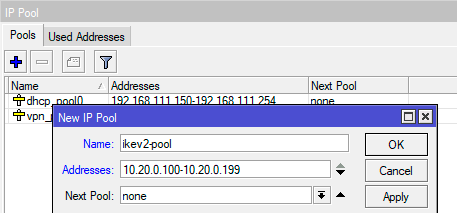
Для выдачи VPN-клиентам нам потребуется отдельный диапазон адресов, перейдем в IP – Pool и создадим новый пул, в нашем случае будет использован диапазон адресов 10.20.0.100 – 10.20.0.199:
 IP – IPsec – Mode Configs. При создании новой конфигурации установим флаг Responder, в поле Address Pool укажем имя созданного нами пула, в поле Address Prefix Lenght укажем префикс адреса – 32, поле Split Include указываем подсети, запросы к которым следует направлять в туннель, здесь следует указать одну или несколько внутренних сетей, доступ к которым должны получать удаленные клиенты. В нашем случае это сеть условного офиса – 192.168.111.0/24. Наконец флаг System DNS предписывает клиенту использовать DNS сервера указанные в IP – DNS роутера. Если передавать DNS-сервера не требуется, то данный флаг следует снять.
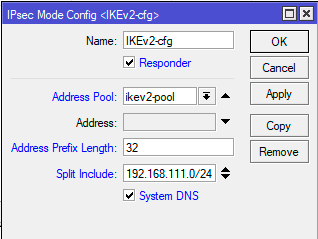 IP – IPsec – Mode Configs. При создании новой конфигурации установим флаг Responder, в поле Address Pool укажем имя созданного нами пула, в поле Address Prefix Lenght укажем префикс адреса – 32, поле Split Include указываем подсети, запросы к которым следует направлять в туннель, здесь следует указать одну или несколько внутренних сетей, доступ к которым должны получать удаленные клиенты. В нашем случае это сеть условного офиса – 192.168.111.0/24. Наконец флаг System DNS предписывает клиенту использовать DNS сервера указанные в IP – DNS роутера. Если передавать DNS-сервера не требуется, то данный флаг следует снять.
/ip ipsec mode-config
add address-pool=ikev2-pool address-prefix-length=32 name=IKEv2-cfg split-include=192.168.111.0/24
Если же вам нужно, чтобы клиенты использовали внутренние сервера имен, например, в Active Directory, то флаг System DNS также следует снять и указать адреса требуемых DNS-серверов.
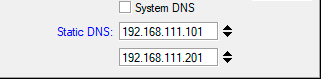
/ip ipsec mode-config
add address-pool=ikev2-pool address-prefix-length=32 name=IKEv2-cfg split-include=192.168.111.0/24 static-dns=192.168.111.101,192.168.111.201 system-dns=no
На закладке Groups создадим новую группу, никаких настроек здесь нет, просто укажите уникальное имя:
/ip ipsec policy group
add name=ikev2-policies
Затем на закладке Policices создадим шаблон политики, которая будет указывать какой именно трафик будет подвергаться обработке IPsec и отправляться в туннель. В поле Src. Address оставляем 0.0.0.0/0, в поле Dst.
На закладке Action в поле Proposal укажите созданный нами ранее набор предложений.
Эти же действия в терминале:
/ip ipsec policy
add dst-address=10.20.0.0/24 group=ikev2-policies proposal=IKEv2 src-address=0.0.0.0/0 template=yes
После чего перейдем в IP – IPsec – Peers создадим новый пир для приема подключений. Сразу установим флаг Passive, в поле Address указываем 0.0.0.0/0 (разрешаем подключаться из любого места), в поле Profile указываем созданный нами профиль, а в поле Exchange Mode укажем протокол обмена ключами – IKE2.
В терминале для получения аналогичного результата выполните:
/ip ipsec peer
add exchange-mode=ike2 name=IKEv2-peer passive=yes profile=IKEv2
На закладке Identities создадим новую настройку идентификации подключающихся клиентов. Здесь много настраиваемых полей и нужно быть предельно внимательными, чтобы ничего не упустить и не перепутать. В поле Peer – указываем созданный нами пир, Auth.
Method – способ аутентификации – digital signature, Certificate – сертификат сервера. Policy Template Group – группа шаблонов политик – выбираем созданную нами группу, Mode Configuration – указываем созданную нами конфигурацию для клиентов, Generate Policy – port strict.
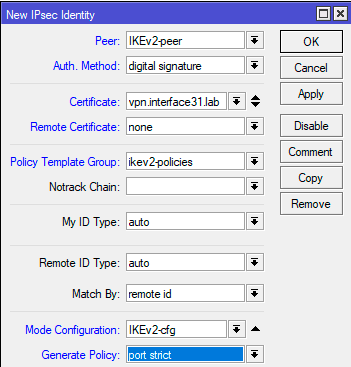
/ip ipsec identity
add auth-method=digital-signature certificate=vpn.interface31.lab generate-policy=port-strict mode-config=IKEv2-cfg peer=IKEv2-peer policy-template-group=ikev2-policies
На этом настройка сервера завершена, осталось лишь добавить правила брандмауэра, разрешающие работу с ним. Для того, чтобы клиенты могли подключаться к серверу перейдем в IP – Firewall – Filter Rules и добавим правило: Chain – input, Protocol – udp, Dst.
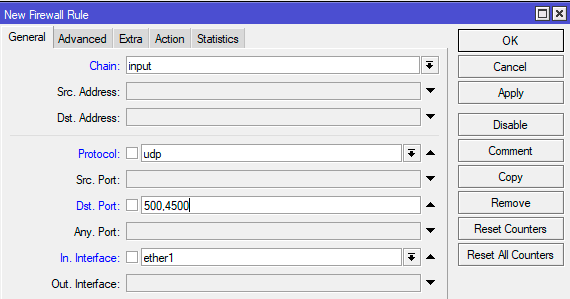
/ip firewall filter
add action=accept chain=input dst-port=500,4500 in-interface=ether1 protocol=udp
Но это еще не все, чтобы VPN-клиенты могли получить доступ к внутренней сети, следует добавить еще одно правило. На закладке General укажите Chain – forward и Interface – внешний интерфейс, затем на Advanced: IPsec Policy – in:ipsec.
/ip firewall filter
add action=accept chain=forward in-interface=ether1 ipsec-policy=in,ipsec
Оба правила следует расположить выше, чем запрещающие в каждой из цепочек.
Настройка sspt vpn сервера в mikrotik
Создание ip пула для vpn клиентов sstp
Настройка находится IP→Pool
/ip pool
add name=Ip-Pool-Vpn ranges=192.168.50.100-192.168.50.254
Добавление vpn профиля
Настройка находится PPP→Profiles
/ppp profile
add local-address=192.168.50.1 name=VPN-Profile remote-address=Ip-Pool-Vpn
Добавление учетной записи для vpn клиента sstp
Настройка находится PPP→Secrets
Поддержи автора статьи, сделай клик по рекламе ↓↓↓
Настройка sstp vpn сервера на роутере mikrotik
В рамках статьи будут рассмотрены две самые популярные связки: соединение типа роутер-клиент и роутер-роутер:
Настройка sstp сервера и клиента
Сегодня поговорим о том как настроить SSTP Server на MikroTik. Расшифровывается аббревиатура как Secure Socket Tunneling Protocol – PPP туннель аутентифицирует через TLS канал. Использует TCP порт 443 и фактически проходит через все фаерволы и прокси сервера.
- Безопасный, используются алгоритмы AES;
- Хорошо проходим, тесты показывают установку соединения из Тайландского WiFi в отеле и обычного Украинского провайдера;
- Полностью поддерживается MS Windows.
- работает на одном ядре;
- уязвим перед некоторыми атаками MITM (скорее фантастика).
В сегодняшней статье мы рассмотрим настройку SSTP сервера на роутере микротик с версией 6.46.4 и клиента на операционной системе Windows 10 Pro 1909. Идеальное решение для предоставления пользовательского подключения к корпоративной сети и не только.
Прикрутив коммерческий сертификат, вы снимаете с себя ручное добавление его в машинах Windows. Но в качестве демонстрации, мы будем использовать само подписанный. Так же возможно настроить Site to Site туннель между двумя Mikrotik, причем без них, что крайне не рекомендую.
Настройка маршрутизации
Если на предыдущих шагах все было сделано верно, то VPN-соединение между двумя офисами было установлено, но для того, что бы обе сети могли обмениваться информацией друг с другом они должны знать друг о друге, т. е. между ними должна быть настроена маршрутизация. Для этого надо выполнить следующие шаги:
Настройка подключения клиента в linux
Точно также начнем с сертификата, но в данном случае нам потребуется немного больше действий. Будем считать, что сертификат находится в корневой директории пользователя, для которого мы настраиваем подключение. Все последующие команды также следует выполнять от его имени.
Перейдем в домашнюю директорию и создадим скрытую папку для хранения ключей и сертификатов:
cd ~
mkdir .ikev2
Теперь нам нужно экспортировать из PKCS12 файла корневой сертификат CA, а также ключ и сертификат пользователя. Начнем с корневого сертификата:
openssl pkcs12 -in cert_export_SmirnovaMV.p12 -out .ikev2/IKEv2_CA.crt -nodes -nokeys -cacerts Затем экспортируем сертификат клиента:
openssl pkcs12 -in cert_export_SmirnovaMV.p12 -out .ikev2/SmirnovaMV.crt -nodes -nokeysИ его закрытый ключ. При экспорте закрытого ключа нас попросят установить для него пароль, минимальная длинна пароля 8 символов. Пропустить этот шаг нельзя.
openssl pkcs12 -in cert_export_SmirnovaMV.p12 -out .ikev2/SmirnovaMV.pass.key -nocertsНа каждом из этих этапов нам нужно будет вводить парольную фразу, указанную при экспорте сертификата пользователя на роутере.
И наконец уберем пароль с закрытого ключа пользователя:
openssl rsa -in .ikev2/SmirnovaMV.pass.key -out .ikev2/SmirnovaMV.keyВо время этого действия вы должны будете ввести пароль, который указали при создании ключа.
Для того, чтобы иметь возможность создавать VPN-подключения в графическом интерфейсе установим необходимый плагин для Network Manager:
sudo apt install network-manager-strongswanПосле чего вам станут доступны настройки VPN IKEv2 соединения.
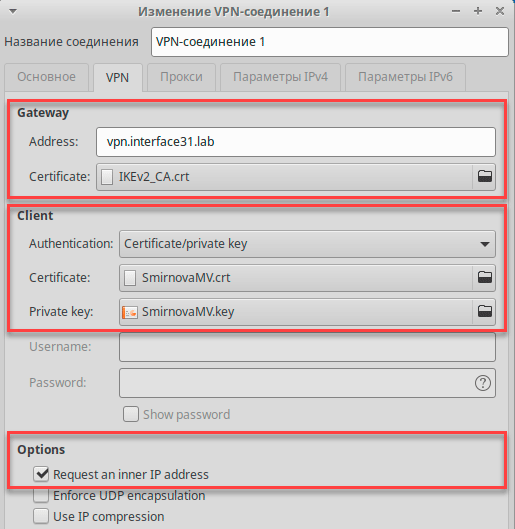
Настройки соединения достаточно просты. В секции Gateway указываем адрес сервера и путь к корневому сертификату CA. В секции Client устанавливаем Authentication: Certificate/private key и указываем пути к сертификату и закрытому ключу клиента.
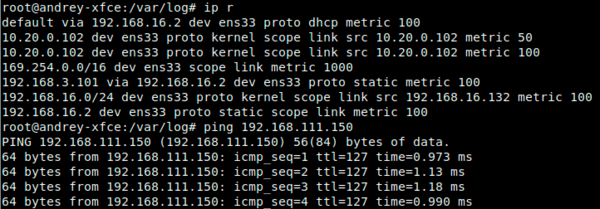
Но никакой ошибки здесь нет. Просто Linux в данной ситуации поступает более правильно, вместо маршрута в системе создается соответствующая политика IPsec, которая направляет трафик к внутренней сети в туннель согласно тому, что мы указали в конфигурации клиента (Mode Configs) на роутере.
Освоить MikroTik вы можете с помощью онлайн-курса «Настройка оборудования MikroTik». В курсе изучаются все темы из официальной программы MTCNA. Автор – официальный тренер MikroTik. Материал подходит и тем, кто уже давно работает с оборудованием MikroTik, и тем, кто еще не держал его в руках. В состав входят 162 видеоурока, 45 лабораторных работ, вопросы для самопроверки и конспект.
Настройка подключения клиента в windows
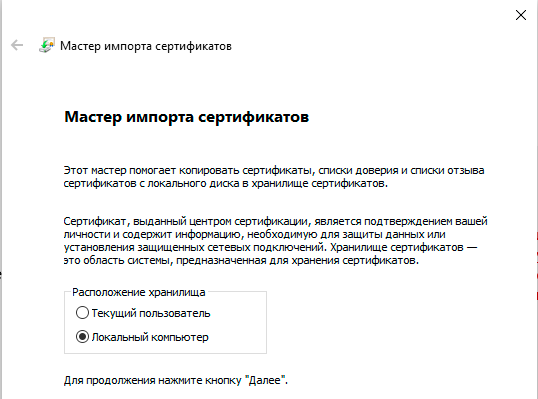
Прежде всего импортируем сертификат, для этого можно просто выполнить двойной клик на файле сертификата, в открывшемся Мастере импорта в качестве Расположения хранилища укажите Локальный компьютер, остальные параметры принимаются по умолчанию.
 Типа VPN укажем IKEv2, а в качестве Типа данных для входа – Сертификат. Также обратите внимание, что в строка Имя или адрес сервера должно совпадать с Common Name сертификата сервера, в противном случае подключение установить не удастся.
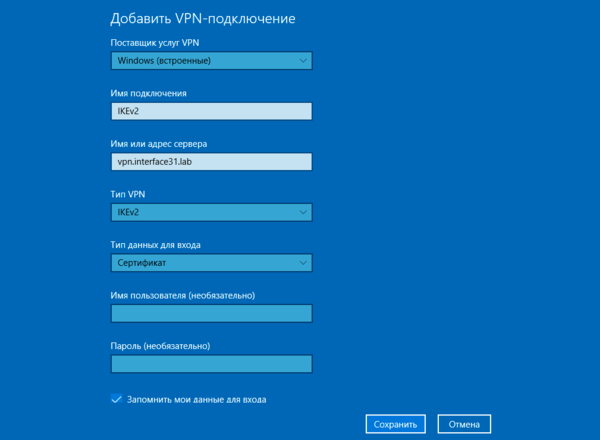 Типа VPN укажем IKEv2, а в качестве Типа данных для входа – Сертификат. Также обратите внимание, что в строка Имя или адрес сервера должно совпадать с Common Name сертификата сервера, в противном случае подключение установить не удастся.
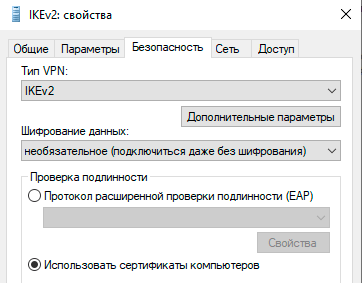
После чего откроем свойства созданного подключения и перейдем на закладку Безопасность, где установим переключатель Проверка подлинности в положение Использовать сертификаты компьютеров.
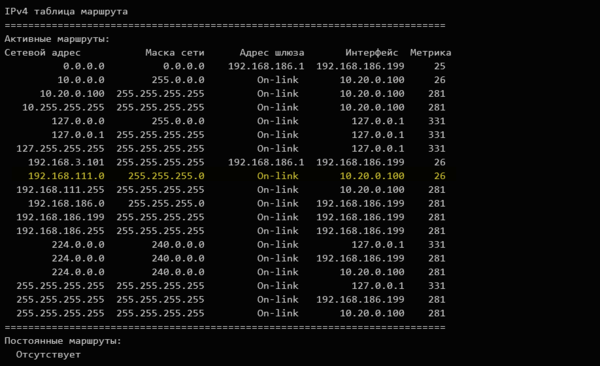
Как видим, маршрут к нашей внутренней сети 192.168.111.0/24 был добавлен автоматически и никаких ручных настроек клиента не требуется.
Проверка
Проверка заключается в проверке флагов сертификатов. Выдача должна выглядеть следующим образом: сертификат удостоверяющего центра должен иметь ключи: KLAT, остальные сертификаты: KI.
Предупреждение: На скриншоте изображено KAT, но должно быть KLAT
источник
Проверь себя
Есть простейшая схема
Настраивая src-nat вы допустили ошибку, прописав правило таким образом:
chain=srcnat action=masquerade
А должно быть
chain=srcnat action=masquerade out-interface=ether1
Я часто вижу, как «Инженеры», настраивая обычный NAT, вместо dst-nat используют netmap или same вместо srcnat. Работать конечно будет, но это не значит, что это правильно.
Если вы не можете с уверенностью ответить на выше поставленные вопросы или настраиваете MikroTik «копипастом» по чужим статьям, то курс будет для вас НЕОБХОДИМ. На всех без исключения сайтах, говорится о том, что курс «для всех тех», кто имеет дело с оборудование MikroTik — от менеджера по продажам и специалиста технической поддержки, до сетевого инженера.
К сожалению, это не так: менеджерам по продажам в большинстве случаев данный курс не потянуть, так как они должны обладать базовыми знаниями сетевых технологий. Конечно, сетевым инженерам и «бородатым» админам, которые уже изучили в процессе эксплуатации MikroTik самостоятельно курс будет скучен, а вот специалистам технической поддержки или админам желающим поднять свой уровень знаний будет в самый раз, собственный КПД будет зашкаливать за 100%.
Но повторюсь ещё раз, если вы планируете проходить дальнейшее обучение по более высоким уровням, то данный экзамен вам придётся пройти.
Сдал или не сдал?
Начнём с худшего варианта, если вы набрали менее 50%, то экзамен считается не пройденным (по утверждению моего тренера таких у него пока не было). Я могу ошибаться в цифрах (уточните у тренера), но если вы набрали 50-60%, то экзамен считается не пройденным, но вам будет предоставлен второй шанс через час на пересдачу.
За это время тренер посмотрит по каким темам вы «поплыли», и опять повторит для вас основные тезисы или разберёт непонятные моменты. Если вы набрали от 60% и выше, то вы становитесь обладателем сертификата. Для всех, кто успешно сдал экзамен, в личном кабинете, в подарок зачисляется лицензия 4-го левела.
Создание ssl сертификата в mikrotik для работы sstp vpn сервера
Эта общая настройка, на которую будут ссылаться две последующие конфигурации для Windows клиента, а также для SSTP клиента на второго роутера MikroTik.
Создание сертификата для центра сертификации(ca)
Настройка находится System→Certificates
Указать возможность подписи данным сертификатом других сертификатов
Подпись ca сертификата
Результат подписи сертификата и процесс
Поддержи автора статьи, сделай клик по рекламе ↓↓↓
Создание сертификата ssl для sstp vpn сервера
Указать возможность использовать этот сертификат в качестве клиентского и серверного сертификата
Подпись сертификата для sstp центром сертификации(ca)
Сертификаты для работы sstp vpn сервера в mikrotik
Создание центра сертификации и выпуск сертификатов
Когда мы говорим об использовании сертификатов для аутентификации, то подразумеваем наличие инфраструктуры открытых ключей (PKI), образующей область доверия, за счет чего появляется возможность проверки подлинности любого субъекта инфраструктуры без привлечения третьих служб и списков пользователей.
В нашем случае центр сертификации будет создан средствами RouterOS прямо на маршрутизаторе. Для этого перейдем в System – Certificate и выпустим корневой сертификат нашего CA.
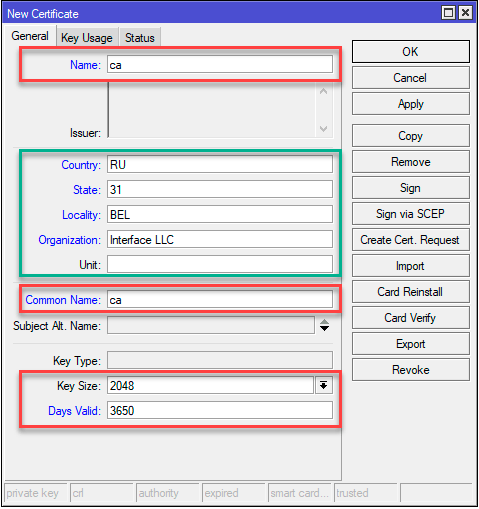 Name – видимое имя сертификата и Common Name – имя субъекта, которому выдан сертификат, в нашем случае это ca. Key Size – размер ключа, ключи размером менее 2048 байт не считаются безопасными, Days Valid – время действия сертификата, в нашем случае 10 лет.
Выделенный зеленым блок не является обязательным, но мы советуем его заполнять, дабы в дальнейшем не пришлось угадывать, что это за сертификат и кому и кем он выдан.
Затем перейдем на закладку Key Usage и оставим только crl sign и key cert. sign, затем нажмем Apply, чтобы применить изменения, после чего подпишем сертификат. нажав кнопку Sign, в открывшемся окне укажем CA CRL Host, в качестве которого следует использовать один из IP-адресов роутера.
В терминале эти же действия можно выполнить командой:
/certificate
add name=ca country="RU" state="31" locality="BEL" organization="Interface LLC" common-name="ca" key-size=2048 days-valid=3650 key-usage=crl-sign,key-cert-sign
sign ca ca-crl-host=192.168.103.1
Следующим шагом выпустим сертификат сервера. Обратите внимание, что сервер обязательно должен иметь выделенный IP адрес и, желательно, доменное имя. Последнее условие не является обязательным, но предпочтительно, так как позволит отвязаться от использования адреса и в случае изменения IP вам не придется перевыпускать сертификаты и менять настройки клиентских подключений.
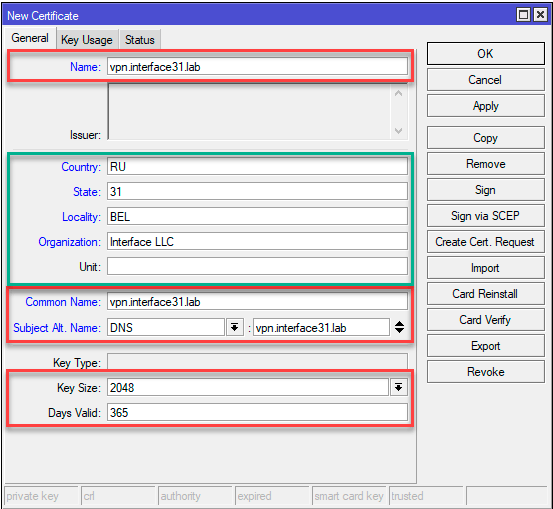 Common Name и Subject Alt. Name. Здесь мы указываем IP-адрес или FQDN по которому клиенты будут подключаться к серверу. Если вы используете IP-адрес, то тип записи в поле Subject Alt. Name нужно сменить на IP.
Обратите внимание, если вы выпустили сертификат с указанием FQDN, а подключить клиента попытаетесь по IP-адресу, либо наоборот, то такое соединение окажется невозможным.
На закладке Key Usage укажем единственное значение tls server и подпишем наш сертификат закрытым ключом центра сертификации CA.
Эти же действия в терминале:
/certificate
add name=vpn.interface31.lab country="RU" state="31" locality="BEL" organization="Interface LLC" common-name="vpn.interface31.lab" subject-alt-name=DNS:"vpn.interface31.lab" key-size=2048 days-valid=3650 key-usage=tls-server
sign vpn.interface31.lab ca="ca"
Теперь можно выпускать клиентские сертификаты, это можно сделать как сразу, так и потом. Никаких особых требований здесь нет, в качестве имени указывайте максимально понятное значение, скажем, ФИО сотрудника или наименование офиса. Потому как понять кому принадлежит сертификат с CN IvanovIA не составит особого труда, в отличие от какого-нибудь безликого client3. Также обратите внимание на опцию Days Valid, не следует выдавать клиентские сертификаты на большой срок.
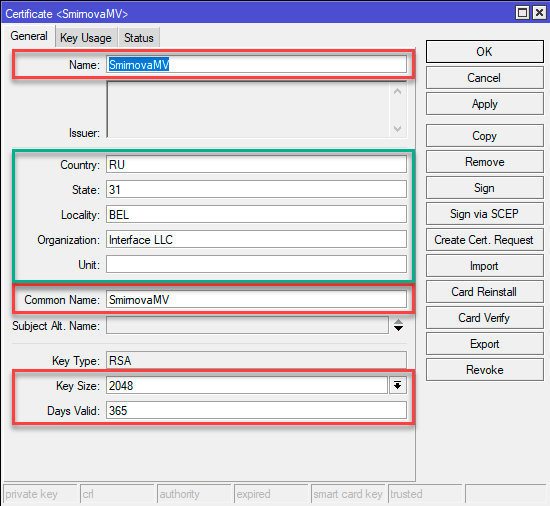 Key Usage также указываем единственное назначение сертификата – tls client и подписываем его закрытым ключом CA.
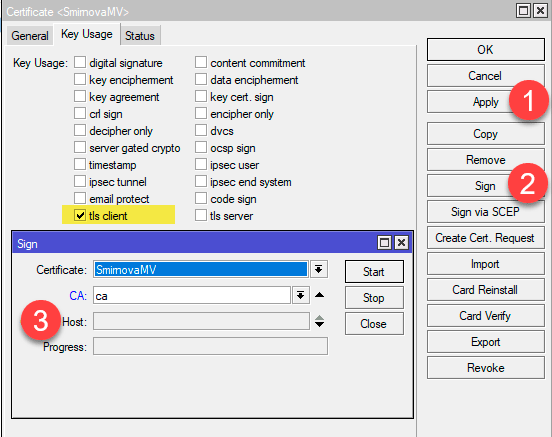 Key Usage также указываем единственное назначение сертификата – tls client и подписываем его закрытым ключом CA.
/certificate
add name=SmirnovaMV country="RU" state="31" locality="BEL" organization="Interface LLC" common-name="SmirnovaMV" key-size=2048 days-valid=365 key-usage=tls-client
sign SmirnovaMV ca="ca"
Для использования на клиентских устройствах сертификаты следует экспортировать, наиболее удобно использовать для этого формат PKCS12, который в одном файле содержит закрытый ключ клиента, его сертификат и корневой сертификат CA. Для этого выберите сертификат в списке и в меню правой кнопки мыши укажите действие Export.
Это же можно сделать командой:
/certificate
export-certificate SmirnovaMV type=pkcs12 export-passphrase=0123456789
Схема сети
В головном офисе установлен маршрутизатор GW1. Он же будет настроен в качестве VPN-сервера. В филиале установлен маршрутизатор GW2, который будет настроен как VPN-клиент. Аутентификация будет происходить по имени пользователя и паролю.
Головной офисIP-адрес внешней сети головного офиса: 10.1.100.0/24 IP-адрес внешнего интерфейса маршрутизатора GW1: 10.1.100.1/24
IP-адрес внутренней сети головного офиса: 192.168.15.0/24 IP-адрес внутреннего интерфейса маршрутизатора GW1: 192.168.15.1/24
ФилиалIP-адрес внешней сети головного офиса: 10.1.200.0/24 IP-адрес внешнего интерфейса маршрутизатора GW2: 10.1.200.1/24
IP-адрес внутренней сети головного офиса: 192.168.25.0/24 IP-адрес внутреннего интерфейса маршрутизатора GW2: 192.168.25.1/24
VPN-каналIP-адрес VPN-интерфейса маршрутизатора GW1: 172.16.30.1/32 IP-адрес VPN-интерфейса маршрутизатора GW2: 172.16.30.2/32
Типичные проблемы
- Если VPN-соединение между двумя маршрутизаторами MikroTik не устанавливается, то надо проверить:
- Не мешает ли файервол. Для уверенности лучше временно отключить все правила файерволов на обоих маршрутизаторах. Стандартные настройки файерволов можно посмотреть здесь.
- Совпадают ли имя пользователя и пароль на обоих маршрутизаторах.
- На VPN-клиенте указан правильный адрес VPN-сервера к которому должно происходить подключение.
- Если не проходит ping между двумя компьютерами в разных сетях, то надо проверить:
- Правильно ли сделаны настройки маршрутизации на обоих маршрутизаторах не зависимо от того из какой сети в какую будет идти пинг.
- На брэндмауэре компьютера, который будет пинговаться, сделаны необходимые разрешения для протокола ICMP. Для уверенности можно отключить встроенный брэндмауэр и выгрузить антивирус.
Через графический интерфейс
Включить SSTP-сервер. Оставим только аутентификацию «mschap2» как наиболее надежную и отключим проверку клиентского сертификата.
Через консоль
Выполнить команду /interface sstp-server print — на сервере /interface sstp-client print — на клиенте Если соединение установлено успешно, то статус подключения, так же, как и через графический интерфейс, должен отображаться с буквой «R«.
Экспорт ssl сертификата для удаленных sstp vpn клиентов
Экспорт сертификата ca
Настройка находится System→Certificates
Указать тип сертификата и ключ
Выгрузка сертификата для vpn клиентов
Настройка находится Files→File List→Download