

- Описание системы
- Небольшое введение в мир ipsec
- Microsoft vpn
- Openvpn
- Openvpn, легкий перевыпуск корневого сертификата
- Vpn enterprise класса
- Безопасность и шифрование
- Включение аутентификации сертификата в ocserv демоне
- Готовим оборудование для установки openvpn
- Для клиента на linux
- Для клиентов windows и linux (более универсальный способ)
- Добавление нового клиента
- Запрос подписи сертификата
- Запуск openvpn-gui
- Запуск демона openvpn
- Запуск клиента openvpn
- Как все это работает?
- Компоненты сети openvpn
- Личный кабинет сотрудника
- Настройка vpn соединения
- Настройка клиента l2tpipsecvpn
- Настройка собственного центра ca(центра сертификации)
- Немного теории
- Подготовка сертификата и ключа для сервера openvpn
- Подготовка файлов конфигурации
- Полезные ссылки
- Проблемы mtu
- Проверка результата запуска демона openvpn
- Создание запроса на сертификат
- Создание инфраструктуры публичных ключей pki
- Создание удостоверяющего центра ca
- Установка openvpn-gui
- Установка strongswan (ipsec)
- Установка прокси-сервера squid
- Создание списка отзывов сертификатов
- Заключение
Описание системы
VPN будет работать по схеме IPSec L2TP PPP. Протокол Point-to-Point Protocol (PPP) работает на канальном уровне модели OSI и обеспечивает аутентификацию пользователя и шифрование передаваемых данных. Его данные инкапсулируются в данные протокола L2TP, который собственно обеспечивает создание соединения в VPN сети, но не обеспечивает аутентификацию и шифрование.
Данные L2TP инкапсулируются в протокол IPSec, который тоже обеспечивает аутентификацию и шифрование, но в отличие от протокола PPP аутентификация и шифрование происходит на уровне устройств, а не на уровне пользователей.
Данная особенность позволяет обеспечить аутентификацию пользователей только с определённых устройств. Мы же будем использовать протокол IPSec как данное и позволим производить аутентификацию пользователей с любого устройства.
Аутентификация пользователя с помощью смарт-карт будет производиться на уровне протокола PPP с помощью протокола EAP-TLS.
Более подробную информации о работе данной схемы можно найти в этой статье.
Небольшое введение в мир ipsec
Вообще говоря, не совсем правильно называть IPsec VPN. IPsec не предназначен для построения «виртуальных частных сетей», а создан для шифрования или защиты от подмены передаваемых по IP данных. Это специальный слой поверх IP, который, в зависимости от режима и настроек, работает по-разному.
В отличие от привычного VPN, который создает новый интерфейс в системе, на который вы, как это чаще всего бывает, назначаете IP-подсеть из диапазона частных адресов (т.е. создаете новый сетевой сегмент), и через который маршрутизируется трафик в зашифрованном виде, IPsec просто шифрует трафик магическим образом между «внешними» интерфейсами сервера и клиента.
В современном IPsec используются:
AH и ESP — транспортные протоколы, инкапсулируемые прямо в IP, имеющие собственные значение для поля Protocol в IP-заголовке. В современном мире, где NAT стоит за NAT у NAT с NAT’ом, следует использовать что-то более привычное, поэтому сейчас повсеместно используется инкапсуляция ESP-пакетов в UDP. AH не поддерживает работу через NAT.
Сам IPsec поддерживает работу в двух режимах:
Протокол IKE позволяет проводить аутентификацию клиента с использованием X.509-сертификатов, Pre-Shared Key и Extensible Authentication Protocol (EAP). Поддерживается двухэтапная аутентификация.
Все современные десктопные ОС (Windows Vista/7/8/8.1, OS X, Linux), мобильные устройства (Android, iOS, Windows Phone, Blackberry) и некоторые роутеры поддерживают VPN с использованием IPsec ESP в туннельном режиме и его настройкой через протокол Internet Key Exchange (IKE) версии 1 или 2, а значит IPsec мы именно так и будем настраивать.
Кстати, писать правильно IPsec, но Cisco IPSec.
Microsoft vpn
10 лет назад мы были компанией, ориентированной прежде всего на Windows. Microsoft предлагает бесплатное решение для тех, у кого вся инфраструктура построена на их базе. В простых случаях настройка не вызывает сложностей даже у начинающего системного администратора.
В нашем случае мы хотели выжать из VPN все с точки зрения безопасности, соответственно, использование паролей было исключено. Мы естественно хотели использовать сертификаты вместо паролей и для хранения ключевой пары использовать свой продукт Рутокен ЭЦП.
Для реализации проекта нам нужно было: контроллер домена, радиус сервер и правильно поднятая и настроенная инфраструктура PKI. Подробно на настройке я останавливаться не буду, в интернете есть достаточно много информации по данным вопросам, а правильная настройка PKI вообще может потянуть на десяток статей.
Первым протоколом, который мы использовали у себя, был протокол PPTP. Долгое время данный вариант VPN нас устраивал, но в конечном итоге нам пришлось отказаться от него по двум причинам: PPTP работал далеко не везде и мы начинали пользоваться не только Windows, но и другими операционными системами.
Поэтому мы стали искать альтернативы. Замечу, что поддержка PPTP не так давно была прекращена apple. Для начала мы решили посмотреть, что еще из протоколов может предложить на Microsoft. SSTP/L2TP. SSTP нас устраивал всем, за исключением того, что он работал только на Windows.
Openvpn
Мы в компании “Актив” искренне любим open source. Выбирая замену Microsoft VPN мы не могли обойти стороной решение OpenVPN. Основным плюсом для нас было то, что решение “из коробки” работает на всех платформах. Поднять сервер в простом случае достаточно просто.
Сейчас, используя docker и, к примеру готовый образ, это можно сделать за несколько минут. Но нам хотелось большего. Нам хотелось добавить в проект интеграцию с Microsoft CA, для того, чтобы использовать выданные ранее сертификаты. Нам хотелось добавить поддержку используемых нами токенов.
Как настраивать связку OpenVPN и токены описано к примеру вот в этой статье. Сложнее было настроить интеграцию Microsoft CA и OpenVPN, но в целом тоже вполне реализуемо. Получившимся решением мы пользовались около трех лет, но все это время продолжали искать более удобные варианты.
Главной возможностью, которую мы получили, перейдя на OpenVPN, был доступ из любой ОС. Но остались еще две претензии: сотрудникам компании нужно пройти 7 кругов ада Microsoft CA для выписывания сертификата, а администраторам по-прежнему приходилось поддерживать достаточно сложную инфраструктуру VPN.
Openvpn, легкий перевыпуск корневого сертификата
Доброго времени суток. Предыстория такова: десять лет назад мной была поднята инфраструктура сети салонов сотовой связи, распределенная по области. В качестве учетного решения использовалась система 1С: Предприятие 7.7 в режиме распределенной базы данных. Для обмена данными использовалась обычная сетевая папка windows, доступ к которой осуществлялся через туннель OpenVPN. И вот как-то неделю назад полностью остановился обмен информацией между центром и периферией. Почему-то сразу закралась мысль — неужели прошло десять лет (именно на этот срок делался корневой сертификат). Анализ логов подтвердил проблему, схема отлично себя зарекомендовала за эти десять лет, но пришел срок. И что же теперь, генерировать заново весь объем клиентских и серверных ключей/сертификатов??? Нет, можно поступить немного проще…
OpenSSL позволяем перевыпустить сертификат и подписать его старым приватным ключем, при этом сохраняется структура Modulus сертификата и новый сертификат успешно проверяет старые сертификаты клиентов.
Создаем новый сертификат:
openssl x509 -in ca.crt -days 3650 -out ca-new.crt -signkey ca.keyПолучаем ответ:
Getting Private keyи новый сертификат ca-new.crt
Выполним проверку сертификата клиента новым корневым сертификатом:
openssl verify -CAfile ca-new.crt client9.crtВсе хорошо:
client9.crt: OKСледующей командой можно посмотреть содержимое сертификата и убедиться что у нового и старого сертификата Modulus одинаков:
openssl x509 -noout -text -in ca-new.crtВсе вроде бы очень хорошо, рассылаем новый сертификат, предварительно переименовав его по образу старого с инструкцией пользователю куда его подложить (перезаписываем старый).
Перезапускаем службу на сервере и смотрим как подключатся клиенты. К сожалению не все клиенты это сделали успешно. У некоторых в логе получили:
Tue Mar 21 15:12:18 2021 VERIFY ERROR: depth=1, error=certificate signature failure: /C=RU...Вот здесь пришлось потерять несколько часов, в итоге выяснилось что на клиентских компьютерах также не срабатывает проверка сертификата клиента:
openssl verify -CAfile ca-new.crt client9.crtВерсия openssl (в составе OpenVPN ) оказалась старая и не хотела успешно проверять.
Соответственно у проблемных клиентов пришлось обновить OpenVPN до версии 2.3.3 (такая использовалась у меня, про другие ничего сказать не могу, но полагаю что более новые версии также будут вести себя положительно) и система отправлена в плавание еще на 10 лет.
Vpn enterprise класса
Если посмотреть на квадрат Гартнера то на VPN рынке уже давно лидирующие позиции занимают компании, которые производят сетевое оборудование. Juniper, Cisco, Check Point: все они имеют комплексные решения решения, в составе которых есть и VPN сервис.

Минусов у подобных решений, пожалуй, два. Первый и главный — высокая стоимость. Второй — скорость закрытия уязвимостей оставляет желать лучшего, а если не платить ежегодные взносы за поддержку, то обновлений безопасности ждать не стоит. Не так давно появился и третий момент — закладки, встроенные в ПО крупных сетевых вендоров.
Безопасность и шифрование
Безопасность и шифрование в OpenVPN обеспечивается библиотекой OpenSSL и протоколом транспортного уровня Transport Layer Security (TLS). Вместо OpenSSL в новых версиях OpenVPN можно использовать библиотеку PolarSSL. Протокол TLS представляет собой усовершенствование протокола защищенной передачи данных уровня защищенных сокетов Secure Socket Layers (SSL).
В OpenSSL может использоваться симметричная и ассиметричная криптография.
В первом случае перед началом передачи данных на все узлы сети необходимо поместить одинаковый секретный ключ. При этом возникает проблема безопасной передачи этого ключа через небезопасный Интернет.
Во втором случае у каждого участника обмена данными есть два ключа — публичный (открытый) и приватный (секретный).
Публичный ключ используется для зашифрования данных, а приватный — для расшифрования. В основе шифрования лежит довольно сложная математика. Выбранный в SSL/TLS алгоритм зашифрования публичным ключом обеспечивает возможность расшифрования только с помощью приватного ключа.
Приватный ключ секретный, и должен оставаться в пределах узла, на котором он создан. Публичный ключ должен передаваться участникам обмена данными.
Для безопасной передачи данных необходимо идентифицировать стороны, принимающие участие в обмене данными. В противном случае можно стать жертвой так называемой “атаки посредника” (Man in the Middle, MITM). В ходе такой атаки злоумышленник подключается к каналу передачи данных и прослушивает его. Он также может вмешиваться, удалять или изменять данные.
Чтобы обеспечить аутентификацию (проверку подлинности пользователя) протокол TLS использует инфраструктуру публичных ключей (Public Key Infrastructure, PKI) и асимметричную криптографию.
Нужно осознавать, что расшифрование данных без наличия приватного ключа тоже возможно, например, методом последовательного перебора. Хотя такой метод и требует больших вычислительных ресурсов, это только вопрос времени, когда данные смогут быть расшифрованы.
Хотя размер ключа влияет на сложность расшифрования, никакой ключ не дает гарантии полной безопасности данных. Кроме того, существует возможность похищения уже расшифрованных данных и ключей за счет уязвимостей и закладок в операционной системе или прикладном ПО, а также в аппаратном обеспечении серверов и рабочих станций.
Шифрование данных увеличивает трафик и замедляет обмен данными. Чем больше длина ключа, применяемого для шифрования данных, тем труднее будет его подобрать, но и тем заметнее получится замедление обмена данными.
Включение аутентификации сертификата в ocserv демоне
Отредактируйте файл конфигурации ocserv.
sudo nano /etc/ocserv/ocserv.conf
Чтобы включить аутентификацию по сертификату, раскомментируйте следующую строку.
auth = "certificate"
Если следующая строка также незакоментирована, это означает, что пользователь также должен ввести имя пользователя и пароль.
Поэтому, если проверки подлинности сертификата достаточно, чтобы подтвердить личность, закомментируйте следующую строку.
auth = "plain[passwd=/etc/ocserv/ocpasswd]"
Если вы разрешаете пользователям выбирать аутентификацию по сертификату или аутентификацию пароля, добавьте следующую строку.
enable-auth = "plain[passwd=/etc/ocserv/ocpasswd]"
Теперь найдите следующую строку.
ca-cert = /etc/ssl/certs/ssl-cert-snakeoil.pem
Для проверки сертификата клиента нам необходимо использовать наш собственный сертификат ЦС, поэтому измените эту строку на
ca-cert = /etc/ocserv/ssl/ca-cert.pem
Затем найдите следующую строку.
Готовим оборудование для установки openvpn
Если вы впервые настраиваете сеть VPN, лучше всего экспериментировать на виртуальных машинах VDS. Это могут быть VDS, созданные локально на вашем компьютере или на сервере в вашей сети, либо арендованные у провайдера. Перед арендой VDS поинтересуйтесь, поддерживается ли драйвер TUN/TAP. Некоторые провайдеры требуют дополнительной оплаты для подключения TUN/TAP.
На рис. 1. мы показали схему стенда, на котором будем устанавливать компоненты и узлы OpenVPN (имена и адреса IP хостов могут быть другими).
Рис. 1. Стенд для изучения OpenVPN.
Здесь изображены три узла (хоста), для каждого из которых потребуется отдельный VDS:
Хосты клиента и сервера VPN соединены обычным, небезопасным каналом. В случае макета это может быть локальная сеть, в реальной жизни — канал сети Интернет. ПО OpenVPN создает в этой сети канал, обозначенный на рис. 1 красным цветом, внутри которого устанавливается безопасный шифрованный канал (обозначен зеленым цветом).
В макете хост удостоверяющего центра CA можно подключить к вашей локальной сети. Для реальной работы хост CA нужно отсоединить от сети, а обмен сертификатами и ключами осуществлять с помощью, например, USB флэш-диска.
Если к безопасности предъявляются повышенные требования, хост CA необходимо поместить в охраняемое помещение — расположенная на этой машине информация позволяет создавать ключи доступа к вашей сети VPN.
Мы проводили установку серверов OpenVPN в среде ОС Debian Linux и FreeBSD, клиентов OpenVPN в ОС Debian Linux, FreeBSD и Microsoft Windows.
Основная часть статьи посвящена установке компонентов OpenVPN для Debian Linux. Далее мы рассмотрим особенности установки для FreeBSD и Microsoft Windows.
По возможности на узлах сети OpenVPN используйте новые версии ОС. Перед тем как приступить к работе с OpenVPN, обновите пакеты Linux:
# apt-get update
# apt-get upgrade
Установите на всех узлах пакет пакет zip, если он не был установлен ранее:
# aptitude install zip
Этот пакет будет нужен для распаковки архива утилиты Easy-RSA, с помощью которой мы будем создавать ключи и сертификаты.
На всех узлах настройте обновление и синхронизацию времени.
# apt-get install ntpdate
# apt-get install -y ntp
# /etc/init.d/ntp stop
# ntpdate pool.ntp.org
# /etc/init.d/ntp start
Синхронизация времени необходима, т.к. сертификаты имеют период действия. Если часы, например, на хосте удостоверяющего центра CA и сервера OpenVPN не синхронны, может получиться так, что выданный удостоверяющим центром сертификат не будет действителен на узлах сети OpenVPN из-за ограничений по дате или времени.
Дальнейшие работы мы начнем с подготовки хоста удостоверяющего центра CA. Затем установим хосты сервера и клиента OpenVPN.
Для клиента на linux
Для начала сгенерируем ключевую пару на токене и создадим заявку на сертификат:
#идентификатор ключа (параметр --id) можно заменить на любой другой.
pkcs11-tool --module /usr/lib/librtpkcs11ecp.so --keypairgen --key-type rsa:2048 -l --id 45

openssl
OpenSSL> engine dynamic -pre SO_PATH:/usr/lib/x86_64-linux-gnu/engines-1.1/pkcs11.so -pre ID:pkcs11 -pre LIST_ADD:1 -pre LOAD -pre MODULE_PATH:librtpkcs11ecp.so
...
OpenSSL> req -engine pkcs11 -new -key 45 -keyform engine -out client.req -subj "/C=RU/CN=client"
Появившуюся заявку client.req отправьте в УЦ. После того как вы получите сертификат для своей ключевой пары, запишите его на токен с тем же id, что и у ключа:
pkcs11-tool --module /usr/lib/librtpkcs11ecp.so -l -y cert -w ./client.pem --id 45Для клиентов windows и linux (более универсальный способ)
Данный способ является более универсальным, т.к. позволяет сгенерировать ключ и сертификат, который будет успешно распознаваться у пользователей Windows и Linux, но он требует наличие машины на Windows для проведения процедуры генерации ключей.
Перед генерацией запросов и импортом сертификатов необходимо добавить корневой сертификат VPN сети в список доверенных. Для этого откроем его и в открывшемся окне выберем опцию “Установить сертификат”:
В открывшемся окне выберем установку сертификата для локального пользователя:
Установим сертификат в хранилище доверенных корневых сертификатов УЦ:
После всех этих действий соглашаемся со всеми дальнейшими пунктами. Теперь система настроена.
Создадим файл cert.tmp со следующим содержимым:
[NewRequest]
Subject = "CN=client"
KeyLength = 2048
KeySpec = "AT_KEYEXCHANGE"
ProviderName = "Microsoft Base Smart Card Crypto Provider"
KeyUsage = "CERT_KEY_ENCIPHERMENT_KEY_USAGE"
KeyUsageProperty = "NCRYPT_ALLOW_DECRYPT_FLAG"
RequestType = PKCS10
SMIME = FALSE
После этого сгенерируем ключевую пару и создадим заявку на сертификат. Для этого откроем powershell и введём следующую команду:
certreq.exe -new -pin $PIN .cert.tmp .client.reqОтправьте созданную заявку client.req в ваш УЦ и дождитесь получения сертификата client.pem. Его можно записать на токен и добавить в хранилище сертификатов Windows с помощью следующей команды:
certreq.exe -accept .client.pemСтоит заметить, что аналогичные действия можно воспроизвести с помощью графического интерфейса программы mmc, но данный способ является более времязатратным и менее программируемым.
Добавление нового клиента
Чтобы добавить нового клиента в сеть, необходимо записать его сертификат в список доверенных для данного клиента.
Если пользователь хочет стать участником VPN сети, он создаёт ключевую пару и заявку на сертификат для данного клиента. Если пользователь доверенный, то данную заявку можно подписать, а получившийся сертификат записать в директорию сертификатов:
sudo openssl x509 -req -in client.req -CAkey /etc/ppp/keys/ca.pem -CA /etc/ppp/certs/ca.pem -out /etc/ppp/certs/client.pem -CAcreateserialДобавим строчку в файл /etc/ppp/eaptls-server для сопоставления имени клиента и его сертификата:
"client" * /etc/ppp/certs/client.pem /etc/ppp/certs/server.pem /etc/ppp/certs/ca.pem /etc/ppp/keys/server.pem *NOTEЧтобы не запутаться, лучше чтобы: Common Name, имя файла с сертификатом и имя пользователя были уникальными.
Также стоит проверить, что в других файлах аутентификации нигде не фигурирует имя пользователя, которого мы добавляем, иначе возникнут проблемы со способом аутентификации пользователя.
Запрос подписи сертификата
Чтобы секретные ключи конечных пользователей были секретными, пользователи могут генерировать запрос подписи сертификата (CSR) со своими личными ключами, а затем отправлять запросы сертификатов администратору, который затем выдает клиентские сертификаты пользователям.
Во-первых, они должны генерировать закрытый ключ и шаблон сертификата клиента, используя команды, упомянутые выше.
Затем создайте CSR с помощью следующей команды.
Файл request.pem подписывается закрытым ключом пользователя.
certtool --generate-request --load-privkey client-privkey.pem --template client-cert.cfg --outfile request.pem
Затем пользователь отправляет файл request.pem и client-cert.cfg администратору, который выполняет следующую команду для создания сертификата клиента.
sudo certtool --generate-certificate --load-ca-certificate ca-cert.pem --load-ca-privkey ca-privkey.pem --load-request request.pem --template client-cert.cfg --outfile client-cert.pem
После этого администратор отправляет пользователю сертификат сертификата cert.pem.
Запуск openvpn-gui
Запустите OpenVPN-GUI как обычное приложение Windows с помощью кнопки Пуск (существует также возможность запуска OpenVPN-GUI в качестве службы). В панели системных задач (в системном «трее», или в панели System Tray) появится значок OpenVPN-GUI в виде небольшого окна с замком.
Щелкните этот значок правой клавишей мыши и выберите имя файла конфигурации, который вы создали в каталоге C:Program FilesOpenVPNconfig. Если все настроено правильно, на экране появится окно соединения, в котором будут отображаться сообщения.
После успешного соединения изображение окна с замком станет зеленого цвета. Это означает, что канал VPN установлен. В случае возникновения проблем читайте сообщения в окне подключения, а также журнал сервера OpenVPN. В большинстве случаев проблемы связаны с ошибками при подготовке сертификатов и ключей.
Чтобы разъединить канал OpenVPN, щелкните значок OpenVPN-GUI правой клавишей мыши и выберите из меню строку Отключиться.
Запуск демона openvpn
Создайте каталог для записи журнала демона OpenVPN:
# mkdir /var/log/openvpn
Добавьте в файл /etc/rc.conf строки:
openvpn_enable="YES"
openvpn_configfile="/usr/local/etc/openvpn/server.conf"
Здесь указан путь к рабочему файлу конфигурации демона OpenVPN.
Запустите демон OpenVPN:
# /usr/local/etc/rc.d/openvpn start
При успешном запуске на сервере и клиенте OpenVPN должен появится интерфейс TUN. Убедитесь в этом с помощью команды ifconfig:
# ifconfig
 ...
 tun0: flags=8051<UP,POINTOPOINT,RUNNING,MULTICAST> metric 0 mtu 1500
 options=80000<LINKSTATE>
 inet6 fe80::20c:29ff:fe28:d4be%tun0 prefixlen 64 scopeid 0x3
 inet 10.15.0.1 --> 10.15.0.1 netmask 0xffffff00
 nd6 options=21<PERFORMNUD,AUTO_LINKLOCAL>
 Opened by PID 493
Проверьте, что демон сервера OpenVPN занял порт 1194:
# sockstat | grep 1194
Если при запуске возникли ошибки, изучите журнал. Путь к файлу журнала задан в файле конфигурации демона OpenVPN.
Запуск клиента openvpn
Запустите демон следующей командой:
# /etc/init.d/openvpn start
Если возникла проблема с запуском клиента, проверьте содержимое журнала /var/log/openvpn/openvpn-client.log
В том случае, когда демон клиента запустился без ошибок, проверьте наличие интерфейса TUN, аналогично тому, как мы это делали при запуске демона сервера OpenVPN.
# ifconfig
...
 tun0 Link encap:UNSPEC HWaddr 00-00-00-00-00-00-00-00-00-00-00-00-00-00-00-00
 inet addr:10.15.0.2 P-t-P:10.15.0.2 Mask:255.255.255.0
 UP POINTOPOINT RUNNING NOARP MULTICAST MTU:1500 Metric:1
 RX packets:0 errors:0 dropped:0 overruns:0 frame:0
 TX packets:0 errors:0 dropped:0 overruns:0 carrier:0
 collisions:0 txqueuelen:100
 RX bytes:0 (0.0 B) TX bytes:0 (0.0 B)
Проверьте также, что сервер OpenVPN откликается на команду ping по адресу 10.15.0.1:
# ping 10.15.0.1
Как все это работает?
Немного об аппаратной части. Изначально мы долго думали, какую “базу” использовать для нашего решения, так как нужно было соблюдать баланс между стоимостью, удобством, производительностью. После исследований, что предлагается на рынке, мы остановились на двух вариантах реализации и дальнейшего распространения решения:
Итак, теперь рассмотрим то, как работает наше решение. Первично хочется напомнить, что у нас реализована двухфакторная аутентификация. В качестве носителей клиентских закрытых ключей и сертификатов используются токены собственного производства, а также программное обеспечение для работы с ними.
Но изначально, нам все же нужно осуществить настройку сервисов, которые требуются для корректной работы продукта. Настройка сервисов осуществляется на текущий момент специалистами нашей компании в полуавтоматическом режиме. Это значит, что автоматизирован процесс деплоя программного обеспечения и первичных настроек, но инициализация данного процесса пока остается привилегией человека. Во время первичной настройки устанавливаются системные пакеты, python, django, OpenVPN, supervisor, OpenSSL и пр.
А что же дальше? Далее необходимо настроить всю инфраструктуру, которая собственно и отвечает в целом за безопасность. А именно: CA (центр сертификации), PKI (инфраструктура открытых ключей), выписать необходимые ключи и сертификаты.
Создание PKI и CA, а также формирование файла конфигурации OpenVPN-сервера, генерация ключей и выписывание сертификатов осуществляется уже после передачи продукта клиенту. Но это не значит, что для этого необходимо иметь какие-то специфические знания и прямой доступ к операционной системе.
Все реализовано в бизнес-логике бэкенда системы администрирования, доступ к которой предоставляется через Web-интерфейс. От клиента требуется только ввести минимальный набор атрибутов (описано выше), после чего стартует процесс инициализации PKI и создания СА.
Описывать конкретные вызовы системных команд смысла особого нет, так как уже давно все описано и разжевано до нас. Главное, что мы сделали — это автоматизировали данный процесс, избавив пользователя от необходимости обладать специфическими знаниями в администрировании.
Для работы с ключами и сертификатами мы решили не изобретать велосипед (хотя очень хотелось и до сих пор вынашиваем мысль его изобрести исходя из наших дальнейших планов развития продукта) и используем easy-rsa.
Самый долгий процесс при настройке инфраструктуры – это генерация файла Diffie-Hellman. Мы долго экспериментировали с параметрами и пришли к балансу “качество-производительность”. Хотя были мысли вообще избавиться от данного шага, нагенерировать таких файлов заранее, используя наши серверные мощности и просто “раздавать” их во время первичной инициализации.
Далее необходимо предоставить конечному пользователю механизм самостоятельного создания ключевых пар, формирования запросов на выписку сертификата в CA и собственно получение данного сертификата с записью на токен. А так же необходим клиент, позволяющий установить VPN-соединение с предварительной аутентификацией на токене.
Первую задачу мы решили благодаря нашему плагину который реализует функциональность электронной подписи, шифрования и двухфакторной аутентификации для Web- и SaaS-сервисов. Для того, чтобы выписать сертификат и записать его на токен, пользователь должен установить данный плагин, перейти по ссылке чтобы попасть в личный кабинет сервиса RutokenVPN, предварительно подключив токен к компьютеру (подробнее о плагине можно прочитать на нашем ресурсе )
При инициализации процесса выписывания сертификата, осуществляется запрос на токен для генерации ключевой пары а также запрос на выписку сертификата в CA. Приватный ключ записывается на токен, а запрос на выписку сертификата отправляется в СА, который в свою очередь осуществляет его выписывание и возвращает в ответе. После чего сертификат так же записывается на токен.
Почти все готово для установления VPN-соединения. Не хватает клиента, который “знает”, как работать с сервером и нашими токенами.

Наш клиент реализован на Electron. Кто не в курсе, что это за зверь, то если совсем кратко – возможность реализовать десктопное приложение, используя js, css и html. Не вдаваясь в подробности, клиент является неким “враппером” над OpenVPN-клиентом, позволяющим осуществлять его вызовы с нужными параметрами. Почему именно так? На самом деле нам было так удобней, хотя выбранное решение и накладывает определенные ограничения.
Так как мы используем токен как носитель ключевой информации, необходимой для аутентификации при установлении VPN-сессии, то нам нужно сконфигурировать OpenVPN-клиент для работы с ним. Провайдером PKCS#11 является библиотека собственной разработки для работы с нашими токенами, путь к которой и прописывается в настройках OpenVPN клиента. Подробнее о ней можно почитать здесь.
При запросе на установку VPN-соединения, запрашивается PIN-код ключа, при корректном вводе извлекается сертификат для аутентификации клиента, осуществляется хэндшейк клиента с сервером и устанавливается VPN-соединение. Знающие люди могут возразить, что не все так просто, но целью данного описания не является рассказать все тонкости работы OpenVPN, а только осветить основные моменты нашей реализации.
Немного о наших планах. Основное, над чем сейчас мы работаем — это реализация ГОСТ-шифрования. Уже пройден достаточно большой путь исследований, позволивший нам максимально приблизиться к ее реализации. В ближайшее время сможем удовлетворить интерес потенциальных клиентов в данной функциональности.
Компоненты сети openvpn
Прежде чем мы перейдем от теории к практике, перечислим основные компоненты сети OpenVPN и объекты, с которыми нам придется иметь дело.
Удостоверяющий центр CA
Выдает сертификаты по запросу узлов сети VPN, подписанные сертификатом удостоверяющего центра. Предоставляет узлам сети VPN свой собственный сертификат для проверки удостоверяющей стороны. Управляет списком отзыва сертификатов CRL.
Сервер OpenVPN
ПО сервера OpenVPN создает туннель внутри незащищенной сети, например, Интернета. Этот туннель обеспечивает безопасный зашифрованный трафик между узлами — участниками обмена данными в сети OpenVPN.
Клиент OpenVPN
ПО клиента OpenVPN устанавливается на все узлы, которым необходим защищенный канал передачи данный с сервером OpenVPN. При соответствующей настройке сервера OpenVPN возможна защищенная передача данных между клиентами OpenVPN, а не только между клиентами и сервером OpenVPN.
Сертификаты (публичные ключи) X.509
Сертификаты X.509 представляют собой публичные ключи, заверенные удостоверяющим центром CA. Они используются для зашифровывания данных. Факт заверения сертификата удостоверяющим центром CA позволяет идентифицировать сторону, передающую зашифрованные данные.
Файл запроса на сертификат создается на узлах сети, затем он переносится на узел удостоверяющего центра и там подписывается. Созданный в результате подписанный сертификат переносится обратно на запросивший его узел сети OpenVPN.
Приватные ключи
Приватные ключи секретные. Они должны создаваться и храниться на каждом узле сети OpenVPN, предназначены для расшифрования данных и никогда не должны передаваться по сети.
Приватные ключи создаются на узлах сети OpenVPN одновременно с файлом запроса на получение сертификата.
Список отзыва сертификатов CRL
Содержит список сертификатов, утративших доверие. Он создается и редактируется на узле удостоверяющего центра CA. Чтобы отключить узел от сети, достаточно занести его сертификат в список CRL.
После создания и каждого изменения список CRL переносится на серверы OpenVPN.
Файл Диффи-Хелмана
Используется, чтобы в случае похищения ключей исключить расшифрование трафика, записанного еще до этого похищения. Создается на сервере OpenVPN.
Статический ключ HMAC
Служит для проверки подлинности передаваемой информации. Обеспечивает защиту от DoS-атак и флуда. Создается на сервере OpenVPN.
Личный кабинет сотрудника
После того, как администратор добавил пользователей, сотрудник может воспользоваться порталом самообслуживания.

В зависимости от операционной системы и браузера сотрудника, понадобится установить плагин и расширение для браузера, которые необходимы для работы с токенами.
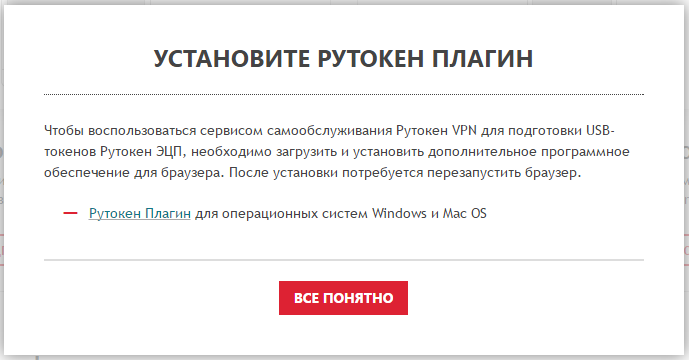
После установки плагина/расширения нам остается лишь сгенерировать сертификат себе на Рутокен ЭЦП.
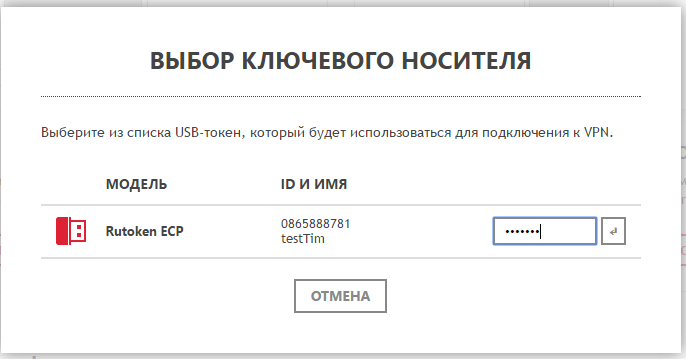
И установить клиент под нужную операционную систему:

Настройка vpn соединения
Для настройки VPN соединения перейдите в панель управления и выберите пункт для создания нового соединения.
Во всплывшем окне выберите опцию создания соединения для подключения к рабочему месту:
В следующем окне выберете подключение по VPN:
и введите данные VPN соединения, а также укажите опцию для использования смарт-карты:
На этом настройка не закончена. Осталось указать общий ключ для протокола IPsec, для этого перейдём на вкладку “Настройки сетевых подключений” и затем перейдём на вкладку “Свойства для данного соединения”:
В открывшемся окне перейдём на вкладку “Безопасность”, укажем в качестве типа сети “Сеть L2TP/IPsec” и выберем “Дополнительные параметры”:
В открывшемся окне укажем общий ключ IPsec: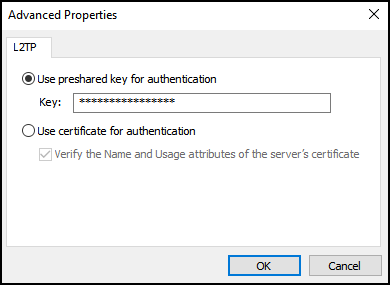
Настройка клиента l2tpipsecvpn
Запускаем установленный клиент:
После запуска у вас должен открыться апплет L2tpIpsecVPN. Нажмём на него правой кнопкой мыши и произведём настройку соединения:
Для работы с токенами, в первую очередь, укажем путь opensc движка OpenSSL и PKCS#11 библиотеки. Для этого откройте вкладку “Preferences” для настройки параметров openssl:
Закроем окно настроек OpenSSL и перейдём к настройке сети. Добавим новую сеть, нажав на клавишу Add… в панели настроек и введите имя сети:
После этого данная сеть станет доступна в панели настроек. Дважды кликнем правой кнопкой мыши по новой сети, чтобы настроить её. На первой вкладке необходимо произвести настройки IPsec. Зададим адрес сервера и общий ключ:
После этого переходим на вкладку настройки PPP и укажем там имя пользователя, под которым мы хотим зайти в сеть:
После этого откроем вкладку Properties и укажем путь до ключа, сертификата клиента и УЦ: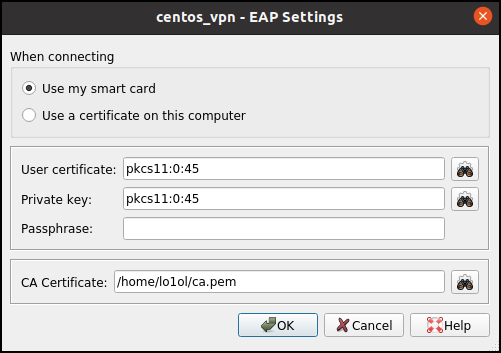
Закроем данную вкладку и выполним финальную настройку, для этого откроем вкладку “IP settings” и поставим галочку напротив опции “Obtain DNS server address automatically”:
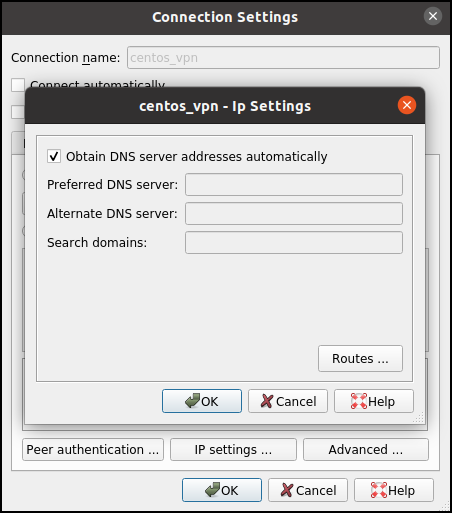
Данная опция позволит клиенту получать от сервера личный IP-адрес внутри сети.
После всех настроек закроем все вкладки и перезагрузим клиент:
Настройка собственного центра ca(центра сертификации)
Мы будем использовать аутентификацию по сертификату, но Let’s Encrypt не выдаёт сертификат клиента, поэтому нам нужно создать собственный CA.
Вы можете открыть opensll для выполнения задания, но ocserv рекомендует GnuTLS, поэтому я покажу вам, как использовать GnuTLS. Установите пакет gnutls-bin.
sudo apt install gnutls-bin
Создайте подкаталог в /etc/ocserv/ для хранения секретных ключей и сертификатов.
sudo mkdir /etc/ocserv/ssl/
Измените рабочий каталог.
cd /etc/ocserv/ssl/
Создайте закрытый ключ для CA с помощью команды certtool, которая предоставляется пакетом gnutls-bin.
По умолчанию он генерирует 3072-разрядный RSA-ключ, которого достаточно.
sudo certtool --generate-privkey --outfile ca-privkey.pem
Прежде чем создавать сертификат CA, давайте создадим файл шаблона сертификата CA.
Формат файла шаблона можно найти в руководстве certtool (man certtool).
sudo nano ca-cert.cfg
Добавьте в файл следующие строки.
Замените параметры соответствующими значениями.
# X.509 Certificate options

# The organization of the subject.
organization = "Example Org"

# The common name of the certificate owner.
cn = "Example CA"

# The serial number of the certificate.
serial = 001

# In how many days, counting from today, this certificate will expire. Use -1 if there is no expiration date.
expiration_days = -1

# Whether this is a CA certificate or not
ca

# Whether this certificate will be used to sign data
signing_key

# Whether this key will be used to sign other certificates.
cert_signing_key

# Whether this key will be used to sign CRLs.
crl_signing_key
Сохраните и закройте файл. Теперь создайте сертификат CA, используя конфигурации из файла шаблона.
sudo certtool --generate-self-signed --load-privkey ca-privkey.pem --template ca-cert.cfg --outfile ca-cert.pem
Теперь у нас есть файл сертификата CA (ca-cert.pem).
Немного теории
Если раньше для создания безопасного канала передачи данных крупным компаниям и организациям приходилось прокладывать (либо арендовать) кабели и защищать их от физического доступа злоумышленников, то теперь в этом нет необходимости. С помощью VPN можно создавать защищенные виртуальные каналы, работающие через безопасный “туннель” в Интернете. Такое решение может позволить себе любая, даже очень небольшая компания.
Конечно, если предъявляются повышенные требования к защите данных, необходимо применять сертифицированные средства и обращаться к специалистам. Однако уровень защиты, обеспечиваемый OpenVPN, позволяет использовать эту технологию для многих коммерческих приложений.
Почему сеть VPN называется виртуальной и частной?
Виртуальная она потому, что узлы сети объединяются не физическими линиями, а виртуальными соединениями, которые создаются программным обеспечением (ПО) VPN.
Сеть VPN частная, так как к ней могут подключаться только узлы компании, создавшей эту сеть, а не все желающие. На каждом узле сети VPN должно работать ПО VPN. Еще там должны находиться ключи и сертификаты, обеспечивающие узлам доступ к сети VPN и криптографическую защиту передаваемых данных.
Таким образом, сеть VPN может объединять ресурсы (серверы и рабочие станции) компании в единую безопасную виртуальную сеть, созданную на базе Интернета. И теперь сотрудники, работающие удаленно (из дома или из другой страны) будут находиться как бы в общей сети своей компании. Сеть VPN подходит и для консолидации территориально разделенных офисов компании.
Подготовка сертификата и ключа для сервера openvpn
Помимо openssl.cnf и openvpn.conf в каталоге /etc/openvpn/ нам потребуются файлы, перечисленные в табл. 3.
Таблица 3. Файлы для сервера OpenVPN.
Прежде всего мы создадим приватный ключ и файл запроса на сертификат для сервера OpenVPN, а также получим по созданному запросу в удостоверяющем центре CA подписанный сертификат. В результате у нас появятся файлы server.crt и server.key. Далее займемся остальными файлами, перечисленными в табл. 3.
Чтобы создать для сервера OpenVPN запрос на сертификат и приватный ключ, нам потребуется установить на сервер OpenVPN программу Easy-RSA, аналогично тому, как мы это делали для удостоверяющего центра CA.
Установку Easy-RSA, генерацию приватного ключа сервера OpenVPN и запроса на сертификат мы будем делать от имени пользователя vpnoperator, не имеющего привилегий администратора. Добавьте этого пользователя перед началом работ:
Подготовка файлов конфигурации
Файлы конфигурации, сертификаты и ключи нужно поместить в каталог /etc/openvpn, который будет создан автоматически в процессе установки пакета openvpn.
Прежде всего, подготовим файлы конфигурации openssl.cnf и server.conf. Первый из этих файлов определяет конфигурацию OpenSSL, второй — конфигурацию сервера OpenVPN.
В комплекте с утилитой Easy-RSA поставляется пример файла конфигурации OpenSSL (предполагается, что мы установили утилиту в домашний каталог пользователя ca):
/home/ca/easy-rsa-master/easyrsa3/openssl-1.0.cnf
Мы, однако, рекомендуем использовать для начала упрощенную версию этого файла из нашей статьи.
В файле openssl.cnf указан абсолютный путь к каталогу с ключами и сертификатами, который вы только что создали.
Пример файла openvpn.conf конфигурации сервера OpenVPN есть на сайте проекта по адресу openvpn.net/index.php/open-source/documentation/howto.html#server. Мы предлагаем начать с сокращенной версии этого файла из нашей статьи.
Чтобы запуск сервера OpenVPN произошел успешно, необходимо создать каталоги, сертификаты и ключи, на которые есть ссылки в файлах openssl.cnf и server.conf, а также пользователя openvpn.
Создайте каталог для журнала сервера OpenVPN:
# mkdir /var/log/openvpn/
Создайте каталог для конфигураций клиентов (пока не используем):
# mkdir /etc/openvpn/ccd
Полезные ссылки
Протокол Диффи — Хеллмана
HMAC
Шифрование
X.509
OpenVPN: создание сервера на Windows
Центр сертификации или удостоверяющий центр (Certification authority, CA)
Проблемы mtu
Из-за особенностей и ошибок в реализации разных IPsec-клиентов, MTU внутри туннеля нельзя угадать заранее, а на Android вообще устанавливается MTU 1500, из-за чего большие пакеты не передаются и вообще ничего не работает. Чтобы нивелировать этот недостаток, достаточно изменять параметр TCP MSS в момент установки TCP-соединения на стороне сервера. Будем использовать значение 1360 для IPv4 и 1340 для IPv6, чтобы размер пакета не превышал 1400 байт внутри туннеля:
# iptables -t mangle -I FORWARD -p tcp -m policy --pol ipsec --dir in --syn -m tcpmss --mss 1361:1536 -j TCPMSS --set-mss 1360
# iptables -t mangle -I FORWARD -p tcp -m policy --pol ipsec --dir out --syn -m tcpmss --mss 1361:1536 -j TCPMSS --set-mss 1360
# ip6tables -t mangle -I FORWARD -p tcp -m policy --pol ipsec --dir in --syn -m tcpmss --mss 1341:1536 -j TCPMSS --set-mss 1340
# ip6tables -t mangle -I FORWARD -p tcp -m policy --pol ipsec --dir out --syn -m tcpmss --mss 1341:1536 -j TCPMSS --set-mss 1340
На этом настройка сервера закончена. Не забудьте настроить NAT, если вам он нужен!
Проверка результата запуска демона openvpn
Если сервер OpenVPN стартовал без ошибок, убедитесь с помощью команды ifconfig в том, что появился интерфейс TUN:
# ifconfig
...
tun0 Link encap:UNSPEC HWaddr 00-00-00-00-00-00-00-00-00-00-00-00-00-00-00-00
inet addr:10.15.0.1 P-t-P:10.15.0.1 Mask:255.255.255.0
UP POINTOPOINT RUNNING NOARP MULTICAST MTU:1500 Metric:1
RX packets:0 errors:0 dropped:0 overruns:0 frame:0
TX packets:0 errors:0 dropped:0 overruns:0 carrier:0
collisions:0 txqueuelen:100
RX bytes:0 (0.0 B) TX bytes:0 (0.0 B)
Как мы уже говорили, использование TUN/TAP на арендованных VDS может потребовать дополнительной оплаты.
Если все хорошо, то в интерфейсе tun появился адрес IP 10.15.0.1. Это адрес сервера OpenVPN в нашем защищенном туннеле, заданный в файле конфигурации server.conf.
После проверки наличия интерфейса TUN убедитесь, что OpenVPN занял порт 1194:
# netstat -ltupn | grep 1194
Если демон запустился нормально и порт 1194 занят сервером OpenVPN, можно переходить к установке клиента OpenVPN, описанной в следующем разделе статьи. При возникновении ошибок проанализируйте журнал /var/log/openvpn/openvpn-server.log.
При установке OpenVPN на Linux с новыми ядрами, начиная с 2.6, интерфейс TUN может не появится. При этом в логах появляется ошибка:
Создание запроса на сертификат
Перейдем к процедуре создания запроса на сертификат.
Прежде всего, запустите консоль с правами администратора. Для удобства вместо стандартной консоли Microsoft Windows мы использовали бесплатный эмулятор консоли ConEmu-Maximus5.
Запустив консоль, перейдите в каталог Easy-RSA и выполните команды:
cd C:Program FilesOpenVPNeasy-rsa
init-config.bat
clean-all
В результате будет создан каталог C:Program FilesOpenVPNeasy-rsakeys и файл vars.bat.
Отредактируйте в файле vars.bat строки по примеру, приведенному ниже, указав код своей страны KEY_COUNTRY и региона KEY_PROVINCE, название города KEY_CITY, компании KEY_ORG, адрес электронной почты KEY_EMAIL и название отдела KEY_OU:
Создание инфраструктуры публичных ключей pki
На первом шаге создайте инфраструктуру публичных ключей (Public Key Infrastructure, PKI):
$ cd /home/ca/easy-rsa-master/easyrsa3
$ ./easyrsa init-pki
Вы увидите сообщение:
init-pki complete; you may now create a CA or requests.
Your newly created PKI dir is: /home/ca/easy-rsa-master/easyrsa3/pki
В результате выполнения команды init-pki был создан каталог /home/ca/easy-rsa-master/easyrsa3/pki, где и находится инфраструктура публичных ключей PKI.
На втором шаге с помощью команды build-ca создайте удостоверяющий центр CA:
$ ./easyrsa build-ca
В ответ на эту команду вам будет предложено ввести пароль и так называемое имя Common Name:
Создание удостоверяющего центра ca
Как мы уже говорили, задача удостоверяющего центра CA — выдача подписанных сертификатов для сервера и клиентов OpenVPN.
Чтобы получить сертификат, сервер или клиент на своем хосте генерирует файл запроса на сертификат. Этот файл запроса передается на хост CA, который создает сертификат и подписывает его. Далее подписанный сертификат передается на запросивший хост.
Одновременно с запросом сертификата создается приватный ключ. Приватные ключи создаются для всех узлов сети OpenVPN: для удостоверяющего центра CA, для сервера и всех клиентов OpenVPN.
Для безопасности файлы ключей никогда не должны покидать узлы, где они были созданы. Обмениваться можно только запросами на сертификаты и сертификатами, приватными ключами обмениваться нельзя и незачем.
На рис. 2 показан процесс получения подписанного сертификата для сервера OpenVPN.
Рис. 2. Получение сертификата для сервера OpenVPN
Сервер OpenVPN создает свой приватный ключ и файл запроса на получение сертификата. Файл запроса передается в удостоверяющий центр, например, на USB флеш-диске.
Удостоверяющий центр на основе запроса создает подписанный сертификат, который затем требуется перенести на сервер OpenVPN, также на USB флэш-диске.
Если к безопасности не предъявляется особых требований или вы только изучаете OpenVPN, можно подключить машину удостоверяющего центра к сети и передавать запросы и сертификаты, например, с помощью утилит SFTP или SCP. Можно даже совместить функции CA и, например, сервера OpenVPN в одном хосте.
Аналогичным образом необходимо получить сертификаты для всех клиентских узлов (рис. 3).
Рис. 3. Получение сертификата для клиента OpenVPN
Установка openvpn-gui
Выберите вариант загрузки Windows Installer (64-bit) или Windows Installer (32-bit) в зависимости от разрядности вашей версии ОС Microsoft Windows. Далее запустите полученный файл и выполните установку по умолчанию. Файлы конфигурации, сертификаты и ключи необходимо записать в папку C:Program FilesOpenVPNconfig.
В папку C:Program FilesOpenVPNeasy-rsa устанавливается версия программы Easy-RSA для Windows.
Краткую инструкцию по использованию Easy-RSA для Windows вы найдете в файле C:Program FilesOpenVPNeasy-rsaREADME.txt
Мы рассмотрим вариант, при котором запрос на сертификат создается на хосте Microsoft Windows, а затем передается через USB флэш-диск на хост удостоверяющего центра CA. Там на основании запроса создается подписанный файл сертификата и, опять же, через USB флэш-диск, передается на хост Microsoft Windows.
Установка strongswan (ipsec)
В первую очередь, настроим firewall для работы ipsec
sudo firewall-cmd --permanent --add-port=1701/{tcp,udp}
sudo firewall-cmd --permanent --add-service=ipsec
sudo firewall-cmd --reload
Затем приступим к установке
sudo yum install epel-release ipsec-tools dnf
sudo dnf install strongswan
После установки необходимо задать конфигурацию для strongswan (одну из реализаций IPSec). Для этого отредактируем файл /etc/strongswan/ipsec.conf :
config setup
    nat_traversal=yes
    virtual_private=%v4:10.0.0.0/8,%v4:192.168.0.0/16,%v4:172.16.0.0/12
    oe=off
    protostack=netkey

conn L2TP-PSK-NAT
    rightsubnet=vhost:%priv
    also=L2TP-PSK-noNAT

conn L2TP-PSK-noNAT
    authby=secret
    pfs=no
    auto=add
    keyingtries=3
    rekey=no
    ikelifetime=8h
    keylife=1h
    type=transport
    left=%any
    leftprotoport=udp/1701
    right=%any
    rightprotoport=udp/%any
    ike=aes128-sha1-modp1536,aes128-sha1-modp1024,aes128-md5-modp1536,aes128-md5-modp1024,3des-sha1-modp1536,3des-sha1-modp1024,3des-md5-modp1536,3des-md5-modp1024
    esp=aes128-sha1-modp1536,aes128-sha1-modp1024,aes128-md5-modp1536,aes128-md5-modp1024,3des-sha1-modp1536,3des-sha1-modp1024,3des-md5-modp1536,3des-md5-modp1024
Также зададим общий пароль для входа. Общий пароль должен быть известен всем участникам сети для аутентификации. Данный способ и является заведомо ненадёжным, т.к. данный пароль с лёгкостью может стать известным личностям, которым мы не хотим предоставлять доступ к сети.
Тем не менее, даже этот факт не повлияет на безопасность организации сети, т.к. основное шифрование данных и аутентификация пользователей осуществляется протоколом PPP. Но справедливости ради стоит заметить, что strongswan поддерживает более безопасные технологии для аутентификации, например, с помощью приватных ключей.
Так же в strongswan имеется возможность обеспечить аутентификацию с помощью смарт-карт, но пока поддерживается ограниченный круг устройств и поэтому аутентификация с помощью токенов и смарт-карт Рутокен пока затруднительна. Зададим общий пароль через файл /etc/strongswan/ipsec.secrets:
# ipsec.secrets - strongSwan IPsec secrets file
%any %any : PSK "SECRET_PASSPHRASE"
Перезапустим strongswan:
sudo systemctl enable strongswan
sudo systemctl restart strongswan
Установка прокси-сервера squid
Итак, у нас есть сеть VPN, и сотрудники, работающие удаленно, могут подключаться к VDS сервера OpenVPN с помощью безопасного туннеля. Теперь нам нужно организовать доступ сотрудников к защищенным ресурсам компании через прокси-сервер, установленный на сервер OpenVPN.
В качестве прокси-сервера мы выбрали ПО с открытым исходным кодом Squid, который часто применяется, в частности, для кэширования Web-страниц в высоконагруженных проектах. Нам, однако, сейчас пригодится только его функция проксирования.
Установку Squid проще всего выполнить из пакета:
# apt-get install squid3
После завершения установки в каталоге /etc/squid3 будет создан файл конфигурации squid.conf внушительных размеров, который необходимо отредактировать. Впрочем, в нашем случае требуется внести лишь очень небольшие изменения.
Прежде всего, отыщите в файле squid.conf следующую строку:
Создание списка отзывов сертификатов
Если сотрудник уволился, необходимо заблокировать его доступ в сеть VPN компании. Специально для этой цели в OpenVPN предусмотрен список отзыва сертификатов CRL. Создайте его такой командой:
$ cd /home/ca/easy-rsa-master/easyrsa3
$ ./easyrsa gen-crl
У вас будет запрошен пароль доступа к приватному ключу ca.key удостоверяющего центра. Список отзыва сертификатов будет создан в файле /home/ca/easy-rsa-master/easyrsa3/pki/crl.pem.
Скопируйте этот файл на USB флэш-диск:
# cp /home/ca/easy-rsa-master/easyrsa3/pki/crl.pem /mnt/flash
Если нужно заблокировать выданный ранее сертификат, воспользуйтесь следующей командой:
$ ./easyrsa revoke developer5
Здесь мы отозвали сертификат для клиента developer5. Далее нужно скопировать новый файл CRL на сервер OpenVPN и перезапустить демон OpenVPN.
Заключение
IPsec, по моему мнению, является замечательной альтернативой OpenVPN, который любят многие администраторы. Почему большинство VPN-провайдеров все еще используют L2TP IPsec для меня остается загадкой, т.к. strongSwan предоставляет всю необходимую функциональность для такого рода серивисов (полная поддержка Radius, море плагинов).
IPsec, как я уже говорил, очень гибкий и поддерживает уйму аутентификаторов, поэтому вы можете делать даже такие сумасшедшие вещи, как аутентификация по SIM-карте в мобильном устройстве и хранение публичных ключей в IPSECKEY-записи домена, защищенной DNSSEC.
Если вы боитесь использовать IPsec из-за документов NSA, которые опубликовывал Эдвард Сноуден, пожалуйста, прочитайте статью
, чтобы развеять сомнения.