

- Убедитесь, что антивирусное ПО не блокирует компоненты комплекта абонента ГосСУОК (Авест).
- Убедитесь, что Вы используете версию браузера Internet Explorer 11.
- Убедитесь, что Ваш сертификат действителен и присутствует в Персональном менеджере сертификатов Авест.
- Обновите Списков отозванных сертификатов. ИМПОРТ СОС.
- Выполните первичные настройки браузераInternet Explorer.
- Cert-manager
- Firefox
- №1. самоподписанный сертификат
- №3. wildcard le с валидацией через dns
- №4. использование специальных аннотаций ingress
- Opera
- Автоматический импорт сертификатов
- Где в windows 10 хранятся сертификаты?
- Где находятся сертификаты в windows xp?
- Где хранилище сертификатов windows 7?
- Где хранится закрытый ключ сертификата?
- Где хранятся ssl сертификаты linux?
- Как запустить мастер импорта сертификатов?
- Как импортировать сертификат в windows 10?
- Как открыть консоль сертификатов?
- Как открыть хранилище сертификатов windows 10?
- Как посмотреть данные сертификата эцп?
- Как посмотреть список сертификатов?
- Как посмотреть установленные цифровые сертификаты в windows 10
- Как удалить сертификат в windows 10
- Как удалить сертификат в windows 10?
- Как установить сертификат в хранилище доверенных корневых сертификатов центров сертификации?
- Как установить сертификат в хранилище личные?
- Настройки для работы с эцп. файлы и ссылки для загрузки
- Общесистемные корневые ca сертификаты
- Сертификаты, руководства, инструкции и по — национальный центр электронных услуг
- Управление доверенными корневыми сертификатами в windows
- Управление доверенными корневыми сертификатами в windows 10/8
- Хранилище сертификатов в офисном пакете libreoffice
- Цифровые сертификаты: как посмотреть и удалить их в windows 10
- Вместо заключения
Убедитесь, что антивирусное ПО не блокирует компоненты комплекта абонента ГосСУОК (Авест).
Для этого желательно отключать антивирусное ПО на время установки комплекта абонента. В некоторых антивирусах (например, ESET NOD 32) необходимо дополнительное отключение фильтрации протоколов TLS и SSL.
- В случае каких-либо ошибок при входе, проверьте выполнение предыдущих пунктов и проделайте дополнительные настройки браузера.
Необходимо запустить Internet Explorer.
- проверьте наличие интернет-соединения (например, загрузив другую страницу);
- нажмите «Очистить ssl» в свойствах браузера (меню Сервис) на вкладке «Содержание»;
- проверьте наличие Вашего сертификата и его срок действия на вкладке «Содержание» в «Сертификаты»;
- проверьте наличие и включите плагин в свойствах браузера на вкладке Программы в «Настроить надстройки»;
- очистите временные файлы и файлы-cookie на вкладке «Общие» – «Удалить…».
Перезапустите Internet Explorer и снова выполните вход.
источник
Убедитесь, что Вы используете версию браузера Internet Explorer 11.
Запустите Internet Explorer, выберите значок с изображением шестеренки (в разных версиях может быть знак «?» или меню «Справка») – «О программе». Версия браузера Internet Explorer должна быть 11.
Убедитесь, что Ваш сертификат действителен и присутствует в Персональном менеджере сертификатов Авест.
Откройте соответствующий сертификату Персональный менеджер (обычно находится в виде ярлыка на рабочем столе). Выберите нужный сертификат, пройдите авторизацию со вставленным ключом. Убедитесь, что сертификат действующий, нажав правой клавишей на него и выбрав «Просмотр».
Если у Вас не установлен личный сертификат в Персональном менеджере, то необходимо поставить галочку «Войти без авторизации». Нажать «Файл» – «Импорт сертификатов/СОС», найти нужный сертификат через кнопку «Обзор…» и проимпортировать его, следуя указаниям.
Обычно сертификат записывают на диск вместе с комплектом программ в месте регистрации. Если диск не получается найти, то можно обратиться в орган, выдававший его, за копией Вашего действующего сертификата в формате *.p7b.
Обновите Списков отозванных сертификатов. ИМПОРТ СОС.
Необходимо периодически обновлять Списки отозванных сертификатов. Для этого запустите персональный менеджер сертификатов Авест -> Сервис -> Обновление СОС:
Также требуются проверить актуальность корневых сертификатов, действительность которых можно проверить в Персональном менеджере сертификатов в «Доверенных УЦ»:
Выполните первичные настройки браузераInternet Explorer.
Необходимо запустить Internet Explorer. В строке меню выбрать значок с изображением шестеренки или кнопку «Сервис» – пункт «Свойства обозревателя» / «Свойства браузера». Откроется окно свойств обозревателя – выбрать вкладку «Безопасность». Нажать на зеленую галочку «Надежные узлы (сайты)», а затем на кнопку «Узлы (Сайты)».
Cert-manager
— специальный проект для Kubernetes, представляющий собой набор CustomResourceDefinitions (отсюда
на минимально поддерживаемую версию K8s — v1.12) для конфигурации CA (удостоверяющих центров) и непосредственного заказа сертификатов. Установка CRD в кластер тривиальна и
к применению одного YAML-файла:
Firefox
Приватность и Защита → Сертификаты → Просмотр сертификатов → Центры сертификации:
№1. самоподписанный сертификат
Ресурс Issuer будет выглядеть так:
apiVersion: cert-manager.io/v1alpha2
kind: Issuer
metadata:
  name: selfsigned
spec:
  selfSigned: {}
А чтобы выпустить сертификат, необходимо описать ресурс
Certificate
, где указывается, как произвести выпуск (см. раздел
issuerRef
ниже) и где размещен приватный ключ (поле
secretName
). После этого в Ingress потребуется сослаться на этот ключ (см. раздел
tlsspec
№3. wildcard le с валидацией через dns
Усложним задачу, выписав сертификат сразу на все поддомены сайта и воспользовавшись на этот раз DNS-проверкой (через CloudFlare).
Для начала получим в панели управления CloudFlare токен для работы через API:
- Profile → API Tokens → Create Token.
- Выставляем права доступа следующим образом:
- Копируем полученный после сохранения токен (например:
y_JNkgQwkroIsflbbYqYmBooyspN6BskXZpsiH4M).
Создадим Secret, в котором будет храниться этот токен, и сошлемся на него в Issuer:
№4. использование специальных аннотаций ingress
Помимо прямого пути по созданию сертификатов в cert-manager есть возможность воспользоваться компонентом под названием
и явно не создавать ресурсы
Certificate
. Идея заключается в том, что с помощью специальных аннотаций Ingress’а сертификат будет автоматически заказан с помощью указанного в них
Issuer
. В результате получается примерно следующий ресурс Ingress’а:
Opera
Чтобы перейти к списку сертификатов из веб браузера: Настройки → Перейти к настройкам браузера → Дополнительно → Безопасность → Ещё → Настроить сертификаты → Доверенные корневые центры сертификации:
Автоматический импорт сертификатов
Как-то и до нас дошёл прогресс. Озадачили нашу контору документооборотом со сторонними организациями. Все в порядке, софт нам написали, все организовали, но мне поручили, кроме прочего, отвечать за машину по приему корреспонденции от сторонних организаций. Небольшая ремарка: все принималось автоматически и переправлялась ответственным пользователям, у которых также была организованна клиентская часть комплекса.
Мне необходимо было чуть ли не ежедневно проверять и обновлять «Списки отозванных сертификатов» и файл с сертификатами абонентов.
Помучился я с этим недельку и решил все автоматизировать. Первым делом решил обратиться к товарищу Google, но он мне ни чем не помог. Опечалился я сильно и вторую неделю занимался ручным трудом, достало это меня знатно. И вот решил я подумать.
Итак, моя задача разбивалась на две подзадачи:
1. Скачать с сайта актуальные сертификаты
2. Импортировать скачанные сертификаты в систему.
Первая задача решилась просто, так как я вспомнил о замечательной утилитке wget под Linux, немного погуглив я нашёл её полный аналог для Windows скачал её:
Вот небольшая инструкция по внедрению утилиы в систему:
1.1 Скачиваем утилитку по ссылке выше
1.2 Распаковываем и полученный файл «wget.exe» в папку «Windowssystem32», либо в папку «Windows».
1.3 Заходим в командную строку и проверяем работоспособность командой «wget -h»
Это достаточно просто и в принципе ничего нового, приступаем к решению нашей второй подзадачи.
У нас в конторе используется Менеджер сертификатов фирмы Avest. И опять к товарищу Google, но и тут он мне ничем не помог. Решил посмотреть инструкцию к нашему менеджеру сертификатов и, о, чудо, есть возможность импорта.
Ну, вот и все, осталось дело за малым — объединить это все в один bat файл и загнать его в «Планировщик задач Windows». Дальше можно не заглядывать на наш сервер.
P.S: Затем пришлось организовать автоматическую загрузку сертификатов в общую папку и импорт в автоматическом режиме для всех пользователей. Но это уже каждый сможет подогнать под нужды своей сети.
Ещё во время импорта сертификатов не должен быть открыт «Менеджер сертификатов» — вылетает ошибка.
Где в windows 10 хранятся сертификаты?
При помощи нажатия комбинации клавиш «Win R» попадаем в окошко «Выполнить». Вводим в командную строку certmgr. msc. Цифровые подписи хранятся в папке, которая находятся в директории «Сертификаты – текущий пользователь».
Где находятся сертификаты в windows xp?
SystemCertificatesMyCertificates профиля пользователя. Эти сертификаты записываются в локальном реестре при каждом входе в систему компьютера. Для перемещаемых профилей сертификаты обычно хранятся в определенном месте (не на компьютере) и «следуют» за пользователем при его входе в систему любого компьютера в домене.
Где хранилище сертификатов windows 7?
Открываем «Хранилище сертификатов»
- При помощи нажатия комбинации клавиш «Win R» попадаем в окошко «Выполнить». …
- Цифровые подписи хранятся в папке, которая находятся в директории «Сертификаты – текущий пользователь». …
- Чтобы посмотреть информацию о каждом цифровом документе, наводим на него и кликаем ПКМ.
Где хранится закрытый ключ сертификата?
Если вы используете веб-сервер Microsoft IIS, то ваш закрытый ключ SSL хранится в скрытой папке на сервере-отправителе запроса на выпуск SSL сертификата (который еще называется Certificate Signing Request или сокращенно CSR-запрос). При правильной установке, сертификат сервера будет совпадать с приватным ключом.
Где хранятся ssl сертификаты linux?
Консолидированный файл, включающий в себя все корневые сертификаты CA операционной системы, находится в файле /etc/ssl/certs/ca-certificates. crt. Этот файл может быть символической ссылкой на фактическое расположение сертификатов в файлах /etc/ssl/cert.
Как запустить мастер импорта сертификатов?
Для того чтобы запустить программу Мастер импорта сертификатов (Certificate Manager Import Wizard), нажмите кнопку Импорт (Import), расположенную в окне Диспетчера сертификатов (Certificate Manager). Через несколько мгновений появится окно Мастер импорта сертификатов (Certificate Manager Import Wizard).
Как импортировать сертификат в windows 10?
Как выполнить экспорт или импорт сертификатов и ключей Windows
- Откройте Диспетчер сертификатов.
- Выберите папку, в которую следует импортировать сертификат. В меню Действие выберите пункт Все задачи и выберите команду Импорт.
- Нажмите кнопку Далее и следуйте инструкциям.
Как открыть консоль сертификатов?
Для просмотра установленных в Windows сертификатов необходимо вызвать консоль управления.
- Пуск – Выполнить (или Win-R) – набрать команду mmc и нажать OK.
- В открывшемся окне нажать Ctrl M.
- Нажать кнопку Добавить и выбрать Сертификаты
- После чего выбрать тип предназначения сертификатов Моей учётной записи
Как открыть хранилище сертификатов windows 10?
Просмотр сертификатов для текущего пользователя
- В меню Пуск выберите пункт выполнить , а затем введите CertMgr. msc. …
- Чтобы просмотреть сертификаты, в разделе Сертификаты — текущий пользователь в левой области разверните каталог для типа сертификата, который нужно просмотреть.
Как посмотреть данные сертификата эцп?
Просмотреть информацию о сертификате ключа подписи можно: В «Личном кабинете» в нижней части вкладки «Договор» — «Список сертификатов». В Internet Explorer в меню «Сервис» — «Свойства обозревателя» — закладка «Содержание» — «Сертификаты». Двойным щелчком мыши откройте нужный сертификат.
Как посмотреть список сертификатов?
Посмотреть список установленных корневых сертификатов
- Откройте «Пуск/Панель управления/Свойства браузера» или «Пуск/Панель управления/Сеть и интернет/Свойства браузера».
- В открывшемся окне перейдите на вкладку «Содержание».
- Нажмите кнопку «Сертификаты».
- Перейдите на вкладку «Доверенные корневые центры сертификации».
Как посмотреть установленные цифровые сертификаты в windows 10
1. Посмотрим сертификаты для оборудования, сгенерированными Microsoft и другими разработчиками для правильного функционирования компьютера. Они доступны для всех пользователей.
Нажмите сочетание клавиш Win R и введите certlm.msc, чтобы открыть сертификаты.
Далее вы увидите сертификаты и разные категории. В зависимости от назначения каждого сертификата они будут храниться в том или ином каталоге.
2. Если вы хотите просмотреть личные сертификаты, которые доступны только текущему пользователю на данной учетной записи, то нажмите Win R и введите certmgr.msc, чтобы открыть этот персональный менеджер сертификатов. Мы найдем все личные сертификаты, которые являются эксклюзивными для нашего пользователя. В частности, в папке «Личное» мы найдем все это.
Как удалить сертификат в windows 10
Если вам нужно удалить какой-либо сертификат, что я не рекомендую, то просто найдите его и нажмите на нем правой кнопкой мыши, после чего «Удалить». Иногда бывает так, что сертификаты становятся криво или повреждаются, в этом случае нужно будет удалить и заново установить.
Как удалить сертификат в windows 10?
Для удаления сертификата из хранилища либо в Командной строке, либо в окне Выполнить (вызывается комбинацией клавиш Windows R) вводим certmgr. msc. В папке Личное — Сертификаты вы увидите свой сертификат, вы можете нажать по нему правой кнопкой мыши и удалить.
Как установить сертификат в хранилище доверенных корневых сертификатов центров сертификации?
Добавление сертификатов в хранилище доверенных корневых центров сертификации для локального компьютера
- Запустите iexplorer. …
- Откройте «Свойства обозревателя» через Пуск / Панель управления.
- Переключитесь на вкладку «Содержание».
- Откроется окно «Сертификаты». …
- Нажмите кнопку «Импорт».
Как установить сертификат в хранилище личные?
Зайдите в «Панель управления» Вашего компьютера (Пуск -> Настройка -> Панель управления) и двойным нажатием левой клавиши мыши откройте свойства «КриптоПро CSP». Перейдите на закладку «Сервис» и нажмите кнопку «Просмотреть сертификаты в контейнере».
Настройки для работы с эцп. файлы и ссылки для загрузки
- Подписание, проверка ЭЦП и остальные криптофункции доступны только через бразуер Internet Explorer 11.
- Ресурс quidox.by обязательно должен быть добавлен в надежные сайты:

- Должен быть установлен и настроен Комплект абонента ГосСУОК и проимпортированы свежие списки отозванных сертификатов
Развернутая инструкция.
- Убедитесь, что Ваша операционная система соответствует требованиям и не является любительской «сборкой».
Откройте просмотр свойств системы: нажмите правой клавишей по ярлыку Компьютер (Мой компьютер) – Свойства.
Версия операционной системы должна быть Microsoft Windows XP Service Pack 3, Microsoft Windows 7, 8 или 10.
Обратите внимание на то, как выглядят свойства операционной системы:
- год сборки должен соответствовать реальному году выхода операционной системы (например, WindowsXP – 2002, Windows 7 – 2009 и т.п.);
- не должно быть никаких посторонних картинок, кроме логотипа Windows (также могут присутствовать логотипы производителей и/или информация об активации).
Распространённые сборки, с которыми могут возникать проблемы: ZverCD, ZverDVD, PiterPen, Goletsa и.т.п.
Работа криптографических компонентов на такого рода сборках не гарантируется.
- Установите актуальные программные средства криптографической защиты информации «Авест» (программный комплекс «Комплект абонента АВЕСТ»).
На данный момент актуальная версия криптопровайдера 6.3.0.795: проверить версию можно, открыв Пуск – «Все программы» – «Авест» – «Avest CSP» (или «Avest CSP bel») – вкладка «Версия».
Если на компьютере установлена более старая версия криптопровайдера Avest CSP, то лучше всего воспользоваться обновлением всего комплекта абонента. Для этого:
Cкачайте и сохраните на компьютер архив с актуальным комплектом абонента для носителей AvToken или AvPass:
- АРХИВдля абонентов РУП «Национальный центр электронных услуг» и РУП «Информационно-издательский центр по налогам и сборам»
- программы находятся в архиве. Обязательно распакуйте архив перед установкой программ;
- зайдите в распакованный каталог с файлами ..AvPKISetup(4.0.6.bel_base);
- найдите файл AvPKISetup2.exe и запустите его двойным щелчком мыши, запустится мастер обновления ПО;
- следуйте указаниям мастера установки, будьте внимательны, возможно, в процессе установки потребуется перезагрузка компьютера.
- Подробная инструкция по использованию автоматического инсталлятора AvPKISetup находится в этом же архиве в папке ..AvPKISetup(4.0.6.bel_base)DocsИнструкция по установке AvPKISetup на рабочее место NCES 2.0.pdf
Cкачайте и сохраните на компьютер архив с актуальным комплектом абонента для носителей AvBign:
- АРХИВдля абонентов РУП «Национальный центр электронных услуг» и РУП «Информационно-издательский центр по налогам и сборам»
- программы находятся в архиве. Обязательно распакуйте архив перед установкой программ;
- зайдите в распакованный каталог с файлами ..AvPKISetup(4.0.6.bign);
- найдите файл AvPKISetup2.exe и запустите его двойным щелчком мыши, запустится мастер обновления ПО;
- следуйте указаниям мастера установки, будьте внимательны, возможно, в процессе установки потребуется перезагрузка компьютера.
- Подробная инструкция по использованию автоматического инсталлятора AvPKISetup находится в этом же архиве в папке .AvPKISetup(4.0.6.bign)DocsИнструкция по установке AvPKISetup на рабочее место NCES 2.0.pdf
Общесистемные корневые ca сертификаты
Если вы задаётесь вопросом, в какой папке хранятся сертификаты в Windows, то правильный ответ в том, что в Windows сертификаты хранятся в реестре. Причём они записаны в виде бессмысленных бинарных данных. Чуть ниже будут перечислены ветки реестра, где размещены сертификаты, а пока давайте познакомимся с программой для просмотра и управления сертификатами в Windows.
В Windows просмотр и управление доверенными корневыми сертификатами осуществляется в программе Менеджер Сертификатов.
Чтобы открыть Менеджер Сертификатов нажмите Win r, введите в открывшееся поле и нажмите Enter:
Перейдите в раздел «Доверенные корневые центры сертификации» → «Сертификаты»:
Здесь для каждого сертификата вы можете просматривать свойства, экспортировать и удалять.
Просмотр сертификатов в PowerShell
Чтобы просмотреть список сертификатов с помощью PowerShell:
Чтобы найти определённый сертификат выполните команду вида (замените «HackWare» на часть искомого имени в поле Subject):
Теперь рассмотрим, где физически храняться корневые CA сертификаты в Windows. Сертификаты хранятся в реестре Windows в следующих ветках:
Сертификаты уровня пользователей:
Сертификаты уровня компьютера:
- HKEY_LOCAL_MACHINESoftwareMicrosoftSystemCertificates — содержит настройки для всех пользователей компьютера
- HKEY_LOCAL_MACHINESoftwarePoliciesMicrosoftSystemCertificates — как и предыдущее расположение, но это соответствует сертификатам компьютера, развёрнутым объектом групповой политики (GPO (Group Policy))
Сертификаты уровня служб:
- HKEY_LOCAL_MACHINESoftwareMicrosoftCryptographyServicesServiceNameSystemCertificates — содержит настройки сертификатов для всех служб компьютера
Сертификаты уровня Active Directory:
- HKEY_LOCAL_MACHINESoftwareMicrosoftEnterpriseCertificates — сертификаты, выданные на уровне Active Directory.
И есть несколько папок и файлов, соответствующих хранилищу сертификатов Windows. Папки скрыты, а открытый и закрытый ключи расположены в разных папках.
Пользовательские сертификаты (файлы):
Компьютерные сертификаты (файлы):
- C:ProgramDataMicrosoftCryptoRSAMachineKeys
Рассмотрим теперь где хранятся корневые CA сертификаты веб-браузеров.
Сертификаты, руководства, инструкции и по — национальный центр электронных услуг
Отдел администрирования информационных систем
ЧУПИНА АНАСТАСИЯ ЛЕОНИДОВНА,
начальник отдела
375 17 311 30 00
Задачи отдела:
Администрирование, сопровождение и обеспечение безопасной и бесперебойной работы информационных систем предприятия:
системы защищенной электронной почты для государственных органов и организаций,
единой информационной системы контроля за выполнением поручений Президента Республики Беларусь,
системы межведомственного документооборота государственных органов,
общегосударственной автоматизированной информационной системы,
автоматизированных систем республиканского удостоверяющего центра ГосСУОК,
систем электронного документооборота,
иных информационных систем предприятия, на базе которых оказываются услуги предприятия
Управление доверенными корневыми сертификатами в windows
Чтобы добавить сертификаты в хранилище доверенных корневых центров сертификации для локального компьютера , в меню WinX в Windows 10/8.1 откройте окно «Выполнить» и введите mmc и нажмите Enter, чтобы открыть Microsoft Management Control.
Нажмите ссылку меню «Файл» и выберите «Добавить/удалить оснастку». Теперь в разделе «Доступные оснастки» нажмите Сертификаты и нажмите «Добавить».
Нажмите ОК. В следующем диалоговом окне выберите
Учетная запись компьютера
, а затем нажмите Далее.

Теперь выберите
Локальный компьютер
и нажмите «Готово».
Теперь вернувшись в MMC, в дереве консоли дважды щелкните
Сертификаты
, а затем щелкните правой кнопкой мыши
Хранилище доверенных корневых центров сертификации
. В разделе
Все задачи
выберите
Импорт
Откроется мастер импорта сертификатов.
Следуйте инструкциям мастера, чтобы завершить процесс.
Теперь давайте посмотрим, как настроить и доверенные корневые сертификаты для локального компьютера . Откройте MMC, нажмите ссылку меню «Файл» и выберите «Добавить/удалить оснастку». Теперь в разделе «Доступные оснастки» нажмите Редактор объектов групповой политики и нажмите кнопку Добавить. Выберите компьютер, локальный объект групповой политики которого вы хотите редактировать, и нажмите «Готово»/«ОК».
Теперь вернитесь в дерево консоли MMC, перейдите к Политике локального компьютера> Конфигурация компьютера> Параметры Windows> Параметры безопасности. Далее
Политики открытых ключей
. Дважды щелкните «Параметры проверки пути сертификата» и перейдите на вкладку «Хранилища».
Здесь установите флажки Определить эти параметры политики , Разрешить использование доверенных корневых центров сертификации для проверки сертификатов и Разрешить пользователям доверять сертификатам равноправного доверия . .
Наконец, на вкладке «Хранилища»> «Хранилища корневых сертификатов» выберите один из вариантов в разделе Корневые центры сертификации, которым клиентские компьютеры могут доверять , и нажмите «ОК». Если вы сомневаетесь, используйте рекомендованный вариант.
Чтобы узнать, как управлять доверенными корневыми сертификатами для домена и как добавить сертификаты в хранилище доверенных корневых центров сертификации для домена , посетите Technet .
RCC – это бесплатный сканер корневых сертификатов, который может помочь вам сканировать корневые сертификаты Windows на наличие ненадежных.
Управление доверенными корневыми сертификатами в windows 10/8
В одной из наших предыдущих публикаций мы увидели, что такое корневые сертификаты . Могут быть случаи, когда некоторые компании или пользователи могут чувствовать необходимость управлять и настраивать доверенные корневые сертификаты, чтобы другие пользователи в домене не могли настраивать свой собственный набор.
Хранилище сертификатов в офисном пакете libreoffice
 LibreOffice
— мощный офисный пакет. LibreOffice бесплатен и имеет открытый исходный код.
Офисный пакет содержит в себе текстовый и табличный процессор, программу для подготовки и просмотра презентаций, векторный графический редактор, систему управления базами данных и редактор формул:
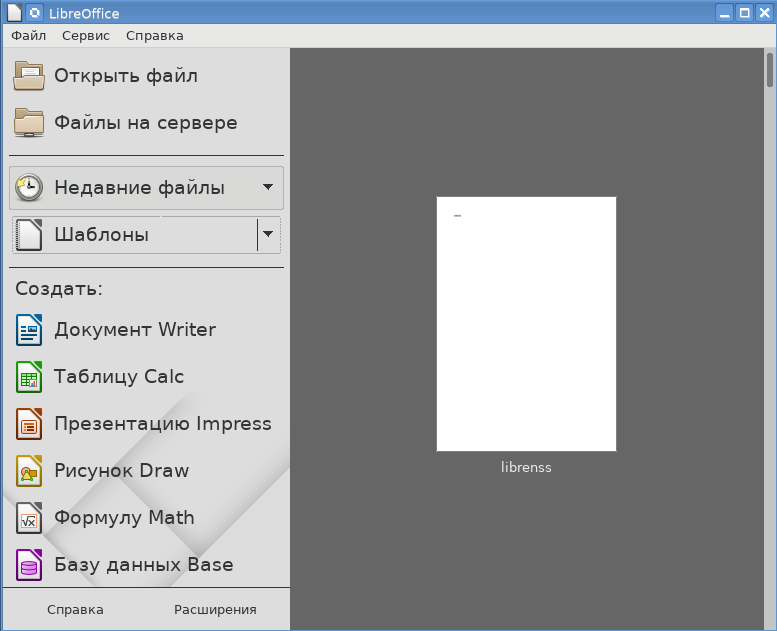
Более того, проводимая политика импортозамещения, когда на столах чиновников вместо MS Windows все чаще появляются отечественные форки Linux, способствует широкому распространению пакета LibreOffice и в органах государственного управления.
LibreOffice интенсивно развивается и с момента своего появления вобрал в себя множество дополнительных возможностей. Одной из таких возможностей является электронная подпись (цифровая подпись в терминологии LibreOffice) документа. Для формирования электронной подписи (Файл → Цифровые подписи → Цифровые подписи … → Подписать документ) используются личные сертификаты:
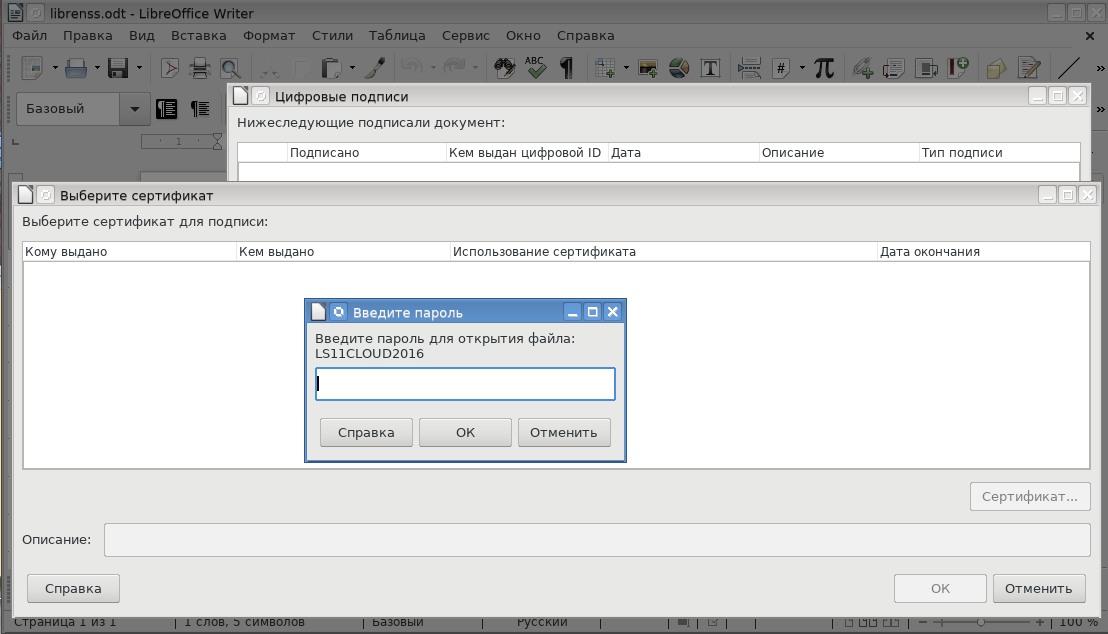
Глядя на картинку, у неискушенного пользователя (а тем более у чиновника) возникает глубокое чувство непонимания: что за файл собирается открываться, что за пароль должен вводиться!
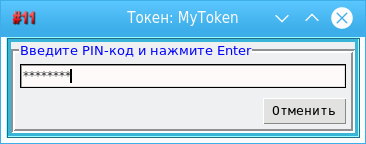
Следует отметить, что это не очень удачный перевод разработчиков LibreOffice. Речь идет не о файле, а о токене/смарткарте PKCS#11, и не о пароле, а о пользовательском PIN-коде для токена. Должно быть что-то следующего вида:
Тут мы подошли к главному вопросу: где и как хранятся сертификаты, которые LibreOffice использует для формирования электронной подписи документов?
В качестве хранилища сертификатов LibreOffice использует, как правило, хранилища сертификатов, создаваемых и поддерживаемых продуктами Mozilla (Firefox, Thunderbird, SeaMonkey). По умолчанию это хранилище сертификатов почтового клиента Thunderbird (Сервис → Параметры… → Безопасность → Сертификат…):
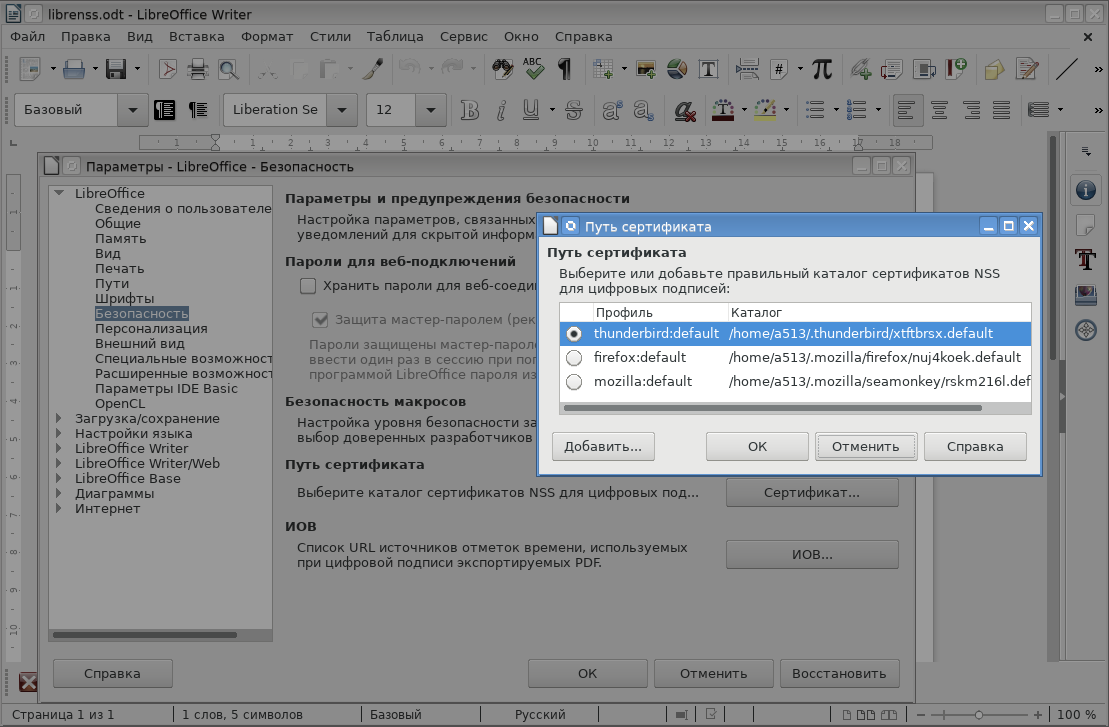
Хранилища сертификатов для продуктов Mozilla создаются средствами пакета NSS (Network Security Services). С помощью утилит командной строки можно создать и свое хранилище сертификатов, например:
bash-4.3$ cd /home/a513/tmp
bash-4.3$ mkdir db_for_libre
bash-4.3$ modutil -create -dbdir /home/a513/tmp/db_for_libre
WARNING: Performing this operation while the browser is running could cause
corruption of your security databases. If the browser is currently running,
you should exit browser before continuing this operation. Type
'q <enter>' to abort, or <enter> to continue:
bash-4.3$ ls -l db_for_libre
итого 60
-rw------- 1 a513 a513 65536 авг 31 16:49 cert8.db
-rw------- 1 a513 a513 16384 авг 31 16:49 key3.db
-rw------- 1 a513 a513 16384 авг 31 16:49 secmod.db
bash-4.3$
Созданное хранилище сертификатов в каталоге /home/a513/tmp/db_for_libre содержит три базы данных, а именно cert8.db, key3.db и secmod.db. Для их создания используется старая версия базы данных Berkeley (обычно она описывается в документах NSS как« DBM ») в отличие от хранилища сертификатов, скажем, в google-chrome, для создания и поддержки которого также используется пакет NSS, но для поддержки баз данных (cert9.db, key4.db и pkcs11.txt) в хранилище используется механизм SQLite3. Для работы и с тем и другим хранилищем используются одни и те же утилиты NSS, просто в параметре –d (каталог хранилища) перед путем к хранилищу, если вы собираетесь работать с новым форматом (SQLite3) хранилища, достаточно указать префикс: -d sql:.
Более того, также просто из хранилища сертификатов старого формата (cert8.db, key3.db и secmod.db) создается и хранилище в новом формате (cert9.db, key4.db и pkcs11.txt). Для этого достаточно выполнить утилиту работы с сертификатами certutil в режиме просмотра ключей (-K) или сертификатов (-L) с параметром –X:
bash-4.3$ ls -l /home/a513/tmp/db_for_libre/
итого 60
-rw------- 1 a513 a513 65536 авг 31 17:56 cert8.db
-rw------- 1 a513 a513 16384 авг 31 17:56 key3.db
-rw------- 1 a513 a513 16384 авг 31 16:49 secmod.db
bash-4.3$ certutil -L -d sql:/home/a513/tmp/db_for_libre -X
Certificate Nickname             Trust Attributes   SSL,S/MIME, JAR/XPI
bash-4.3$ ls -l /home/a513/tmp/db_for_libre/
итого 120
-rw------- 1 a513 a513 65536 авг 31 17:56 cert8.db
-rw------- 1 a513 a513 28672 авг 31 17:56 cert9.db
-rw------- 1 a513 a513 16384 авг 31 17:56 key3.db
-rw------- 1 a513 a513 28672 авг 31 17:56 key4.db
-rw------- 1 a513 a513   440 авг 31 17:56 pkcs11.txt
-rw------- 1 a513 a513 16384 авг 31 16:49 secmod.db
bash-4.3$
Как видим, теперь в хранилище есть базы данных как в старом, так и новом форматах.
К сожалению, обратное преобразование мне неизвестно и поэтому новые хранилища сертификатов, например, google-chrome (~/.pki) в LibreOffice недоступны.
Пакет NSS поддерживает работу с токенами/смарткартами PKCS#11, на которых, как правило, и хранят свои личные сертификаты с закрытыми ключами пользователи. Отметим, что личные сертификаты сегодня получают в удостоверяющих центрах .
Итак, мы остановились на том, что у нас был запрошен PIN-код к токену. Подключить токены/смарткарты PKCS#11 можно как через Firefox, Thunderbir, Seamonkey, так и утилитой modutil. Например, для подключения облачного токена достаточно выполнить команду:
$modutil –add LS11CLOUD2021 –libfile libls11cloud.so –dbdir /home/a513/tmp/db_for_libre
$
Именно к этому токену LibreOffice и запросил пароль:
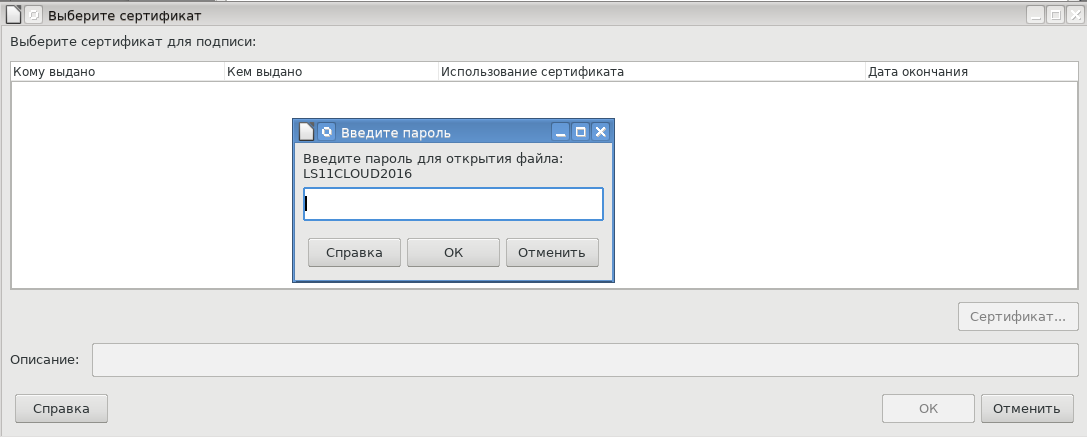
После ввода пароля будет доступен список личных сертификатов, которые можно использовать для формирования подписи. Здесь также можно просмотреть содержимое сертификатов:
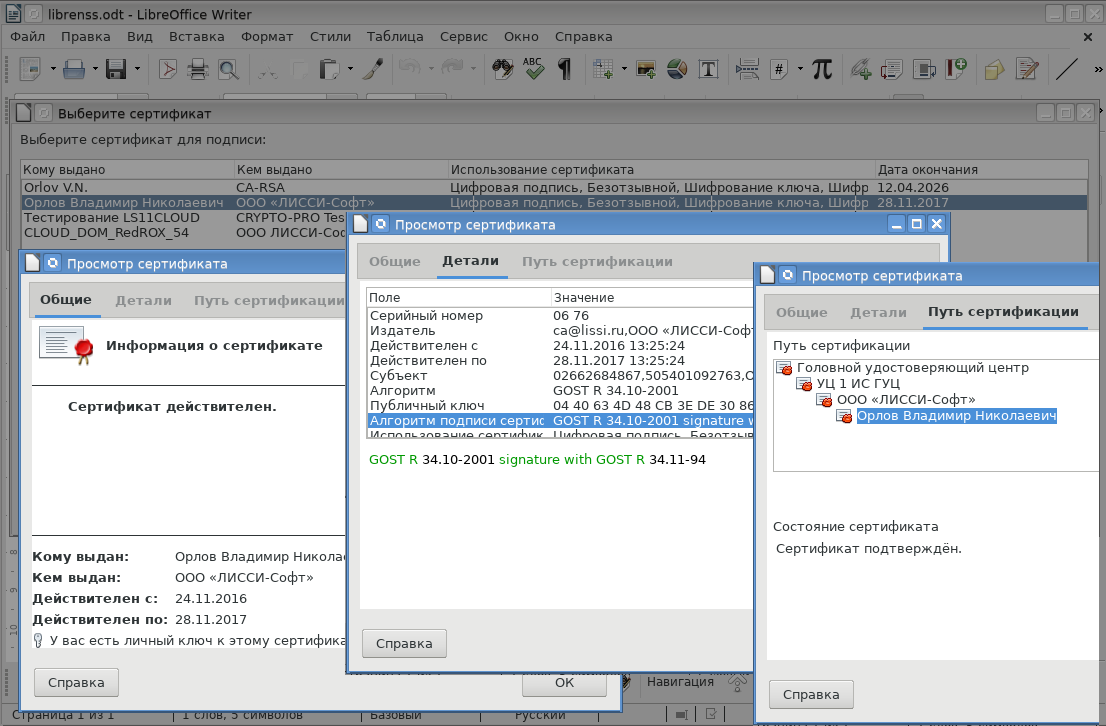
Как только будет выбран сертификат, произойдет формирование электронной подписи:
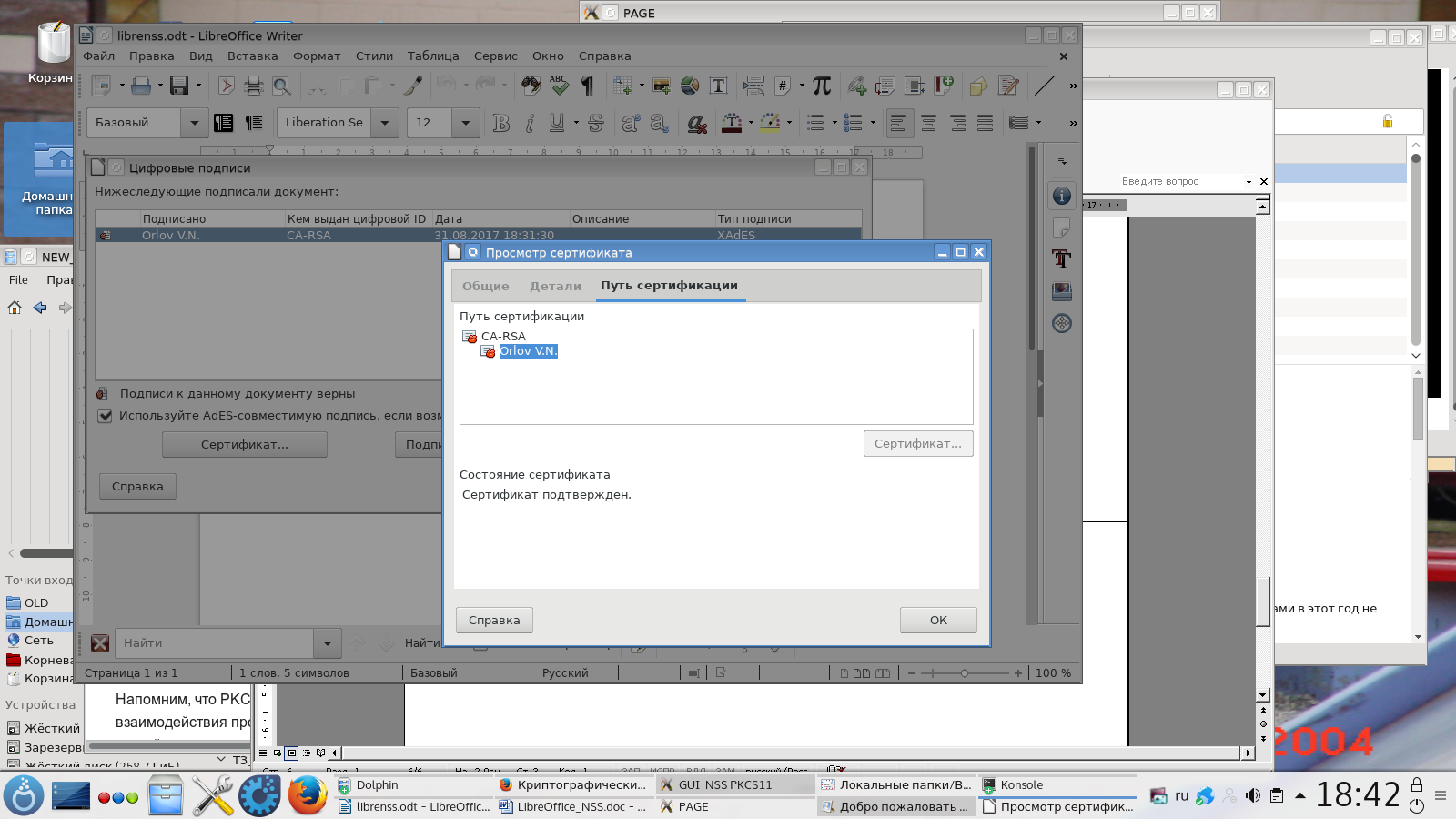
Теперь, когда документ будет заново открыт для работы с ним, то по наличию корректной подписи можно быть уверенным, что документ никем не правился. В противном случае доверия к документу нет.
В заключение еще несколько слов о работе с хранилищем сертификатов. Если пользователь решил создавать свое хранилище отличное от продуктов Mozilla и для этого использовать утилиты командной строки NSS, то удобно воспользоваться графической оболочкой GUINSS.
Данная утилита позволяет подключать токены/смарткарты, импортировать корневые сертификаты и сертификаты из защищенного контейнераPKCS#12. Позволяет также создавать запросы (CSR) на сертификаты в формате PKCS#10:

Сформированный запрос на сертификат может быть отправлен в УЦ для получения сертификата:
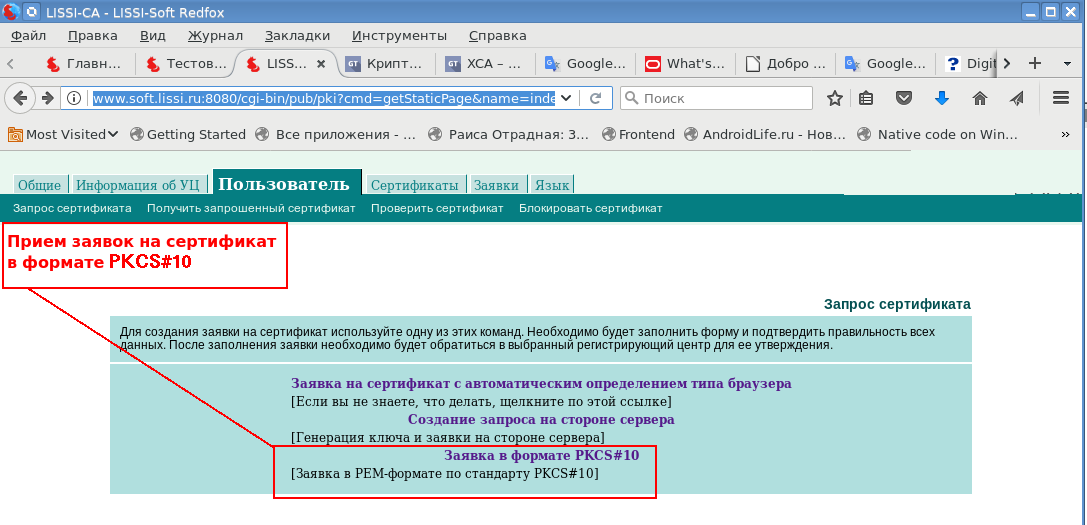
Созданное хранилище может найти применение и за рамками LibreOffice.
P.S. В офисном пакете сертификаты из хранилища теперь используются для формирования электронной подписи по ГОСТ Р 34.10-2001/2021 в PDF-документах.
Цифровые сертификаты: как посмотреть и удалить их в windows 10
Цифровые сертификаты — это небольшие файлы, которые содержат ряд личной и частной информации, как наши данные, учетные данные для доступа и т. п. Цифровые сертификаты используется для идентификации нас через Интернет, чтобы мы могли подтвердить свою личность и выполнять все виды запросов и Интернет-менеджменте.
Одним из наиболее распространенных применений этих сертификатов является их использование в Google Chrome. К примеру, на государственных сайтов для личного доступа к базам данным нужен сертификат. Этот сертификат вам выдает гос. сайт и его нужно будет установить.
Без него вы не сможете получить доступ к базе, функциям, или даже к самому сайту. Многие приложения устанавливают собственные сертификаты для внесения изменений в оборудование. Они служат для обеспечения того, чтобы приложение было законным и надежным.
Они также используются для подписи трафика, которым обмениваются серверы. Даже Windows имеет свои собственные корневые сертификаты, которые обеспечивают нормальную работу операционной системы, и такие функции, как Центр обновления Windows, можно безопасно использовать.
Вместо заключения
Путём несложных манипуляций с CRD мы научились выписывать автопродляемые, самоподписанные и бесплатные SSL-сертификаты от проекта Let’s Encrypt для доменов сайтов, запущенных в рамках Ingress’ов в Kubernetes-кластерах.
В статье приведены примеры решения наиболее частых в нашей практике задач. Однако функции cert-manager не ограничиваются описанными выше возможностями. На сайте утилиты можно найти примеры работы с другими сервисами — например, связка с Vault или же использование внешних выпускающих центров (issuers).