

- Объедините файлы .CRT с .KEY и .CA-BUNDLE.
- Установите сертификат веб-сервер IIS
- Ecdsa
- Pkcs12 -export -out domain.name.pfx -inkey domain.name.key -in domain.name.crt -certfile domain.name.ca-bundle
- Windows — конвертация ssl сертификата pem в формат pfx (pkcs#12) с помощью подсистемы linux |
- Видео
- Зачем копировать сертификаты эцп
- Зашифровать закрытый ключ
- Извлечь только сертификаты или закрытый ключ
- Импорт сертификата в windows
- Инструменты криптопро
- Как привязать сертификат к контейнеру
- Как создать файл открепленной подписи
- Конвертация pem в der
- Конвертация pem в p7b / pkcs#7
- Конвертация pem в pfx / pkcs#12
- Конвертация pfx / pkcs#12 в pem
- Конвертация ssl сертификатов посредством openssl
- Конвертация скриптом openssl-toolkit
- Конвертировать закрытый ключ в формат pkcs # 1
- Копирование закрытого ключа в реестр
- Копирование контейнера из реестра другого пользователя
- Копирование на профиле диагностики
- Копирование при помощи мастера экспорта ключей
- Копирование с помощью криптопро csp
- Копирование средствами windows
- Криптопро csp
- Массовое копирование
- Общие сведения о типах электронных подписей
- Примеры сценариев при импорте и экспорте сертификата
- Просмотр информации pkcs # 12 на экране
- Создание подписанного документа
- Создание через командную строку
- Способы конвертации
- Способы копирования эцп
- Форматы сертификатов
- Экспорт сертификата windows
- Экспорт сертификата из контейнера криптопро csp — эцп shop
- Экспорт сертификата электронной подписи
- Заключение
Объедините файлы .CRT с .KEY и .CA-BUNDLE.
Для этого установите утилиту openssl.exe для конвертации файлов.
Далее откройте установленную программу и введите команду:
Установите сертификат веб-сервер IIS
Установите SSL-сертификат по аналогии с нашими инструкциями:
Мы всегда рады помочь вам в чате со всеми возникающими вопросами.
Ecdsa
openssl pkcs12 -in INFILE.p12 -nodes -nocerts | openssl ec -out OUTFILE.key
Pkcs12 -export -out domain.name.pfx -inkey domain.name.key -in domain.name.crt -certfile domain.name.ca-bundle
domain.name.key — имя файла с приватным ключом RSA;
domain.name.crt — имя файла сертификата.
domain.name.ca-bundle — имя файла цепочки сертификатов.
Итогом успешной конвертации будет появление слова Verifying.
Если вышеизложенный вариант неудобен для вас, в сети интернет есть большое количество конвертеров файлов в необходимый формат, для работы с которыми не нужно устанавливать какие-либо программы на компьютер, всё можно сделать в режиме online. Некоторые из конвертеров вы найдёте ниже:
Windows — конвертация ssl сертификата pem в формат pfx (pkcs#12) с помощью подсистемы linux |
Будем собирать PFX файл в Windows 10 с помощью подсистемы Linux. У нас есть:
- Сертификат, cert.pem.
- Ключ, key.pem.
- Цепочка, certnew.p7b.
Включаем bash в Windows:
Windows 10 – включаем bash
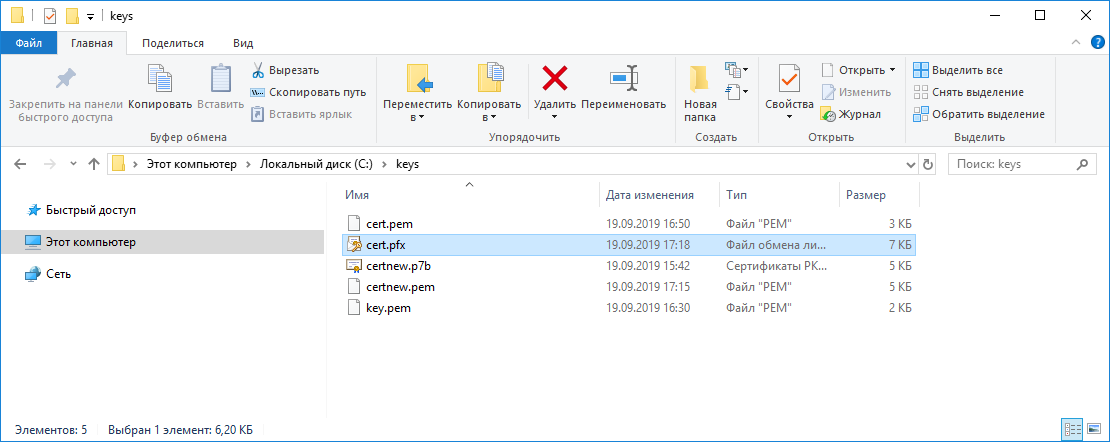
На диске C создаём папку C:keys, переносим туда все нужные файлы:
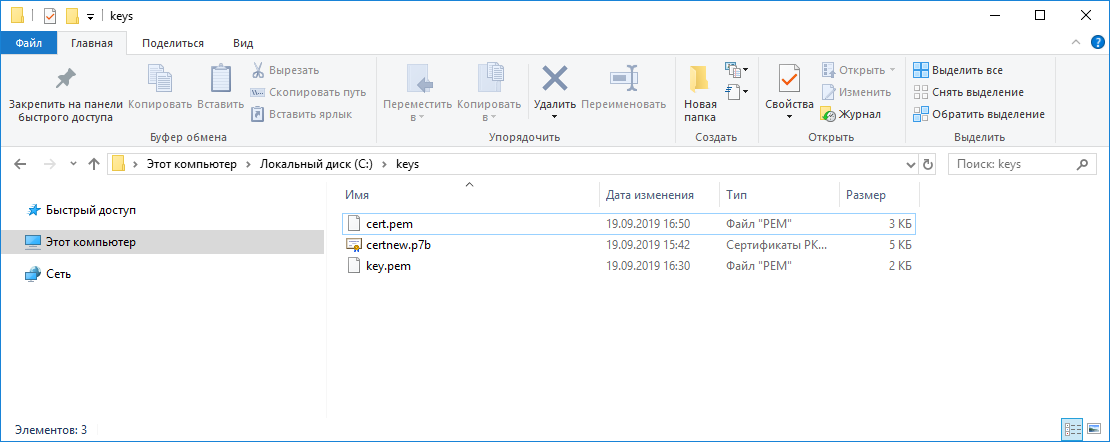
Цепочка у нас в формате p7b, это стандартный формат, когда мы скачиваем цепочку с центра сертификации Windows. Переведём цепочку в PEM формат.
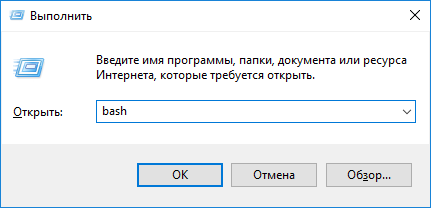
Запускаем bash. Для запуска bash нужно выполнить команду “bash” или “bash.exe”.
Проверим что пакет openssl установлен:
sudo dpkg -l | grep openssl
Если не установлен, то пакет ставится через apt-get:
sudo apt-get install opensslУ меня openssl уже стоит, Переходим в папку /mnt/c/keys/
cd /mnt/c/keys/Выполняем запрос:
openssl pkcs7 -print_certs -in certnew.p7b -out certnew.pem
Получаем файл certnew.pem.
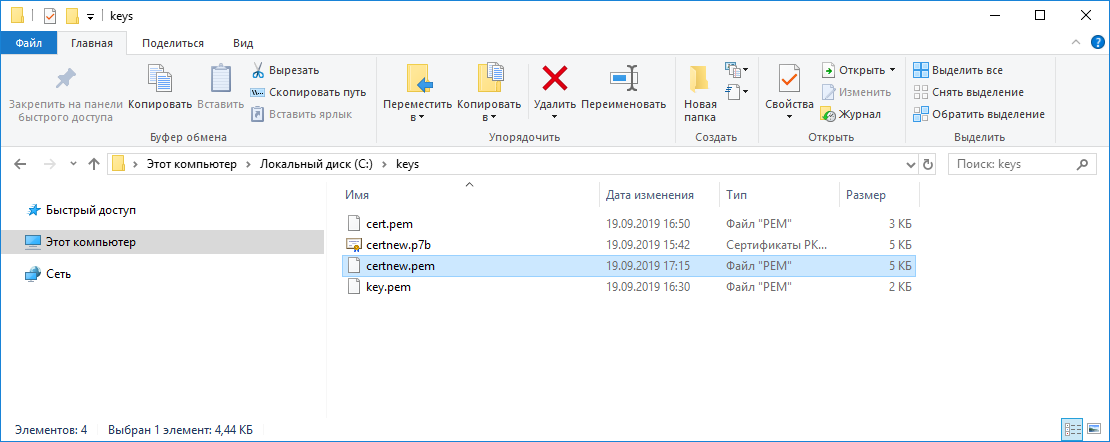
Выполняем запрос:
openssl pkcs12 -inkey key.pem -in cert.pem -certfile certnew.pem -export -out cert.pfxУ нас спросят пароль, зададим пароль:
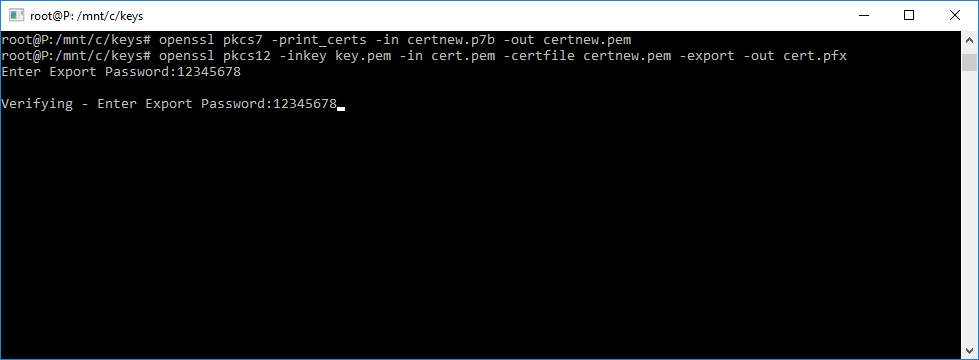
Получаем файл cert.pfx.
Видео
Во всех приведенных ниже примерах подставьте имена файлов, с которыми вы фактически работаете.INFILE.p12, OUTFILE.crtи OUTFILE.key.
Зачем копировать сертификаты эцп
Перенос ключей и сертификатов электронной подписи необходим в нескольких случаях. Первый из них — работа с ЭЦП сразу на нескольких ПК. Переставлять флешку с ключом не всегда удобно, поэтому пользователи предпочитают иметь копию на рабочем столе. Вторая причина для создания резервной копии — возможность потери или порчи USB-носителя.
Зашифровать закрытый ключ
Если вы хотите зашифровать закрытый ключ и защитить его паролем перед выводом, просто опустите -nodes флаг из команды:
openssl pkcs12 -info -in INFILE.p12
В этом случае вам будет предложено ввести и проверить новый пароль после того, как OpenSSL выдаст какие-либо сертификаты, а закрытый ключ будет зашифрован (обратите внимание, что текст ключа начинается с —–BEGIN ENCRYPTED PRIVATE KEY—–):
Введите PEM фразу: контролирующая - Enter PEM фразу: ----- BEGIN зашифрованного Частного KEY ----- MIIFDjBABgkqhkiG9w0BBQ0wMzAbBgkqhkiG9w0BBQwwDgQIGwhJIMXRiLQCAggA MBQGCCqGSIb3DQMHBAiXdeymTYuedgSCBMjwGg78PsqiNJLfpDFbMxL98u3tK9Cs ... SGVCCBj5vBpSbBXAGbOv74h4satKmAMgGc8SgU06geS9gFgt / wLwehMJ / H4BSmex 4S / 2tYzZrDBJkfH9JpggubYRTgwfAGY2BkX03dK2sqfu QVTVTKMj2VI0sKcFfLZ BDW = ----- END зашифрованы ЧАСТНЫЙ КЛЮЧ -----
Извлечь только сертификаты или закрытый ключ
Если вы хотите вывести только закрытый ключ, добавьте -nocerts в команду:
openssl pkcs12 -info -in INFILE.p12 -nodes -nocerts
Если вам нужны только сертификаты, используйте -nokeys (и поскольку нас не интересует закрытый ключ, мы также можем спокойно опустить -nodes):
openssl pkcs12 -info -in INFILE.p12 -nokeys
Импорт сертификата в windows
Ранее я вам рассказывал, где в операционной системе Windows хранятся сертификаты и вы помните, что там есть два глобальных контейнера:
- Первый, это для компьютера
- Второй для пользователя
Я в своем примере буду импортировать сертификат в раздел локального компьютера, в личное расположение. И так у меня есть Wildcard сертификат имеющий формат PFX архива. Существует два метода импорта сертификата в операционных системах Windows:
- Через графический мастер импорта сертификатов
- Через использование утилиты командной строки certutil
Давайте начнем с самого простого метода, через графический интерфейс. У меня есть файл pyatilistnik.pfx. Я щелкаю по нему двойным кликом и запускаю мастер импорта сертификатов.
Я указываю, что буду копировать сертификат в хранилище локального компьютера, нажимаю далее.
Мастер импорта сертификата попытается удостовериться, какой файл вы будите копировать, поддерживаются форматы PFX, P12, p7b и SST.
На следующем этапе вы указываете пароль от данного сертификата, при желании можете поставить галку “Пометить этот ключ как экспортируемый, что позволит сохранить резервную копию ключа и перемещать его”. Данная галка полезна при использовании сертификата их реестра, ну и потом можно будет его при необходимости перенести, но это МЕНЕЕ БЕЗОПАСНО, не не смертельно если есть пароль.
Далее вы выбираете куда вы будите помещать сертификат при импорте, я выберу ручное помещение в личное хранилище.
Нажимаем далее.
Завершаем мастер импорта сертификатов.
В результате импортирование сертификата успешно выполнено.
Давайте удостоверимся, что у вас появился ваш сертификат, тут вы можете воспользоваться оснасткой mmc “сертификаты” или же утилитой certutil. Я покажу оба варианта, откройте командную строку или оболочку PowerShell и выполните:
certutil -store -v My
В итоге у вас будет список всех ваших сертификатов, если знаете его CN, то можете отфильтровать по findstr. Второй вариант, это в окне выполнить открыть mmc и добавить там оснастку “Сертификаты” (Подробнее по ссылке выше про mmc).
В контейнере “Личное – Сертификаты” я вижу свой Wildcard SSL сертификат, и по значку я вижу, что в нем есть закрытый ключ. Я его удалю, чтобы импортировать его с помощью certutil.
Для импорта сертификата вам нужно через команду cd перейти в каталог, где хранится pfx архив. В моем примере, это каталог C:Tempwildcard.
cd C:Tempwildcard
Далее импортируем наш сертификат. пишем команду:
certutil -importPFX -p “12345678” my pyatilistnik.pfx
Где -p, это пароль, а pyatilistnik.pfx имя файла.
Все с копированием сертификата в ваше локальное хранилище мы разобрались, переходим к экспорту.
Инструменты криптопро
Для работы с ЭЦП запустите утилиту “Инструменты КриптоПро”. В ней собраны все необходимые инструменты для работы с ЭЦП
Как привязать сертификат к контейнеру
Для привязки сертификата ключа электронной подписи к контейнеру нужно:
- Через «Панель управления» перейти к КриптоПро и выбрать «Свойства»/«Сервис»/«Установить личный сертификат».
- В мастере установки через «Обзор» выбрать сертификат.
- Затем в мастере установки нажать «Далее».
- Выбрать ключевой контейнер, к которому будет привязан сертификат.
- При необходимости сертификат можно поместить в личное хранилище или любое другое место на ПК.
На этом привязка сертификата к контейнеру завершена.
Как создать файл открепленной подписи
Для подачи некоторых запросов может потребоваться файл открепленной электронной подписи. Причем, он бывает нескольких вариантов, отличающихся кодировкой – следует учитывать данный нюанс. Самый простой вариант – это использование КриптоАРМ, программной платформы для работы с электронными подписями (входит в состав определенных редакций КриптоПРО CSP версии 3.6 и старше).
В итоге рядом с подписываемом файлом появится отсоединенная электронная подпись der или base64 (в зависимости от заданной настройки). Дважды кликнув на файле сертификата можно будет просмотреть базовую информацию о нем – кому и кем выдан, срок действия и так далее.
Если после нажатия «Готово» система выдает ошибку, то в большинстве случаев это указывает на отсутствие сертификата удостоверяющего центра или на отсутствие прав для работы с электронными подписями (то есть, введено ограничение для пользователей, вошедших под учетной записью «Гость»).
Конвертация pem в der
Для конвертации стандартного сертификата в формате PEM в бинарный формат DER, потребуется только файлSSL сертификата. Обычно, вы его получаете в архиве вместе с промежуточными сертификатами. Как правило, в его названии указано имя вашего домена.
Конвертация pem в p7b / pkcs#7
Если же вам нужно преобразовать ваш стандартный SSL сертификат в файл формата P7B / PKCS#7, вы можете кроме SSL сертификата вашего домена загрузить также файлы с цепочками сертификатов. Более подробно о том, что такое цепочка SSL сертификатов, мы писали в статье о CA-bundle.
Конвертация pem в pfx / pkcs#12
Обратите внимание, что для конвертации стандартного формата SSL сертификата необходимо добавить еще один файл – ваш приватный ключ. Приватный ключ – это конфиденциальная информация, которая должна быть только у вас. Поэтому центры сертификации не высылают его месте с файлами вашего сертификата.
Приватный ключ создается в момент генерации CSR запроса. Если вы генерируете CSR у себя на сервере, на нем же должен автоматически сохраниться ключ. Если вы создаете CSR запрос в специальном инструменте на нашем сайте (на странице по ссылке или во время заполнения технических данных), ключ показывается вам в конце генерации CSR (или введения технических данных), но не сохраняется в нашей базе данных. Поэтому важно, чтобы вы самостоятельно сохранили приватный ключ.
Конвертация pfx / pkcs#12 в pem
Если вам необходимо преобразовать SSL сертификат формата PFX в PEM-формат, следует открыть файл сертификата в любом текстовом редакторе и скопировать текст каждого сертификата вместе с тегами BEGIN / END в отдельные файлы, после чего их следует сохранить их как certificate.cer (для сертификата вашего сервера) и cacert.cer (для цепочки промежуточных сертификатов). То же самое следует проделать с текстом приватного ключа и сохранить его под названием privatekey.key.
Конвертация ssl сертификатов посредством openssl
OpenSSL — это надежный, коммерческий и полнофункциональный инструментарий для протоколов Transport Layer Security (TLS) и Secure Sockets Layer (SSL). А также библиотека криптографии общего назначения. Конвертация с использованием библиотеки OpenSSL считается одним из самых безопасных способов: все данные будет сохранены непосредственно на устройстве, на котором будут выполняться операции по конвертированию.
Для того чтобы воспользоваться им, вам необходимо перейти в командную строку и выполнить команды.
Предоставленные ниже примеры команд OpenSSL позволяют конвертировать сертификаты и ключи в нужный формат.
Конвертировать PEM в DER можно посредством команды:
openssl x509 -outform der -in site.crt -out site.der
Аналогично, для других типов:
PEM в P7B
openssl crl2pkcs7 -nocrl -certfile site.crt -out site.p7b -certfile site.ca-bundle
PEM в PFX
openssl pkcs12 -export -out site.pfx -inkey site.key -in site.crt -certfile site.ca-bundle
Обращаем ваше внимание, что после выполнения команды, будет запрошена установка пароля ключа.
DER в PEM
openssl x509 -inform der -in site.der -out site.crt
P7B в PEM
openssl pkcs7 -print_certs -in site.p7b -out site.cer
P7B в PFX
openssl pkcs7 -print_certs -in site.p7b -out certificate.ceropenssl pkcs12 -export -in site.cer -inkey site.key -out site.pfx -certfile site.ca-bundle
PFX в PEM
openssl pkcs12 -in site.pfx -out site.crt -nodes
Конвертация скриптом openssl-toolkit
OpenSSL ToolKit — скрипт, который облегчает работу с библиотекой OpenSSL. Работа со скриптом является безопасным решением, т.к сертификаты и ключи сертификата никуда не передаются, а используются непосредственно на вашем сервере.
Конвертировать закрытый ключ в формат pkcs # 1
Приведенные выше примеры выводят закрытый ключ в OpenSSL по умолчанию. PKCS # 8 формат. Если вы знаете, что вам нужно PKCS # 1 вместо этого вы можете передать вывод утилиты OpenSSL PKCS # 12 ее утилите RSA или EC в зависимости от типа ключа. Обе команды ниже выведут файл ключа в формате PKCS # 1:
Копирование закрытого ключа в реестр
Экспортировать закрытый ключ вместе с сертификатом можно и в реестр, а оттуда — переместить на рабочий стол или в любое удобное место на ПК. Для этого также используется программа КриптоПро.
Пользователь должен:
- Запустить КриптоПро, открыть меню «Сервис» и нажать «Копировать».
- В новом окне выбрать контейнер, где хранятся закрытые ключи.
- Нажать «Далее» и перейти к копированию контейнера, а в поле «Имя контейнера» ввести название ЭЦП.
Для установки скопированного сертификата нужно:
- Еще раз открыть КриптоПро и во вкладке «Сервис» выбрать «Посмотреть сертификаты в контейнере».
- Через «Обзор» выбрать нужный сертификат.
- Проверить данные сертификата, срок действия и фио или иные данные.
- Последовательно нажать «Установить», «Да», «Ок».
Экспорт сертификата с закрытым ключом прошел успешно, и теперь для работы с ЭЦП не нужно больше подключать носитель.
Копирование контейнера из реестра другого пользователя
1. Необходимо найти ветку реестра с нужным контейнером. Ветки реестра, в которых может быть контейнер закрытого ключа:
2. После того, как нашли нужную ветку, нажмите правой кнопкой мыши на ветку с контейнером и выберите «Экспортировать».
3. Введите имя файла и нажмите на кнопку «Сохранить».
4. Скопируйте файл на тот компьютер, где будете работать с электронной подписью обычными средствами Windows.
Копирование на профиле диагностики
1. Зайдите на профиль Диагностики «Копирования» по ссылке.
2. Вставьте носитель, на который необходимо скопировать сертификат.
3. На нужном сертификате нажмите на кнопку «Скопировать».
Если на контейнер был задан пароль — появится сообщение «Введите пароль для устройства с которого будет скопирован сертификат».
Введите пароль и нажмите на кнопку «Далее».
4. Выберите носитель, куда необходимо скопировать сертификат и нажмите «Далее».
5. Задайте имя новому контейнеру и нажмите на кнопку «Далее».
6. Должно появиться сообщение об успешном копировании сертификата.
Копирование при помощи мастера экспорта ключей
Есть еще один способ переноса электронной подписи на компьютер. Для этого необходимо проделать следующие действия:
- Проделать путь «Пуск», «Панель управления», «Свойства обозревателя».
- Выбрать вкладку «Содержание», после чего через кнопку «Сертификаты» перейти во вкладку «Личные», а в открывшемся списке найти сертификат, который необходимо скопировать. Нажать «Экспорт».
- В открывшемся мастере экспорта сертификатов нажимают «Далее».
- Поставить нужные галочки.
- Выбрать первый пункт (файлам с расширением Х.509).
- Через «Обзор» выбрать место, куда необходимо сохранить закрытый ключ.
- Нажать последовательно «Далее» и «Готово».
После копирования закрытого ключа использовать электронную подпись можно также без предварительного подключения USB-носителя.
Копирование с помощью криптопро csp
Выберите «Пуск» > «Панель управления» > «КриптоПро CSP». Перейдите на вкладку «Сервис» и кликните по кнопке «Скопировать».
В окне «Копирование контейнера закрытого ключа» нажмите на кнопку «Обзор».
Выберите контейнер, который необходимо скопировать, и кликните по кнопке «Ок», затем «Далее». Если вы копируете с рутокена, то появится окно ввода, в котором следует указать pin-код. Если вы не меняли pin-код на носителе, стандартный pin-код — 12345678.
Придумайте и укажите вручную имя для нового контейнера. В названии контейнера допускается русская раскладка и пробелы. Затем кликните «Готово».
В окне «Вставьте чистый ключевой носитель» выберите носитель, на который будет помещен новый контейнер.

На новый контейнер будет предложено установить пароль. Рекомендуем установить такой пароль, чтобы вам было легко его запомнить, но посторонние не могли его угадать или подобрать. Если вы не хотите устанавливать пароль, можно оставить поле пустым и нажать «ОК».
Не храните пароль/pin-код в местах, к которым имеют доступ посторонние. В случае утери пароля/pin-кода использование контейнера станет невозможным.

Если вы копируете контейнер на смарт-карту ruToken, сообщение будет звучать иначе. В окне ввода укажите pin-код. Если вы не меняли pin-код на носителе, стандартный pin-код — 12345678.
После копирования система вернется на вкладку «Сервис» КриптоПро CSP. Копирование завершено. Если вы планируете использовать для работы в Экстерне новый ключевой контейнер, установите его через Крипто Про.
Копирование средствами windows
Если для работы используется дискета или flash-накопитель, скопировать контейнер с сертификатом можно средствами Windows (этот способ подходит для версий КриптоПро CSP не ниже 3.0). Папку с закрытым ключом (и, если есть, файл сертификата — открытый ключ) поместите в корень дискеты / flash-накопителя (если поместить не в корень, то работа с сертификатом будет невозможна). Название папки при копировании рекомендуется не изменять.
В папке с закрытым ключом должно быть 6 файлов с расширением.key. Как правило, в закрытом ключе присутствует открытый ключ (файл header.key в этом случае будет весить больше 1 Кб). В этом случае копировать открытый ключ необязательно. Пример закрытого ключа — папки с шестью файлами и открытого ключа — файла с расширением.cer.
Закрытый ключ Открытый ключ
Криптопро csp
Для подписи электронных документов, будем использовать программное обеспечение КриптоПро CSP.
Использование иных криптографических программ под административную ответственность руководителей и лиц, использующих ПО СКЗИ, не имеющих действующего сертификата соответствия ФСБ РФ.
Массовое копирование
Чтобы перенести сразу несколько ключей ЭЦП на другой компьютер или на любой другой носитель, проще использовать консольный метод.
Общие сведения о типах электронных подписей
Условно выделяются три вариации электронных подписей (в плане того, как они закрепляются за подписываемым файлом):
- Присоединенная. Сертификат подписи при этом включен в сам подписанный файл и находится в отдельном, защищенном контейнере. При редактировании того самого файла сертификат удаляется.
- Отсоединенная. Сертификат подписи располагается в отдельном файле с расширением .sig. Однако в нем содержатся мета-данные, ссылающиеся на подписанный файл.
- Интегрированная. Сертификат является нераздельной частью подписанного файла, отредактировать такой документ не получится. Подобная схема часто используется в текстовых документах, создаваемых при помощи офисного пакета Microsoft Office или Adobe Acrobat. Открыть подписанный файл получится только через эти приложения при наличии установленного в системе сертификата удостоверяющего центра.
 Соответственно, открепленная и прикрепленная электронная подпись отличаются только тем, включены ли они в подписанный документ или нет. Но информация в них содержится идентичная – этот тот же ключ с указанием данных того, кто подписал документ, и специальный набор мета-данных, подтверждающий факт подписи при помощи легитимного ЭЦП.
С юридической точки зрения никакой разницы между открепленной и присоединенной подписью нет. Отличаются они только удобством использования. Например, файл, подписанный отсоединенной подписью, доступен для просмотра даже без средств криптошифрования (установленная КриптоПРО CSP не понадобится).
Примеры сценариев при импорте и экспорте сертификата
Если вы мой постоянный читатель, то вам уже должны быть знакомы понятие SSL сертификата, его виды и назначение. Сейчас уже сложно себе представить работу юридических лиц, ИП и обычных граждан без сертификатов и ЭЦП. Многие программы используют их для шифрования трафика, например при документообороте или при доступе к сервису, очень частый пример, это кабинет клиент-банка.
В большинстве случаев у людей на компьютере установлена операционная система Windows, она не идеальна и бывают частые случаи ее выхода из строя. При таком раскладе у вас легко могла возникать ситуация по восстановлению вашего сертификата из хранилища Windows, или при обновлении вашего компьютера на более новый, где так же производили перенос сертификатов, я приводил такой пример для КриптоПРО. Переходим к практике.
Просмотр информации pkcs # 12 на экране
Чтобы вывести всю информацию из файла PKCS # 12 на экран в Формат PEM, используйте эту команду:
openssl pkcs12 -info -in INFILE.p12 -nodes
Затем вам будет предложено ввести пароль файла PKCS # 12:
Введите пароль для импорта:
Введите пароль, введенный при создании файла PKCS # 12, и нажмите enter. OpenSSL выведет на экран все сертификаты и закрытые ключи из файла:
Создание подписанного документа
Подписать можно абсолютно любой файл.
Перейдите в пункт “Создание подписи”
Нажмите на кнопку “Выбрать файл для подписи” и выберите файл, который нужно подписать.
Выберите подпись, которой необходимо подписать документ. Обратите внимание – ЭЦП должно быть актуальной.
После выбора ЭЦП станет активной кнопка “Подписать”. Необходимо её нажать. Если документ подписан и нет ошибок – под кнопкой “подписать появится соответствующая надпись. Либо будет указана ошибка с кодом.
Далее перейдите в папку, где хранился подписываемый документ, в нем будет два файла – сам документ и его подпись. Размещать или пересылать необходимо оба документа.
Создание через командную строку
Итого, проще всего создать файл отсоединенной электронной подписи с помощью надстройки КриптоАРМ для программы КриптоПРО CSP. Подпись при этом хранится в отдельном файле, в него входят все данные из открытого сертификата ЭЦП, а также набор мета-данных, ссылающихся на подписанный файл.
Способы конвертации
Существует несколько способов конвертации сертификатов, которые отличаются между собой только простотой конвертирования и уровнем безопасности. Мы расскажем о трех из них.
Способы копирования эцп
Существует несколько способов, как выгрузить сертификаты ЭЦП на рабочий стол. Для этого можно использовать программу КриптоПро, проводник Windows или консоль.
Форматы сертификатов
Существует четыре основных формата сертификатов:
PEM — популярный формат используемый Центрами Сертификации для выписки SSL-сертификатов.
Основные расширения этого типа .pem, .crt, .cer, .key. В файлах содержатся строки вида
-----BEGIN CERTIFICATE-----
-----END CERTIFICATE-----
-----BEGIN PRIVATE KEY-----
-----END PRIVATE KEY ------
Сертификаты PEM подходят для установки на веб-серверы nginx, apache2.
DER — это бинарная форма сертификата PEM.
Основные расширения этого типа сертификата .der .cer
Сертификаты DER подходят для установки на серверы Java.
P7B. Файлы P7B кодируются в формате Base64 и имеют расширение .p7b или .p7c.
В файлах содержатся строки вида
-----BEGIN PKCS7-----
-----END PKCS7-----
Сертификаты P7B подходят для установки на серверы MS Windows, Java Tomcat
PFX — это сертификат в бинарном формате, выданный для домена, включающий в себя сертификат, цепочку сертификатов (корневые сертификаты) и приватный ключ. Имеют расширение .pfx или .p12.
Сертификаты PFX подходят для установки на серверы Windows, в частности Internet Information Services(IIS).
Экспорт сертификата windows
Давайте теперь проделаем процедуру обратного порядка. Первым делом я произведу экспорт сертификата из графического интерфейса. В оснастке “Сертификаты” найдите нужный вам. Щелкните по нему правым кликом и выберите “Все задачи – Экспорт’.
У вас откроется окно мастера экспорта сертификатов, нажимаем далее.
Если есть возможно и закрытый ключ экспортируемый, то можете выставить режим “Да, экспортировать закрытый ключ”.
Вам будет предложено выбрать формат выгрузки, тут могут быть расширения cer DER, cer Base-64, p7b, PFX. Так как у меня сертификат Wildcard, то я могу выгрузить в “Файл обмена личной информацией -PKCS # 12(.PFX)”. Если вы планируете после экспорта удалить из личного хранилища ваш сертификат, то можете тут выставить соответствующую галку. Так же может выгрузить все расширения, после чего нажимаем далее.
Задаем обязательный пароль два раза, лучше сразу задавать стойкий пароль.
В следующем окне мастера по экспорту сертификатов, вы задаете его имя и где он будет сохранен.
Нажимаем далее.
Завершаем процедуру экспорта pfx архива из нашего хранилища сертификатов.
Экспорт успешно выполнен.
Теперь давайте произведем экспорт с помощью утилиты certutil. Перед тем, как это сделать, нам необходимо вычислить серийный номер сертификата.Для этого выполните команду:
certutil -store my
Находим поле “Серийный номер” у нужного сертификата и копируем его.
Далее пишем команду для экспорта сертификата;
certutil -exportPFX -p “12345678” my 790000fa279f2bd96421c6e2bc00010000fa27 export-cert-2.pfx
Все успешно отработало.
На выходе я получил файл export-cert-2.pfx. Открыть архив с сертификатом вы легко сможете через утилиту keytool или Key Store Explorer.
На этом у меня все, мы с вами разобрали алгоритм и методы по импортированию и экспортированию сертификатов в операционной системе Windows. остались вопросы или пожелания, то я жду их в комментариях. С вами был Иван Семин, автор и создатель IT портала my-sertif.ru.
Экспорт сертификата из контейнера криптопро csp — эцп shop
Экспорт сертификата электронной подписи

Экспорт сертификата электронной подписи позволяет выгрузить сертификат в файл для его дальнейшего использования: загрузить на платформу для подписания, проверить его подлинность через сайт государственных услуг.
Для экспорта сертификата используйте один из способов:
Способ 1. Экспорт из приложения «Сертификаты». Для этого выполните следующие действия:
1. Откройте программу «Сертификаты» (Рис. 1, 2).
2. В окне «Сертификат» откройте вкладку «Состав» и нажмите кнопку «Копировать в файл» (Рис. 3).
3. В открывшемся окне нажмите кнопку «Далее» (Рис. 4).
4. Выберите пункт «Нет, не экспортировать закрытый ключ» и нажмите кнопку «Далее» (Рис. 5).
5. Выберите формат экспортируемого файла «Файлы Х.509 (.CER) в кодировке DER» и нажмите кнопку «Далее» (Рис. 6).
6. Выберите локальное месторасположение сертификата и введите имя файла для сохранения сертификата. Затем нажмите кнопку «Сохранить» (Рис. 7).
7. В строке Имя файла отобразится путь, куда будет сохранён сертификат. Нажмите кнопку «Далее» (Рис. 8).
8. Нажмите кнопку «Готово» (Рис. 9).
9. Далее нажмите кнопку «Ок» (Рис. 10).
10. В папке, которую вы указали в п. 6, появится значок экспортированного сертификата (Рис. 11).
Способ 2. Экспорт сертификата из КриптоПро. Для этого выполните следующие действия:
1. Откройте Крипто-Про CSP.
2. Перейдите во вкладку «Сервис» и нажмите кнопку «Просмотреть сертификаты в контейнере» (Рис. 12).
3. В открывшемся окне укажите имя ключевого контейнера, нажав «Обзор» или «По сертификату» (Рис. 13).
4. Нажав «По сертификату», откроется окно безопасности. Нажмите «Ок» (Рис. 14).
5. Нажмите «Далее» (Рис. 15).
6. Далее нажмите кнопку «Свойства» (Рис. 16).
7. В открывшемся окне перейдите во вкладку «Состав» и нажмите кнопку «Копировать в файл» (Рис. 17).
8. Откроется мастер экспорта сертификатов. Нажмите «Далее» (Рис. 18).
9. Далее отметьте «Нет» (1) и нажмите «Далее» (2) (Рис. 19).
10. Система автоматически отметит нужную кодировку (1), нажмите кнопку «Далее» (2) (Рис. 20).
11. Укажите имя файла, который хотите экспортировать (1) и нажмите «Далее» (2) (Рис. 21).
12. Далее нажмите «Готово» (Рис. 22).
13. Система сообщит об успешном экспорте. Нажмите «Ок» (Рис. 23).
Заключение
Инструкцию делал для подведов. Писал максимально простым языком. Если кому то пригодится в работе – буду рад.
Ссылка на исходник инструкции в виде брошюры на Гугл диске