

- До 30 сентября – первичное подключение к сервису «1с-отчетность» со скидкой 50%
- Заявление на продление
- Как получить сертификат для сервиса 1с отчетность?
- Как продлить лицензию на отчетность 1с?
- Как продлить личный сертификат 1с отчетность?
- Отправка заявления на замену сертификата из бухгалтерии. 1с-отчетность.
- Ошибки при настройке и продлении сертификата
- Перевыпустить сертификат можно прямо из 1с
- Преимущества сервиса 1с-отчетность
- Сертификат не найден или недоступен
- Сертификат руководителя не валиден
- Специальные условия при переходе от других операторов
- Стандартный вариант получения эцп для организации в 2022 году
- Установка и настройка сертификата для 1с отчетность
До 30 сентября – первичное подключение к сервису «1с-отчетность» со скидкой 50%
Региональные организации (не ИП), которые впервые подключаются к «1С-Отчетности», до 30 сентября могут приобрести лицензию на обслуживание по тарифному плану «Основной (1 год)» с 50% скидкой. Окончательная стоимость подключения со скидкой 50% зависит от конкретного региона – уточняйте у менеджера.
* Акция не действует для организаций, зарегистрированных в Москве, Санкт-Петербурге, р. Крым, Московской и Ленинградской области.
Заявление на продление
Для создания заявления на продление перейдите в пункт меню Предприятие → Организации:

Выберите из списка и откройте организацию:

Перейдите на вкладку Документооборот и нажмите кнопку Заявление на подключение к электронному документообороту:

Откроется окно Мастер заполнения заявления на подключение. Нажмите кнопку Далее:

В следующем окне введите регистрационный номер ПО 1С и нажмите кнопку Далее:

Система определит, какое средство криптографической защиты информации (СКЗИ) установлено на компьютере:

На следующем этапе необходимо ознакомиться и принять Соглашение о присоединении к регламенту Удостоверяющего центра (УЦ) установив флажок в поле Подтверждаю…. Нажмите кнопку Далее:

В следующем окне проверьте правильность заполнения информации об организации, для которой необходимо сформировать заявление:

Далее укажите информацию о владельце сертификата ключа подписи. Поля, обязательные для заполнения, отмечены красным пунктиром.
Укажите, кто является владельцем электронной подписи установив флажок рядом с сотрудником и заполните сведения сотрудника, на имя которого будет издана электронная подписи и нажмите кнопку Далее.

Если необходимо указать информацию о другом сотруднике, выберите пункт Другой сотрудник и нажмите кнопку … . Из списка сотрудников организации выберите сотрудника, на чье имя должен быть сформирован сертификат электронной подписи:

Если сотрудника нет в списке, добавьте его, нажав кнопку Добавить:

В следующем окне укажите контролирующие органы, с которыми необходимо осуществлять документооборот:

- Для добавления других направлений документооборота нажмите кнопку Добавить.
- Для редактирования ранее добавленного направления нажмите кнопку Изменить.
- Для удаления направления нажмите кнопку Удалить.
- Кнопка Восстановить восстанавливает первоначальные значения направлений. Информация о направлениях загружается из справочника Организации 1С.
Если необходимо подключить направления Росалкогольрегулирование и Росприроднадзор установите флажки в соответствующие поля и нажмите кнопку Далее:

Если требуется подключить обмен электронными документами с контрагентами, установите флажок Подключиться к сервису и выберите оператора ЭДО. Нажмите кнопку Далее:

Заявление на продление будет сформировано и подготовлено. В следующем окне выберите пункт Отправить заявление сейчас и нажмите кнопку Отправить… Если необходимо отправить заявление позднее, выберите пункт Не отправлять (сохранить черновик):

При нажатии кнопки Отправить заявление откроется инструкция по созданию контейнера закрытого ключа. Ознакомьтесь с инструкцией, установите флажок С инструкцией ознакомлен и нажмите кнопку Создать контейнер:

Как сформировать контейнер закрытого ключа смотрите в разделе Формирование контейнера закрытого ключа.
После генерации контейнера закрытого ключа отобразится сообщение об успешной отправке заявления и заявление будет отправлено в Центр Лицензирования.
Для просмотра информации о статусе заявления откройте список заявлений:

Для проверки результатов обработки заявления нажмите кнопку Обновить статусы заявлений:

В окне Заявления на подключение к электронному документообороту возможно создать новое заявление на подключение либо отредактировать ранее созданное, но не отправленное заявление.
Для печати документов заявления дважды кликните по выбранному заявлению, в открывшемся окне выберите пункт меню Печать и необходимый документ:

Чтобы распечатать документ воспользуйтесь командой ctrl P или нажмите кнопку Печать. В открывшемся окне установите флажки напротив документов и нажмите кнопку Ок:

Для создания заявления на продление перейдите в пункт меню Предприятие — Организации:

Выберите из списка и откройте организацию, которую планируется подключить к электронному документообороту:

Перейдите на вкладку Документооборот и нажмите кнопку Заявление на подключение к электронному документообороту:

Откроется окно Мастер заполнения заявления на подключение. Нажмите кнопку Далее:

В следующем окне введите регистрационный номер ПО 1С и нажмите кнопку Далее:

Система определит, какое средство криптографической защиты информации (СКЗИ) установлено на компьютере:

На следующем этапе необходимо ознакомиться и принять Соглашение о присоединении к регламенту Удостоверяющего центра (УЦ) установив флажок в поле Подтверждаю…. Нажмите кнопку Далее:

В следующем окне проверьте верность заполнения информации об организации:

Далее укажите информацию о владельце сертификата ключа подписи. Поля, обязательные для заполнения, отмечены красным пунктиром.
Укажите, кто является владельцем электронной подписи установив флажок рядом с сотрудником и заполните сведения сотрудника, на имя которого будет издана электронная подписи и нажмите кнопку Далее.

Если необходимо указать информацию о другом сотруднике, выберите пункт Другой сотрудник и нажмите кнопку  . Из списка сотрудников организации выберите сотрудника, на чье имя должен быть сформирован сертификат электронной подписи:
Если нужного сотрудника нет в списке, добавьте его нажав кнопку Добавить:

В следующем окне укажите контролирующие органы, с которыми необходимо осуществлять документооборот:

- Для добавления других направлений документооборота нажмите кнопку Добавить.
- Для редактирования ранее добавленного направления нажмите кнопку Изменить.
- Для удаления направления нажмите кнопку Удалить.
- Кнопка Восстановить восстанавливает первоначальные значения направлений. Информация о направлениях загружается из справочника Организации 1С.
Если необходимо подключить направления Росалкогольрегулирование и Росприроднадзор установите флажки в соответствующие поля и нажмите кнопку Далее:

Если требуется подключить обмен электронными документами с контрагентами, установите флажок Подключиться к сервису и выберите оператора ЭДО. Нажмите кнопку Далее:

Заявление на продление будет сформировано и подготовлено. В следующем окне выберите пункт Отправить заявление сейчас и нажмите кнопку Отправить… Если необходимо отправить заявление позднее, выберите пункт Не отправлять (сохранить черновик):

При нажатии кнопки Отправить заявление откроется инструкция по созданию контейнера закрытого ключа. Ознакомьтесь с инструкцией, установите флажок С инструкцией ознакомлен и нажмите кнопку Создать контейнер:

Как сформировать контейнер закрытого ключа смотрите в разделе Формирование контейнера закрытого ключа.
После генерации контейнера закрытого ключа отобразится сообщение об успешной отправке заявления и заявление будет отправлено в Центр Лицензирования.
Для просмотра информации о статусе заявления откройте список заявлений. Для проверки результатов обработки заявления нажмите кнопку Обновить статусы заявлений:

В окне Заявления на подключение к электронному документообороту возможно создать новое заявление на подключение либо отредактировать ранее созданное, но не отправленное заявление.
Для печати документов заявления дважды кликните по выбранному заявлению, в открывшемся окне выберите пункт меню Печать и необходимый документ:

Чтобы распечатать документ воспользуйтесь командой ctrl P или нажмите кнопку Печать. В открывшемся окне установите флажки напротив документов и нажмите кнопку Ок:

Для создания заявления на продление перейдите в пункт меню Учреждение – Учреждения:

Выберите из списка и откройте учреждение, которое планируется подключить к электронному документообороту:

Перейдите на вкладку Документооборот и нажмите кнопку Заявление на подключение к электронному документообороту:

Откроется окно Мастер заполнения заявления на подключение. Нажмите кнопку Далее:

В следующем окне введите регистрационный номер ПО 1С и нажмите кнопку Далее:

Далее система определит какое средство криптографической защиты информации (СКЗИ) установлено на компьютере:

На следующем этапе необходимо ознакомиться и принять Соглашение о присоединении к регламенту Удостоверяющего центра (УЦ) установив флажок в поле Подтверждаю…. Нажмите кнопку Далее.

В следующем окне проверьте верность заполнения информации об организации, для которой необходимо сформировать заявление:

Далее укажите информацию о владельце сертификата ключа подписи. Поля, обязательные для заполнения, отмечены красным пунктиром.
Укажите, кто является владельцем электронной подписи установив флажок рядом с сотрудником и заполните сведения сотрудника, на имя которого будет издана электронная подписи и нажмите кнопку Далее.

Если необходимо указать информацию о другом сотруднике, выберите пункт Другой сотрудник и нажмите кнопку . Из списка сотрудников организации выберите сотрудника, на чье имя должен быть сформирован сертификат электронной подписи:

Если сотрудника нет в списке, добавьте его нажав кнопку Добавить:

В следующем окне укажите контролирующие органы, с которыми необходимо осуществлять документооборот:

- Для добавления других направлений документооборота нажмите кнопку Добавить.
- Для редактирования ранее добавленного направления нажмите кнопку Изменить.
- Для удаления направления нажмите кнопку Удалить.
- Кнопка Восстановить восстанавливает первоначальные значения направлений. Информация о направлениях загружается из справочника Организации 1С.
Если необходимо подключить направления Росалкогольрегулирование и Росприроднадзор установите флажки в соответствующие поля и нажмите кнопку Далее.

Если требуется подключить обмен электронными документами с контрагентами, установите флажок Подключиться к сервису и выберите оператора ЭДО. Нажмите кнопку Далее:

Заявление на продление будет сформировано и подготовлено к сохранению и отправке. В следующем окне выберите пункт Отправить заявление сейчас и нажмите кнопку Отправить…Если необходимо отправить заявление позднее, выберите пункт Не отправлять (сохранить черновик):

При нажатии кнопки Отправить заявление откроется инструкция по созданию контейнера закрытого ключа. Ознакомьтесь с инструкцией, установите флажок С инструкцией ознакомлен и нажмите кнопку Создать контейнер:

Как сформировать контейнер закрытого ключа смотрите в разделе Формирование контейнера закрытого ключа.
После генерации контейнера закрытого ключа отобразится сообщение об успешной отправке заявления и заявление будет отправлено в Центр Лицензирования.
Для просмотра информации о статусе заявления откройте список заявлений:

Для проверки результатов обработки заявления нажмите кнопку Обновить статусы заявлений:

В окне Заявления на подключение к электронному документообороту возможно создать новое заявление на подключение либо отредактировать ранее созданное, но не отправленное заявление.
Для печати документов заявления дважды кликните по выбранному заявлению, в открывшемся окне выберите пункт меню Печать и необходимый документ:

Чтобы распечатать документ воспользуйтесь командой ctrl P или нажмите кнопку Печать. В открывшемся окне установите флажки напротив документов и нажмите кнопку Ок:

Для продления требуется сформировать и отправить заявление. Для этого перейдите в пункт меню Организации:

Выберите из списка и откройте организацию:

Перейдите на вкладку Документооборот и нажмите кнопку Заявление на подключение к электронному документообороту:

Откроется окно Мастер заполнения заявления на подключение. Нажмите кнопку Далее:

В следующем окне введите регистрационный номер 1С и нажмите кнопку Далее:

Система определит, какое средство криптографической защиты информации (СКЗИ) установлено на компьютере:

На следующем этапе необходимо ознакомиться и принять Соглашение о присоединении к регламенту Удостоверяющего центра (УЦ) установив флажок в поле Подтверждаю…. Нажмите кнопку Далее:

В следующем окне проверьте верность заполнения информации об организации:

Далее укажите информацию о владельце сертификата ключа подписи. Поля, обязательные для заполнения, отмечены красным пунктиром.
Укажите, кто является владельцем электронной подписи установив флажок рядом с сотрудником и заполните сведения сотрудника, на имя которого будет издана электронная подписи и нажмите кнопку Далее.

Если необходимо указать информацию о другом сотруднике, выберите пункт Другой сотрудник и нажмите кнопку «…». Из списка сотрудников организации выберите сотрудника, на чье имя должен быть сформирован сертификат электронной подписи:

Если сотрудника нет в списке, добавьте его нажав кнопку Добавить:

Когда новый пользователь будет добавлен в список сотрудников организации, выберите его:

В следующем окне укажите контролирующие органы, с которыми необходимо осуществлять документооборот:

- Для добавления других направлений документооборота нажмите кнопку Добавить.
- Для редактирования ранее добавленного направления нажмите кнопку Изменить.
- Для удаления направления нажмите кнопку Удалить.
- Кнопка Восстановить восстанавливает первоначальные значения направлений. Информация о направлениях загружается из справочника Организации 1С.
Если необходимо подключить направления Росалкогольрегулирование и Росприроднадзор установите флажки в соответствующие поля и нажмите кнопку Далее:

Заявление на продление будет сформировано и подготовлено. В следующем окне выберите пункт Отправить заявление сейчас и нажмите кнопку Отправить… Если необходимо отправить заявление позднее, выберите пункт Не отправлять (сохранить черновик):

При нажатии кнопки Отправить заявление откроется инструкция по созданию контейнера закрытого ключа. Ознакомьтесь с инструкцией, установите флажок С инструкцией ознакомлен и нажмите кнопку Создать контейнер:

Как сформировать контейнер закрытого ключа смотрите в разделе Формирование контейнера закрытого ключа.
После генерации контейнера закрытого ключа отобразится сообщение об успешной отправке заявления и заявление будет отправлено в Центр Лицензирования.
Для просмотра информации о статусе заявления перейдите в разделе Документооборот нажмите кнопку Список заявлений:

Для проверки результатов обработки заявления нажмите кнопку Обновить статусы заявлений:

В окне Заявления на подключение к электронному документообороту возможно создать новое заявление на подключение либо отредактировать ранее созданное, но не отправленное заявление.
Для печати документов заявления дважды кликните по выбранному заявлению, в открывшемся окне выберите пункт меню Печать и необходимый документ:

Чтобы распечатать документ воспользуйтесь командой ctrl P или нажмите кнопку Печать. В открывшемся окне установите флажки напротив документов и нажмите кнопку Ок:

Как получить сертификат для сервиса 1с отчетность?
Чтобы получить 1С отчетность сертификат (квалифицированный сертификат электронной подписи (ЭП)) для обмена юридически значимыми документами, необходимо совершить следующие шаги.
1. Запустить мастер «Подключение к 1С-Отчетности» (элемент справочника «Организации»).
2. Получить, установить и настроить на рабочую машину свежую версию криптопровайдера.
В настоящее время платформа «1С: Предприятие 8» поддерживает два сертифицированных продукта:
- ViPNet CSP (бесплатная);
- КриптоПро CSP (платная с триальным периодом),
которые после скачивания устанавливаются и настраиваются согласно техдокументации на них. Установленный криптопровайдер указывается в настройках ИБ, для чего следует перейти в раздел «Администрирование» – «Обмен электронными документами» – «Настройки электронной подписи и шифрования» – «Программы» и, нажав кнопку «Добавить», выбрать из списка установленный вами криптопровайдер, далее «Записать и закрыть».
3. Указать хозяйствующий субъект, подключаемый к «1С-Отчетности», заполнив его реквизиты:
- Ф.И.О. руководителя;
- наименование, КПП, ОГРН, юридический адрес (для юридического лица);
- коды ФНС, ПФР, ФСС.
и данные о владельце ключа ЭП (как правило, руководителе или главбухе). Если у вас подключен сервис «1С:Контрагент», то данные подгружаются из него в автоматическом режиме, при этом мастер не отображает поля для адреса и должности руководителя (сведения из госреестров – ЕГРЮЛ и ЕГРИП, – предоставляются этим сервисом).
Если на ПК установлен сторонний сертификат ЭП на эту организацию, то из него могут быть заполнены:
- краткое наименование юридического лица;
- ОГРН;
- должность и подразделение (для юридического лица);
- регистрационный номер ФСС (при наличии);
- адрес электронной почты.
при условии, что эти данные не были внесены в ИБ и не подгрузились из сервиса «1С:Контрагент».
Как продлить лицензию на отчетность 1с?
Программа имеет функцию возможности безбумажного продления сертификата 1C. Это избавляет пользователя от необходимой встречи с партнером, который обслуживают компанию, чтоб он удостоверил личность владельца сертификата и занялся дальнейшим документальным оформлением продления.
- предыдущий сертификат должен быть действителен. Это нужно для того, чтобы пользователь мог подписать актуальной электронной подписью Заявление на продление сертификата;
- предыдущий сертификат обязательно должен быть оформлен на ответственное лицо: законного представителя, руководителя организации или индивидуального предпринимателя;
- сертификат, который переиздается / продлевается так же должен быть оформлен на ответственное лицо организации;
- ключевые атрибуты сертификата остаются неизменными: ИНН самой организации, СНИЛ и ФИО владельца.
Как продлить личный сертификат 1с отчетность?
Личный сертификат имеет ограниченный срок годности – 365 дней, после чего его следует продлить, точнее, переиздать. К тому времени, как истекают или истекли сроки действия сертификата и (или) лицензии, станут активными флажки:
- «Продление сертификата»;
- «Продление лицензии на 1С-Отчетность»,
и тогда флажок «Переиздание сертификата» будет установлен автоматически. Этот флажок активизируется также автоматически в случае изменения:
- краткого наименования юридического лица;
- кода ОГРН;
- электронной почты;
- региона (при работе с алкогольной продукцией);
- владельца ЭП;
- СНИЛСа владельца ЭП;
- подразделения, должности владельца.
Переиздание сертификата ЭП сопровождается перегенерацией ключа ЭП. В случае если
- прежний сертификат «1С-Отчетности» действителен;
- прежний сертификат оформлен на руководителя фирмы или ПБОЮЛа, и переиздаваемых сертификат также оформляется на этих законных представителей;
- ключевые атрибуты сертификата (Ф.И.О., СНИЛС, ИНН фирмы) не изменились,
то продлить сертификат можно в электронном виде, без встреч для подтверждения личности и т.п.
Получив заявку на переиздание сертификата, представитель ЭДО свяжется с вами по указанным контактам. После одобрения заявки можно завершить настройку в вышеописанном порядке.
Отправка заявления на замену сертификата из бухгалтерии. 1с-отчетность.
1. В панеле выбора разделов(в боковой или верхней – в зависимости от интерфейса), необходимо перейти в раздел Отчеты.
2. Переходим в подраздел Регламентированные отчеты под заголовком 1С-Отчетность.
3. Кликаем в последнюю вкладку Настройки.

4. Под заголовком Отчетность в электронном виде,кликаем на ссылку ”Заявление на продление 1С Отчетности или изменение реквизитов.

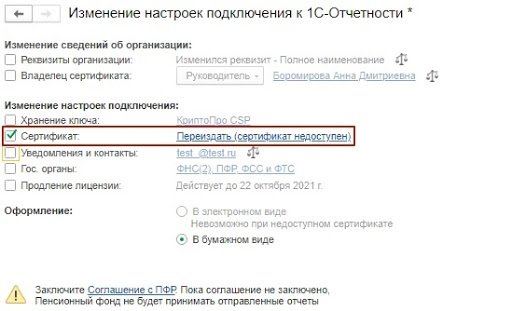
5. Снимаем галочки со всех пунктов.
6. Затем, ставим галку напротив Сертификат, при этом, место хранения ключа не меняется,т.е. остаётся тем же, что и в предыдущем заявлении.
При актуальном сертификате(не утерян и не закончился) оформление происходит в электронном виде.
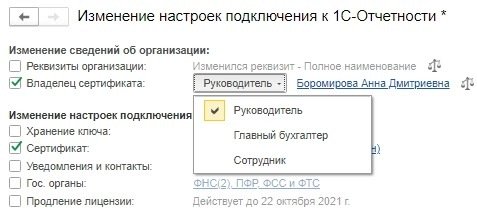
Если сменился руководитель организации или нужен ключ на сотрудника,который будет сдавать отчётность – проставляем галку в пункте Владелец сертификата, перевыбираем сотрудника,кликнув по фамилии старого, и при необходимости, выбираем нужный тип должности.
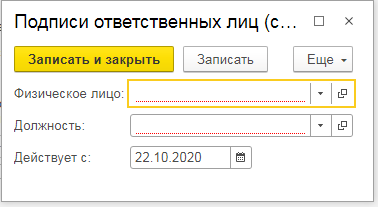
Так выглядит окно выбора другого физического лица, на которого будет выпущен сертификат:
Если этого не требуется и сертификат выпускается на прежнего владельца, галку с поля Владелец сертификата необходимо снять.
7. После этого справа внизу кликаем на кнопку Далее.
8. Затем в появившемся окне заявления, жмём справа внизу кнопку Подписать заявление и отправить.
Таким образом заявление подпишется еще действующим сертификатом организации и Вам не нужно будет его распечатывать и подписывать.
Если вы переиздаёте сертификат, который находился в облаке и вы решили его хранить локально, то необходимо в заявлении поставить галку в поле Хранение ключа и перевыбрать место хранения.
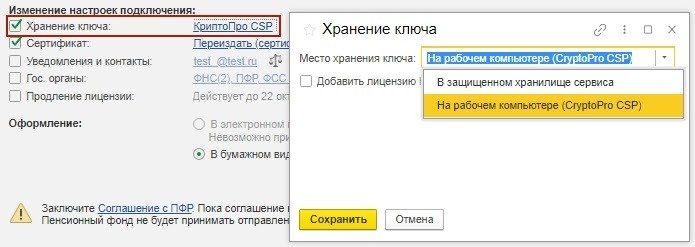
В таком случае заявление нужно распечатать, подписать и отправить менеджеру. Аналогично, распечатка заявления нужна и при смене лица, владеющего сертификатом.
9. Затем необходимо сформировать контейнер ключа, следуя инструкциям на экране. При этом, если выбран вариант хранения – локально, то необходимо указать место хранения сертификата.
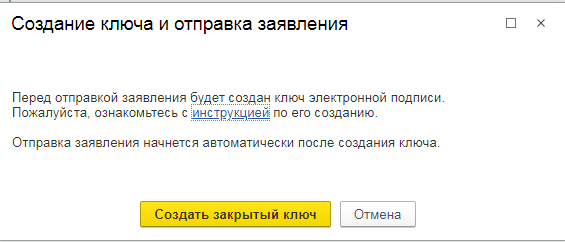
10. Заявка отправлена.
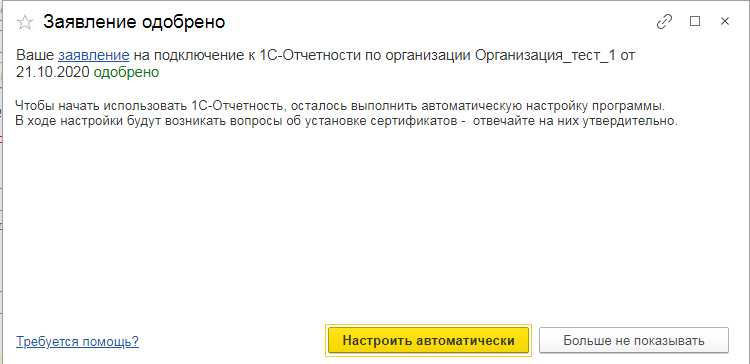
После проверки и одобрения заявления, вам автоматически выйдет сообщение об одобрении заявки.
Если вы это окно закрыли,то при клике на кнопку Обновить статусы заявлений в разделе Настройки – Отчетность в электронном виде – (Список), выйдет окно с автонастройкой, необходимо нажать на кнопку Настроить автоматически и завершить настройку сертификата.
Онлайн-версия 1С:Бухгалтерия
Будем рады ответить на оставшиеся вопросы!
info@my-sertif.ru
(812)603-4-603
или пишите консультанту в чат на сайте ——→
Ошибки при настройке и продлении сертификата
При возникновении ошибки любого типа рекомендуется почистить кэш системы «1С», проверить права пользователя, произвести перезагрузку, проверить кодировку (при работе под ОС «Windows»). Решить проблему ошибок позволяет:
- запуск встроенного инструмента диагностики и конфигуратора;
- запуск «1С» в тонком клиенте;
- изменения переменных сред, параметров системного реестра,
для чего настоятельно рекомендуется обратиться к помощи квалифицированных администраторов. Рассмотрим ошибки, которые пользователь сможет устранить сам.
Перевыпустить сертификат можно прямо из 1с
Если вы – пользователь сервиса 1С-Отчетность, вы можете подать заявление на перевыпуск сертификата на организацию, действующего в 2022 году, прямо из интерфейса конфигурации 1С. Сертификат подписи выдается на один год.
Порядок действий для перевыпуска сертификата в типовых конфигурациях «1С:Бухгалтерия предприятия» и «1С: Зарплата и Управления кадрами»:
- Раздел «Отчеты» – «Регламентированные отчеты» (для ЗУП «Отчетность, справки» – «1С:Отчетность»)
- Закладка «Настройки»
- Справа – гиперссылка «Список заявлений»
- Кнопка «Создать заявление» – «Заявление на изменение реквизитов подключения или замену сертификата»
- Поставить галочку «Замена сертификата», остальные убрать
- Отправить
В других конфигурациях название пунктов может отличаться.
Преимущества сервиса 1с-отчетность
Сервис предоставляет сдачу отчетности из 1С во все контролирующие органы: ФНС, ПФР, ФСС, Росстат, Росалкогольрегулирование, Росприроднадзор и ФТС. В рамках сервиса доступны:
- Электронно-цифровая подпись (ЭЦП) – для одного юрлица. Нет ограничений по количеству перевыпусков ЭЦП. ЭЦП можно использовать при регистрации кассы и для ЭДО.
- Подключение нескольких инспекций ФНС для сдачи отчетности от филиалов или обособленных подразделений одного юридического лица без дополнительной платы.
- В типовых конфигурациях на управляемых формах доступно редактирование форм отчетности для дальнейшей отправки в контролирующие органы
- В личном кабинете доступна загрузка данных отчетности, сданной через других операторов.
Для пользователей ИТС ПРОФ сервис предоставляется бесплатно на одно юрлицо.
Сертификат не найден или недоступен
Если при попытке отправки отчета появляется сообщение о том, что не удалось найти сертификат ЭП, то необходимо установить, в указанной ли папке находится сертификат, правильно ли указан путь. Следует убедиться в том, что в настройках криптографии, в разделе обмена электронными документами, имеется в списке искомый сертификат.
Также может помочь решить проблему:
- указание сертификата вручную;
- переустановка сертификата, повторная установка в реестр
- установка в криптопровайдере сертификата в личные.
Стоит попробовать выйти из учетной записи и зайти снова, далее в отчетах настроек обмена с государственными органами выбрать учетную запись и инициировать автоматическую настройку. Наконец, если ничего не помогает, остается лишь перевыпустить сертификат.
Сертификат руководителя не валиден
Еще одна, достаточно распространенная ошибка: при попытке отправить отчетность система выдает сообщение о том, что сертификат не валиден, а средство криптографической защиты информации CryptoPro сообщает, что целостность не гарантирована. Для решения этой задачи следует отредактировать реестр «Windows» через «REGEDIT».
HKEY_LOCAL_MACHINESOFTWAREMicrosoftCryptographyOIDEncodingType 1CryptDllImportPublicKeyInfoEx1.2.643.7.1.1.1.1;HKEY_LOCAL_MACHINESOFTWAREWow6432NodeMicrosoftCryptographyOIDEncodingType 1CryptDllImportPublicKeyInfoEx1.2.643.7.1.1.1.1(при 32-разрядной ОС ее может не быть),
после чего перезагрузить компьютер. Проблема должна решится.
Специальные условия при переходе от других операторов
При переходе на сервис «1С-Отчетность» от других операторов срок действия лицензии увеличивается на остаточный период другого оператора. Подробности узнавайте у наших менеджеров.
Подробнее о сервисе 1С-Отчетность
Получить консультацию
Стандартный вариант получения эцп для организации в 2022 году
Начиная с 1 января 2022 года ЭЦП для нотариусов, ИП и юридических лиц выдает удостоверяющий центр ФНС России. Сертификат подписи будет бесплатно выпущен территориальными налоговыми органами по предварительной записи.
Но чтобы получить ЭЦП на организацию, нужно будет подать в территориальный налоговый орган пакет документов:
- заявление на выпуск ЭЦП;
- паспорт и СНИЛС генерального директора организации;
- защищенный носитель, сертифицированный ФСТЭК России или ФСБ России, и сертификат соответствия на него.
Отправить курьера с документами в ФНС не получится, требуется личное присутствие генерального директора организации.
Установка и настройка сертификата для 1с отчетность
После обработки заявки и получения сертификата ЭП установите его в контейнер, нажав кнопку «Установить сертификат» (при этом статус заявки отобразится как «Исполнено»). Теперь вы можете завершить настройку, следуя подсказкам мастера (кнопка «Настроить автоматически»).
Для старта работы следует отправить в систему расписку в том, что вы получили новый сертификат ЭП (кнопка «Отправить расписку»), причем при подписании ее также может возникнуть необходимость ввода пароля закрытого ключа сертификата ЭП. Если по ходу настройки система задает вопросы, то следует отвечать утвердительно. После того, как появится сообщение об успешном подключении, вам будут доступен весь функционал «1С-Отчетность»:
- отправка отчетной документации
- электронный документооборот с подключенными контролирующими органами.
Если потребуется одновременно использовать несколько программные решение от «1С» одновременно, то вышеописанные шаги по подключению и настройке следует повторить. Пользователи могут бесплатно подключать сколько угодно программ, помня о следующих нюансах:
- система дает возможность определять состав направлений документооборота по каждой программе;
- по умолчанию не исключены пересечения направления документооборота.
- документы из ФНС поступают на ту учетную запись, по которой велось последнее по времени электронное взаимодействие. Избежать путаницы поможет подготовка и отправка Уведомления о получателе документов в сервисе «1С-Отчетность».
Также следует настроить доступ к внешним (ФНС, ПФР, Росстатом, ФСРАР, ФСС, Росприроднадзором, Банком России и т.п.) и вспомогательными ресурсами, осуществляющих автоматические загрузку, подключение внешних модулей, обновление, техподдержку, установку криптопровайдеров):
- с рабочего места пользователя (при файловом режиме работы);
- со стороны сервера «1С» (при режиме «клиент-сервер»).