

- Что может послужить причиной такой ошибки
- Установить сначала КриптоПро CSP. После установки программы до перезагрузки компьютера запустить reg-файл с содержимым:
- Переустановить версию Vip net CSP минимум на 4.4.
- Установить VipNet CSP/Validata CSP.
- Vipnet csp 4 | инфраструктура открытых ключей, шифрование | инфотекс
- Вопросы и ответы по продуктам vipnet
- Вопросы и ответы по продукту vipnet csp
- Второй способ как перенести vipnet client на другой компьютер
- Как скопировать электронную подпись на технологии vipnet csp?
- Нюансы
- Обновление сертификата vipnet
- Особенности версий криптопро
- Первый способ как перенести vipnet client на другой компьютер
- Перенос ключей vipnet csp – 1с-франчайзи
- Установка корневого сертификата и списка отозванных сертификатов
- Экспорт открытого ключа сертификата
- 5. Установка списка отзывов сертификатов
- 3. Загрузка и установка корневого сертификата Удостоверяющего Центра и списка отзыва сертификатов
Что может послужить причиной такой ошибки
Всплывающее окно со злополучным сообщением об ошибке появляется на экранах пользователей в тех случаях, если система не смогла обнаружить соответствующий ключ на носителе. Такая ситуация происходит при следующих действиях пользователей:
В целях устранения ошибки обычно бывает достаточно произвести корректную ручную переустановку сертификата.
Установить сначала КриптоПро CSP. После установки программы до перезагрузки компьютера запустить reg-файл с содержимым:
Windows Registry Editor Version 5.00
[HKEY_LOCAL_MACHINESYSTEMCurrentControlSetControlSession ManagerCProPatches]
“Force”=dword:00000001
Переустановить версию Vip net CSP минимум на 4.4.
Внимание:
1. Прежде чем изменять версию Vip net CSP, уточните у технической поддержки Вашего программного обеспечения поддерживаемость версий выше 4.2.
2. Возможны случаи, что выпушенные электронные подписи на версии 4.4, не работали на версии 4.2. Если Вам критично использовать версию 4.2, то используйте 1 пункт данной инструкции.
Установить VipNet CSP/Validata CSP.
Если КриптоПро CSP уже установлен, то запустить reg-файл и перезагрузить компьютер.
Главное, чтобы КриптоПро CSP был установлен (и в реестр внесено нужное значение параметра) до начала установки VipNet CSP/Validata CSP.
Если VipNet CSP/Validata CSP уже установлен и нет возможности его удалить, можно попробовать так:
а) Пуск — Выполнить — regedit;
б) запустить установку КриптоПро CSP;
в) по завершении установки программы до перезагрузки компьютера перейти в нужный раздел реестра (HKEY_LOCAL_MACHINESYSTEMCurrentControlSetControlSession ManagerCProPatches) и вручную исправить значение параметра Force с 0 на 1.
Данная инструкция актуальна для всех версий КриптоПро CSP, начиная с КриптоПро CSP 3.6 R2 (если устанавливать КриптоПро CSP первым).
Для корректной работы TLS в Internet Explorer по ГОСТ при установленном КриптоПРО CSP и ViPNet 4.2 необходимо в ветке реестра
HKEY_LOCAL_MACHINESYSTEMCurrentControlSetControlLsa
отредактировать параметр Security Packages: заменить sspp на schannel, перезагрузить компьютер и проверить работу Internet Explorer.
Vipnet csp 4 | инфраструктура открытых ключей, шифрование | инфотекс
Сертификаты ФСБ России
Настоящий сертификат удостоверяет, что средство криптографической зашиты информации (СКЗИ) ViPNet CSP 4.4 (Версия 4.4.2 (исполнения 1, 2, 3, 4, 5, 6) в комплектации согласно формуляру ФРКЕ.00106-07 30 01 ФО соответствует Требованиям к средствам криптографической защиты информации, предназначенным для зашиты информации, не содержащей сведений, составляющих государственную тайну, класса КС1 (для исполнений 1, 4), класса КС2 (для исполнений 2, 5). класса КСЗ (для исполнений 3, 6), Требованиям к средствам электронной подписи, утверждённым приказом ФСБ России от 27 декабря 2021 г. № 796. установленным для класса КС1 (для исполнений 1, 4), класса КС2 (для исполнений 2, 5). класса КСЗ (для исполнений 3, 6) и может использоваться для криптографической зашиты (создание и управление ключевой информацией, шифрование файлов и данных, содержащихся в областях оперативной памяти, вычисление имитовставки для файлов и данных, содержащихся в областях оперативной памяти, вычисление значения хэш-функции для файлов и данных, содержащихся в областях оперативной памяти, зашита TLS-соединений, реализация функций электронной подписи в соответствии с Федеральным законом от 6 апреля 2021 г. № 63-ФЗ «Об электронной подписи»: создание электронной подписи, проверка электронной подписи, создание ключа электронной подписи, создание ключа проверки электронной подписи) информации, не содержащей сведений, составляющих государственную тайну.
Вопросы и ответы по продуктам vipnet
Невозможность подключиться к сети ViPNet может быть вызвана следующими причинами:
а) вы подключаетесь к интернету через публичную точку доступа, в которой заблокирована передача трафика по протоколу UDP;
б) по умолчанию на вашем мобильном устройстве настроено интернет-соединение по протоколу, отличному от IPv4.
Решение:
а) Если вы подключаетесь к интернету через публичную точку доступа.
Для решения проблемы с подключением к сети ViPNet через публичную точку доступа выполните следующие действия:
1. Настройте передачу данных по протоколу TCP.
2. Проверьте подключение к корпоративным ресурсам. Если подключиться к ресурсам по-прежнему не удается, выполните действия, описанные ниже.
б) Если на вашем мобильном устройстве настроено интернет-соединение по протоколу, отличному от IPv4.
Подключиться к сети ViPNet можно, только если на вашем мобильном устройстве с включенным приложением ViPNet Client 2 for Android настроено интернет-соединение по протоколу IPv4. Чтобы проверить, какой протокол назначен вашим мобильным оператором по умолчанию, и при необходимости выбрать другой, выполните следующие действия: (Примечание: в зависимости от модели устройства и версии операционной системы Android действия по выбору протокола могут отличаться от описанных ниже.)
1. Перейдите в раздел «Настройки > Мобильная сеть > Точки доступа».
2. Выберите в списке текущее интернет-соединение и на экране настроек перейдите к настройкам «Протокол APN» и «Протокол роуминга точки доступа».
3. Если в качестве протоколов APN выбран протокол IPv6, измените его:
- если в настройках текущего интернет-соединения можно изменить протокол:
- коснитесь настройки «Протокол APN» и выберите «IPv4»;
- коснитесь настройки «Протокол роуминга точки доступа» и выберите «IPv4»;
- если в настройках текущего интернет-соединения невозможно изменить протокол:
- на экране «Точки доступа» коснитесь кнопки «Добавить», чтобы создать новое интернет-соединение;
- на открывшемся экране редактирования в качестве протокола APN и протокола роуминга точки доступа выберите протокол IPv4, остальные настройки скопируйте из текущего соединения;
- на экране «Точки доступа» с помощью переключателя назначьте созданное интернет-соединение текущим.
Вопросы и ответы по продукту vipnet csp
Решение:
Причины, по которым криптопровайдер может не видеть контейнер:
Контейнер сгенерирован для работы с другим криптопровайдером;
Файл поврежден;
Файл не является контейнером.
Контейнер ViPNet CSP, как правило, имеет вид rnd-******* и при генерации автоматически сохраняется в папку C:UsersпользовательAppDataLocalInfotecsContainers, а контейнер у КриптоПРО состоит из ряда файлов primary.key, masks.key и header.key, которые лежат в директории ххххх.000 на носителе, который передают клиенту из УЦ.
Если контейнер находится на токене, и криптопровайдер его не видит, то необходимо проверить актуальность версии драйверов токена и правильность ввода ПИН-кода токена. Также нужно проверить, что устройство включено в соответствующем разделе криптопровайдера.
Второй способ как перенести vipnet client на другой компьютер
Второй способ перенести Vipnet Client подойдет, если Вам нужно перенести все настройки программы и письма со старого компьютера на новый. Он заключается в том, чтобы скопировать файлы конфигурации на новый компьютер и поверх них установить VipNet Client.
Тут всё просто. Нужно скопировать папку «%ProgramFiles%InfoTeCSViPNet Client» в то же самое место на новом компьютере. А потом установить Vipnet Client той же, или более новой версии, в ту же самую папку.
Важно — в ту же самую папку! Если на старом компьютере VipNet был установлен в «C:Program FilesInfoTeCSViPNet Client», то и устанавливать его нужно в «C:Program FilesInfoTeCSViPNet Client». И если программа установки предлагает в качестве пути установки «C:Program Files(x86)InfoTeCSViPNet Client», то это нужно поправить ручками.
Порядок установки, в таком случае, может выглядеть следующим образом:
- На старом компьютере отключите полностью Vipnet Client;
- Скопируйте файлы и папки из директории старого компьютера «C:Program FilesInfoTeCSViPNet Client» на флешку;
- Создайте на новом компьютере папку «C:Program FilesInfoTeCSViPNet Client», скопируйте в неё файлы с флешки;
- Начните установку Vipnet Client, укажите в качестве пути для установки программы папку «C:Program FilesInfoTeCSViPNet Client».
- Перезагрузите компьютер;
- Убедитесь, что всё работает. Удалите VipNet со старого компьютера.
Как скопировать электронную подпись на технологии vipnet csp?
Для начала копирования электронной подписи необходимо открыть программу ViPNet CSP. Скорее всего, вы не найдете ярлык программы на рабочем столе.
Чтобы открыть программу, выполните следующие действия:
Нажмите кнопку «Пуск» на панели главного меню операционной системы (как правило, эта кнопка расположена в левом нижнем углу экрана) (см. рис. 1).

Рис. 1. Пуск
Нажав на кнопку «Пуск», просто начните вводить слово «vipnet» с помощью клавиатуры. Система сама поймет, что вы выполняете поиск приложения, и предложит вам выполнить запуск. Выберите приложение «ViPNet CSP» (см. рис. 2).
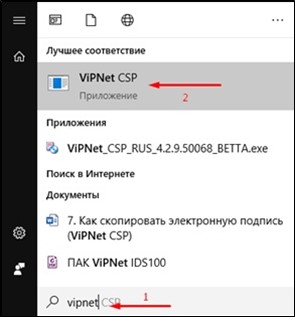
Рис. 2. VipNet CSP
После выбора приложения может пройти несколько минут, и система выполнит запуск выбранной программы. После того как программа откроется, в левой части открывшегося окна перейдите на закладку «Контейнеры» (как правило, эта вкладка открывается по умолчанию, но, если этого не произошло, пожалуйста, выберите этот пункт).
Появится список электронных подписей, которые находятся на компьютере (см. рис. 3).
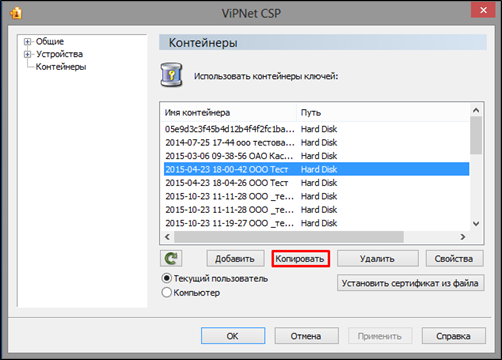
Рис. 3. Список электронных подписей, которые находятся на компьютере
Большинство электронных подписей подписываются наименованием и датой создания. Если на данном компьютере много различных подписей, вам необходимо найти подпись с актуальной датой и нужным наименованием организации или ИП.
После того как вы нашли нужную подпись, нажмите на неё, для того чтобы выделить её из всего списка. Затем нажмите на панели ниже кнопку «Копировать».
Для того чтобы продолжить, на данном этапе вам необходимо вставить в компьютер подготовленный защищенный носитель.
В открывшемся окне (после нажатия кнопки «Копировать») система предложит выбрать путь для сохранения копии электронной подписи. Нажмите на кнопку «Обзор» (см. рис. 4).
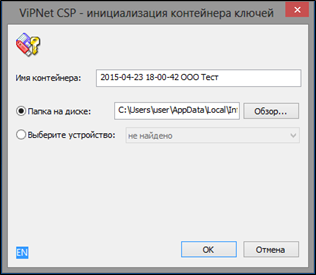
Рис. 4. Путь для сохранения электронной подписи
После нажатия кнопки «Обзор» откроется окно «Обзор папок» (см. рис. 5).
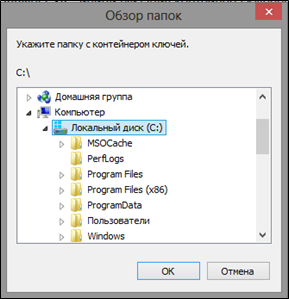
Рис. 5. Обзор папок
Вам необходимо выбрать носитель, как правило, он располагается в разделе «Компьютер» и может иметь название «Диск X» (где X – это буква латинского алфавита). Если вы затрудняетесь в выборе, попробуйте отдельно открыть «Компьютер» с ярлыка на рабочем столе и посмотреть букву, которая присвоена вашему носителю (см. рис. 6).
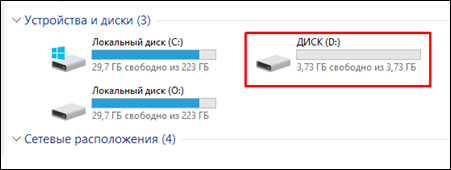
Рис. 6. Устройства и диски
После того как вы убедитесь в названии носителя, можете выбрать его и продолжить копирование.
В некоторых случаях система может запросить пароль к электронной подписи. Попросите владельца компьютера ввести пароль от подписи, а затем нажмите «ОК» (см. рис. 7).
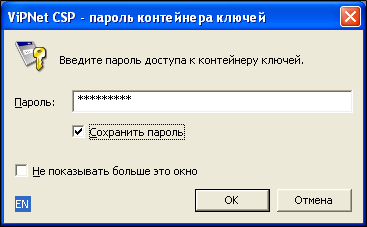
Рис. 7. Ввод пароля от электронной подписи
Далее система предложит указать новый пароль для электронной подписи. Это обязательное условие. Пароль может быть любым, главный критерий – минимум 6 символов (буквы, цифры, знаки). Укажите пароль и подтвердите его, затем нажмите «ОК». Запишите пароль или запомните, он потребуется вам в дальнейшей работе (см. рис. 8).
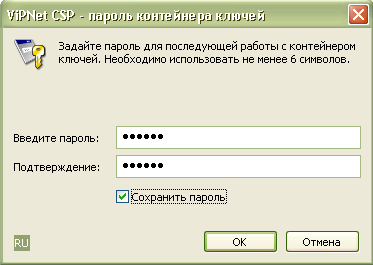
Рис. 8. Ввод нового пароля для электронной подписи
На данный момент можно считать подпись скопированной. Вы можете дополнительно проверить это, открыв защищенный носитель и увидев там файл с названием, которое было указано при копировании.
Нюансы
Необязательно копировать все файлы из папки «%ProgramFiles%InfoTeCSViPNet Client», но так удобнее. На самом деле, достаточно скопировать только следующие файлы и папки:
Обновление сертификата vipnet
Если при запуске на компьютере с VipNet появляется сообщение, что срок
действия закрытого ключа истекает, то необходимо проделать следующие операции:
Открываем VipNet-монитор и в верхнем меню выбираем
Сервис -> Настройка параметров безопасности:
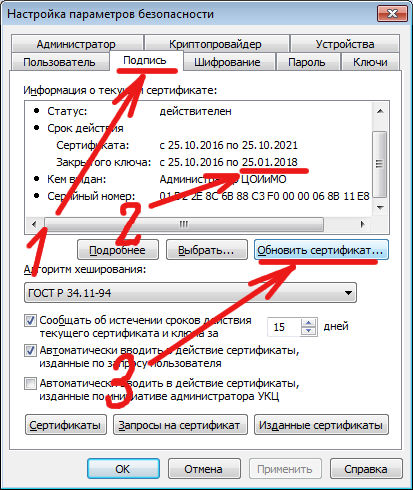
Откроется новое окно. Далее следуем указаниям мастера обновления сертификата.
На всех этапах оставляем все параметры по умолчанию – просто нажимаем кнопку
“Далее >“.
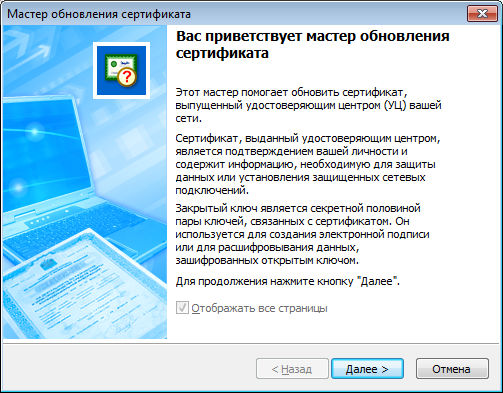
… просто нажимаем кнопку “Далее >“…
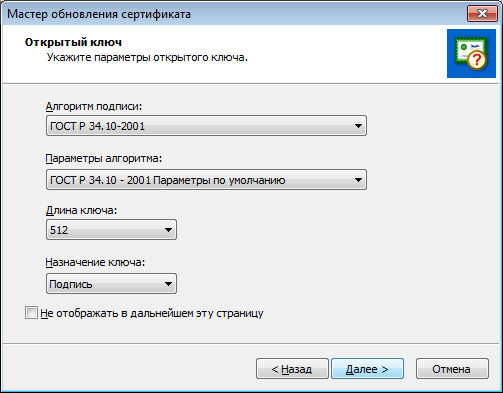
… нажимаем кнопку “Далее >“…
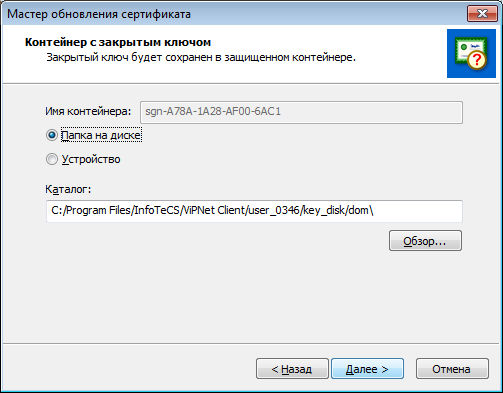
… “Далее >“…
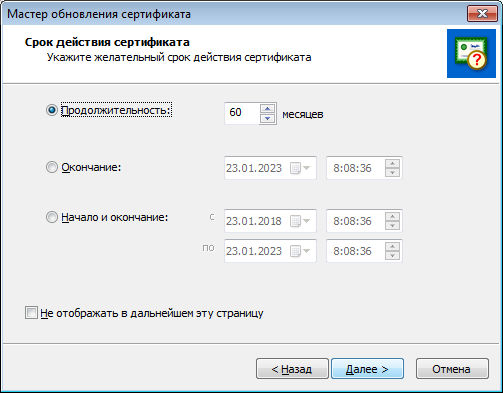
… “Далее >“…
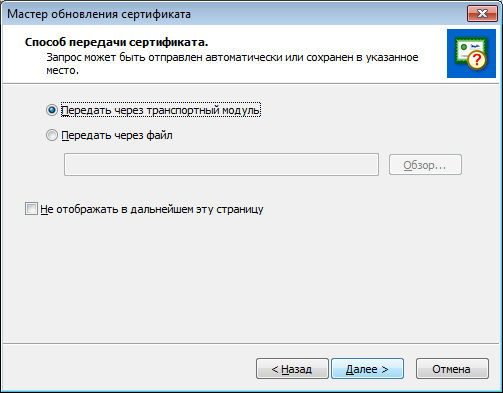
если оставим галочку “Печатать информацию о запросе”, то распечатается
технический запрос на сертификат на принтере, установленном по умолчанию
(без дополнительного запроса вывода на печать)
… и снова “Далее >“…
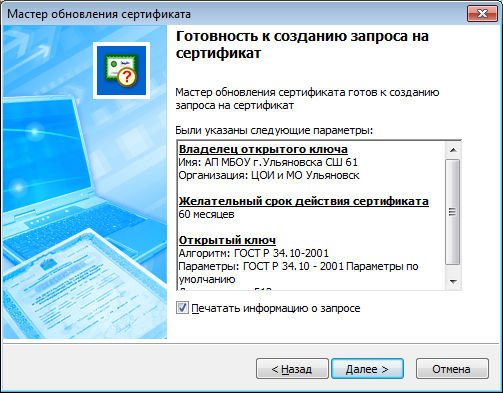
На этом этапе необходимо понажимать на клавиатуре на любые клавиши,
для случайной генерации…
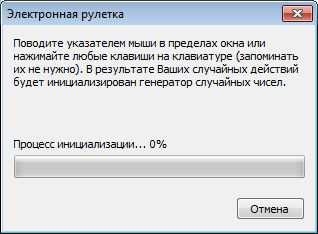
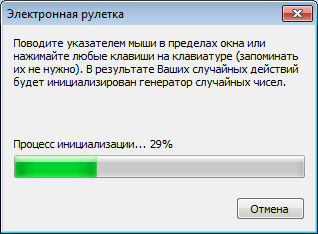
… процесс инициализации после нажатий сдвинется с 0%.
Необходимо, чтобы процесс достиг 100%.
На последнем этапе нажимаем кнопку “Готово“.
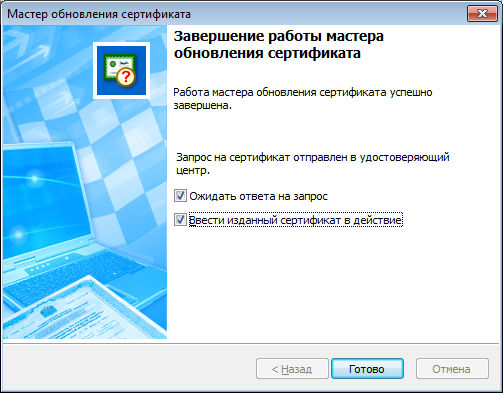
Далее Вы будете наблюдать следующую картинку.
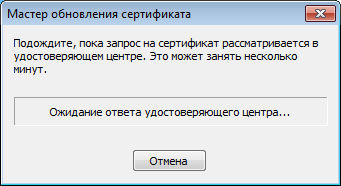
Она будет висеть достаточно долго (у меня она висела минут 10).
В итоге, мы увидим следующее сообщение:
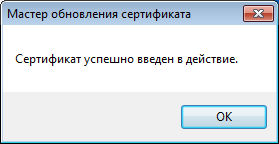
Но не тут-то было! Мы увидим следующее:
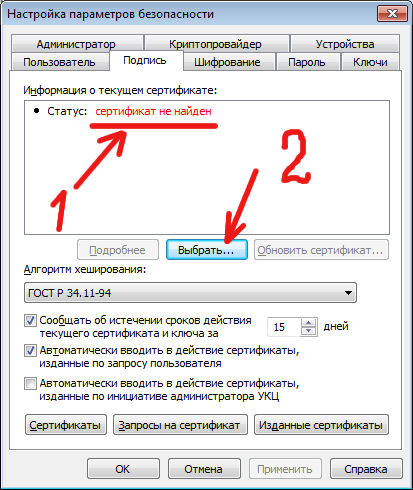
Нажмём кнопку “Выбрать…”
В всплывшем окне выберем сертификат, необходимым сроком действия и нажмем кнопку “ОК“:
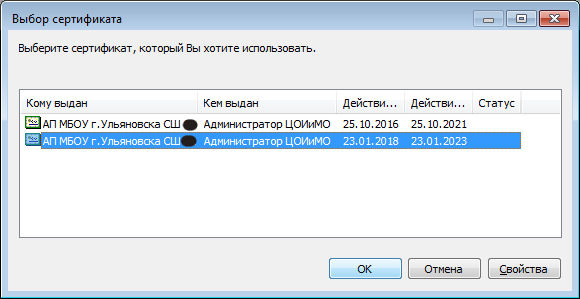
Здесь нажимаем кнопку “Да“:
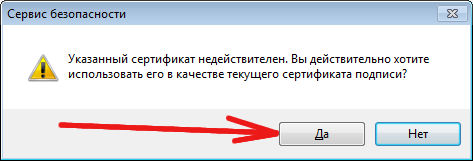
… нажимаем кнопкуВ открывшемся окне нажмём кнопку
“Установить сертификат…“:
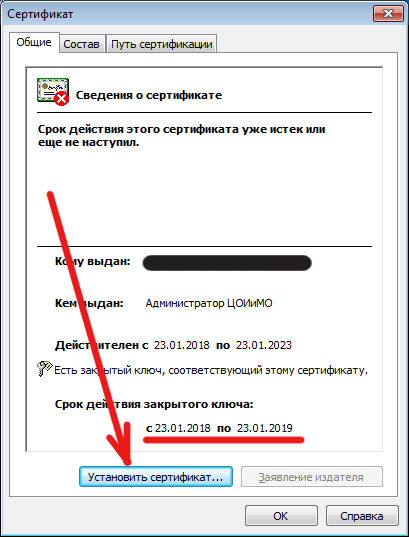
Откроется мастер установки сертификатов, в котором также везде
нажимаетм кнопку “Далее >“…
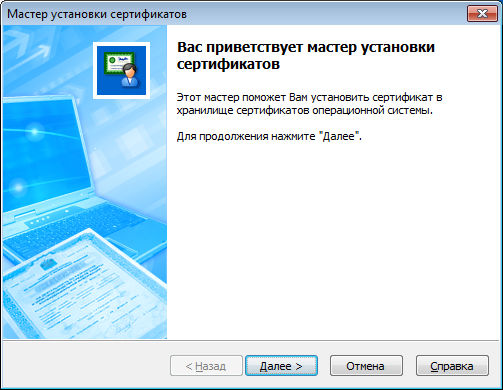
… нажимаетм кнопку “Далее >“…
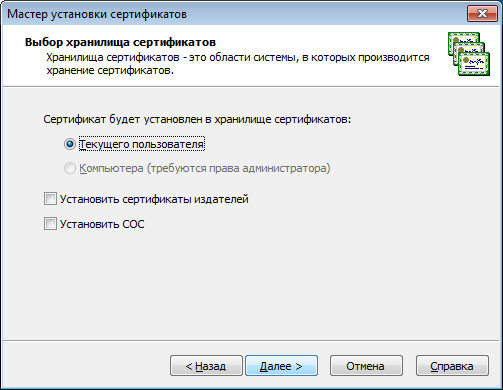
… просто нажимаем кнопку “Далее >“…
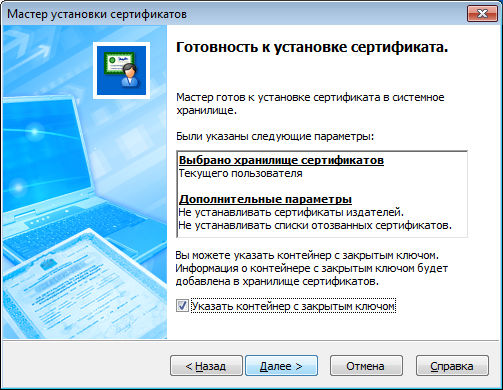
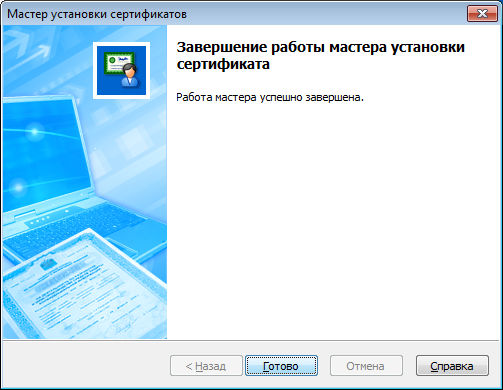
И здесь нажимаем кнопку “Готово“:
Снова может появиться такое окно:
Все так же нажимаем кнопку “Да“.
Сертификат будет установлен и отобразится, но возможно отображение статуса:
“недействителен“:
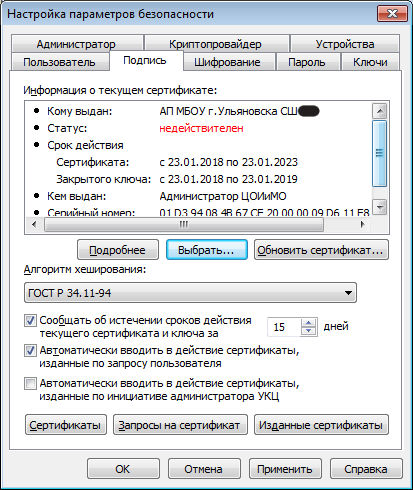
Нажимаем кнопку “Применить“.
Появится предупреждение безопасности в котором нажимаем кнопку “Да“:
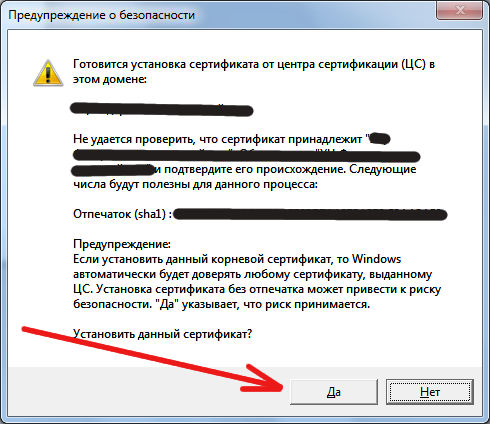
После вышепроделанного должно появится что-то кроде этого:
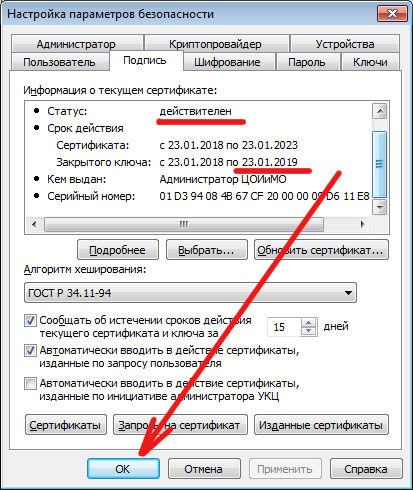
Возможно сертификат заработает не сразу и нужно будет подождать какое-то время.
Особенности версий криптопро
С января 2021 года квалифицированные сертификаты могут выпускаться только по ГОСТ 2021, выпуск по другому ГОСТу прекращен. Мы об этом писали ранее в статье. Важно помнить, что версии криптопро на ГОСТ 2021 работают только с версии 4.0 и выше.
Первый способ как перенести vipnet client на другой компьютер
Первый способ можно использовать если на узле нет сложных настроек, а письма, сохраненные в VipNet «Деловая почта», не важны и их не нужно хранить, или когда на узле вообще нет писем.
Как Вы поняли, этот способ подразумевает обычную установку VipNet Client на новом компьютере. Единственное, что Вам понадобится сделать, это подгрузить в программу ключевой дистрибутив (*.dst) сетевого узла, который использовался на старом ПК.
Если Вы не знаете, где Ваш дистрибутив (такое бывает), и администратор не спешит выслать Вам новый, то переходите ко второму способу.
Итак, первый способ перенести VipNet на другой компьютер:
- Отключите старый компьютер от локальной сети или полностью выключите на нём Vipnet Client. Два одинаковых узла не могут одновременно находиться в одной виртуальной сети Vipnet;
- Установите на новом компьютере Vipnet Client;
- Установите в Vipnet Client ключевой дистрибутив узла? который использовался на старом компьютере;
- Установите требуемые настройки VipNet Client;
- Теперь, если всё работает, можно удалить Vipnet Client со старого ПК.
Перенос ключей vipnet csp – 1с-франчайзи
25.10.2021
Для переноса ключей с одного компьютера на другой, необходимо их скопировать с программы VipNet CSP одного компьютера, перенести на другой компьютер, и затем добавить их уже в программу на другом компьютере.
Для этого заходим в программу VipNet CSP, находим контейнер, который нам необходим, выделяем его и нажимаем кнопку “Копировать в”

Рис. 1 – VipNet CSP

Рис. 2 – Список контейнеров
По нажатию кнопки “Обзор” мы указываем папку, куда сохраним ключ, и нажимаем кнопку “ОК”

Рис.3 – Выбор папки
Далее требуется ввести пароль для работы с контейнером.

Рис. 4 – Ввод пароль
После переноса ключа на другой компьютер, выбираем папку, где будет хранится ключ.

Рис. 5 – Папка с ключом
Далее в программе VipNet CSP нажимаем кнопку “Добавить контейнер”.

Рис. 6 – Список контейнеров
После этого выбираем папку, где лежит данный ключ, и в поле “Имя контейнера” выбираем имя нашего ключа.

Рис. 7 – Выбор папки и контейнера.
После этого список пополнится нашим контейнером.

Рис. 8 – Список контейнеров
Автор статьи
Сафаров Ильдар. Специалист Линии консультаций
Установка корневого сертификата и списка отозванных сертификатов
Для выполнения операций (создание ЭП, проверка ЭП и т.д.) необходимо установить в системное хранилище:
Установка корневого сертификата и СОС выполняется средствами операционной системы.
Для установки сертификата и СОС выполните следующие действия:
Экспорт открытого ключа сертификата
- Для этого, повторив пункт 1-5, следует выделить нужный сертификат и нажать на кнопку «Экспорт».
- В окне «Мастер экспорта сертификатов» нажать на кнопку «Далее». Затем отметить пункт «Нет, не экспортировать закрытый ключ» и выбрать «Далее».
- В окне «Формат экспортируемого файла» выбрать «Файлы X.509 (.CER) в кодировке DER» и нажать на кнопку «Далее».
- В следующем окне необходимо кликнуть по кнопке «Обзор», указать имя и каталог для сохранения файла. Затем нажать на кнопку «Сохранить».
- В следующем окне нажать на кнопку «Далее», затем «Готово». Дождаться сообщения об успешном экспорте.
- Заархивируйте полученные файлы форматов .pfx и .cer.
5. Установка списка отзывов сертификатов
После скачивания файла списка отзывов сертификата и сохранения его в нужный каталог, откройте его правой кнопкой мыши через меню «Установить список отзыва (CRL)»
После успешного импорта сертификата нажмите Готово.
Проверить корректность выстроенной цепочки сертификатов в системном хранилище Windows Вы можете на вкладке «Путь сертификации». Сертификаты не должны иметь иконок с красными крестами, а в разделе «Состояние сертификата» должен быть статус «Этот сертификат действителен»
.png "Криптонастройка(24).png")
Закройте окно криптопровайдера «VipNet CSP», нажав кнопку ОК.png "Криптонастройка(25).png")
.png "Криптонастройка(26).png")
После получения контейнера ключа и при использовании его «1С» для работы с сервисом «1С-ЭДО», программа криптографической защиты информации может запросить пароль от контейнера закрытого ключа
3. Загрузка и установка корневого сертификата Удостоверяющего Центра и списка отзыва сертификатов
На вкладке «Состав» открытого сертификата организации Вы можете получить информацию и ссылку на скачивание корневого сертификата Удостоверяющего Центра и Списка отзывов сертификатов.
Для получения ссылки на скачивание корневого сертификата Удостоверяющего Центра перейдите в поле «Доступ к информации о центрах сертификации» и выделите его курсором мыши.
В открывшейся информации ниже ссылка на скачивание корневого сертификата Удостоверяющего Центра будет отображена в разделе «Доступ к сведениям центра сертификации Метод доступа=Поставщик центра сертификации» в пункте «Дополнительное имя»
Для скачивания файла корневого сертификата скопируйте после «URL=» ссылку в адресную строку браузера и нажмите на клавиатуре кнопку ENTER, а затем сохраните файл в любой каталог
Для получения ссылки на скачивание списка отозванных сертификатов необходимо перейти на вкладку «Состав» и выбрать из списка поле «Точки распространения списков отзыва»
В открывшейся информации в разделе «Имя точки распространения» скопируйте ссылку на загрузку списков отзыва
Для скачивания файла списка отзыва сертификатов скопируйте после «URL=» ссылку в адресную строку браузера и нажмите на клавиатуре кнопку ENTER, а затем сохраните файл в любой каталог