

- Introduction
- Certificate storage
- Finding the thumbprint of a certificate – coveo platform 7 – online help
- More information
- The signature
- The windows cryptographic api
- Мониторинг срока действия сертификатов в windows на netxms
- Номенклатура сертификатов
- Откуда берутся сертификаты?
- Получить отпечаток сертификата
- Словарный запас
- Сценарий №1 — найти следующего в связке
- The rfc 5280 x.509 certificate definition
- Conclusion
Introduction
I got an interesting question about X.509 certificate thumbprints today from a colleague. Specifically, he wanted to know if you could renew a certificate and keep the thumbprint. The answer is no, unfortunately. So I thought I would explain why you can’t.
Certificate storage
The X.509 standard was first issued in 1988 and is described in several RFCs. It specifies, among other things, public key certificates, what we commonly refer to as X.509 certificates. X.509 certificates, in turn, currently come in three versions, v1, v2 and v3.
X.509 certificates, as well as many other things in the X.509 standard, are described using Abstract Syntax Notation One (ASN.1). ASN.1 is a standard used to exchange information between systems independently of the systems’ encoding techniques. ASN.1 have several encoding rules:
- Basic Encoding Rules (BER)
- Canonical Encoding Rules (CER)
- Distinguished Encoding Rules (DER)
- XML Encoding Rules (XER)
- Canonical XML Encoding Rules (CXER)
- Extended XML Encoding Rules (E-XER)
- Packed Encoding Rules (PER, unaligned: UPER, canonical: CPER)
- Generic String Encoding Rules (GSER)
The original rules laid out for the ASN.1 standard were Basic Encoding Rules (BER), and CER and DER are more strict variants of BER. Digital certificates are usually stored in the file system as raw binary data, so DER (binary) is the most common. Certificates stored as raw binary usually have a .cer extension, but .der is also in use.
Here is a screenshot of a DER encoded certificate opened in a HEX editor:
Here is the same cert encoded as Base64 also opened in a HEX editor:
Finally here is the same certificate in ASN.1 human readable form (this isn’t the whole cert):
So what does all this mean?
Finding the thumbprint of a certificate – coveo platform 7 – online help
A certificate thumbprint is an hexadecimal string that uniquely identifies a certificate.
A thumbprint is calculated from the content of the certificate using a thumbprint
algorithm. CES accepts Secure Hash Algorithm 1 (SHA-1) thumbprints in the 40-digit
hexadecimal string form without spaces.
Example: When you find the 93 43 67 bf 1c 97 03 3f 87 7d b0 f1 5c b1 b5 86 95 7d 31 33 thumbprint for a search security certificate, you can enter it in a certificate whitelist
as follows: <Thumbprint>934367bf1c97033f877db0f15cb1b586957d313</Thumbprint>
You can find the thumbprint of a certificate using the Microsoft Management Console
(MMC), by importing a certificate, and then read its thumbprint in the properties.
Note: You can use other external tools to extract the thumbprint of a certificate. Portecle is one of them with which you can find the thumbprint under the SHA-1 fingerprint
section (see http://portecle.sourceforge.net/).
To find the thumbprint of a certificate using the MMC
Using an administrator account, connect to the Coveo Master server.
Open a Command Prompt window.
Type mmc and press the ENTER key.
In the Console add a certificate snap-in:
On the File menu, click Add/Remove Snap In.
Click Add.
In the Add or remove Snap-ins dialog box, select Certificates.
Click Add.
In the Certificates snap-in dialog box, select Computer account and click Next.
In the Select Computer dialog box, click OK.
In the Add or remove Snap-ins dialog box, click OK.
In the Console certificate snap-in, import the certificate for which you want to view the thumbprint:
In the Console Root window, expand Certificates (Local Computer).
Right-click the Personal folder, and then select All Tasks > Import.
In the first Certificate Import Wizard page, click Next.
In the second Certificate Import Wizard page, click Browse to locate the file of the certificate for which you want to find the thumbprint,
and then click Next.Example: D:CES7ConfigCertificatescert-iis.pem
In the third Certificate Import Wizard page, click Next.
In the fourth Certificate Import Wizard page, click Finish.
In the Console certificate snap-in, read the certificate thumbprint:
In the Console Root window, expand Certificates (Local Computer) > Personal > Certificates.
In the central panel, double-click the certificate that you just added.
In the Certificate dialog box:
Select the Details tab.
Select Thumbprint in the list and read or copy the thumbprint hexadecimal string.

Optionally, on the File menu, click Save or Save As to save the console file for later reuse.
More information
To write this post I created a self signed certificate with my name as the subject. The command I used was this:
makecert.exe -pe -n “CN=Morgan Simonsen” -ss My -r morgan_simonsen.der
You can download all the various versions of the certificate from this post from the following link if you want to look in more detail and compare with what I have written.
There are four files in the archive:
| File | Format |
| morgan_simonsen.der | Binary DER format |
| morgan_simonsen.crt | PEM (Base64) format |
| morgan_simonsen.asn | Raw ASN.1 ASCII data |
| morgan_simonsen.txt | Certutil –dump –asn of the DER cert |
The signature
To produce the certificate signature the signing authority takes the tbsCertificate field in ANS.1 DER encoded form (binary data) and applies the hashing algorithm to it. Inside the tbsCertificate field are some important fields.
Specifically the subject name (CN), the hashing algorithm the signing authority used to sign the certificate and the subject’s public key. By signing all these fields the signing authority certifies that the subject in question does in fact own the public key in the certificate.
It is a requirement that the signature field within the tbsCertificate field match the signatureAlgorithm field in the certificate. The important distinction here is that it is only the signature field inside the tbsCertificate field that is included in the signature, not the signatureAlgorithm field.
The windows cryptographic api
When a certain implementation uses the certificate it calculates and resolves a lot of information not included in the certificate itself. These are things like hash values of various fields and OIDs used to describe e.g. signing algorithms. Certificate Revocation checking is also usually performed and chaining and validation.
Мониторинг срока действия сертификатов в windows на netxms
Недавно у нас встала задача мониторинга срока действия сертификатов на серверах с Windows. Ну как встала, после того, как сертификаты несколько раз превращались в тыкву, в то самое время, когда ответственный за их продление бородатый коллега находился в отпуске. После этого мы с ним
что-то заподозрили
решили над этим задуматься. Так как у нас не спеша внедряется система мониторинга NetXMS, она и стала главным и, в принципе, единственным кандидатом на эту задачу.
Результат в итоге был получен в таком виде:

А сам процесс далее.
Поехали. Встроенного счетчика заканчивающегося срока сертификатов в NetXMS нет, поэтому нужно создавать свой и использовать скрипты для обеспечения его данными. Конечно, на Powershell, это же Windows. Скрипт должен прочитать все сертификаты в операционной системе, взять оттуда срок их истечения в днях и передать это число в NetXMS. Через его агента. Вот с него и начнем.
Вариант первый, самый простой. Просто получить количество дней до окончания срока действия сертификата с ближайшей датой.
Чтобы сервер NetXMS узнал о существовании нашего кастомного параметра, он должен получить его от агента. Иначе этот параметр невозможно будет добавить, по причине его отсутствия. Поэтому, в конфигурационный файл агента nxagentd.conf мы добавляем строку внешнего параметра с именем HTTPS.CertificateExpireDateSimple, в которой прописываем запуск скрипта:
ExternalParameter = HTTPS.CertificateExpireDateSimple: powershell.exe -File "\servershareNetXMS_CertExpireDateSimple.ps1"Учитывая, что скрипт запускается по сети, нужно не забыть про
Execution Policy
, а так же не забыть прочие “-NoLogo -NoProfile -NonInteractive”, которые я опустил для лучшей читаемости кода.
В результате чего конфиг агента выглядит примерно так:
#
# NetXMS agent configuration file
# Created by agent installer at Thu Jun 13 11:24:43 2021
#

MasterServers = netxms.corp.testcompany.ru
ConfigIncludeDir = C:NetXMSetcnxagentd.conf.d
LogFile = {syslog}
FileStore = C:NetXMSvar
SubAgent = ecs.nsm
SubAgent = filemgr.nsm
SubAgent = ping.nsm
SubAgent = logwatch.nsm
SubAgent = portcheck.nsm
SubAgent = winperf.nsm
SubAgent = wmi.nsm

ExternalParameter = HTTPS.CertificateExpireDateSimple: powershell.exe -File "\servershareNetXMS_CertExpireDateSimple.ps1"
После этого нужно сохранить конфиг и перезапустить агента. Можно это сделать из консоли NetXMS: открыть конфиг (Edit agent’s confuguration file), отредактировать, выполнить Save&Apply, в результате чего, собственно, произойдет то же самое. Потом перечитать конфигурацию (Poll > Configuration), если совсем нет сил подождать. После этих действий должна появиться возможность добавить наш кастомный параметр.
В консоли NetXMS идем в Data Collection Configuration подопытного сервера, на котором мы собрались мониторить сертификаты и создаем там новый параметр (в дальнейшем, после настройки, есть смысл перенести его в шаблоны). Выбираем HTTPS.CertificateExpireDateSimple из списка, вписываем Description с понятным именем, тип ставим Integer и настраиваем интервал опроса. Слишком коротким его нет смысла делать, чтобы не забивать базу лишней информацией, слишком длинным неудобно будет ждать при проверке. Для сертификатов я обычно ставлю 600 секунд. На время отладки есть смысл сделать его покороче, 30 секунд, например:

Всё, готово, пока достаточно. Можно проверять… нет, еще рано. Сейчас, естественно, ничего мы не получим. Просто потому, что скрипт еще не написали. Исправляем это упущение. Скрипт будет выдавать просто цифру, количество дней, оставшихся до окончания срока действия сертификата. Самую минимальную из всех имеющихся. Пример скрипта:
try {
    # Получаем все сертификаты из хранилища сертификатов
    $lmCertificates = @( Get-ChildItem -Recurse -path 'Cert:LocalMachineMy' -ErrorAction Stop )

    # Если сертификатов нет, вернуть "10 лет"
    if ($lmCertificates.Count -eq 0) { return 3650 }

    # Получаем Expiration Date всех сертификатов
    $expirationDates = @( $lmCertificates | ForEach-Object { return $_.NotAfter } )

    # Получаем наиболее близкий Expiration Date из всех
    $minExpirationDate = ($expirationDates | Measure-Object -Minimum -ErrorAction Stop ).Minimum

    # Конвертируем наиболее близкий Expiration Date в количество оставшихся дней с округлением в меньшую сторону
    $daysLeft = [Math]::Floor( ($minExpirationDate - [DateTime]::Now).TotalDays )

    # Возвращаем значение
    return $daysLeft
}
catch {
    return -1
}
Получается так:

723 дня, до истечения срока действия сертификата еще почти два года. Логично, потому что сертификаты на Exchange тестового стенда я перевыписывал совсем недавно.
Это был простой вариант. Наверное, кого-то и такой устроит, но нам хотелось большего. Задачу мы себе поставили получить список всех сертификатов на сервере, поименно, и у каждого видеть количество дней, оставшихся до окончания срока действия сертификата.
Второй вариант, несколько посложнее.
Опять редактируем конфиг агента и там вместо строчки с ExternalParameter пишем две другие:
ExternalList = HTTPS.CertificateNames: powershell.exe -File "\servershareNetXMS_CertNames.ps1"
ExternalParameter = HTTPS.CertificateExpireDate(*): powershell.exe -File "\servershareNetXMS_CertExpireDate.ps1" -CertificateId "$1"
В
ExternalList
мы получаем просто список строк. В нашем случае, список строк с именами сертификатов. Список этих строк мы получим скриптом. Имя списка —
HTTPS.CertificateNames
.
Скрипт NetXMS_CertNames.ps1:
#Список возможных имен сертификатов
$nameTypeList = @(
        [System.Security.Cryptography.X509Certificates.X509NameType]::SimpleName,
        [System.Security.Cryptography.X509Certificates.X509NameType]::DnsName,
        [System.Security.Cryptography.X509Certificates.X509NameType]::DnsFromAlternativeName,
        [System.Security.Cryptography.X509Certificates.X509NameType]::UrlName,
        [System.Security.Cryptography.X509Certificates.X509NameType]::EmailName,
        [System.Security.Cryptography.X509Certificates.X509NameType]::UpnName
)

#Ищем все сертификаты, имеющие закрытый ключ
$certList = @( Get-ChildItem -Path 'Cert:LocalMachineMy' | Where-Object { $_.HasPrivateKey -eq $true } )

#Проходим по списку сертификатов, формируем строку "Имя сертификата - Дата - Thumbprint" и возвращаем её
foreach ($cert in $certList) {
    $name = '(unknown name)'
    try {
        $thumbprint = $cert.Thumbprint
        $dateExpire = $cert.NotAfter
        foreach ($nameType in $nameTypeList) {
            $name_temp = $cert.GetNameInfo( $nameType, $false)
            if ($name_temp -ne $null -and $name_temp -ne '') {
                $name = $name_temp;
                break;
            }
        }
        Write-Output "$($name) - $($dateExpire.ToString('dd.MM.yyyy')) - [T:$($thumbprint)]"
    }
    catch {
        Write-Error -Message "Error processing certificate list: $($_.Exception.Message)"
    }
}
А уже в
ExternalParameter
мы на вход подаем строки из списка ExternalList, а на выходе получим всё то же количество дней для каждой. Идентификатором служит Thumbprint сертификата. Обратите внимание, что HTTPS.CertificateExpireDate в этом варианте содержит звездочку (*). Это необходимо для того, чтобы он принимал внешние переменные, как раз наш CertificateId.
Скрипт NetXMS_CertExpireDate.ps1:
#Определяем входящий параметр $CertificateId
param (
    [Parameter(Mandatory=$false)]
    [String]$CertificateId
)

#Проверка на существование
if ($CertificateId -eq $null) {
    Write-Error -Message "CertificateID parameter is required!"
    return
}

#По Thumbprint из строки в $CertificateId ищем сертификат и определяем его Expiration Date
$certId = $CertificateId;
try {
    if ($certId -match '^.*[T:(?<Thumbprint>[A-Z0-9] )]$') {
        $thumbprint = $Matches['Thumbprint']
        $certificatePath = "Cert:LocalMachineMy$($thumbprint)"

        if (Test-Path -PathType Leaf -Path $certificatePath ) {
            $certificate = Get-Item -Path $certificatePath;
            $certificateExpirationDate = $certificate.NotAfter
            $certificateDayToLive = [Math]::Floor( ($certificateExpirationDate - [DateTime]::Now).TotalDays )
            Write-Output "$($certificateDayToLive)";
        }
        else {
            Write-Error -Message "No certificate matching this thumbprint found on this server $($certId)"
        }
    }
    else {
        Write-Error -Message "CertificateID provided in wrong format. Must be FriendlyName [T:<thumbprint>]"
    }
}
catch {
    Write-Error -Message "Error while executing script: $($_.Exception.Message)"
}
В Data Collection Configuration сервера создаем новый параметр. В Parameter выбираем наш
HTTPS.CertificateExpireDate(*)
из списка, и, (внимание!) меняем звездочку на
{instance}
. Этот важный момент позволит создать отдельный счетчик для каждого инстанса (сертификата). Остальное заполняется, как в предыдущем варианте:
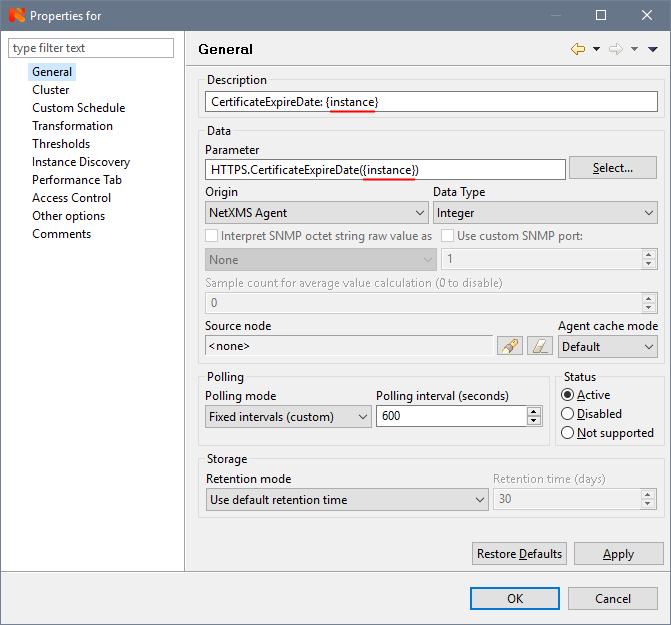
Для того, чтобы счетчики было из чего создавать, на вкладке Instance Discovery нужно выбрать Agent List из списка и в поле List Name вписать имя нашего ExternalList из скрипта — HTTPS.CertificateNames.
Почти готово, немного подождать или принудительно сделать Poll > Configuration и Poll > Instance Discovery, если совсем невозможно ждать. В результате получаем все наши сертификаты со сроками действия:
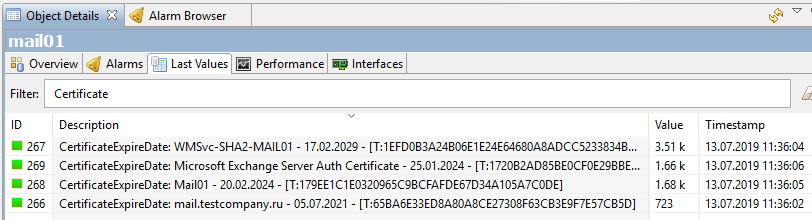
То, что надо? Ну да, только червячок перфекционизма смотрит на этот ненужный Thumbprint в имени счетчика печальными глазами и никак не дает закончить статью. Чтобы его накормить, снова открываем свойства счетчика и на вкладке Instance Discovery в поле «Instance discovery filter script» добавляем написанный на NXSL (внутреннем языке NetXMS) скрипт:
instance = $1;
 if (instance ~= "^(.*)s-s[T:[a-zA-Z0-9] ]$")
 {
 return %(true, instance, $1);
 }
 return true;
который будет отфильтровывать Thumbprint:
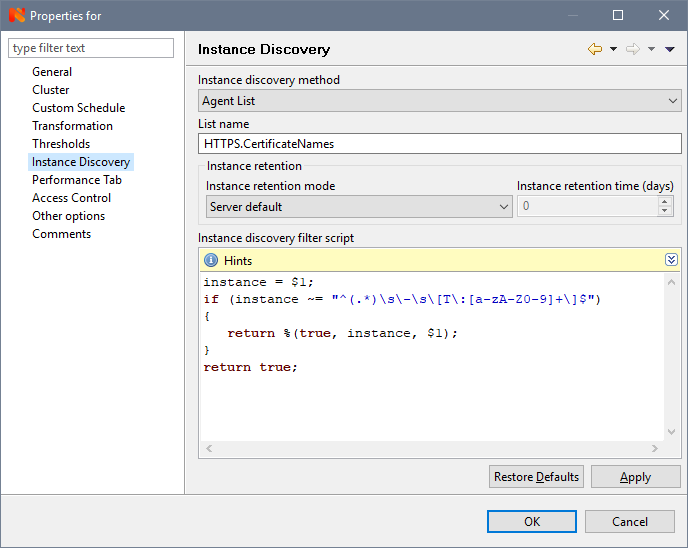
А чтобы его отобразить отфильтрованным, на вкладке General в поле Description меняем CertificateExpireDate: {instance} на CertificateExpireDate: {instance-name}:

Всё, наконец-то финиш из КДПВ:

Красота же?
Осталось настроить оповещения, чтобы они приходили на почту, когда срок сертификата подходит к своему логическому концу.
1. Сначала нужно создать шаблон события (Event Template) для активации его при уменьшении значения счетчика до какого-то заданного нами порога. В Event Configuration создаем два новых шаблона с именами, скажем CertificateExpireDate_Threshold_Activate со статусом Warning:

и аналогичный CertificateExpireDate_Threshold_Deactivate со статусом Normal.
2. Дальше идем в свойства счетчика и на вкладке Tresholds настраиваем порог:
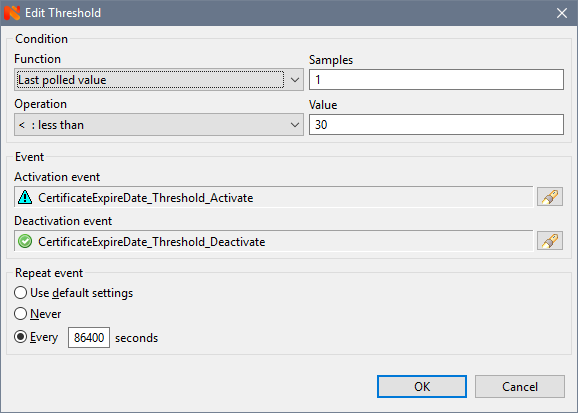
где выбираем наши созданные эвенты CertificateExpireDate_Threshold_Activate и CertificateExpireDate_Threshold_Deactivate, ставим количество замеров (Samples) 1 (конкретно для этого счетчика больше ставить смысла нет), значение в 30 (дней), к примеру, и, что важно, настраиваем время повторения эвента. Для сертификатов в продакшене я ставлю раз в сутки (86400 секунд), иначе можно утонуть в оповещениях (что, кстати и случилось один раз, причем так, что переполнился почтовый ящик за выходные). На время отладки есть смысл поставить поменьше, 60 секунд, к примеру.
3. В Action Configuration создаем шаблон письма оповещения, типа такого:

Все эти %m, %S и т.п. — макросы, в которые будут подставлены значения из нашего параметра. Подробнее они описаны в мануале NetXMS.
4. И, наконец, объединяя предыдущие пункты, в Event Processing Policy создаем правило, по которому будет создаваться Alarm и отправляться письмо:

Сохраняем политику, всё, можно тестировать. Поставим порог повыше, для проверки. У меня ближайший сертификат истекает через 723 дня, для проверки поставил 724. В результате получим такой аларм:

и такое оповещение по почте:
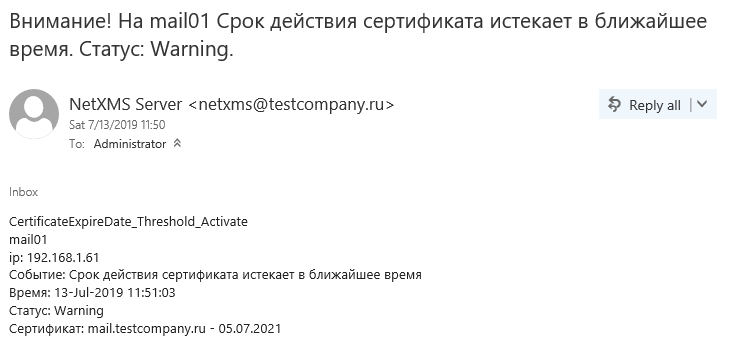
Вот теперь точно всё. Можно было бы, конечно, настроить дашборд, построить графики, но для сертификатов это будут несколько бессмысленные и скучные прямые линии, в отличие от графиков загрузки процессора или памяти, например. Но, об этом как-нибудь в другой раз.
Номенклатура сертификатов
Давайте рассмотрим, какие сертификаты X.509 встречаются в природе, если рассматривать их по расположению в
пищевой
цепочке доверия.
По степени
крутизны
дороговизны и надежности сертификаты делятся на 3 вида:
DVOVEV
Откуда берутся сертификаты?
Еще совсем недавно было всего 2 способа заполучить X.509 сертификат, но времена меняются и с недавнего времени есть и третий путь.
- Создать свой собственный сертификат и самому же его подписать. Плюсы — это бесплатно, минусы — сертификат будет принят лишь вами и, в лучшем случае, вашей организацией.
- Приобрести сертификат в УЦ. Это будет стоить денег в зависимости от различных его характеристик и возможностей, указанных выше.
- Получить бесплатный сертификат LetsEncrypt, доступны только самые простые DV сертификаты.
Для первого сценария достаточно пары команд и чтобы 2 раза не вставать создадим сертификат с алгоритмом эллиптических кривых. Первым шагом нужно создать закрытый ключ. Считается, что шифрование с алгоритмом эллиптических кривых дает больший выхлоп, если измерять в тактах CPU, либо байтах длины ключа. Поддержка ECC не определена однозначно в TLS < 1.2.
openssl ecparam -name secp521r1 -genkey -param_enc explicit -out private-key.pemДалее, создает CSR — запрос на подписание сертификата.
openssl req -new -sha256 -key private.key -out server.csr -days 730И подписываем.
openssl x509 -req -sha256 -days 365 -in server.csr -signkey private.key -out public.crtРезультат можно посмотреть командой:
openssl x509 -text -noout -in public.crtOpenssl имеет огромное количество опций и команд. Man страница не очень полезна, справочник удобнее использовать так:
openssl -help
openssl x509 -help
openssl s_client -help
Ровно то же самое можно сделать с помощью java утилиты keytool.
keytool -genkey -keyalg RSA -alias selfsigned -keystore keystore.jks -storepass password -validity 360 -keysize 2048Следует серия вопросов, чтобы было чем запомнить поля owner и issuer
What is your first and last name?
What is the name of your organizational unit?
What is the name of your organization?
What is the name of your City or Locality?
What is the name of your State or Province?
What is the two-letter country code for this unit?
Is CN=Johnnie Walker, OU=Unknown, O=Unknown, L=Moscow, ST=Moscow, C=RU correct?
Конвертируем связку ключей из проприетарного формата в PKCS12.
keytool -importkeystore -srckeystore keystore.jks -destkeystore keystore.jks -deststoretype pkcs12Смотрим на результат:
Alias name: selfsigned
Creation date: 20.01.2021
Entry type: PrivateKeyEntry
Certificate chain length: 1
Certificate[1]:
Owner: CN=Johnnie Walker, OU=Unknown, O=Unknown, L=Moscow, ST=Moscow, C=RU
Issuer: CN=Johnnie Walker, OU=Unknown, O=Unknown, L=Moscow, ST=Moscow, C=RU
Serial number: 1f170cb9
Valid from: Sat Jan 20 18:33:42 MSK 2021 until: Tue Jan 15 18:33:42 MSK 2021
Certificate fingerprints:
     MD5:  B3:E9:92:87:13:71:2D:36:60:AD:B5:1F:24:16:51:05
     SHA1: 26:08:39:19:31:53:C5:43:1E:ED:2E:78:36:43:54:9B:EA:D4:EF:9A
     SHA256: FD:42:C9:6D:F6:2A:F1:A3:BC:24:EA:34:DC:12:02:69:86:39:F1:FC:1B:64:07:FD:E1:02:57:64:D1:55:02:3D

Signature algorithm name: SHA256withRSA
Subject Public Key Algorithm: 2048-bit RSA key
Version: 3

Extensions:

#1: ObjectId: 2.5.29.14 Criticality=false
SubjectKeyIdentifier [
KeyIdentifier [
0000: 30 95 58 E3 9E 76 1D FB   92 44 9D 95 47 94 E4 97  0.X..v...D..G...
0010: C8 1E F1 92                                        ....
]
]
Значению ObjectId: 2.5.29.14 соответствует определение ASN.1, согласно RFC 3280 оно всегда non-critical. Точно так же можно узнать смысл и возможные значения других ObjectId, которые присутствуют в сертификате X.509.
subjectKeyIdentifier EXTENSION ::= {
    SYNTAX SubjectKeyIdentifier
    IDENTIFIED BY id-ce-subjectKeyIdentifier
}

SubjectKeyIdentifier ::= KeyIdentifier
Получить отпечаток сертификата
все, что вам нужно сделать, это обернуть команду в круглые скобки, а затем использовать точечную нотацию для доступа к Thumbprint собственность.
попробуйте это:
$Thumbprint = (Get-ChildItem -Path Cert:LocalMachineMy | Where-Object {$_.Subject -match "XXXXXXX"}).Thumbprint;
Write-Host -Object "My thumbprint is: $Thumbprint";
если вы получите несколько сертификатов от своей команды, вам придется объединить отпечатки пальцев в одну строку, возможно, используя -join оператор среды PowerShell.
$Thumbprint = (Get-ChildItem -Path Cert:LocalMachineMy | Where-Object {$_.Subject -match "XXXXXXX"}).Thumbprint -join ';';
Write-Host -Object "My thumbprints are: $Thumbprint";
Словарный запас
Определение X.509 сертификатов есть в архиве ITU-T
Certificate  ::=  SEQUENCE  {
     tbsCertificate       TBSCertificate,
     signatureAlgorithm   AlgorithmIdentifier,
     signatureValue       BIT STRING  }

TBSCertificate  ::=  SEQUENCE  {
     version         [0]  EXPLICIT Version DEFAULT v1,
     serialNumber         CertificateSerialNumber,
     signature            AlgorithmIdentifier,
     issuer               Name,
     validity             Validity,
     subject              Name,
     subjectPublicKeyInfo SubjectPublicKeyInfo,
     issuerUniqueID  [1]  IMPLICIT UniqueIdentifier OPTIONAL,
                          -- If present, version MUST be v2 or v3
Для того, чтобы досконально понять обозначения и синтаксис, придется читать спеки X.680 редакции 2008 г., где есть полное описание ASN.1. В понятиях ASN.1SEQUENCE обозначает примерно то же самое, что и struct в Си. Это может сбить с толку, ведь по семантике оно должно было соответствовать скорее массиву. И тем не менее.
Стандарт X.690 определяет следующие правила кодирования структур данных, созданных в соответствии с ASN.1: BER (Basic Encoding Rules), CER (Canonical Encoding Rules), DER (Distinguished Encoding Rules). Есть даже XER (XML Encoding Rules), который на практике мне никогда не встречался.
Да, но для чего нужны сертификаты X.509, которые доставляют столько головной боли? Первая и основная функция сертификатов X.509 — служить хранилищем открытого или публичного ключа PKI (public key infrastructure). К этой функции нареканий нет, а вот со второй не все так однозначно.
Вторая функция сертификатов X.509 заключается в том, чтобы предъявитель сего был принят человеком, либо программой в качестве истинного владельца некоего цифрового актива: доменного имени, веб сайта и пр. Это получается по-разному, далеко не все сертификаты имеют высокую ликвидность, если пользоваться финансовой терминологией.
Сценарий №1 — найти следующего в связке
Связка сертификатов — Объединение нескольких X.509 сертификатов в один файл, чаще всего в формате PEM. Связка передается по сети в момент протокола рукопожатия SSL/TLS.
Самый сок начинается, когда имеете дело со связкой сертификатов, a. k. a certificate chain. Часто просматривая лапшу в связке ключей jks непросто понять как найти родительский сертификат, когда там россыпь новых и старых сертификатов на несколько доменных имен.
The rfc 5280 x.509 certificate definition
In RFC 5280 the basic syntax of a certificate (using ASN.1) defines three required fields:
| Field | Definition from RFC 5280 |
| tbsCertificate | The sequence TBSCertificate contains information associated with the subject of the certificate and the CA that issued it. Every TBSCertificate contains the names of the subject and issuer, a public key associated with the subject, a validity period, a version number, and a serial number; some MAY contain optional unique identifier fields. |
| signatureAlgorithm | The signatureAlgorithm field contains the identifier for the cryptographic algorithm used by the CA to sign this certificate. |
| signatureValue | The signatureValue field contains a digital signature computed upon the ASN.1 DER encoded tbsCertificate. The ASN.1 DER encoded tbsCertificate is used as the input to the signature function. This signature value is encoded as a BIT STRING and included in the signature field. |
The tbsCertificate field is by far the largest containing also any extensions the certificate may have like key usage, alternate names etc. RFC 5280 lists all the possible extensions. signatureAlgorithm contains only one piece of data; the hashing algorithm used by the signing authority to sign this particular certificate. signatureValue contains the signature itself, calculated with the hashing algorithm from signatureAlgorithm.
Conclusion
So now we have the answer to why you cannot request a new certificate, or renew an existing one, with the same thumbprint. Changing anything in the certificate data will produce a completely different hash result and thus a completely different thumbprint.
The thumbprints purpose is actually to make it easy to locate a particular certificate in the certificate store of a system. Let’s say you have a webserver that needs a certificate. Instead of specifying a certificate by subject name, validity or anything else you just supply the thumbprint to the webserver.