

- Выберите сервисный центр
- Заявка отправлена
- Как выпустить самоподписанный ssl сертификат и заставить ваш браузер доверять ему
- Tls и веб-сертификаты
- Вариант 1: создать csr
- Проверьте актуальность документов
- Ru-center – часто задаваемые вопросы о ssl-сертификатах
- Решение проблемы
- Ооо паутина событий, омск, инн 5501264821, огрн 1205500014653 окпо 44526967 – реквизиты, отзывы, контакты, рейтинг
- Проверьте данные сертификата
- Шаг 4. конфигурирование сертификата
- Как установить отозванные
- Закрытый ключ
- Несколько фактов о startssl
- Проходим проверку (2-й уровень верификации)
- Apache
- Что такое сертификат ssl? как работает ssl?
- Какой ssl-сертификат выбрать?
- Подтверждение по почте
- Подпишите заявление на выдачу сертификата
- Установка ssl-сертификата на сервер
- Ртс тендер: что делать, если площадка не видит сертификат
- Генерация сертификата
- Проверить версию openssl
- Типы сертификатов.
- Установка openssl в red hat и centos
- Госуслуги: что делать, если портал не видит сертификат
- Шаг 2. продукты и сервисы
Выберите сервисный центр
Чаще всего при продлении сертификата не нужен визит в сервисный центр, так как заявление на выдачу подписано действующим сертификатом. В этом случае шага выбора СЦ не будет — вы сразу можете приступить к выпуску сертификата (следующая инструкция, начинайте с п.7).
В остальных случаях (например, заявление не подписано сертификатом) нужно выбрать адрес сервисного центра, куда вам будет удобно подойти с оригиналами документов после одобрения заявки.
Чаще всего какой-то сервисный центр уже выбран — он отображается на зелёной плашке. Если он вам подходит — сразу нажмите кнопку “Отправить на проверку”. Если СЦ не подходит или не выбран, найдите удобный вам адрес в списке или на карте и кликните на него — он подсветится зелёным.
В списке и на карте показываются только точки в выбранном регионе/городе. Если вы хотите посмотреть точки в других регионах — поменяйте локацию.
После того, как вы выбрали удобный вам сервисный центр, нажмите кнопку «Отправить на проверку».
Заявка отправлена
Мы проверим заявку в течение 1–2 дней и сообщим вам результат. На странице написана пошаговая инструкция конкретно для вашего случая.
— Если вам нужно подойти в сервисный центр, то инструкция будет, например, такая:
На встречу для удостоверения личности и проверки документов должен прийти будущий владелец. Если сертификат выдаётся на сотрудника организации, то понадобится доверенность от руководителя.
— Если вы подписали заявление сертификатом и все данные прошли проверку в гос.системах (паспорт, СНИЛС ИНН для сертификатов для ИП и физлиц), то вам не нужно идти в сервисный центр, вы увидите вот такое сообщение. Дождитесь одобрения заявки и после этого приступайте к выпуску сертификата.
Заказать сертификат электронной подписи
Как выпустить самоподписанный ssl сертификат и заставить ваш браузер доверять ему
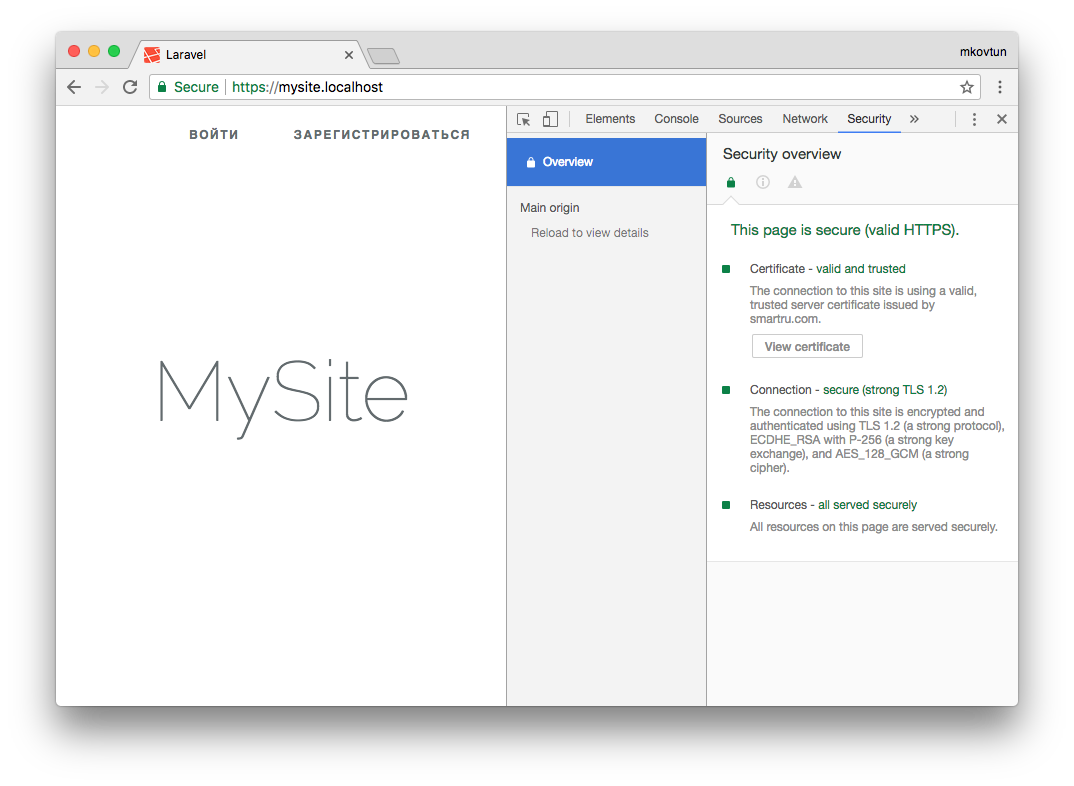
Все крупные сайты давно перешли на протокол https. Тенденция продолжается, и многие наши клиенты хотят, чтобы их сайт работал по защищенному протоколу. А если разрабатывается backend для мобильного приложения, то https обязателен. Например, Apple требует, чтобы обмен данными сервера с приложением велся по безопасному протоколу. Это требование введено с конца 2021 года.
На production нет проблем с сертификатами. Обычно хостинг провайдер предоставляет удобный интерфейс для подключения сертификата. Выпуск сертификата тоже дело не сложное. Но во время работы над проектом каждый разработчик должен позаботиться о сертификате сам.
В этой статье я расскажу, как выпустить самоподписанный SSL сертификат и заставить браузер доверять ему.
Чтобы выпустить сертификат для вашего локального домена, понадобится корневой сертификат. На его основе будут выпускаться все остальные сертификаты. Да, для каждого нового top level домена нужно выпускать свой сертификат. Получить корневой сертификат достаточно просто.
Сначала сформируем закрытый ключ:
openssl genrsa -out rootCA.key 2048Затем сам сертификат:
openssl req -x509 -new -nodes -key rootCA.key -sha256 -days 1024 -out rootCA.pemНужно будет ввести
страну
,
город
,
компанию
и т.д. В результате получаем два файла:
rootCA.key
и
rootCA.pem
Переходим к главному, выпуск самоподписанного сертификата. Так же как и в случае с корневым, это две команды. Но параметров у команд будет значительно больше. И нам понадобится вспомогательный конфигурационный файл. Поэтому оформим все это в виде bash скрипта create_certificate_for_domain.sh
Первый параметр обязателен, выведем небольшую инструкцию для пользователя.
if [ -z "$1" ]
then
  echo "Please supply a subdomain to create a certificate for";
  echo "e.g. mysite.localhost"
  exit;
fi
Создадим новый приватный ключ, если он не существует или будем использовать существующий:
if [ -f device.key ]; then
  KEY_OPT="-key"
else
  KEY_OPT="-keyout"
fi
Запросим у пользователя название домена. Добавим возможность задания “общего имени” (оно используется при формировании сертификата):
DOMAIN=$1
COMMON_NAME=${2:-$1}
Чтобы не отвечать на вопросы в интерактивном режиме, сформируем строку с ответами. И зададим время действия сертификата:
SUBJECT="/C=CA/ST=None/L=NB/O=None/CN=$COMMON_NAME"
NUM_OF_DAYS=999
В переменной SUBJECT перечислены все те же вопросы, который задавались при создании корневого сертификата (
страна
,
город
,
компания
и т.д). Все значение, кроме CN можно поменять на свое усмотрение.
Сформируем csr файл (Certificate Signing Request) на основе ключа. Подробнее о файле запроса сертификата можно почитать в этой статье.
openssl req -new -newkey rsa:2048 -sha256 -nodes $KEY_OPT device.key -subj "$SUBJECT" -out device.csrФормируем файл сертификата
. Для этого нам понадобится вспомогательный файл с настройками. В этот файл мы запишем домены, для которых будет валиден сертификат и некоторые другие настройки. Назовем его
v3.ext
. Обращаю ваше внимание, что это отдельный файл, а не часть bash скрипта.
authorityKeyIdentifier=keyid,issuer
basicConstraints=CA:FALSE
keyUsage = digitalSignature, nonRepudiation, keyEncipherment, dataEncipherment
subjectAltName = @alt_names

[alt_names]
DNS.1 = %%DOMAIN%%
DNS.2 = *.%%DOMAIN%%
Да, верно, наш сертификат будет валидным для основного домена, а также для всех поддоменов. Сохраняем указанные выше строки в файл
v3.ext
Возвращаемся в наш bash скрипт. На основе вспомогательного файла v3.ext создаем временный файл с указанием нашего домена:
cat v3.ext | sed s/%%DOMAIN%%/$COMMON_NAME/g > /tmp/__v3.extВыпускаем сертификат:
openssl x509 -req -in device.csr -CA rootCA.pem -CAkey rootCA.key -CAcreateserial -out device.crt -days $NUM_OF_DAYS -sha256 -extfile /tmp/__v3.extПереименовываем сертификат и удаляем временный файл:
mv device.csr $DOMAIN.csr
cp device.crt $DOMAIN.crt

# remove temp file
rm -f device.crt;
Скрипт готов. Запускаем его:
./create_certificate_for_domain.sh mysite.localhostПолучаем два файла:
mysite.localhost.crt
и
device.key
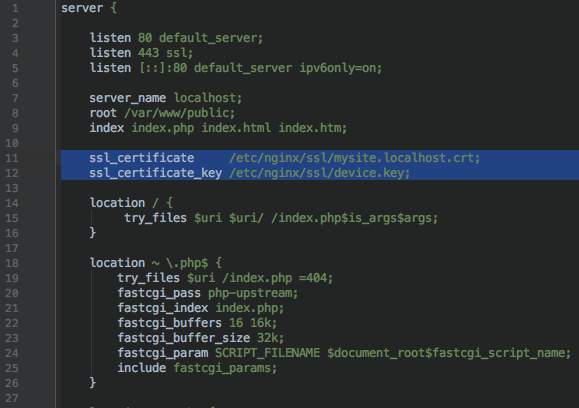
Теперь нужно указать web серверу пути к этим файлам. На примере nginx это будет выглядеть так:
Запускаем браузер, открываем https://mysite.localhost и видим:
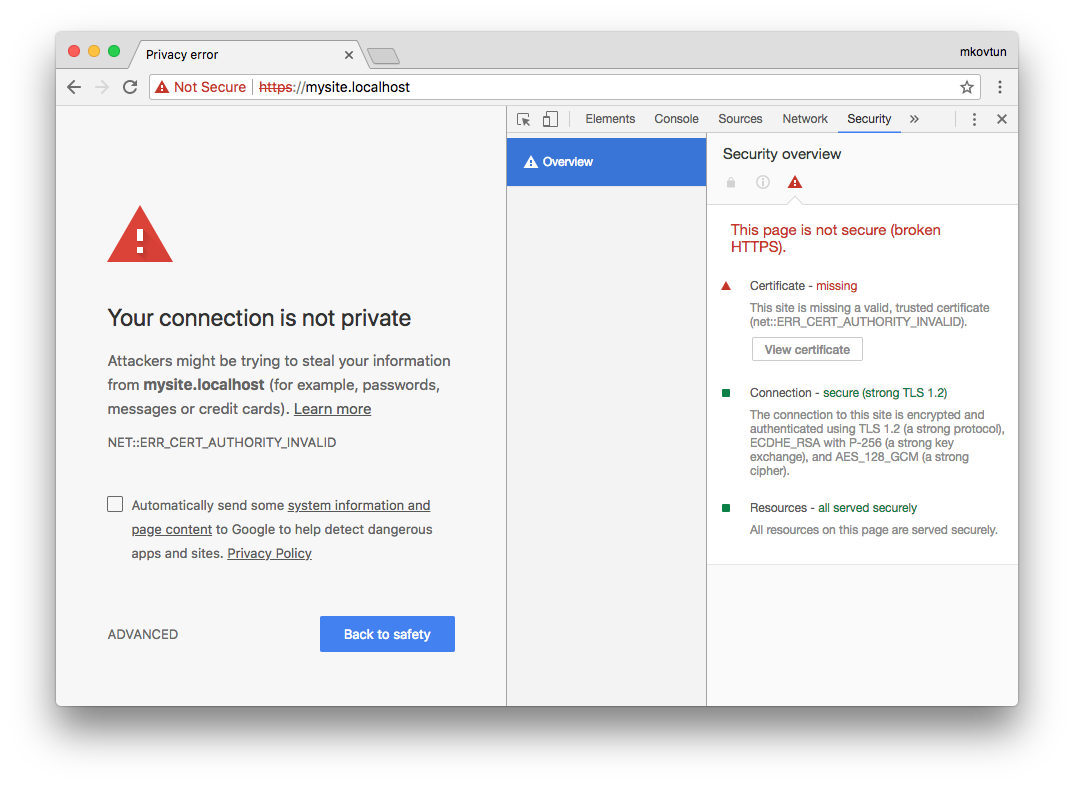
Браузер не доверяет этому сертификату. Как быть?
Нужно отметить выпущенный нами сертификат как Trusted. На Linux (Ubuntu и, наверное, остальных Debian-based дистрибутивах) это можно сделать через сам браузер. В Mac OS X это можно сделать через приложение Keychain Access. Запускаем приложение и перетаскиваем в окно файл mysite.localhost.crt. Затем открываем добавленный файл и выбираем Always Trust:
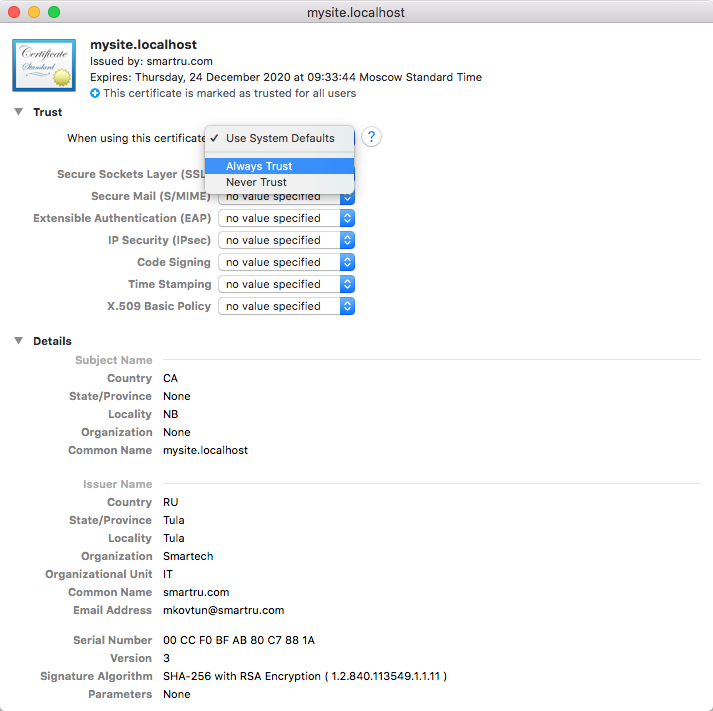
Обновляем страницу в браузере и:
Успех! Браузер доверяет нашему сертификату.
Сертификатом можно поделиться с другими разработчиками, чтобы они добавили его к себе. А если вы используете Docker, то сертификат можно сохранить там. Именно так это реализовано на всех наших проектах.
Делитесь в комментариях, используете ли вы https для локальной разработки?
Максим Ковтун,
Руководитель отдела разработки
Tls и веб-сертификаты
Всем привет!
А мы вот запустили тихой сапой один из самых необычных для нас курсов — «Цифровая подпись в информационной безопасности». Несмотря на всё мы вроде справились и людей привлекли, посмотрим, что получится. А сегодня мы разберём оставшийся интересный материал и посмотрим вкратце, как работает TLS, а также в чем разница между недоверенным и доверенным веб-сертификатами.
Перевод — dzone.com/articles/a-look-at-tls-transport-layer-security
Автор — Arun Pandey
TLS — сокращение от Transport Layer Security (протокол защиты транспортного уровня), основан на SSL. Как следует из названия, это протокол, работающий на транспортном уровне.
Как известно, безопасность связи — очень распространенная головная боль, но корректная реализация TLS может перенести веб-безопасность на новый уровень. В среде с внедренным TLS злоумышленник может получить информацию о хосте, к которому вы пытаетесь подключиться, узнать какое шифрование используется, прервать соединение, но сделать что-то кроме этого — не получится.
Почти во всех протоколах связи есть три основных части: шифрование данных, аутентификация и целостность данных.
В этом протоколе шифровать данные можно двумя способами: используя Криптосистему с Открытым Ключом или Симметричные Криптосистемы. Криптосистема с открытым ключом, как реализация, совершенней симметричных криптосистем.

Краткий обзор Криптосистемы с Открытым Ключом и Симметричных Криптосистем
Криптосистема с открытым ключом, являющаяся разновидностью Асимметричного Шифрования, использует открытый-закрытый ключ. Так открытый ключ B используется для шифрования данных A (B поделился открытым ключом с A), а после получения зашифрованных данных B расшифровывает их, используя собственный закрытый ключ.
В Симметричных Криптосистемах используется один и тот же ключ и для расшифровки, и для шифрования, поэтому секретный ключ у A и B будет один и тот же. И это является большим недостатком.
А теперь посмотрим, как работает аутентификация в TLS. Чтобы убедиться в подлинности отправителя сообщения и обеспечить получателя средствами для шифрования ответа, аутентификация может быть достигнута с помощью цифровых сертификатов. Операционные системы и браузеры хранят списки доверенных сертификатов, которые они могут подтвердить.
Доверенные vs. Недоверенные Сертификаты
Цифровые сертификаты бывают двух категорий. Доверенные сертификаты подписываются Центром Сертификации (Certificate Authority, кратко — CA), в то время как недоверенные сертификаты — самоподписанные.
Доверенные Сертификаты
Доверенные сертификаты находятся в веб-браузере и подписываются CA. Это необходимо для обеспечения наивысшего уровня надежности. Предположим, сайт “xyz.com” хочет получить доверенный цифровой сертификат от известного сертификационного центра “Comodo”.
Шаги будут следующими:
Недоверенные Сертификаты
Недоверенный сертификат подписывается самим владельцем сайта. Такой метод подходит, если проблемы надежности не актуальны.
Заметим, что в реализации TLS не принято использовать недоверенный сертификат.
Как работает замена сертификата TLS
THE END
Как обычно ждём вопросы и комментарии.
Вариант 1: создать csr
Первое, что нужно сделать, – это создать 2048-битную пару ключей RSA локально. Эта пара будет содержать как ваш закрытый, так и открытый ключ. Вы можете использовать инструмент Java key или другой инструмент, но мы будем работать с OpenSSL.
Чтобы создать открытый и закрытый ключ с запросом на подпись сертификата (CSR), выполните следующую команду OpenSSL:
openssl req –out certificatesigningrequest.csr -new -newkey rsa:2048 -nodes -keyout privatekey.key
Что эта команда означает:
openssl– активирует программное обеспечение OpenSSLreq– указывает, что мы хотим CSR–out– указывает имя файла, в котором будет сохранен ваш CSR. У нас в примере этоcertificatesigningrequest.csr–new –newkey– создать новый ключrsa:2048– cгенерировать 2048-битный математический ключ RSA–nodes– нет DES, то есть не шифровать закрытый ключ в PKCS#12 файл–keyout– указывает домен, для которого вы генерируете ключ
Далее ваша система должна запустить текстовую анкету для заполнения, которую мы описывали в таблице выше:
Country Name (2 letter code) [AU]:
State or Province Name (full name) [Some-State]:
Locality Name (eg, city) []:
Organization Name (eg, company) [Internet Widgits Pty Ltd]:
Organizational Unit Name (eg, section) []:
Common Name (e.g. server FQDN or YOUR name) []:
Email Address []:
После завершения работы программы вы сможете найти файл CSR в вашем рабочем каталоге. Запрос на подпись сертификата, сгенерированный с помощью OpenSSL, всегда будет иметь формат файла .csr. Чтобы найти в папке все файлы этого формата используйте команду
ls *.csr
Тут будет список всех сертификатов, останется только найти тот, что мы только что сгенерировали.
Также вы можете открыть файл .csr в текстовом редакторе, например nano, чтобы просмотреть сгенерированный буквенно-цифровой код.
sudo nano your_domain.csr
После того, как вы сгенерировали CSR с парой ключей, сложно увидеть, какую информацию она содержит, поскольку она не будет в удобочитаемом формате. Вы можете легко декодировать CSR на своем сервере, используя следующую команду OpenSSL:
openssl req -in server.csr -noout -text
Далее можно декодировать CSR и убедиться, что он содержит правильную информацию о вашей организации, прежде чем он будет отправлен в центр сертификации. В Интернете существует множество CSR-декодеров, которые могут помочь вам сделать то же самое, просто скопировав содержимое файла CSR, например sslshopper.
Проверьте актуальность документов
Мы скопируем документы из старой заявки, если соответствующие данные не поменялись. Проверьте их ещё раз.
 Дождитесь ответа ПФР и ФНС — мы автоматически проверяем СНИЛС и ИНН. Если ПФР подтвердит данные, скан СНИЛС не нужен.
Если ответ долго не приходит или в госсистемах нет ваших данных, нажмите “Восстановить документ”, чтоб скопировать документ из старой заявки, или загрузите фотографию или скан карточки СНИЛС и свидетельства ИНН заново.
Если данные владельца или организации изменились, вам нужно подтвердить изменения документами. Напротив документов, которые нужно представить, есть зеленые кнопки “Загрузить”.
Сделайте фотографии или цветные сканы этих документов. Технические требования к файлам:
- Качество картинки должно быть таким, чтобы текст легко можно было разобрать (примерно 200-400 dpi).
- Страницы не обрезаны, входят целиком.
- Размер до 10 МБ.
- Форматы jpg, png, gif, pdf, tif, bmp, heic.
Если вы используете не оригинал документа, а копию, она должна быть заверена по образцу:
Заверить копию может:
- руководитель или уполномоченное лицо организации/ИП, с которой заключен договор на выдачу сертификата, при наличии печати,
- нотариус,
- сервисный центр.
ИсключениеЕсли сертификат на руководителя юридического лица, ИП или физлицо, то на копии паспорта или другого документа, удостоверяющего личность, заверительная надпись не обязательна.
Важно! Нельзя фотографировать/сканировать копию заявления. Только оригинал. Не выбрасывайте заявление! Оно понадобится при получении сертификата.
Загрузите подготовленные сканы в нужные вкладки. Также вы можете загрузить дополнительные документы, кликнув на ссылку “Загрузить дополнительные документы” внизу страницы. У каждого опционального документа написано, в каких случаях он требуется.
После проверки/загрузки всех обязательных документов, станет активной кнопка “Продолжить” внизу страницы. Нажмите её.
Ru-center – часто задаваемые вопросы о ssl-сертификатах
Сертификат может подтверждать наличие прав управления доменом, то есть удостоверять только домен. Такие сертификаты относятся к категории DV (Domain Validation). Просмотрев сертификат DV, пользователь может убедиться, что он действительно находится на том сайте, адрес которого введен в строке браузера, то есть что при доступе к сайту пользователь не был перенаправлен злоумышленниками на подложный веб-ресурс. Однако сертификат не содержит информации о том, кому принадлежит сайт — в сертификате не будут указаны сведения о его владельце. Это обусловлено тем, что для получения сертификата его заказчику не требуется предоставлять документальное подтверждение своих идентификационных данных. Следовательно, они могут быть вымышленными (например, заказчик сертификата может выдать себя за другое лицо).
Сертификат может подтверждать наличие прав управления доменным именем и существование организации, у которой есть эти права, то есть удостоверять домен и его владельца. Такие сертификаты относятся к категории OV (Organization Validation). Просмотрев сертификат OV, пользователь может убедиться, что он действительно находится на том сайте, адрес которого введен в строке браузера, а также определить, кому принадлежит этот сайт. Для выпуска данного сертификата его заказчик должен документально подтвердить свои идентификационные данные.
Отдельные виды сертификатов, удостоверяющих и домен, и его владельца, выпускаются после расширенной проверки их заказчиков — тем самым исключается возможность предоставления заказчиками подложных данных для получения сертификатов. Такие сертификаты относятся к категории EV (Extended Validation).
Особый вид сертификатов — Сертификаты для разработчиков (Code Signing). Сертификат подтверждает подлинность программ при их загрузке, целостность их содержимого и надежность источника продукта. Технология цифровой подписи подтверждает уникальность программ, которые вы скачиваете в сети и гарантирует, что файлы не были модифицированы.
Решение проблемы
Шаг № 1. Переводим программу в экспертный режим, который предоставляет доступ к полному перечню функций.
Шаг № 2. Выбираем подозрительный для операционной системы сертификат ЭЦП. Для этого:
- подключаем носитель с цифровой подписью к вашему компьютеру;
- выбираем действующий криптопровайдер и тип носителя;
- выбираем контейнер с цифровой подписью (если на токене их несколько, выбираем проблемный);
- вводим PIN-код для доступа (стандартный пароль для eToken — 1234567890, для Рутокен — 12345678).
Шаг № 3. Добавляем проблемный сертификат в перечень доверенных (именно отсутствие в последнем служит причиной появления ошибки). Для этого:
- перейдите в меню программы «КриптоАРМ»;
- войдите во вкладку «Свойства» конкретного проблемного сертификата (ее можно найти в подразделе «Личное хранилище» раздела «Сертификаты»);
- зайдите во вкладку «Статус»;
- кликните по кнопке «Посмотреть»;
- нажмите «Установить»;
- выберите раздел «Поместить сертификаты в хранилище»;
- нажмите «Обзор» и выберите пункт «Доверенные корневые сертификаты»;
- подтвердите действие.
Сам процесс занимает несколько секунд и требует последующей перезагрузки системы.
Шаг № 4. Финальным этапом остается проверка сертификата по перечню отозванных. Для этого:
- выберите нужный сертификат во вкладке «Свойства сертификата»;
- выберите пункт «По CRL, полученному в УЦ»;
- кликните по кнопке «Проверить».
Теперь можно перейти в личное хранилище, где должна быть обновлена вся информация. Если появилась зеленая галочка, то это признак устранения проблемы и наличия полного доверия со стороны операционной системы к данной ЭЦП.
Ооо паутина событий, омск, инн 5501264821, огрн 1205500014653 окпо 44526967 – реквизиты, отзывы, контакты, рейтинг
Об организации
ООО “ПАУТИНА СОБЫТИЙ” ИНН 5501264821, ОГРН 1205500014653 зарегистрировано 19.06.2020 в регионе Омская Область по адресу: 644088, Омская обл, г. Омск, ул. 1-Я Новостроевская, д. 2, КВ. 59. Статус: Действующее. Размер Уставного Капитала 720 000,00 руб.
Руководителем организации является: Директор – Метлева Елена Михайловна, ИНН 550148685288. У организации 1 Учредитель. Основным направлением деятельности является “деятельность по обработке данных, предоставление услуг по размещению информации и связанная с этим деятельность“. На 01.01.2021 в ООО “ПАУТИНА СОБЫТИЙ” числится 6 сотрудников.
В Реестре недобросовестных поставщиков: не числится. За 2020 год доход организации составил: 7 173 000,00 руб., расход 6 722 000,00 руб.. У ООО “ПАУТИНА СОБЫТИЙ” зарегистрировано судебных процессов: 0 (в качестве “Ответчика”), 0 (в качестве “Истца”). Официальный сайт ООО “ПАУТИНА СОБЫТИЙ” – добавить данные. E-mail ООО “ПАУТИНА СОБЫТИЙ” – добавить данные. Контакты (телефон) ООО “ПАУТИНА СОБЫТИЙ” – добавить данные.
Проверьте данные сертификата
Эти данные попадут сертификат.
Важно! Проверяйте данные внимательно, потому что если в данных будут ошибки, потребуется перевыпуск сертификата за отдельную плату (если у вас не подключена услуга “Сопровождение сертификата”).— Если название или адрес организации указаны неверно, нажмите ссылку «Обновить по данным ФНС» — мы автоматически актуализируем информацию в соответствии с данными в ЕГРЮЛ.
— Если ИНН, ОГРН или параметры сертификата указаны неверно — позвоните в ваш сервисный центр.— Если данные владельца указаны неверно, нажмите “Редактировать” и исправьте ошибки. Особое внимание обратите на реквизиты паспорта. Если срок действия паспорта закончился или получен новый паспорт, укажите реквизиты нового документа.
Также проверьте номер телефона, к которому будет привязан сертификат — на него придёт СМС с кодом подтверждения при выпуске сертификата, а также по этому телефону можно подтверждать доступ к заявке (другой способ — по сертификату с такими же ФИО, ИНН и СНИЛС).
 Если сменился владелец сертификата, измените все данные. ФИО и дату рождения указывайте точно так же, как в паспорте: с буквами Ё, дефисами, пробелами и пр. Если у вас нет паспорта РФ, подойдёт временное удостоверение личности. Если вы иностранный гражданин, вместо паспорта РФ можете представить иностранный паспорт с нотариально заверенным переводом или вид на жительство в РФ (если нет иностранного паспорта). ФИО заполняйте русскими буквами, как в заверенном переводе. Поле “Серия” можно не заполнять, если в документе оно отсутствует. Укажите действующую электронную почту — туда будут приходить уведомления о статусе заявки и напоминания о продлении сертификата.
Когда все данные будут указаны верно, нажмите «Подтвердить данные»
Шаг 4. конфигурирование сертификата
Наконец, мы вплотную подошли к конфигурации вашего SSL-сертификата. Активировать сертификат мы предлагаем с помощью интерактивного помощника в нашей панели SSL. Ключевые моменты мы отметили ниже.
Для использования подсказок нажмите на кнопку Действуйте, затем на кнопку Помогите мне заказать сертификат с помощью интерактивной инструкции!, и далее вас будут сопровождать наши подсказки.
Далее вы увидите детали вашего заказа.
Примечание: в любой момент вы можете вернуться к прошлому шагу, пропустить подсказку или отключить использование интерактивного гида. Итак, первое, что требуется сделать – заполнить контактную информацию владельца домена. Для этого нажмите Редактировать.
Важные условия заполнения данных:
- обязательно необходимо заполнить данные, помеченные звездочкой
- для того, чтобы сертификат был выпущен корректно, необходимо, чтобы заказчиком являлся владелец домена, который указан в данных whois
- пожалуйста, вводите только текст на латинице, цифры и специальные символы
- мы по умолчанию заполняем часть полей за вас теми данными, которые вы указали при регистрации, однако в случае необходимости вы можете их изменить.
Далее вставьте CSR (Certificate Signing Request) в соответствующее поле.
Если вы не знаете, что такое CSR и где его сгенерировать, то либо воспользуйтесь опцией в самой панели “Сгенерировать новый CSR”, либо воспользуйтесь онлайн CSR генератором у нас на сайте. Можно также просто предоставить следующую информацию вашему текущему хостинг-провайдеру и попросить сгенерировать и прислать CSR.
Как установить отозванные
В отдельных случаях понадобится установка списка отозванных сертификатов (СОС) в дополнительном порядке. Для этого выполните следующие действия:
- откройте Internet Explorer;
- перейдите в разделе «Сервис» по пути «Свойства» — «Содержание» — «Сертификаты»;
- в подразделе «Имя точки» скопируйте в файл имеющуюся ссылку на список;
- сохраните файл на жестком диске компьютера;
- кликните по этому файлу правой кнопкой мыши для вызова контекстного меню;
- следуйте инструкциям «мастера».
Иногда в перечне списка СОС может быть две ссылки. В этом случае понадобится повторить данный шаг.
После завершения всех действий перезагрузите ваш компьютер. Если все прошло корректно и действия были правильными, то проблем с исправлением ошибок, установкой СОС не возникает. Проблемой здесь может стать только нестабильность сетевого соединения с интернетом.
Если вам понадобилась дополнительная техническая консультация или появилась необходимость оформить ЭЦП любого типа, сделать это можно в УЦ «Астрал-М». Компания имеет аккредитацию Минкомсвязи и предлагает клиентам возможность открытия цифровых подписей любого типа. Обращаясь к нам, вы получаете:
Получить дополнительную информацию можно по телефону, либо оставив запрос на сайте. Мы в течение 5 минут после получения заявки свяжемся с вами для уточнения вопросов. Мы расскажем, как получить электронную подпись и какие документы потребуются для этого.
Закрытый ключ
Закрытый ключ кодируется и создается в формате PEM на основе Base-64, который не читается человеком. Вы можете открыть его в любом текстовом редакторе, но все, что вы увидите, это несколько десятков строк, которые кажутся случайными символами, заключенными в открывающие и закрывающие заголовки. Ниже приведен пример закрытого ключа:
-----BEGIN RSA PRIVATE KEY-----
MIICXAIBAAKBgQCVqGpH2S7F0CbEmQBgmbiDiOOGxhVwlG yY/6OBQoPKcx4Jv2h
vLz7r54ngjaIqnqRNP7ljKjFLp5zhnAu9GsdwXbgLPtrmMSB MVFHTJvKjQ eY9p
dWA3NbQusM9uf8dArm 3VrZxNHQbVGXOIAPNHTO08cZHMSqIDQ6OvLma7wIDAQAB
AoGAbxKPzsNh826JV2A253svdnAibeSWBPgl7kBIrR8QWDCtkH9fvqpVmHa 6pO5
5bShQyQSCkxa9f2jnBorKK4 0K412TBM/SG6Zjw DsZd6VuoZ7P027msTWQrMBxg
Hjgs7FSFtj76HQ0OZxFeZ8BkIYq0w 7VQYAPBWEPSqCRQAECQQDv09M4PyRVWSQM
S8Rmf/jBWmRnY1gPPEOZDOiSWJqIBZUBznvOPOOQSH6B vee/q5edQA2OIaDgNmn
AurEtUaRAkEAn7/65w Tewr89mOM0RKMVpFpwNfGYAj3kT1mFEYDq iNWdcSE6xE
2H0w3YEbDsSayxc36efFnmr//4ljt4iJfwJAa1pOeicJhIracAaaa6dtGl/0AbOe
f3NibugwUxIGWkzlXmGnWbI3yyYoOta0cR9fvjhxV9QFomfTBcdwf40FgQJAH3MG
DBMO77w8DK2QfWBvbGN4NFTGYwWg52D1Bay68E759OPYVTMm4o/S3Oib0Q53gt/x
TAUq7IMYHtCHZwxkNQJBAORwE 6qVIv/ZSP2tHLYf8DGOhEBJtQcVjE7PfUjAbH5
lr  9qUfv0S13gXj5weio5dzgEXwWdX2YSL/asz5DhU=
-----END RSA PRIVATE KEY-----
В большинстве случаев вам не нужно импортировать код закрытого ключа в файловую систему сервера, так как он будет создан в фоновом режиме, пока вы создаете CSR, а затем автоматически сохраняется на сервере. Во время установки SSL-сертификата система извлекает ключ.
Несколько фактов о startssl
- 25 мая 2021 StartSSL был подвергнут атаке сетевых взломщиков (в простонародии хакеров), однако получить фиктивные сертификаты им не удалось. Закрытый ключ, лежащий в основе всех операций, хранится на отдельном компьютере, не подключенном к интернету.
- StartSSL поставляет помимо SSL сертификатов для Web, сертификаты для шифрования почты (S/MIME), для шифрования серверов XMPP (Jabber), сертификаты для подписи ПО Object code signing certificates).
- StartSSL проверяет верность установки сертификатов. После установки сертификата (через некоторое время) я получил уведомление о отсутствии промежуточного сертификата, и ссылка на информацию по установки.
После установки промежуточного сертификата пришло соответствующее письмо. - StartSSL поддерживается множеством ПО: Android, Camino, Firefox, Flock, Chrome, Konqueror, IE, Mozilla Software, Netscape, Opera, Safari, SeaMonkey, Iphone, Windows
- Дружелюбная поддержка на русском языке
- Сравнительная таблица вариантов верификации
- За 59.90$ вы можете создать ∞ количество WildCard сертификатов сроком на 3 года (350 дней, в течении которых вы можете перевыпускать сертификат 2 года, на которые можно выдать сертификат).
- Отзыв сертификата платный — 24,90$. 2-й класс верификации позволяет пересоздать сертификат (насколько я понял, всего один раз). Extended Validation сертификаты освобождены от этого сбора.
Проходим проверку (2-й уровень верификации)
Для снятия ограничений бесплатного сертификата нужно пройти идентификацию. Для этого в Validations Wizard выбираем Personal Identity Validation, проходим несколько шагов и нам предлагают загрузить документы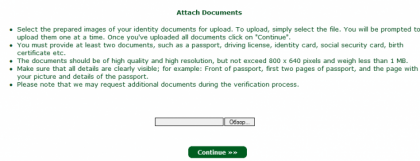
Для загрузки документов нужно только выбрать их в поле. Загрузить нужно не менее 2-х документов, подтверждающих вашу личность (главный разворот паспорта, водительские права, удостоверение личности, карточку социального обеспечения, свидетельство о рождении и т.д., я загружал главный разворот паспорта и студенческого билета). Могут запросить дополнительные документы — у меня запросили счет за телефон, в котором указан мой адрес, номере телефона и имя, в качестве альтернативы можно получить аналоговой почтой письмо для верификации адреса.
Далее вам нужно будет ввести данные своей кредитной картыPayPal. Идем в Tool Box ->Add Credit Card | PayPal | Ticket
Все, на этом подготовка к верификации окончена. Вам должно будет прийти письмо от поддержки с дальнейшими инструкциями. По окончании верификации вы сможете выпускать WildCart сертификаты в течении 350 дней. Далее нужно будет проходить проверку заново.
Apache
При использовании библиотеки OpenSSL в Apache закрытый ключ по умолчанию сохраняется в /usr/local/ssl. Запустите openssl version –a, команду OpenSSL, которая определяет, какую версию OpenSSL вы используете.
Выходные данные будут отображать каталог, который содержит закрытый ключ. Смотрите пример выходных данных ниже:
OpenSSL 1.0.2g  1 Dec 2021

built on: reproducible build, date unspecified

platform: debian-amd64

options: bn(64,64) rc4(16x,int) des(idx,cisc,16,int) blowfish(idx)

compiler: cc -I. -I.. -I../include -fPIC -DOPENSSL_PIC -DOPENSSL_THREADS -

D_REENTRANT -DDSO_DLFCN -DHAVE_DLFCN_H -m64 -DL_ENDIAN -g -O2 -fstack-protector-

strong -Wformat -Werror=format-security -Wdate-time -D_FORTIFY_SOURCE=2 -Wl,-

Bsymbolic-functions -Wl,-z,relro -Wa,--noexecstack -Wall -DMD32_REG_T=int -

DOPENSSL_IA32_SSE2 -DOPENSSL_BN_ASM_MONT -DOPENSSL_BN_ASM_MONT5 -

DOPENSSL_BN_ASM_GF2m -DSHA1_ASM -DSHA256_ASM -DSHA512_ASM -DMD5_ASM -DAES_ASM -

DVPAES_ASM -DBSAES_ASM -DWHIRLPOOL_ASM -DGHASH_ASM -DECP_NISTZ256_ASM

OPENSSLDIR: "/usr/lib/ssl"
Последняя строка OPENSSLDIR определяет путь к файлу. В приведенном примере это местоположение по умолчанию /usr/lib/ssl.
Что такое сертификат ssl? как работает ssl?
Сертификат Secure Socket Layer (SSL) – это протокол безопасности, который защищает данные между двумя компьютерами с использованием шифрования.
Проще говоря, сертификат SSL – это файл данных, который в цифровом виде связывает криптографический ключ с сервером или доменом, а также с названием и местонахождением организации.
Как правило, сертификаты SSL используются на веб-страницах, которые передают и получают конфиденциальные данные конечного пользователя, такие как номер социального страхования, данные кредитной карты, домашний адрес или пароль. Онлайн формы оплаты являются хорошим примером и обычно шифруют вышеупомянутую деликатную информацию с использованием 128 или 256-битной технологии SSL.
Сертификаты SSL обеспечивают идентификацию удаленного компьютера, чаще всего сервера, но также подтверждают идентификацию вашего компьютера с удаленным компьютером для установления безопасного соединения. Обеспечение безопасности в Интернете всегда было улицей с двусторонним движением, и благодаря SSL-шифрованию сервер «пожимает руку» вашему персональному компьютеру, и обе стороны знают, с кем они общаются.
Какой ssl-сертификат выбрать?
Итак, мы определились с тем, что SSL-сертификаты различаются между собой не только брендом и ценой. Сегодняшний ассортимент предложений предусматривает широкий круг задач, для которых может потребоваться SSL.
Например, если вы просто хотите уберечь пользователей вашего веб-сайта от навязчивых предупреждений браузера о посещении непроверенного сайта, будет достаточно за несколько минут получить простой DV (Domain Validation) сертификат. Если же вы используете свою интернет-площадку для операций, требующих повышенного уровня безопасности данных компании и клиентов — стоит задуматься об EV (Extended Validation) сертификате.
Для выбора оптимального сертификата для определённого сайта нужно изучить, что предлагают центры сертификации, обращая внимание на следующие аспекты:
- насколько SSL совместим с основными браузерами;
- на каком уровне происходит защита данных пользователей;
- насколько масштабная проверка организации проводится;
- есть ли печать доверия.
Подтверждение по почте
В этом случае система предложит написать на одну из почт:
В этом случае будет отправлено письмо с кодом на указанный электронный адрес, через которое можно будет подтвердить информацию.
В этом случае лучше всего:
Если указанной почты нет среди аккаунтов, то следует ее создать, например, в интерфейсе Яндекс.Коннекта это выглядит так:
Отправляем письмо для проверки.
В системе видно, что сообщение отправлено.
Далее приходит письмо на почту, где нужно скопировать проверочный код и перейти на страницу верификации.
На проверочной странице вводим ключи и нажимаем на «Next».
Закрываем страницу.
В ZeroSSL обновляем статус заявки.
Видим, что все прошло успешно и кликаем на «Install Certificate».
Скачиваем бесплатный SSL-сертификат через кнопку «Download Certificate (.zip).
При необходимости можно сказать в разных форматах, например, для:
- Apache;
- AWS;
- cPanel
- NGINX;
- Ubuntu;
- И многих других.
Далее переходим к установке его на сервер.
Важно! Одни аккаунт может иметь до трех доменов с сертификатами бесплатно.
Подпишите заявление на выдачу сертификата
— Если у вас есть действующий сертификат доверенных УЦ с такими же ФИО, СНИЛС и ИНН, как в новой заявке, вы сможете подписать заявление электронно.


Если сертификат выдаётся не на руководителя из выписки, в заявлении появится строка «От имени юридического лица»
Должность, ФИО и подпись руководителя организации, на которую выдается сертификат. Вместо руководителя от имени ЮЛ может расписаться уполномоченное лицо по доверенности. Подпись синим цветом, не факсимиле.
Установка ssl-сертификата на сервер
В первую очередь распаковываем архив с сертификатом и видим, что он состоит из:
- certificate.crt (сертификат);
- private.key (приватный ключ);
- ca_bundle.crt (промежуточный сертификат).
Данный пункт необходим тем, кто не смог получить его у хостера и приобрел его не у своего провайдера. Для этого посещаем раздел «SSL», где выбираем пункт «Установить».
Вводим в соответствующие поля свой файл и завершаем установку.
Важно! Если не имеется навыка работы с интерфейсом хостинг компании (у некоторых провайдеров отсутствует возможность загружать сертификат самостоятельно в интерфейсе) рекомендуется загрузить архив с сертификатом на сервер и написать в поддержку с просьбой об установке.
Важно! Срок действия сертификата 3 месяца, после чего его потребуется
обновиться, выполнив инструкцию еще раз.
Важно! Если сертификат выдается на поддомен, то потребуется
подтвердить лишь основной домен (соответственно загрузить лишь 1 файл или
установить 1 TXT-запись).
Ртс тендер: что делать, если площадка не видит сертификат
В работе с РТС Тендер действующий сертификат может не отражаться в «Личном кабинете». При этом ЭП используется на других порталах без сбоев. Чтобы видеть пути решения, необходимо пройти в настройки «Личного кабинета».
Как действовать, если у вас нет действующих сертификатов:
Обратившись в службу поддержки, проверьте по предоставленным рекомендациям «Настройки компьютера». Большинство плагинов для Google Chrome не работают в браузерах Internet Explorer и FireFox. Отключить блокировку всплывающего окна можно в разделе «Сервис», подраздел «Блокирование всплывающих окон». В нем ставьте галочку напротив пункта «Выключить блокирование всплывающих окон».
Сроки сертификата по «КриптоПро» проверяются в разделе лицензии. Проверка совершается по пути: пуск → все программы → «КриптоПро» → управление лицензиями «КриптоПро PKI» → «КриптоПро CSP».
Чтобы заменить/переустановить Browserplugin с официальной страницы «КриптоПро», нужно зайти в раздел «Загрузки» и выбрать актуальную версию.
Генерация сертификата
Идем в раздел Certificates Wizard и там выбираем Web Server SSL/TSL Certificate
Далее у нас 2 варианта — либо нажать на Skip и ввести запрос на генерацию сертификата, либо генерировать все в мастере. Допустим, запроса сертификата у нас нет, поэтому будем генерировать все в данном мастере.
Вводим пароль для ключа (мин. 10 символов — макс. 32) и размер ключа (20484096).
Получаем и сохраняем ключ.
Выбираем домен, для которого будем генерировать сертификат (домен должен быть уже подтвержден).
Нам дают право на включение в сертификат один поддомен — пусть будет стандартный www
Получили немного информации о сертификате, жмем на Continue.
Теперь ждем подтверждения сотрудником StartSSL сертификата. Обещают в течении 3-х часов, однако на практике все происходит намного быстрее, мне пришлось ждать 10 минут. Ранее заказывал ночью — примерно за такое же время подтверждали запрос.
Проверить версию openssl
Эта команда отображает версию OpenSSL, и ее параметры, с которыми она была скомпилирована:
openssl version -a
Получим примерно такой вывод:
OpenSSL 1.0.1f 6 Jan 2021
built on: Mon Apr  7 21:22:23 UTC 2021
platform: debian-amd64
options:  bn(64,64) rc4(16x,int) des(idx,cisc,16,int) blowfish(idx)
compiler: cc -fPIC -DOPENSSL_PIC -DOPENSSL_THREADS -D_REENTRANT -DDSO_DLFCN -DHAVE_DLFCN_H -m64 -DL_ENDIAN -DTERMIO -g -O2 -fstack-protector --param=ssp-buffer-size=4 -Wformat -Werror=format-security -D_FORTIFY_SOURCE=2 -Wl,-Bsymbolic-functions -Wl,-z,relro -Wa,--noexecstack -Wall -DMD32_REG_T=int -DOPENSSL_IA32_SSE2 -DOPENSSL_BN_ASM_MONT -DOPENSSL_BN_ASM_MONT5 -DOPENSSL_BN_ASM_GF2m -DSHA1_ASM -DSHA256_ASM -DSHA512_ASM -DMD5_ASM -DAES_ASM -DVPAES_ASM -DBSAES_ASM -DWHIRLPOOL_ASM -DGHASH_ASM
OPENSSLDIR: "/usr/lib/ssl"
Типы сертификатов.
Допустим, руководствуясь соображениями из 1 части статьи вы решили купить подписанный сертификат. Каково же будет ваше удивление, когда на сайте ЦС вы узнаеете, что они бывают разные 🙂
Типы сертификатов:
Esential SSL — самый не дорогой и быстро оформляемый сертификат. Доступен как для юридических, так и для физических лиц. Проверяется только право владения доменным именем, личные данные или регистрация компании не проверяются. Выдается на 1 домен.
Instant SSL — доступен и для физ. лиц, и для юр. лиц. Проверяется право владения доменом, регистрационные данные компании либо личность физ. лица. Выдается на 1 домен.
SGC SSL-сертификат. — Аналогично Instant SSL, но с поддержкой 40-битных расширений (актуально для старых ОС и браузеров). Выдается на 1 домен, либо wildcard (см. ниже).
Установка openssl в red hat и centos
Red Hat (версия 7.0 и более поздние) должна поставляться с предустановленной ограниченной версией OpenSSL. Он предлагает только ограниченную поддержку для IDEA, RC5 и MDC2, поэтому вы можете установить недостающие функции.
Чтобы проверить, установлен ли OpenSSL на сервере yum (например, Red Hat или CentOS), выполните следующую команду:
rpm -qa | grep -i openssl
Эта команда должна вернуть следующий результат:
openssl-1.0.1e-48.el6_8.1.x86_64
openssl-devel-1.0.1e-48.el6_8.1.x86_64
openssl-1.0.1e-48.el6_8.1.i686
Если ваш формат вывода отличается, это означает, что OpenSSL не установлен на вашем сервере. Выполните следующую команду для установки OpenSSL:
yum install openssl openssl-devel
Госуслуги: что делать, если портал не видит сертификат
Проблема в работе с сайтом Госуслуг может быть связана с ошибками в регистрации. При работе с порталом необходимо следовать четкому алгоритму при регистрации. Правильный порядок действий выглядит следующим образом: пункт меню «Регистрация» → ввод мобильного номера и данных → заполнение анкеты.
В этом случае ошибиться сложно, поскольку система сама проверяет каждый пункт на соответствие числу цифр и букв в каждой графе. Если допущены неточности, вы не сможете продвинуться дальше. Области с ошибкой подчеркиваются красным знаком.
В законе ФЗ-63 описано, как должны действовать сертификаты в системе. Если при регистрации с ЭЦП не возникло проблем, но в дальнейшем всплывает предупреждение об ошибке, стоит обратиться в службу поддержки.
Самостоятельная работа с ошибкой:
Шаг 2. продукты и сервисы
После нажатия на кнопку «Мои сертификаты» вы попадаете на страницу с деталями заказанных вами продуктов. Здесь вы сможете посмотреть названия сертификатов, стоимость, период и дату следующей оплаты. Обратите внимание, что до того, как ваш заказ будет обработан нашими менеджерами, строки с сертификатами будут белого цвета.
После проверки и подтверждения заказа с нашей стороны, эти строки будут подсвечены зеленым. Уведомление о принятии вашего заказа будет также отправлено вам на почту. После получения такого уведомления вы можете приступить к активации вашего SSL-сертификата, нажав на кнопку «Детали продукта» справа.