
## Настройка синхронизации между 1С Бухгалтерия и ВесыСофт: Весовой терминал 2.0

В конфигурации 1С ВесыСофт: Весовой терминал 2.0 реализована возможность синхронизации через универсальный формат (Enterprise data). В данном руководстве рассмотрена настройка синхронизации с типовой конфигурацией 1С Бухгалтерия 3.0.135.22.

Внимание! Перед настройкой синхронизации необходимо сделать резервные копии баз данных. Информация, изложенная в этой инструкции, носит ознакомительный характер. Доверьте настройку синхронизации специалисту обслуживающему вашу базу данных.

## Требования к версиям

- 1С: ПРЕДПРИЯТИЕ версия не ниже 8.3.18.1559
- Версия формата синхронизации (Enterprise data) 1.7

## Начальная настройка в конфигурации ВесыСофт

1. Выберем Обмен с другой программой через универсальный формат и перейдем по ссылке Настроить параметры подключения.
2. В открывшемся окне выберем пункт Синхронизация данных через файл, без подключения к другой программе и нажмем Далее.
3. Выберем тип синхронизации (например, через локальный или сетевой каталог) и укажем каталог для синхронизации.
4. Укажем префикс базы бухгалтерии и название файла с настройками синхронизации.
5. После завершения этапа появятся два файла в выбранном каталоге.
6. Перейдем к настройкам синхронизации в 1С Бухгалтерию 3.0.135.22.

## Настройка в 1С Бухгалтерии 3.0.135.22

1. Перейдем в раздел Администрирование и выберем пункт Синхронизация данных.
2. Проверим, чтобы префикс базы совпадал с указанным на предыдущем этапе.
3. Перейдем к настройкам синхронизации данных и создадим новую конфигурацию.
4. Выберем тип подключения Синхронизация данных через файл и загрузим параметры из файла, созданного на предыдущем этапе.
5. Укажем каталог для синхронизации и проверим настройки префиксов конфигурации.
6. Продолжим настройку правил отправки и получения данных, выполним начальную выгрузку данных и дождемся завершения.

Настройка синхронизации между 1С и ВесыСофт: Весовой терминал 2.0 завершена.
- Программа настройки ВесыСофт: Весовой терминал 2.0.
- Проверка настроенной синхронизации вручную
- Настройка синхронизации по расписанию
- Универсальные передаточные документы
- Существует две формы ведения УПД: бумажный и электронный.
- Бумажный УПД
- Электронный УПД
- Преимущества электронного УПД:
- СЧФ (счёт-фактура)
- Изменения в заполнении счета-фактуры
- Новые требования к заполнению
- Заполнение УПД со статусом 1
- Электронный формат
- ДОП (первичный)
- Обязательные реквизиты
- Особенности электронного формата
- Порядок перехода на УПД
- Заключение
- Версии и поддержка
- Использование на носителях
- Описание
- PРS
- Быстрый ответ
- Глубокое погружение в изучение атрибута accept
- Преимущества использования MIME-типов
- Принятие нескольких типов файлов
- Влияние порядка типов
- Учет MIME-типов для форматов Office
- Тестирование в разных браузерах
- Серверная валидация для надежности
- Визуализация
- Настройка ваших фильтров типов файлов
- Разрешение выбора нескольких файлов
- Определение MIME-типа с помощью JavaScript
- Смена форматов исходящих электронных документов
Программа настройки ВесыСофт: Весовой терминал 2.0.
Продолжаем настройку с этапа Настроить правила отправки и получения данных.
В нашем случае настройка получения данных не требуется. Оставляем ее без изменений.
- Жмем Записать и закрыть.
Далее переходим к этапу Выполнить сопоставление и загрузку данных.
В открывшимся окне необходимо выполнить сопоставление данных между базами ВесыСофт: Весовой терминал 2.0 и 1C Бухгалтерии 3.0.135.22.
- Важно сопоставить все элементы, иначе при синхронизации будет происходить задвоение данных.
Жмем Далее и ждем окончания выполнения сопоставления.
Последний этап настройки – выполнить начальную выгрузку данных.
- Жмем Далее и ждем окончания.
Проверка настроенной синхронизации вручную
Для примера загрузим данные из ВесыСофт: Весового терминал 2.0 в 1C Бухгалтерию 3.0.135.22.
Произведем взвешивания в ВесыСофт: Весовом терминале 2.0. На основе взвешиваний создается документ реализация товаров.
В открывшемся окне жмем Cинхронизировать.
Ждем завершения синхронизации.
Настройка синхронизации по расписанию
Снизу справа выбираем ссылку Синхронизация по расписанию.
В открывшемся окне жмем добавить.
В окне создания нового сценария можно видеть две сценария для получения и отправки данных. Для настройки периода жмем на иконку циферблата.
В окне расписание можно настроить период срабатывания сценария синхронизации. После завершения нажмите Ок и Записать и закрыть.
Теперь сценарий синхронизации будет срабатывать с заданным периодом.
Универсальные передаточные документы
Ведение бизнеса подразумевает постоянное оформление различных документов. Одни из них позволяют зафиксировать договоренности сторон,
другие – подтверждают отгрузку товаров или оказание услуг, третьи составляются для ведения налоговой отчётности.
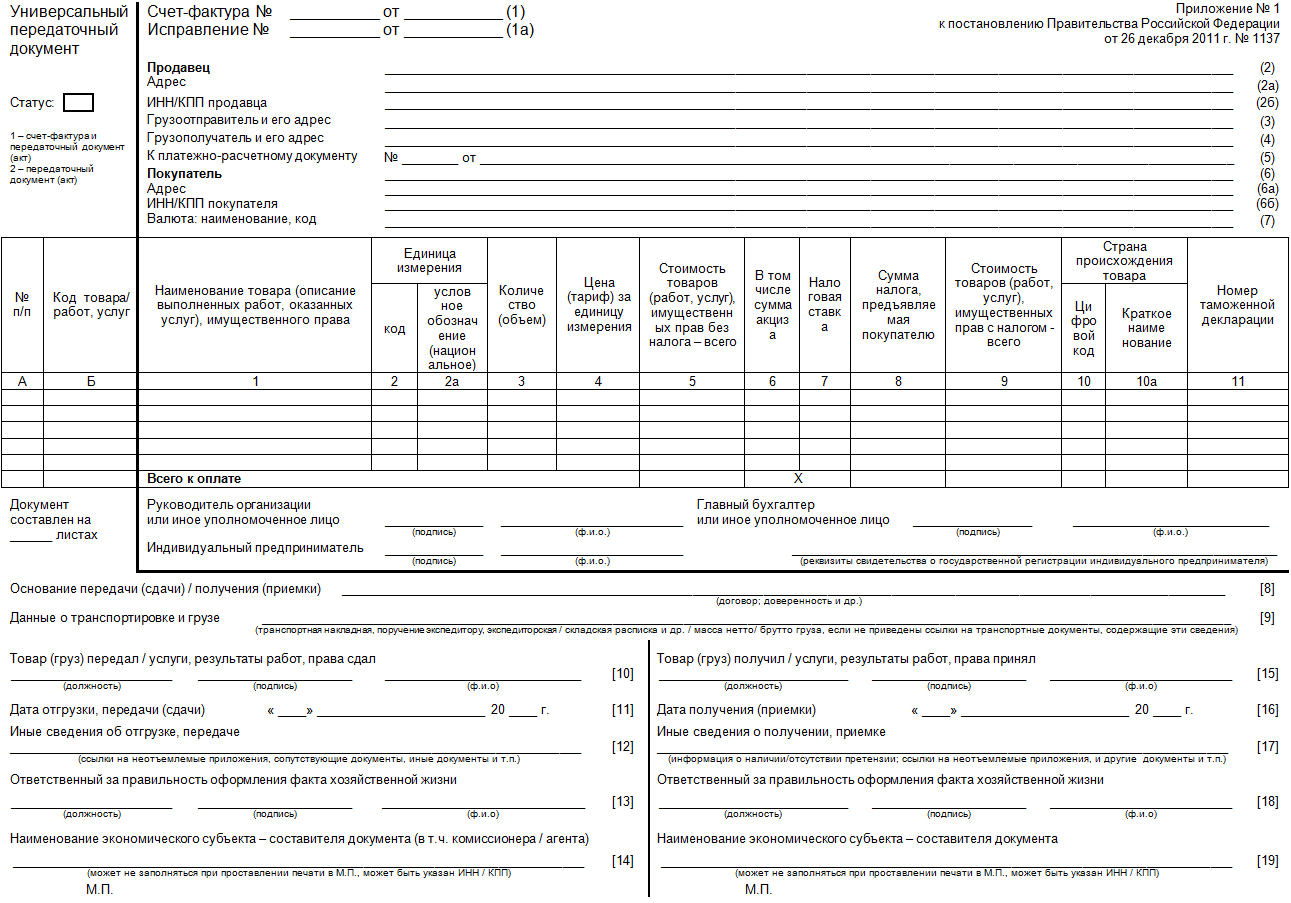
Для исключения дублирования реквизитов и сокращения документооборота был придуман универсальный передаточный документ (УПД).
Его форма утверждена письмом Федеральной налоговой службы от 21 октября 2013 года № ММВ-20-3/96.
Универсальный передаточный документ объединяет акт и счёт-фактуру и применяется при поставке товаров, оказании услуг, исполнении различных работ и др.
Существует две формы ведения УПД: бумажный и электронный.
Бумажный УПД
Заполнение УПД, представленного в бумажном формате, начинается с указания статуса. Если предполагается использование УПД в качестве первичного и счета-фактуры, то в графе Статус указывается цифра 1. Такой документ будет считаться закрывающим, то есть влияющим на признание расходов при исчислении налога на прибыль. Также его можно будет использовать для расчётов по налогу на добавленную стоимость. В УПД со статусом 1 должны быть заполнены все реквизиты и для счёта-фактуры, и для документа о передаче.
В случае использования УПД исключительно как первичного в разделе Статус ставится отметка 2. Такой УПД будет заменять только товарную накладную или акт. Выставление счёта-фактуры при этом осуществляется отдельно. В этом случае данный документ используется только как передаточный и подтверждает лишь факт хозяйственной операции. В УПД со статусом 2 заполнение реквизитов для счёта-фактуры не требуется.
Электронный УПД
Приказом ФНС России от 19.12.2018 № ММВ‑7‑15/820 был утвержден электронный формат счёта-фактуры, формат представления документа об отгрузке товаров (выполнении работ), передаче имущественных прав (об оказании услуг), включающего в себя счёт-фактуру, и формат представления документации об отгрузке товаров (выполнении работ), передаче имущественных прав (об оказании услуг).
Таким образом было определено 3 типа электронных документов: счёт-фактура (СЧФ), универсальный передаточный (СЧФДОП), первичный (ДОП) – накладная или акт.
Электронный УПД – формализованный документ, обмен которым производится через аккредитованных операторов ЭДО в установленном Федеральной налоговой службой формате. Это экономичный и удобный способ обмена документами между сторонами гражданских правоотношений.
Преимущества электронного УПД:
- Экономия на расходных материалах для печати
- Бережёт ресурс оргтехники
- Устраняет надобность в услугах курьера
- Сокращает время пересылки
СЧФ (счёт-фактура)
Форма для электронных счетов-фактур утверждена пунктом 5 статьи 169 Налогового кодекса РФ и содержит обязательные реквизиты.
Переходите на электронный обмен УПД, воспользуйтесь решением Такском-Файлер
Изменения в заполнении счета-фактуры
С 1 июля 2021 года произошли изменения в заполнении счета-фактуры. Система прослеживаемости товаров привела к изменениям в статье 169 Налогового кодекса, внося требования по формированию счета-фактуры.
Новые требования к заполнению
Бланк счета-фактуры теперь содержит новые строки и графы, в том числе для указания реквизитов отгрузки товаров, принятия работ, услуг или получения имущественных прав, а также для регистрационного номера декларации на товары, подлежащих прослеживаемости, и количественных единиц измерения товара.
Заполнение УПД со статусом 1
При заполнении УПД со статусом 1 строка Документ об отгрузке должна быть заполнена налогоплательщиком самостоятельно. Этот бланк заменяет счет-фактуру для вычета по НДС.
Электронный формат
В электронном формате появилось новое обязательное для заполнения поле – название субъекта, составившего файл продавца. Если продавец и составитель различаются, второй субъект заполняет поле Основание, по которому экономический субъект является составителем файла обмена счета-фактуры (информации продавца). Это изменение особенно касается аутсорсеров и агентов.
ДОП (первичный)
Электронный первичный документ регулируется Федеральным законом № 402-ФЗ О бухгалтерском учете. Статья 9 закона перечисляет реквизиты, которые обязательно должны быть заполнены в электронном первичном документе.
Обязательные реквизиты
- Значение
- Другое значение
Особенности электронного формата
Если электронный документ используется в качестве ДОП или СЧФДОП, необходимо указать официальное и дополнительное наименования компании, а также сведения о перевозчике. Подписание электронного файла производится лицом, ответственным за оформление первичных документов.
В электронный формат можно внести дополнительные сведения, такие как информация об участниках документооборота, сведения о договоре, банковские реквизиты и т. д.
Порядок перехода на УПД
Для перехода на работу с электронным универсальным передаточным документом компания должна определить, для каких сделок он будет применяться и будет ли компания сама создавать УПД или получать их от партнеров.
Некоторые фирмы используют УПД только при поставке товаров клиентам, в то время как для договоров подряда могут использовать другие документы. Форма УПД утверждается отдельным приказом или через изменения в учетной политике компании. Ответственные за подписание универсальных передаточных документов typically include сотрудники, работающие с счетами-фактурами и первичной документацией.
После этого происходит согласование применения УПД с партнёрами и контрагентами, для чего составляются дополнительные соглашения к договорам, в которых отражается соответствующая форма УПД, информация, корректирующая часть договора об условии использования первичных документов, порядок внесения исправлений в УПД, которые не касаются показателей, относящихся к счёту-фактуре, при необходимости дополняют соглашение условием об обязанности партнёра заверять документ печатью.
Электронные УПД подписываются усиленной квалифицированной электронной подписью (УКЭП), получить которую Вы можете в компании «Такском».
Гендиректорам и ИП необязательно ехать в ФНС за новой ЭП!
Получите ЭП первого лица компании или ИП через «Такском»
Оформите электронную подпись для физлиц (сотрудников) в удостоверяющем центре «Такском»
Заключение
Переход на применение УПД позволяет оптимизировать деятельность компании, сократить документооборот, издержки, связанные с печатью, отправкой и хранением лишней документации, а переход на ЭДО – и вовсе избавиться от этих расходов.
«Такском-Файлер» – универсальный web-сервис электронного документооборота для любого бизнеса
Текущая версия страницы пока не проверялась опытными участниками и может значительно отличаться от версии, проверенной 22 ноября 2014 года; проверки требуют 34 правки.
UDF (англ. Universal Disk Format, универсальный дисковый формат) — спецификация формата файловой системы, не зависящей от операционной системы, для хранения файлов на оптических носителях. UDF является реализацией стандарта ISO/IEC 13346 (известного также как ECMA-167). Формат UDF призван заменить ISO 9660. UDF разработан и развивается Optical Storage Technology Association (см. также http://www.osta.org Архивная копия от 6 мая 2021 на Wayback Machine).
Разработчик ISO/IEC, Ecma International, OSTA
Файловая система Universal Disk Format
Дата представления 1995; 29 лет назад
Максимальный размер файла 16 ЭиБ
Допустимые символы в названиях Any 16-bit Unicode Code point excluding U+FEFF and U+FFFE
Свойства creation, archive, modification (mtime), attribute modification (ctime), access (atime)
Диапазон дат 24:00:00.000, 1 January 1 (UTC) – 23:59:59.999, 31 December 9999 (UTC)
Точность хранения даты Микросекунда
Универсальность и поддержка в разных ОС позволяет использовать UDF как файловую систему не только для оптических дисков, но и для других сменных носителей, таких как флеш-накопители и переносные жёсткие диски.
UDF позволяет дозаписывать файлы на диски CD-R или CD-RW по одному файлу без существенных потерь дискового пространства. Также UDF учитывает возможность выборочного стирания некоторых файлов на перезаписываемых носителях CD-RW, освобождая место на диске.
Метаданные файловой системы, такие как корневой каталог, могут находиться где угодно на диске, «корень» метаданных должен находиться в двух из трёх следующих мест: сектор 256, сектор (N − 257) и (N − 1), где N — размер дорожки.
UDF также лучше подходит для DVD, так как имеет лучшую поддержку для дисков большого объёма — нет ограничения в 2 и 4 ГБ на размер файла.
Версии и поддержка
Существует несколько версий формата UDF:
Для разрабатываемых будущих версий UDF обсуждаются возможности использования UDF для очень больших жёстких дисков и голографических носителей.
Более подробно о поддержке разных версий UDF различными ОС см. таблицу (англ.)
Использование на носителях
DVD-диск, читаемый видеоплеерами (а не только компьютерами), должен иметь файловую систему UDF с дополнительными ограничениями. Так, например, не допускаются фрагментированные файлы.
Работа с бинарными файлами. Универсальный HEX редактор. Выполнен на методах 1С. Пример использования таких объектов ЧтениеДанных, ЗаписьДанных, БуферДвоичныхДанных.
Описание
В попытках разобраться как работают такие объекты как ЧтениеДанных, ЗаписьДанных, БуферДвоичныхДанных пришел к написанию этой обработки, ибо проще всего понять, когда "потрогаешь".
Предлагаемая обработка рабочая, но в силу того, что использовалась мало, может содержать ошибки. Тем не менее поиск, переход в произвольное место, просмотр и внесение изменений в бинарный файл она выполняет. Сервиса минимум, но зато постарался оптимизировать по скорости.
Произвольную маску для поиска можно набрать руками, по аналогии со стартовым примером: или символами, или кодами (если что-то с клавиатуры не набирается).
В больших файлах поиск может занять достаточно продолжительной время. Предварительная оценка возможного времени поиска выводится в поле "справочно" (это, чтоб совсем неожиданностью не стало).
Просмотр (для скорости) выводит не все данные файла, а только позиционируется на нужной строчке (можно пролистать стрелками, страницами, выполнить поиск или перейти по индексу) и +- 50 строк от неё (чтоб хоть что-то читалось).
При любом изменении в основной таблице просмотра фиксируются (для дальнейшего изменения, но пока не меняются) в таблице Изменения. Текущий индекс из таблицы изменений будет приоритетно подставляться в диалог для перехода (из меню поиск). Для того, чтоб изменения вступили в силу, как это не парадоксально, предусмотрена кнопка "Записать изменения".
Обработка реально работает!!! Тренируйте на ненужных файлах!
Код открытый. Читайте, дорабатывайте, пользуйтесь.
PРS
Обработка тестировалась на платформе 8.3.22.1709.
Быстрый ответ
Так вы позволите диалоговому окну выбора файлов отображать только файлы в форматах .jpg и .png.
Глубокое погружение в изучение атрибута accept
Атрибут accept поддерживает как конкретные расширения файлов, так и MIME-типы.
Преимущества использования MIME-типов
Применение MIME-типов повышает совместимость с различными браузерами. MIME-тип включает type и subtype, разделённые слэшем (например, application/pdf), и это обычно более надёжно, чем просто расширения файлов (".pdf").
Принятие нескольких типов файлов
В атрибут accept можно добавить список типов файлов, разделяя их запятыми. И расширения, и MIME-типы могут быть указаны одновременно.
Влияние порядка типов
Порядок типов в атрибуте accept может повлиять на выбор файла по умолчанию: например, приоритет дается расширению файлов, если оно указано перед "image/*".
Учет MIME-типов для форматов Office
При учете разных версий программного обеспечения, таких как MS Office, принято включать в список новые и старые форматы, чтобы облегчить загрузку файлов для всех пользователей.
Тестирование в разных браузерах
Различные браузеры могут по-разному воспринимать расширение файла: например, Firefox может не полностью распознать его. Поэтому важно не забывать о тестировании в различных браузерах для обеспечения стабильного и предсказуемого поведения.
Серверная валидация для надежности
Атрибут accept на стороне клиента можно обойти, поэтому для гарантированной валидации типов файлов следует реализовывать проверку также и на сервере.
Визуализация
Допустимые типы файловФильтр типов файлов
Пример настройки фильтра с атрибутом accept:
Такой фильтр пропустит только файлы с расширениями .jpg, .png и .pdf.
Настройка ваших фильтров типов файлов
Чтобы выяснить MIME-тип для использования, обратитесь к реестру IANA Media Types. Ошибки в названии MIME-типов могут сбить с толку работу фильтра.
Разрешение выбора нескольких файлов
Для того чтобы разрешить принятие файлов любого типа, используйте значение "/" в атрибуте accept, если нет необходимости в ограничении форматов.
Определение MIME-типа с помощью JavaScript
С помощью File API браузера можно определить MIME-тип файла для дополнительной проверки на клиенте, но не забывайте, что это не заменяет валидацию на серверной стороне.
Смена форматов исходящих электронных документов
Дата обновления: 28.09.2023
Номер карточки: SD0000682
Сервис 1С-ЭДО имеет возможность формирования электронных документов во всех действующих форматах разработанных ФНС. Форматы электронных документов описаны приказами:
Также поддерживается обмен различными видами документов в формате CML 2.08.
В типовых решениях для платформы 8.3 поддерживается автоматическая установка формата: система по умолчанию самостоятельно устанавливает наиболее подходящий для обмена с выбранным контрагентом формат. В случаях, когда автоматически подобранный формат не подходит, можно выбрать его вручную.
Для настройки форматов электронных документов, пользователю необходимо открыть действующую настройку ЭДО со своим контрагентом.
В версиях программных продуктов, использующих Библиотеку Электронных документов 1.6, это можно сделать, перейдя в раздел Справочники – Контрагенты.
В открывшемся списке необходимо выбрать контрагента, с которым требуется установить определенные форматы документов, нажать ЭДО – Настройки отправки документов.

Затем в настройках отправки двойным щелчком левой кнопки мыши открыть настройку с контрагентом, по которой необходимо изменить версию формата исходящего электронного документа.

Счет-фактура (новый формат) / Счет-фактура + Документ реализации товаров (услуг) (УПД) / Документ реализации товаров (услуг);
Данный формат позволяет создавать электронные документы для Счетов-фактур, Документов реализации товаров (услуг), а также дает возможность создавать универсальный передаточный документ (Счет-фактуру и документ реализации в одном документе). Данный формат предусматривает возможность передачи товаров подлежащих маркировке и подлежащих прослеживаемости.
Если пользователю требуется отправлять универсальный передаточный документ, содержащий Счет-Фактуру и документ реализации товаров (услуг) в одном документе, то, в настройках отправки документов с контрагентом, нужно установить галочку "Счёт-фактура и первичный документ в одном документе", после чего нажать "Записать и закрыть".

В Бухгалтерии предприятия версии 3.0.92.51 и выше формирование УПД статус 1 регулируется соответствующим переключателем в реализации товаров и услуг.

УПД статус 2
Если пользователю требуется отправлять документ реализации товаров (услуг) в формате УПД, но раздельно со Счетом-Фактурой, то предстоит выполнить следующие действия:
1. Проверить, что в настройках отправки документов с контрагентом не стоит галочка "Счёт-фактура и первичный документ в одном документе".
2. Открыть Регламент ЭДО напротив документа учёта "Реализация товаров" либо "Реализация услуг" в зависимости от вида реализуемой номенклатуры (товар/услуга).


Данный формат позволяет создавать корректировочные электронные Счета-фактуры, документы реализации товаров (услуг), а также корректировочный универсальный документ, который содержит данные по Счету – фактуре и документу реализации товаров (услуг) в одном документе.
Универсальный корректировочный документ. Выбор формата корректировочного документа.

Формат предназначен для формирования электронного документа о передаче результатов работ (оказания услуг).
1. Проверить, что в настройках отправки документов с контрагентом не стоит галочка "Счёт-фактура и первичный документ в одном пакете".
2. Открыть Регламент ЭДО напротив документа учёта "Реализация услуг".


Формат предназначен для формирования электронного документа о передаче товаров при торговых операциях.
2. Открыть Регламент ЭДО напротив документа учёта "Реализация товаров".


В версиях программных продуктов, использующих Библиотеку Электронных документов 1.1, для смены форматов необходимо перейти в раздел Сервис – Обмен электронными документами – Настройки ЭДО.

Затем в настройках ЭДО двойным щелчком левой кнопки мыши открыть настройку с контрагентом, по которой необходимо изменить версию формата исходящего электронного документа, нажать Все действия – Включить расширенный режим настроек ЭДО.

В режиме расширенных настроек произвести соответствующую смену форматов и нажать "Записать и закрыть".

Также вам может быть интересно:
Как отправить электронный документ
Отражение электронных документов в учёте
Переформирование созданного электронного документа
Переформирование отправленного электронного документа