

- Описание ролей ansible
- А зачем docker swarm?
- Автоматический запрос сертификатов
- Автоматическое обновление wildcard-сертификатов
- Автоматическое обновление сертификатов
- Веб-службы регистрации сертификатов
- Вручную
- Выбор типа ca, оптимального для решаемых задач
- Запрос сертификата с альтернативным именем
- Запрос через консоль mmc
- Запрос через утилиту certreq
- Исходная конфигурация
- Как обновить определенный сертификат с помощью acme.sh
- Как принудительно обновить сертификат letsencrypt в системах ubuntu, debian, centos, rhel, fedora или freebsd unix?
- Как принудительно продлить сертификат let’s encrypt
- Настройка bind для rfc2136
- Настройка docker swarm
- Обновление сертификатов
- Обобщенные лучшие практики
- Общие представления о pki
- Перезапустите / перезагрузите ваш веб-сервер и сервис
- Получение ssl-сертификатов
- Пошаговая инструкция по установке и настройке центра сертификации | блог разработчиков
- Предварительные требования
- Продление сертификатов
- Проекторы знаков – купить офтальмологичекое оборудование недорого в москве| продажа оборудования для кабинета офтальмолога, для оптометрии и медицинского отпика shin nippon, rexxam, unicos, huvitz, potec, visionix – цены от производителя
- Распространение корневого сертификата с помощью служб сертификатов windows ad
- Регистрационное удостоверение на медицинское изделие рзн 2021/8092
- Ручная установка сертификата корневого цс
- Управление блоками server в nginx
- Управление виртуальными хостами apache
- Установка windows 2003 certificate services
- Установка и настройка nginx
- Централизованное архивирование ключей
- Через mmc
- Через командную строку
- Через свойства сертификата
- Шаблоны сертификатов
- Заключение
- В заключение
- Проверка отзыва сертификатов
Описание ролей ansible
Репозиторий с ролями доступны по ссылке.
В репозитории находится 4 роли:
Перейдем к практике:
А зачем docker swarm?
Docker Swarm — это встроенный в Docker механизм кластеризации. По сравнению с Kubernetes он менее функциональный, зато настраивается гораздо проще и доступен из коробки. Даже если вам не нужен кластер из нескольких машин, однонодный Docker Swarm может быть удобен, поскольку он предоставляет:
В статье будет использоваться именно однонодный Swarm.
Автоматический запрос сертификатов
От центра сертификации нет толку, если клиентские компьютеры в вашей сети не имеют к нему доверия и/или не получают сертификаты. При установке ЦС в домене Active Directory по умолчанию должны создаваться групповые политики, которые прописывают доверие клиентов к корневому ЦС и автоматический запрос сертификатов компьютера у него.
Автоматическое обновление wildcard-сертификатов
Процесс довольно прост. Для выпуска wildcard-сертификата необходимо выполнить DNS challenge request, используя протокол ACMEv2.
Автоматическое обновление сертификатов
Это будет непросто 🙂 Сертификаты LetsEncrypt действуют 90 дней. Сам LetsEncrypt рекомендует обновлять их через 60. Чтобы не делать это вручную каждые 2 месяца, задачу надо автоматизировать. Если попытаться саму логику периодического обновления тоже перенести в докер, то надо иметь ввиду следующее:
Веб-службы регистрации сертификатов
Они же Certificate Enrollment Web Services, если по-английски. Весьма полезная роль, которая позволяет:
Установка и настройка Web Enrollment проста и тривиальна за исключением следующих моментов
Произошла непредвиденная ошибка: Служба центра сертификации (ЦС) не запущена.
Вручную
Если для используемого веб-сервера нет плагина, воспользуйтесь следующей командой:
Выбор типа ca, оптимального для решаемых задач
Итак, мы определили различия между корпоративным и автономным центром CA и теперь, на основании полученных знаний, можем выбирать конфигурацию центра CA, оптимальную для конкретной ситуации. Развертывание корпоративного центра Windows 2003 CA будет наилучшим решением для работы с сертификатами пользователей, имеющих учетные записи в AD и использующих протокол Kerberos для их аутентификации в инфраструктуре AD.
Запрос сертификата с альтернативным именем
Насущный вопрос при публикации внутренних служб предприятия в интернете — создание сертификатов со списком альтернативных имен DNS (Subject Alternative Name, SAN).
По умолчанию ЦС на Windows Server не настроен на выдачу сертификатов, содержащих SAN. Чтобы включить эту функцию на компьютере с ЦС нужно выполнить:
certutil -setreg policyEditFlags EDITF_ATTRIBUTESUBJECTALTNAME2net stop certsvcnet start certsvc
Запрос через консоль mmc
Начиная с Windows Server 2008 появилась возможность запросить сертификат с SAN через MMC-консоль Сертификаты, для этого…
Запрос через утилиту certreq
Более гибким и универсальным способом запроса сертификатов с SAN является следующий, использующий утилиту certreq. Чтобы создать сертификат нужно действовать по следующему алгоритму:
1. Подготовить текстовый файл request.inf запроса сертификата со следующим содержанием.
2. На машине, для которой предполагается запрашивается сертификат, выполнить команду
certreq -new request.inf
Нам предложат сохранить подготовленный файл запроса в формате .req. Одновременно с этим в хранилище сертификатов компьютера будет сохранен закрытый ключ для будущего сертификата.
3. Отправить запрос центру сертификации и получить в ответ .cer файл. Для этого можно воспользоваться MMC-конcолью управления Certification Authority (и указать .req файл) либо Web Enrollment (в окно расширенного запроса вставить содержимое .req файла и выбрать шаблон веб-сервера).
4. Выполнить установку полученного сертификата на целевой компьютер следующей командой
certreq -accept request.cer
5. PROFIT. В результате описанных действий в хранилище сертификатов компьютера будет создан сертификат с закрытым ключом, пригодный для авторизации сервера по нескольким именами, прописанным .inf файле.
Исходная конфигурация
Изначально у нас имеются:
На всех серверах установлена Ubuntu 16.04.
Как обновить определенный сертификат с помощью acme.sh
Синтаксис выглядит следующим образом:
Как принудительно обновить сертификат letsencrypt в системах ubuntu, debian, centos, rhel, fedora или freebsd unix?
Как вы знаете, Let’s Encrypt – это бесплатный, автоматизированный центр сертификации или удостоверящий центр, который можно использовать для выдачи сертификатов TLS / SSL для веб-серверов, почтовых серверов и многого другого.
В этом руководстве объясняется, как принудительно обновить сертификат Let Encrypt в Linux, FreeBSD и Unix-подобных системах с помощью инструментов CLI.
Как принудительно продлить сертификат let’s encrypt
В Linux и Unix существует несколько способов выпуска и обновления сертификатов Letsencrypt TLS / SSL.
Мы всегда можем принудительно продлить срок действия сертификата, даже если срок его действия истек.
Однако в этом руководстве мы собираемся использовать два наиболее популярных инструмента командной строки:
Настройка bind для rfc2136
Сгенерируйте секретный TSIG-ключ:
$ tsig-keygen -a HMAC-SHA512 example-keyи добавьте его в файл конфигурации:
/etc/named.conf
Настройка docker swarm
Предполагается, что Docker Engine на машине уже установлен.
- Как уже упоминалось ранее, создание Swarm’а выполняется крайне просто:
$ docker swarm init - Чтобы посмотреть список и статус узлов кластера, выполните:
$ docker node ls
Обновление сертификатов
1. Останавливаем Zimbra.
/etc/init.d/zimbra stop
2. Получаем новые сертификаты и запускаем почтовый сервер.
Обобщенные лучшие практики
Приведу пример рациональной реализации PKI на предприятии для поддержки передовых служб Windows Server 2008 R2
Общие представления о pki
Чем более интегрированной, сложной и защищенной становится инфраструктура на Windows Server, тем больше она полагается в добавок к традиционной Active Directory на PKI (Public Key Infrastructure, переводят как инфраструктура открытого ключа) для обеспечения доверительных отношений и проверки подлинности между компьютерами, пользователями и службами. Active Directory Certificate Services — это реализация PKI от Microsoft, которая состоит из следующих элементов:
Перезапустите / перезагрузите ваш веб-сервер и сервис
Наконец, перезапустите сервер Nginx или перезапустите веб-сервер Apache, чтобы изменения вступили в силу.
Другими словами, вам нужно перезапустить ваш веб-сервер, чтобы клиенты могли видеть обновленные сертификаты:
Получение ssl-сертификатов
Предполагается, что у вас уже есть аккаунты в LetsEncrypt и GoDaddy.
Пошаговая инструкция по установке и настройке центра сертификации | блог разработчиков
Здравствуйте, друзья!
Одним из преимуществ ЛОЦМАН:ПГС является применение цифровых подписей достоверно подтверждающих личность и роль подписавшего документ. Для создания цифровых подписей необходимы сертификаты выданные удостоверяющим центром сертификации.
На этапе внедрения не всегда хватает опыта для установки и настройки центра сертификации, чтобы Вам не пришлось собирать крупицы информации по просторам интернета, мы предлагаем подробно рассмотреть установку и настройку центра сертификации.
В наших примерах мы будем использовать контроллер домена на Microsoft Windows Server 2008 и клиент Microsoft Windows 7.
- Для начала нам нужно добавить роль Active Directory Certification Services (Службы сертификации Active Directory) на контроллере домена. Откройте Server Manager и выполните команду «Add Role» («Добавить роли»).
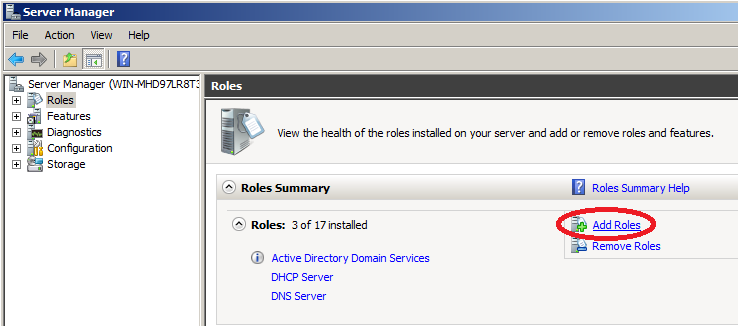
- Откроется Add Roles Wizard (Мастер добавления ролей). Нажмите Next.
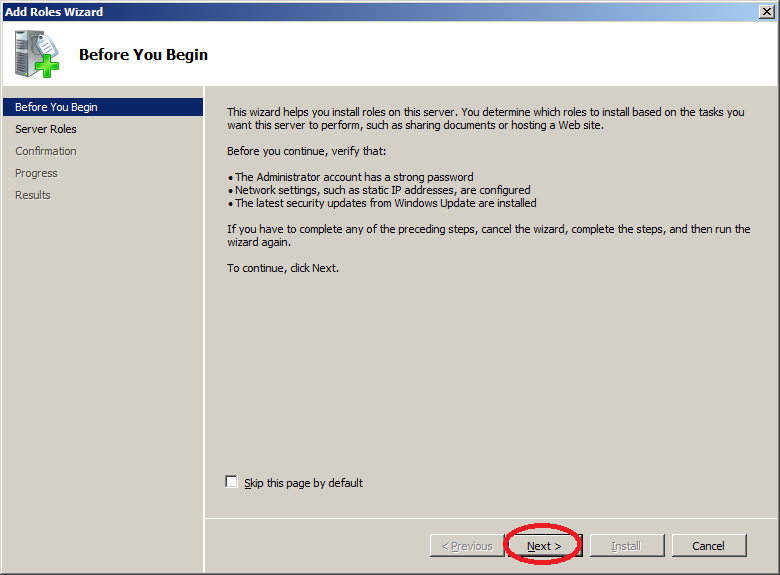
- Выберите роль Active Directory Certification Services (Службы сертификации Active Directory). Нажмите Next.
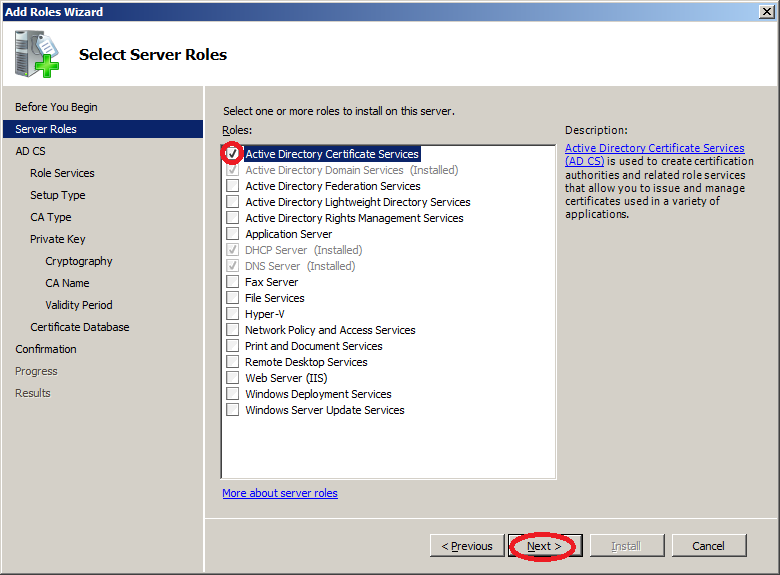
- Next.
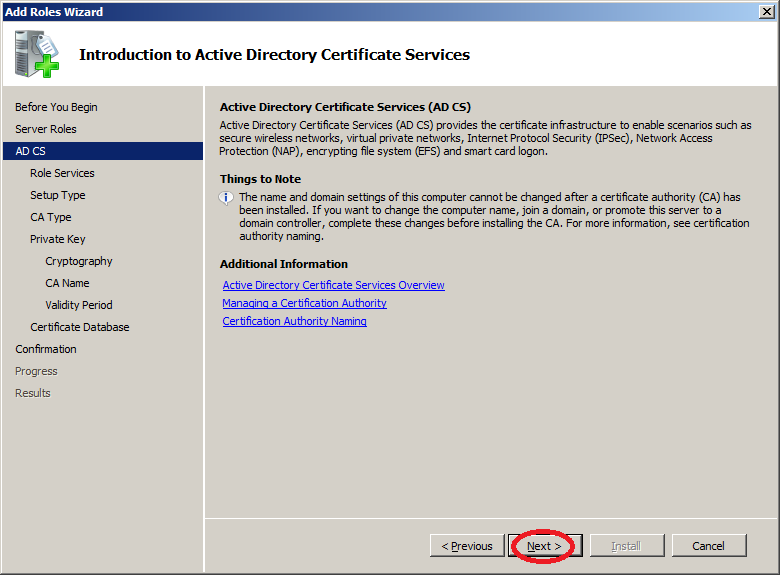
- Проверьте, что отмечена служба Certification Authority(Центр сертификации).
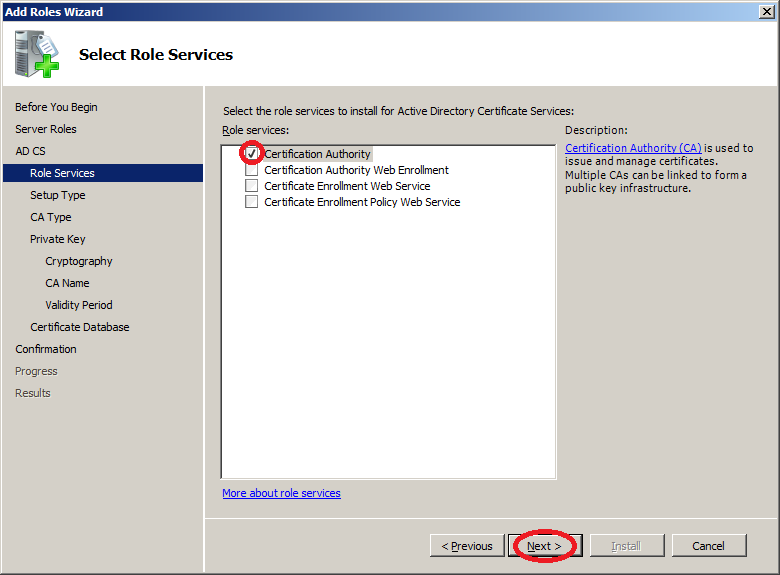
- Вариант установки должен быть указан «Enterprise».
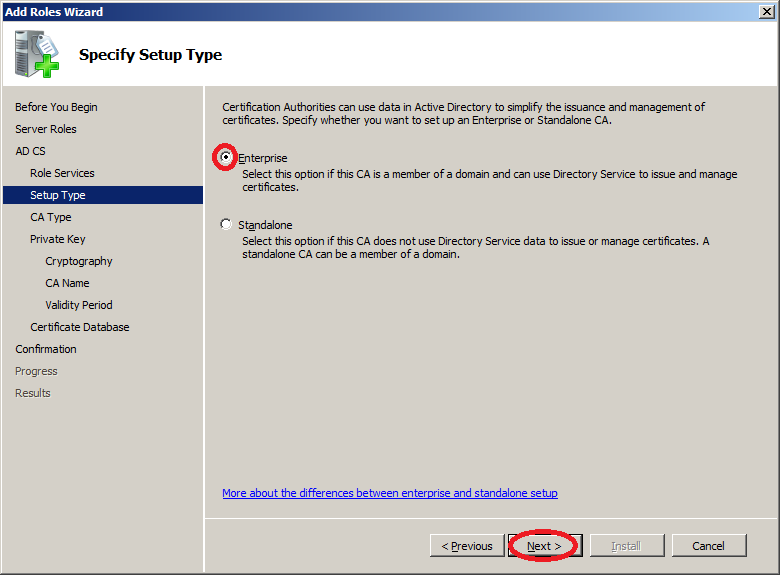
- Тип центра сертификации Root CA(Корневой ЦС).
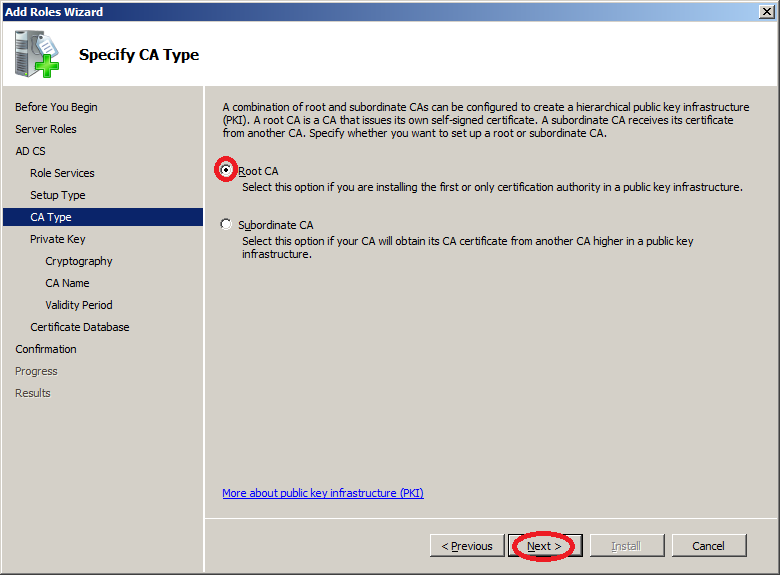
- Создайте новый приватный ключ.
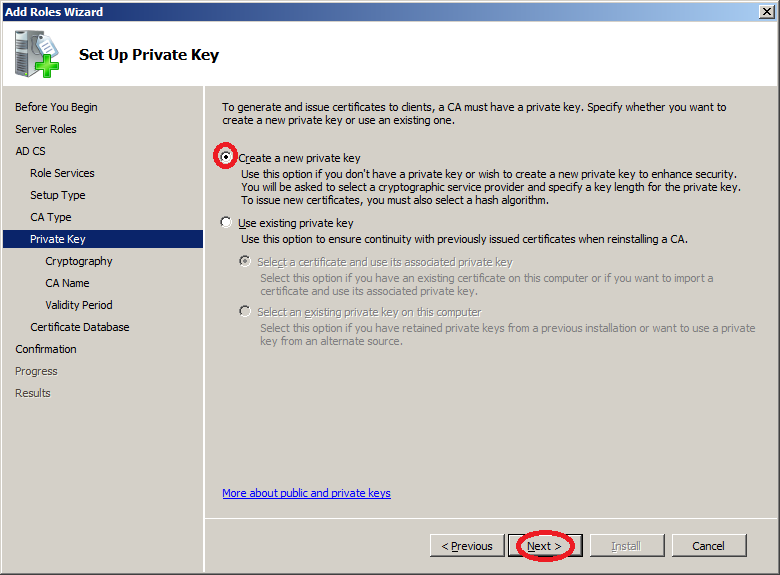
- Укажите параметры шифрования, например:
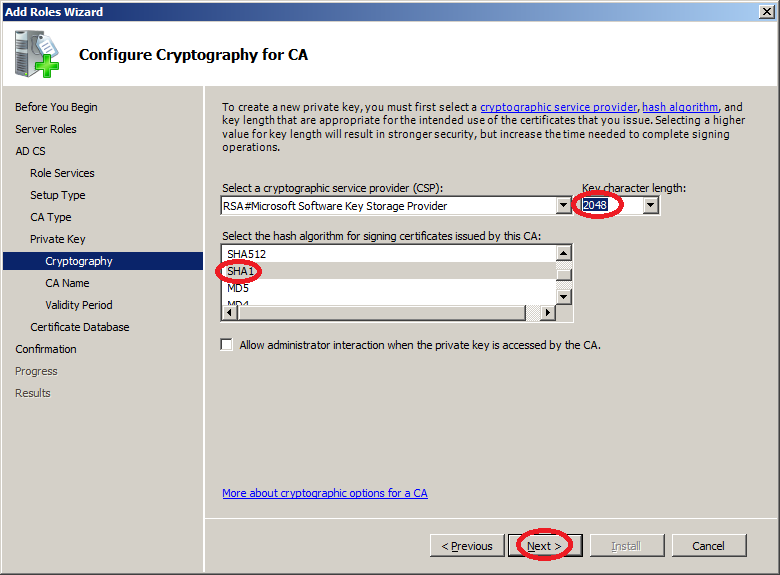
Если Вы меняете параметры, рекомендуем Вам ознакомиться с советами компании Microsoft по безопасности в части выбираемой длины ключа. - Проверьте имя и суффиксы центра сертификации, например:
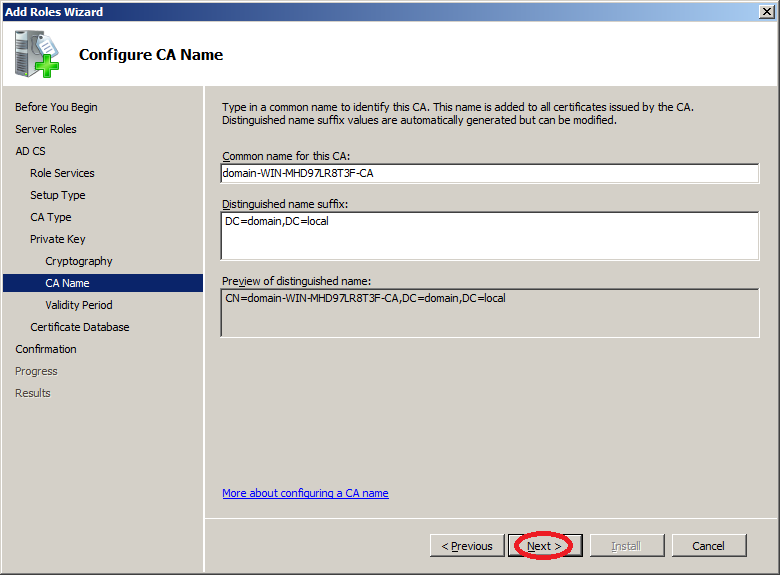
- Задайте срок действия сертификата, например:
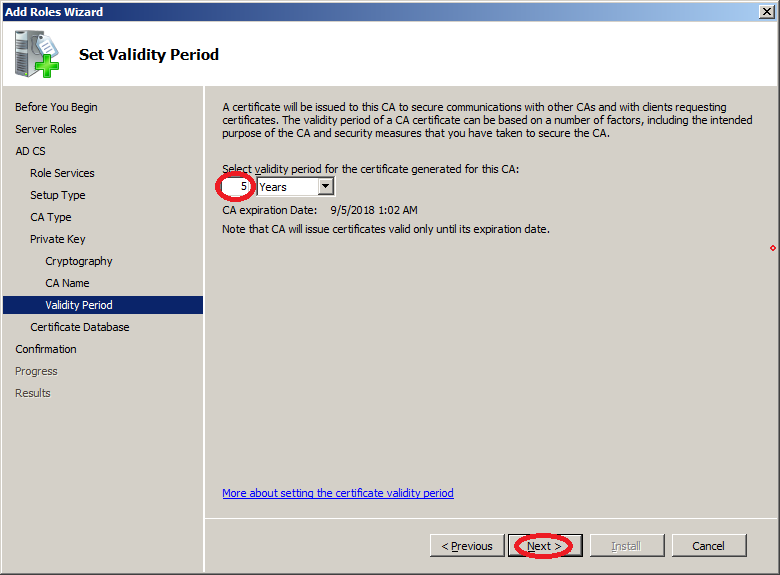
- Next.
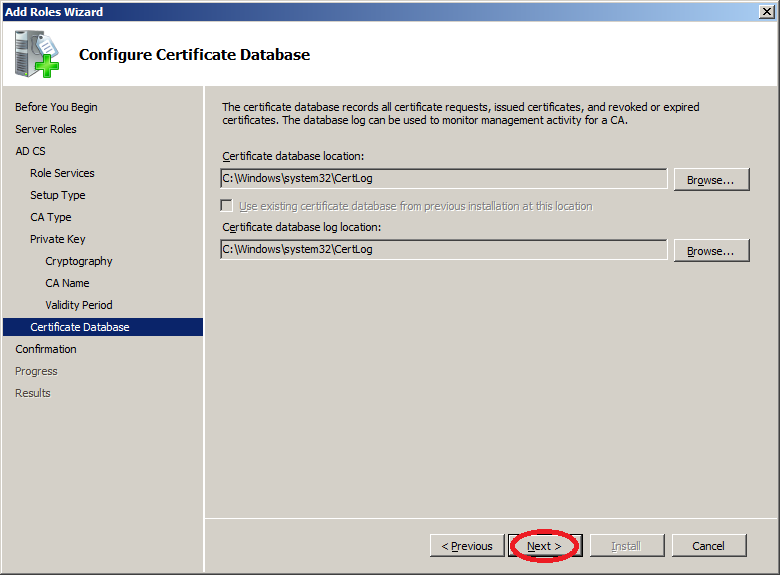
- Install.
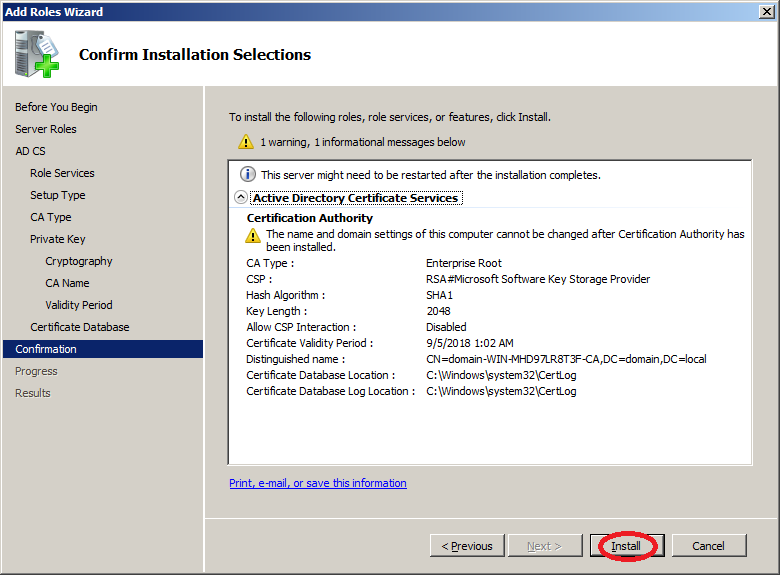
- Процесс установки…
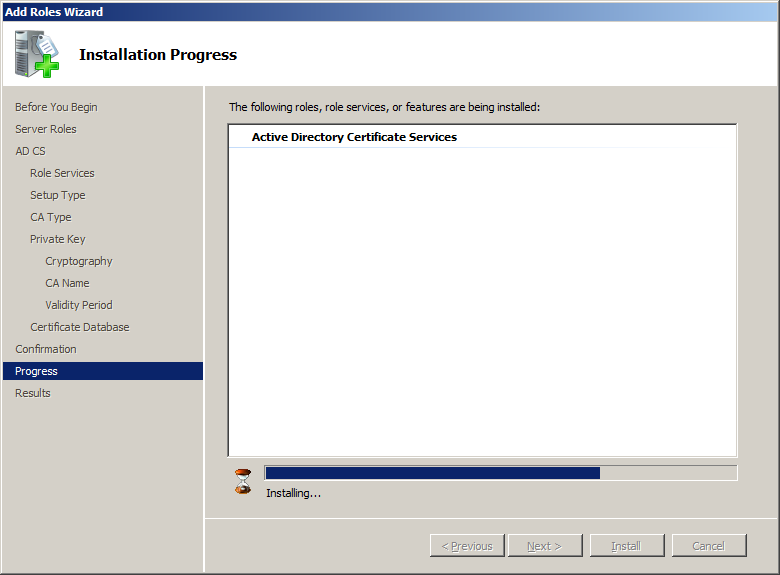
- Установка завершена. Close.
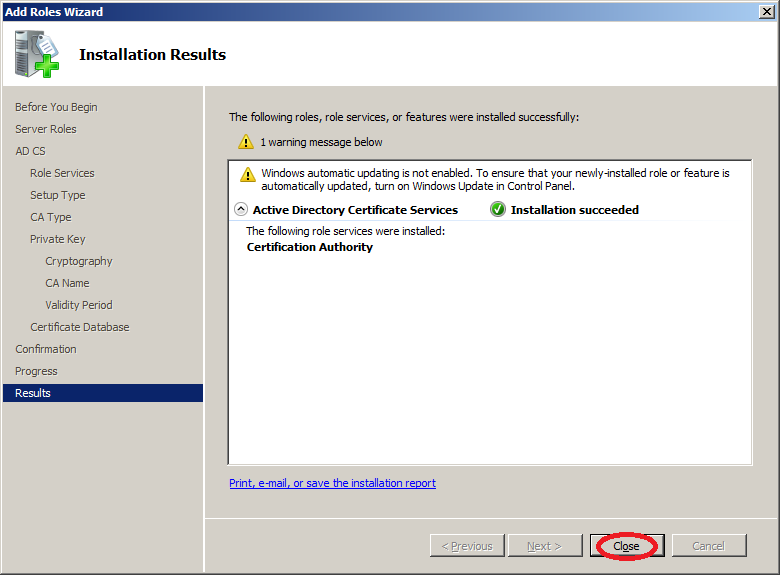
Центр сертификации установлен. Теперь нужно создать шаблон сертификатов. - Перейдите в Certificate Templates (Шаблоны сертификатов) и выполните команду Duplicate Template (Скопировать шаблон) на существующем шаблоне, например User.
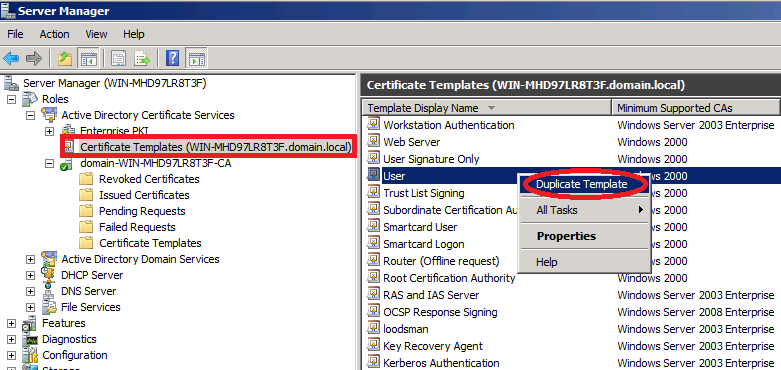
- Выберите версию Windows Server минимально поддерживаемую ЦС.
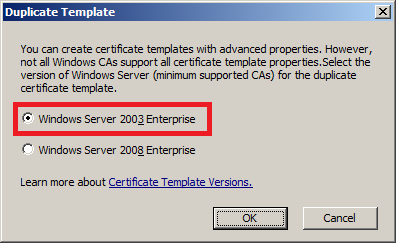
Не выбирайте Windows Server 2008, иначе при подписании созданным сертификатом документов в программных продуктах использующих .NET Framework 4.0 Вы получите сообщение «Указан неправильный тип поставщика (mscorlib)». Иными словами Вы не сможете использовать сертификат. - В открывшихся свойствах шаблона укажите имя и отключите Publish certificate in Active Directory (Опубликовать сертификат в Active Directory):
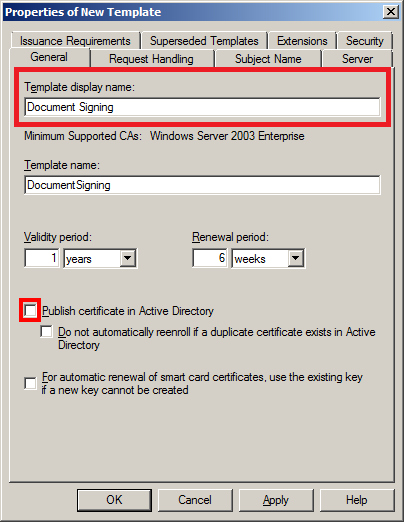
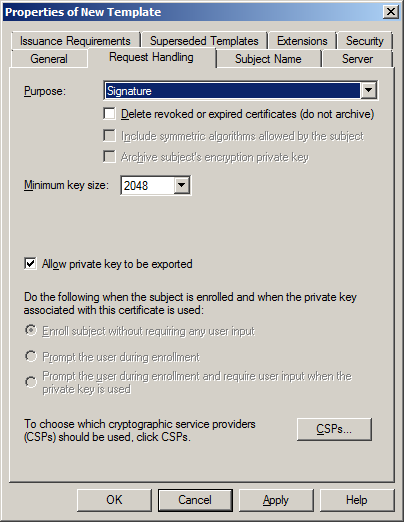
- Перейдите на вкладку Request Handling (Обработка запроса) и измените цель на «Signature» («Подпись»).
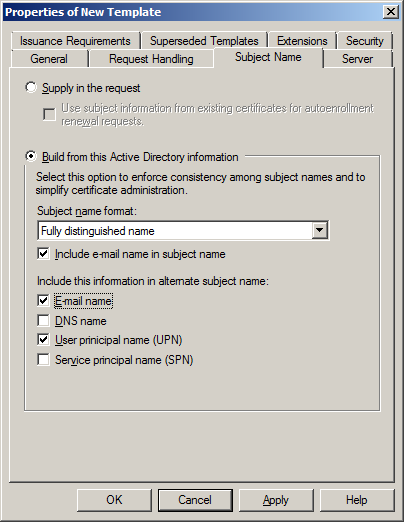
- Проверьте параметры на вкладке Subject Name (Имя субъекта).
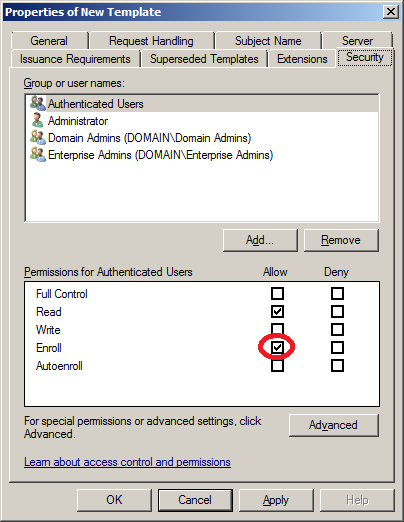
- На вкладке Security (Безопасность) для группы Authenticated Users (Прошедшие проверку) разрешите Enroll (Заявка).
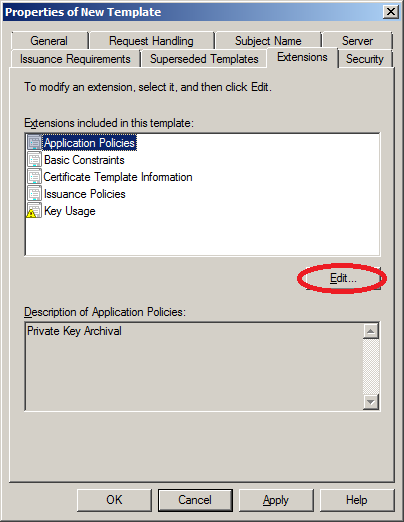
- На вкладке Extensions (Расширения) скорректируйте Application Policies (Политика применения).
Выберите Document Signing (Подписывание документа).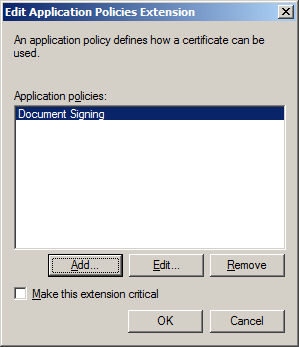
Выберите Document Signing (Подписывание документа).
ОК.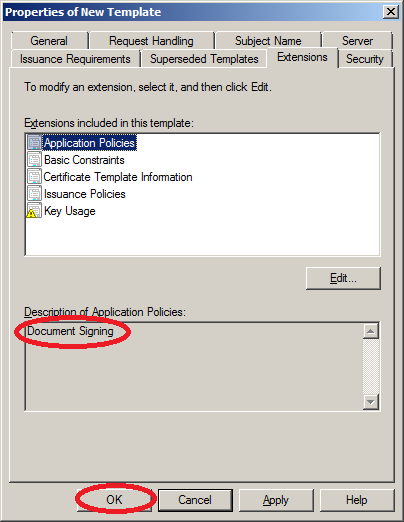
Шаблон сертификата создан, теперь необходимо его опубликовать. - Перейдите в Certificate Templates (Шаблоны сертификатов) и выполните команду «New -> Certificate Template to Issue» («Новый -> Выдать шаблон сертификата»).
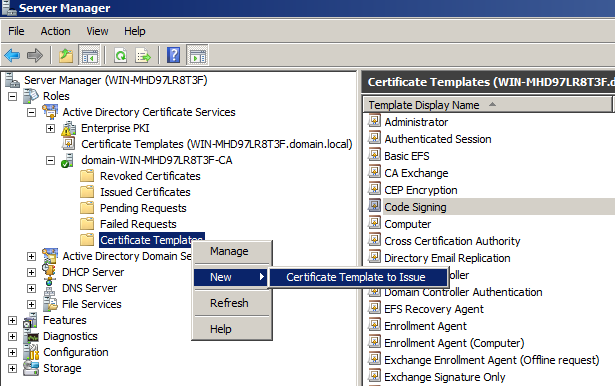
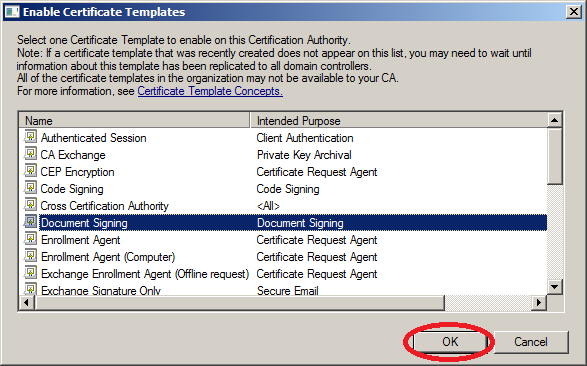
- Выберите ранее созданный шаблон. ОК.
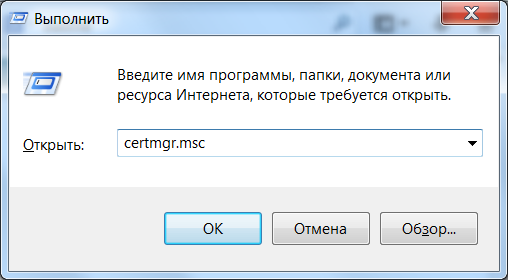
Установка и настройка шаблона сертификатов закончена. Перейдем на клиента и попробуем получить сертификат. - На клиенте запустите Certificate Manager Tool выполнив команду certmgr.msc.
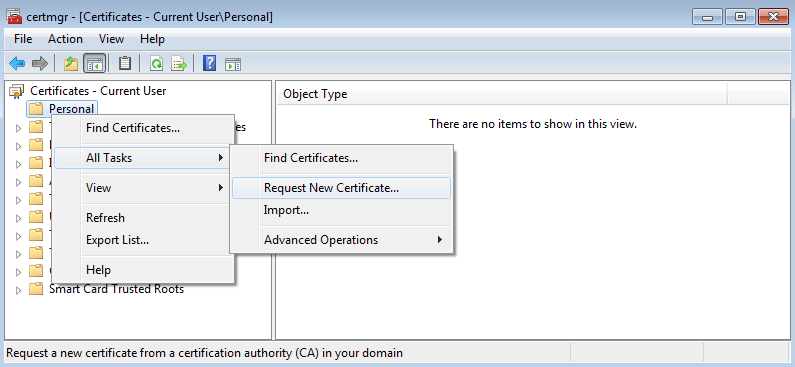
- Перейдите в Personal (Личное) и создайте запрос на получение сертификата, выполнив Request New Certificate (Запросить новый сертификат).
- Next.
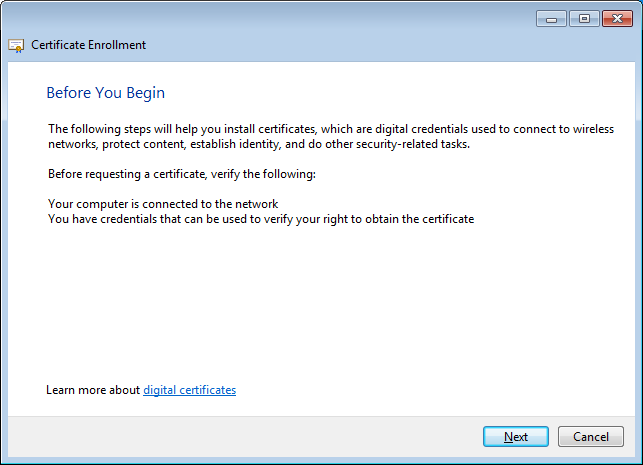
- Выберите политику Active Directory. Next.
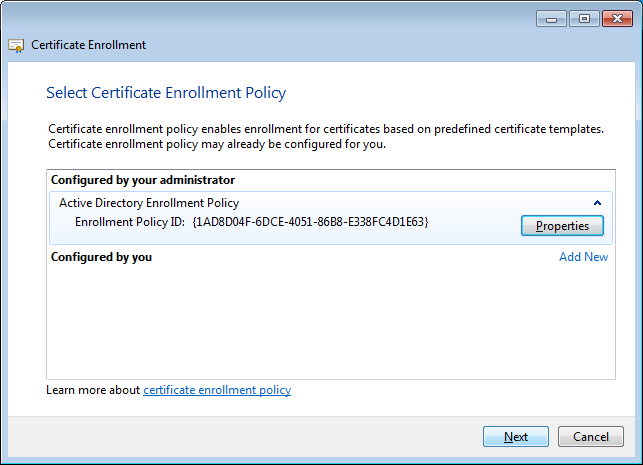
- В типах сертификатов отметьте ранее созданный шаблон.
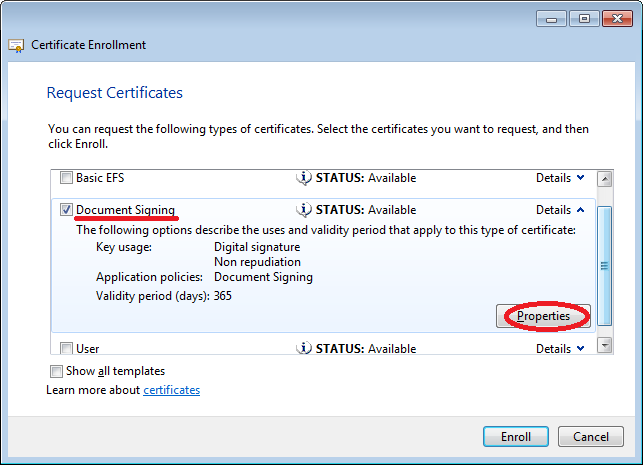
Если планируется использование нескольких сертификатов для одного пользователя, желательно присвоить имя запрашиваемому сертификату. Откройте свойства заявки. - На вкладке General (Общие) укажите Friendly name (Понятное имя).
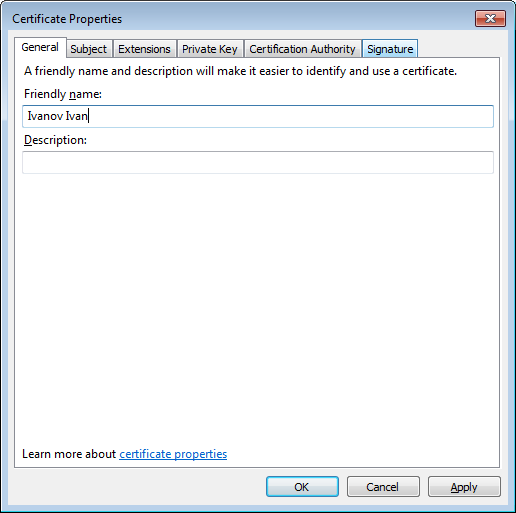
Сохраните и закройте свойства. - Enroll.
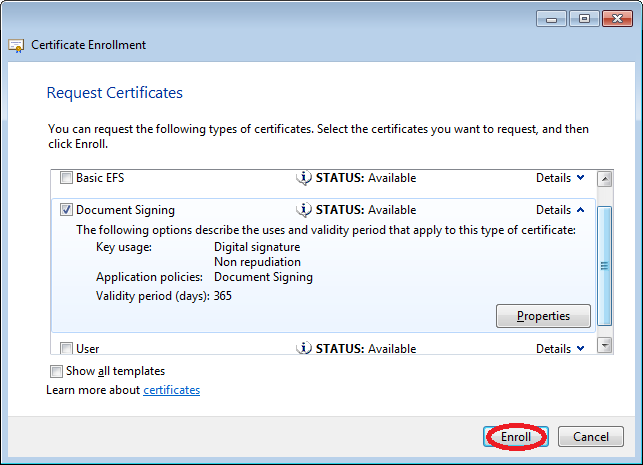
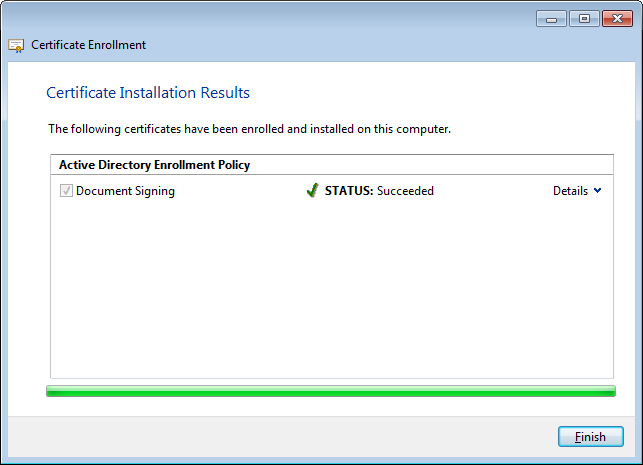
- Заявка успешно завершена, сертификат получен.
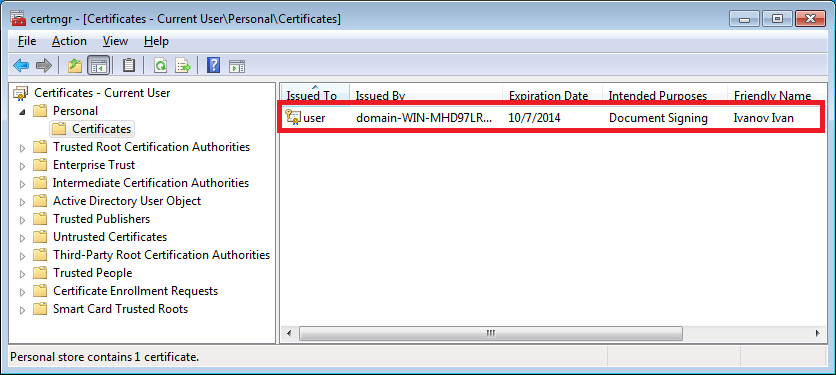
- В Certificate Manager Tool можно посмотреть параметры сертификата.
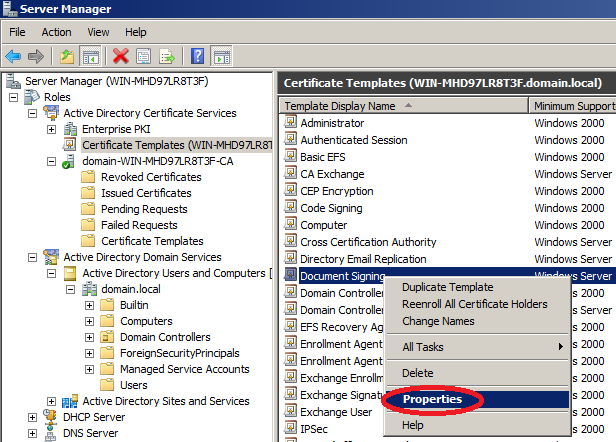
Мы получили сертификат только для одного пользователя, а когда пользователей много, такой способ не очень удобен. Для облегчения процесса давайте настроим автоматическую раздачу сертификатов групповой политикой. - Для начала необходимо изменить свойства, созданного ранее шаблона, сделать его доступным для автоматической выдачи. Найдите созданный шаблон в Server Manager и откройте свойства.
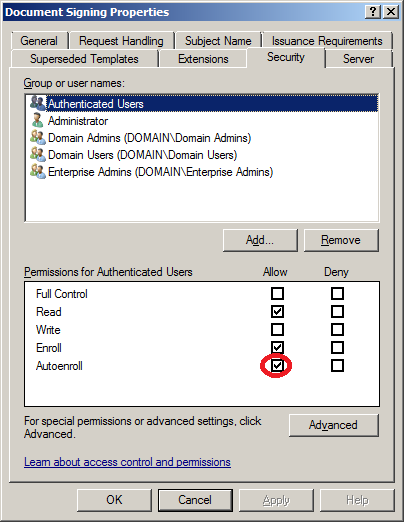
- Перейдите на вкладку Security (Безопасность) и для группы Authenticated Users (Прошедшие проверку) разрешите Autoenroll (Автозаявка).
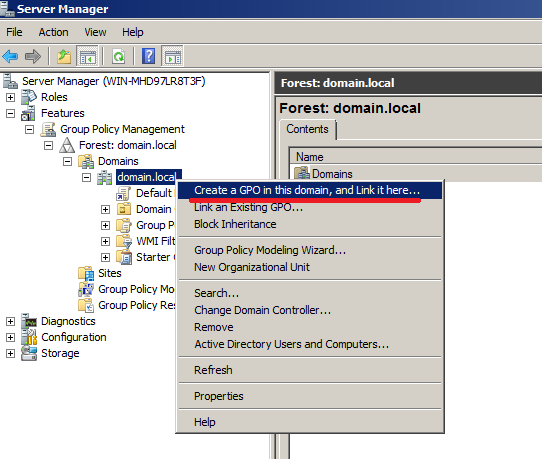
- Следующий шаг — настроить групповую политику автоматической регистрации сертификатов для домена. Можно изменить политику по-умолчанию, но лучше создать новую, так мы сможем ограничить круг пользователей, охватываемых политикой. На домене выполните команду Create a GPO in this domain, and Link it there… (Создать ОГП в документе и связать его…).
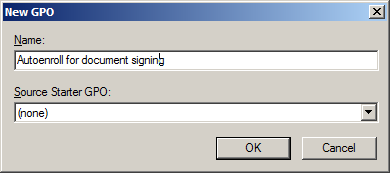
- Введите имя групповой политики, например:
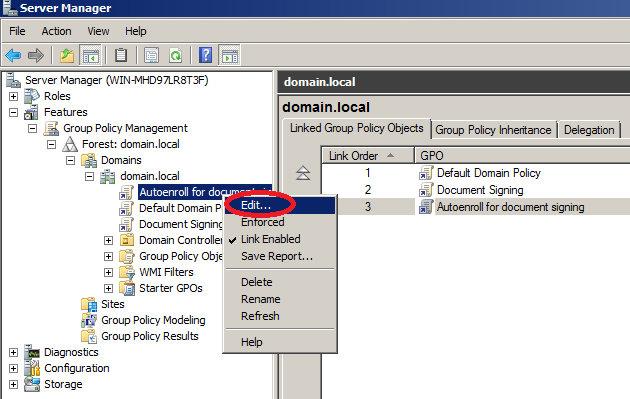
- Отредактируйте созданную политику.
- Перейдите в раздел «User configuration — Policies — Widows Settings — Security Settings — Public Key Policies» (Конфигурация пользователя — Политики — Конфигурация Windows — Параметры безопасности — Политики открытого ключа) и откройте свойства Certificate Services Client — Auto-Enrollment (Клиент службы сертификации — автоматическая регистрация).
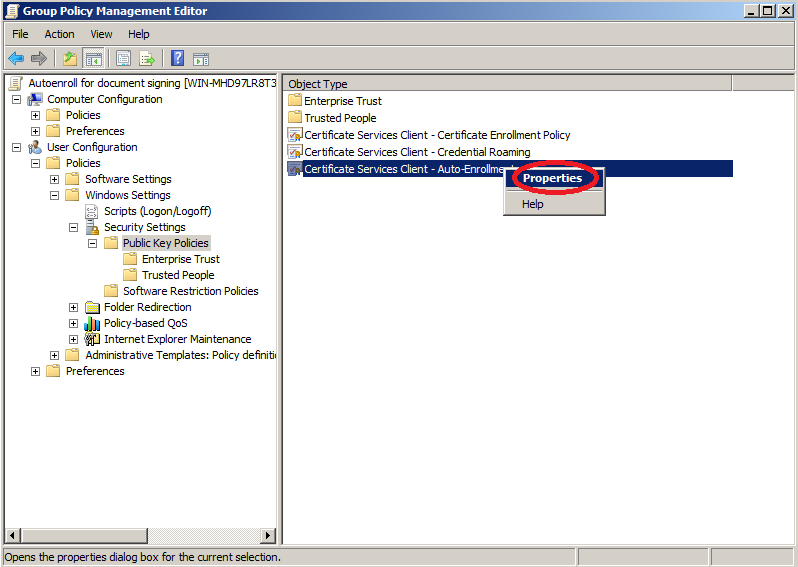
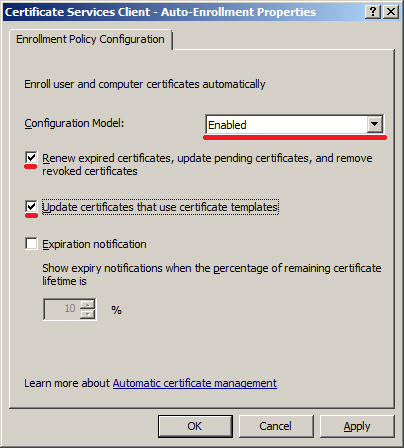
- Включите автоматическую регистрацию сертификатов и флажки:
- Обновлять сертификаты с истекшим сроком действия или в состоянии ожидания и удалять отозванные сертификаты;
- Обновлять сертификаты, использующие шаблоны сертификатов.
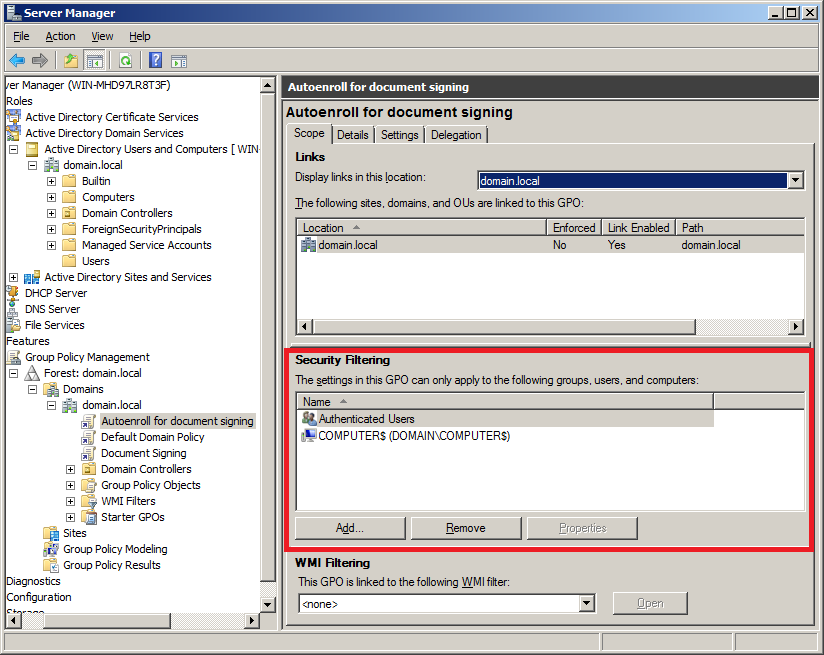
- Закройте редактор групповой политики и в Server Manager при необходимости ограничьте круг пользователей или компьютеров, на которые будет применена политика. Как пример, ниже показана политика, которая будет распространена только на ПК DOMAINCOMPUTER.
Групповая политика создана, проверим как она работает. - На клиенте откройте CMD.exe с правам администратора и выполните команду «gpupdate /force /boot /logoff» или перезапустите ПК.

- Сертификат должен быть автоматически запрошен и получен. Полученный сертификат можно увидеть в Certificate Manager Tool (пункт 33) или в Control Panel — Internet Options, вкладка Content — Certificates — Personal (Панель управления — Свойства обозревателя, вкладка Содержание — Сертификаты — Личные).
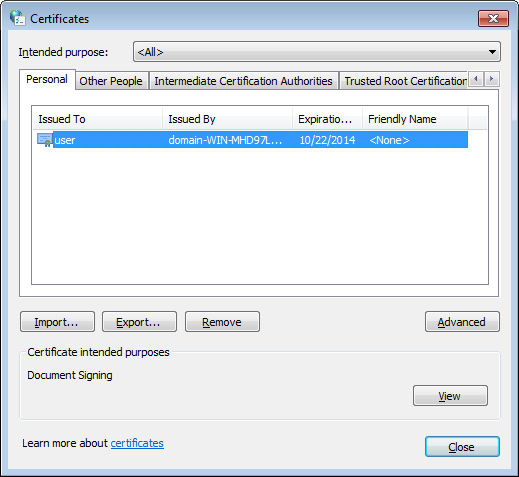
Это всё, что мы хотели сказать про установку и настройку центра сертификации. Спасибо, что читаете наш блог, до свидания!
§
Предварительные требования
Для данного обучающего руководства вам потребуется следующее:
Продление сертификатов
После того, как все сертификаты получены и настроены сайты и службы их использующие встает вопрос об их продлении. Мы помним, что срок действия сертификата – 90 дней, поэтому если их много и получены они в разное время, то вручную следить за всем этим хозяйством будет весьма и весьма проблематично.
Проекторы знаков – купить офтальмологичекое оборудование недорого в москве| продажа оборудования для кабинета офтальмолога, для оптометрии и медицинского отпика shin nippon, rexxam, unicos, huvitz, potec, visionix – цены от производителя
Проекторы знаков проекционного или экранного типа применяются на первом этапе диагностики остроты зрения при визометрии глаза. Пациент рассматривает оптотипы (кириллические символы, полукольца и графические символы для детей), отображаемые на специальном экране проекционного проектора знаков на расстоянии от 2,5 до 8 метров или на экране современного экранного проектора знаков на расстоянии от 1 до 6 метров.
Проекторы знаков являются современной заменой осветителей таблиц с бумажными или пластиковыми таблицами. Рабочее расстояние для осветительных таблиц только одно – 5 метров, не больше и не меньше. Минимальная площадь для кабинета оптометриста составляет 16 кв.м. По этой причине их невозможно использовать в небольших кабинетах, например, где ширина кабинета 4 метра и длина кабинета 4 метра.
Проектор знаков настраивается на выбранное расстояние, в результате чего меняется размер оптотипов. В процессе данной диагностики параллельные лучи, исходящие от предмета, фокусируются точно на сетчатке глаза с нормальной рефракцией, поэтому очень важно обеспечить уровень освещенности в кабинете не менее 700 лк.
Время на распознание одного оптотипа не должно быть более 6 секунд. Сначала производится распознание оптотипов одним глазом при закрытом втором глазе, потом наоборот. При подборе корригирующих очков или контактных линз проводится бинокулярный тест.
Если пациент уже пользуется средствами коррекции зрения, то исследование проводят два раза, сначала без средств коррекции, потом с ними. Показатель, получившийся в первом случае — это относительная острота зрения. Результат диагностики зрения в корригирующих очках или контактных линзах дает представление об абсолютной остроте.
Распространение корневого сертификата с помощью служб сертификатов windows ad
По моему опыту, после настройки ЦС и сохранения сертификата в ADDS компьютер при следующей загрузке захватит его и сохранит в доверенном корневом хранилище компьютера. Обычно я помещаю CA во все домены AD, которыми я управляю, поскольку это открывает возможности для использования CA для всех ваших потребностей в сертификатах без какой-либо дополнительной работы для компьютеров, входящих в домен. Это включает Windows Server 2008 R2 SSTP VPN или L2TP IPSec, который использует сертификаты. Традиционный PPTP не использует сертификаты.
Немного не связано, но если вы хотите, чтобы люди подключались к VPN во время входа в систему, вы должны использовать GPO для настройки VPN или при создании VPN на компьютере вручную, установите флажок «сделать доступным для всех пользователей», в котором конфигурация VPN хранится в общедоступный профиль, а не профиль конкретного пользователя. Как только это будет сделано, перед входом в систему нажмите кнопку переключения пользователя (vista / 7), и вы увидите новый значок VPN внизу справа от кнопки выключения. Это решает проблему «входа нового пользователя без подключения к сети».
Наконец, когда вы создаете корневой ЦС, убедитесь, что он работает под управлением Windows Enterprise, иначе служба сертификатов будет повреждена (в стандартной редакции), и я бы не выбрал срок действия менее 10 лет, чтобы сэкономить вам некоторую работу в будущем.
Регистрационное удостоверение на медицинское изделие рзн 2021/8092
Для поиска информации о зарегистрированном медицинском изделии в строку поиска необходимо ввести соответствующий запрос: наименование медицинского изделия, либо номер регистрационного удостоверения, либо вид медицинского изделия. Для уточнения критериев поиска можно воспользоваться кнопкой “Расширенный поиск”.
Сведения, указанные в настоящем разделе, приведены для удобства пользователей в ознакомительных целях. ООО “Невасерт” не несет ответственность за достоверность данных. Для получения актуальных сведений используйте официальный реестр Росздравнадзора.
| Наименование | Проектор знаков экранный, офтальмологический, Stern, варианты исполнения Stern Opton, Stern Opton Plus по ТУ 32.50.13-001-52746973-2021 I. Вариант исполнения Stern Opton в составе: 1. Проектор знаков экранный, Stern – 1 шт. 2. Подставка – 1 шт. , 3. Кабель питания – 1 шт. , 4. Пульт дистанционного управления – 1 шт. , 5. Батарей,ки типа АА – 2 шт. , 6. Руководство по эксплуатации. , II. Вариант исполнения Stern Opton Plus в составе: 1. Проектор знаков экранный, Stern – 1 шт. , 2. Подставка – 1 шт. , 3. Кабель питания – 1 шт. , 4. Пульт дистанционного управления – 1 шт. ,5. Батарей,ки типа АА – 2 шт. 6. Руководство по эксплуатации. |
|---|---|
| Номер РУ | РЗН 2021/8092 |
| Дата РУ | 11.02.2021 |
| Срок РУ | Бессрочно |
| Номер реестровой записи | 29928 |
| Заявитель | ООО “СТЕРН” |
| Фактический адрес заявителя | 107497, Россия, Москва, ул. Монтажная, д. 9, стр. 1, пом. IV |
| Юридический адрес заявителя | 107497, Россия, Москва, ул. Монтажная, д. 9, стр. 1, пом. IV |
| Изготовитель | ООО “СТЕРН” |
| Фактический адрес изготовителя | 107497, Россия, Москва, ул. Монтажная, д. 9, стр. 1, пом. IV |
| Юридический адрес изготовителя | 107497, Россия, Москва, ул. Монтажная, д. 9, стр. 1, пом. IV |
| Код ОКП/ОКПД2 | 32.50.13.120 |
| Класс риска | 1 |
| Назначение | |
| Вид | 118500 |
| Адрес | ООО “СТЕРН”, Россия, 117485, Москва, ул. Профсоюзная, д. 88/20 |
| Взаимозаменяемость |
Ручная установка сертификата корневого цс
Если в среде Active Directory и локальной сети доверие к корневому центру сертификации настраивается автоматически, то для доверия к ЦС со стороны недоменных удаленных компьютеров необходимо установить сертификат ЦС в их хранилище Доверенные корневые центры сертификации.
Иначе либо будут выдаваться предупреждения о потенциальной опасности подписанного неизвестно кем сертификата, либо вообще соединения с таким сервером будут отклонятся, как, например, в случае с Remote Desktop Services Gateway будет выдаваться такая ошибка:
Управление блоками server в nginx
Следующий пример можно использовать во всех блоках server при управлении этими файлами вручную:
/etc/nginx/sites-available/example
Управление виртуальными хостами apache
Следующий пример можно использовать во всех виртуальных хостах при управлении этими файлами вручную:
Установка windows 2003 certificate services
При выполнении установки Windows 2003 Certificate Services может быть развернут корневой CA, подчиненный CA, корпоративный CA (интегрированный в AD) или автономный CA (не интегрированный в AD). Если служба Certificate Services устанавливается в корпоративном режиме, то в этом случае активируется аналогичный режим и для модуля политики центра Windows 2003 CA.
Установка и настройка nginx
Для начала установим на все хосты nginx из общей роли nginx-simple и раскидаем общие для всех хостов конфиги nginx (nginx.conf, параметры ssl, пути к сертификатам, etc).
Для letsencrypt server’а в шаблоне …/site-available/default.conf папка .well_known будет находиться в /var/www/:
{% if letsencrypt_server %}
  location /.well-known {
    root /var/www/;
  }
Для сервера/серверов группы front, так как папка .well_known используется не только для получения сертификатов, но и для другого ПО, мы импортируем в конфиг example.confletsencrypt-proxy.conf и nginx будет искать папку локально на сервере front, используя дерективу try_file:
{% if nginx_proxy_well_known %}
  try_files $uri $uri/ @letsencrypt;
{% endif %}
Централизованное архивирование ключей
Корпоративный центр CA поддерживает механизмы централизованного архивирования ключей в базе данных CA, а автономный центр — нет. Возможности технологии архивирования и восстановления ключей CA более подробно обсуждаются в статье «Автоматическое архивирование и восстановление ключей в инфраструктуре Windows Server 2003 PKI», опубликованной в № 3 журнала Windows IT Pro/RE за 2006 г.
Через mmc
Открыть MMC с правами администратора » добавить оснастку Сертификаты » выбрать в качестве области Локальный компьютер » импортировать нужный сертификат в хранилище Доверенные корневые центры сертификации. Более подробно в статье TechNet Manage Trusted Root Certificates.
Через командную строку
Потребуется утилита CertMgr, с помощью нее нужно выполнить следующую команду:
certmgr.exe -add -c “с:pathtocert.crt” -s -r localMachine root
Через свойства сертификата
Запустить командную строку с правами админа » вызвать в ней с:pathtocert.crt » откроется окно свойств сертификата » нажать кнопку Установить » отметить галку Показывать физические хранилища » выбрать хранилище для установки сертификата Доверенные корневые центры сертификации » Локальный компьютер.
Шаблоны сертификатов
Корпоративный центр CA использует шаблоны сертификатов, которые хранятся в структуре AD в контексте имен конфигурации. Шаблон определяет содержание и характеристики сертификата. Кроме того, с помощью шаблонов можно контролировать типы выпускаемых центром CA сертификатов и определять, какие пользователи могут запрашивать сертификаты у корпоративного центра CA, а также сертификаты какого типа могут им выдаваться.
Автономный центр CA не может использовать шаблоны сертификатов AD, в этом случае нельзя выполнять контроль типов сертификатов и пользователей, их получающих. По умолчанию автономный CA может выдавать только сертификаты, предназначенные для Web-аутентификации (Secure Sockets Layer, SSL;
или Transport Layer Security, TLS), защиты электронной почты (Secure MIME, S/MIME), аутентификации сервера, цифровой подписи и для работы с протоколом IP Security (IPSec). Тем не менее можно модифицировать Web-интерфейс автономного центра CA (например, для того чтобы в списке отображались другие типы сертификатов) или запрашивать другие типы сертификатов, используя для этого значения специальных идентификаторов объектов (OID), которые хранятся в X.509-расширении сертификата Extended Key Usage.
Заключение
Из этого руководства вы узнали, как обновить бесплатные SSL / TLS-сертификаты Let Encrypt для веб-сервера Nginx или Apache, работающего в системах, подобных Linux или Unix.
см. также:
🔐 Как автоматически продлевать сертификаты Let’s Encrypt
◀️ Настройка Jenkins за обратным прокси-сервером Nginx и SSL шифрованием Let’s Encrypt
Начало работы с acme.sh и клиентом Let’s Encrypt SSL
FreeBSD wget не может проверить сертификат, выданный Let’s Encrypt
🔐 Как настроить Let Encrypt SSL на Apache в Fedora
Настройка OpenConnect VPN Server (ocserv) на Ubuntu 16.04 / 17.10 с Let’s Encrypt
🔑 Убедитесь, что ваш домен не подвержен уязвимости Letsencrypt CAA Recheck
🐳 Настройка локального реджестри для Docker контейнеров с помощью Podman & Let’s Encrypt SSL
🔑 Как обезопасить Nginx с помощью Let’s Encrypt на CentOS 8
📧 Безопасный сервер iRedMail с SSL-сертификатом Let Encrypt
В заключение
Мы постарались подробно описать весь процесс установки и настройки, а т.к. все описано в плейбуках ansible — статья получилась очень компактной. Как любят часто говорить — “чуть больше 100 строчек кода”. На вопросы, критику и замечания с удовольствием ответим в комментариях.
Проверка отзыва сертификатов
Некоторые сетевые службы (удаленные рабочие столы, DirectAccess, L2TP и SSTP VPN), которые используют сертификаты для проверки подлинности сервера, требуют проверки этих сертификатов на легитимность (но отозваны ли они центром сертификации). В окружении локальной сети с такими проверками проблем не возникает, так как списки отзыва сертификатов опубликованы в Active Directory и по локальным адресам центра сертификации.
Ситуация меняется, если легитимность сертификата пытаются проверить из интернета, где, естественно, ни Active Directory, ни локальные адреса центров сертификации не доступны. И самое неприятное в том, что доверие системы к сертификату, выданному доверенным центром, но не проверенному на легитимность, еще ниже, чем к неизвестному или самоподписанному. Например соединение с удаленным рабочим столом отклоняется, выдавая ошибку:
Не удалось проверить, не был ли отозван этот сертификат.