
- Проверка сертификата электронной подписи
- Алгоритм проверки электронной подписи:
- Шаги в программном продукте 1С:
- Решение проблемы:
- Установка сертификата удостоверяющего центра
- Установка сертификата Головного удостоверяющего центра
- Инструкция по установке сертификата ГУЦ Минкомсвязи
- Шаг 1: Скачивание сертификата
- Шаг 2: Открытие сертификата
- Шаг 3: Установка сертификата
- Шаг 4: Мастер импорта сертификатов
- Шаг 5: Выбор хранилища сертификата
- Шаг 6: Завершение установки
- Проверка ошибок
- Проблемы при проверке ЭП
- Шаги по установке корневого сертификата
- Дополнительные шаги
- Завершение установки
Проверка сертификата электронной подписи
При возникновении ошибки Цепочка сертификатов не может быть построена до доверенного корневого сертификата. необходимо выполнить проверку сертификата электронной подписи.
Алгоритм проверки электронной подписи:
Шаги в программном продукте 1С:
- Перейти в раздел Администрирование
- Выбрать Обмен электронными документами
- Выбрать Настройка электронной подписи и шифрования
- На вкладке Сертификаты открыть используемый сертификат
- Нажать на кнопку Проверить

- Ввести пароль закрытой части ключа и нажать Проверить
Обратите внимание, что программа автоматически добавит звездочки в поле Пароль: до 16 при проверке. Это делается для дополнительной защиты конфиденциальных данных. Проверка будет выполнена на основе введенных Вами данных.


Если ошибка Цепочка сертификации выстроена не полностью. возникает, то необходимо сохранить сертификат для просмотра пути сертификации. Для этого откройте сертификат в настройках электронной подписи и шифрования, затем нажмите кнопку Сохранить в файл и укажите директорию операционной системы для сохранения файла.

После сохранения сертификата откройте его в указанной директории.

Для открытия сертификата дважды кликните на нем левой кнопкой мыши или кликните правой кнопкой мыши и выберите Открыть.
На вкладке Общие увидите желтый знак, сигнализирующий о проблеме, и надпись Недостаточно информации для проверки этого сертификата.

Решение проблемы:
Если путь сертификации неверный, рекомендуется восстановить его согласно правильному порядку ключей. Корректный путь сертификации должен быть аналогичен представленному на рисунке ниже:

Установка сертификата удостоверяющего центра
В сертификате необходимо перейти во вкладку Состав и в верхнем окне необходимо найти и нажать на поле Доступ к информации о центрах сертификации.
В нижнем окне сертификата появится информация о доступах к сведениям центра сертификации, в котором необходимо найти ссылку, которая заканчивается на .cer или .crt. Данную ссылку необходимо скопировать от http:// до конца строки не включая URL=. Копирование производится при помощи комбинации клавиш Ctrl+C.

Открыть браузер и вставить скопированное ранее значение в адресную строку, нажать Перейти (Enter).
Откроется окно просмотра загрузок, в котором браузер предложит сохранить или открыть файл. Необходимо нажать Сохранить как и указать директорию, куда произойдёт сохранение.

Произойдет скачивание сертификата удостоверяющего центра, который выдал личный сертификат.
После скачивания необходимо перейти в указанную директорию и открыть скаченный сертификат. В нашем примере это сертификат astral-883-2018.

После открытия сертификата удостоверяющего центра необходимо нажать Установить сертификат

В открывшемся мастере импорта сертификатов выбрать Расположение хранилища: Текущий пользователь и нажать Далее.

В следующем окне выбрать Поместить все сертификаты в следующее хранилище нажать Обзор и выбрать Доверенные корневые центры сертификации, нажать Далее и завершить установку.

После появится окно предупреждения системы безопасности. Для установки сертификата необходимо нажать Да

Затем появится окно, сообщающее о том, что импорт сертификата успешно выполнен. После установки сертификата удостоверяющего центра путь сертификации будет состоять уже из двух сертификатов.

Установка сертификата Головного удостоверяющего центра
Сертификат удостоверяющего центра не может сослаться на вышестоящий сертификат Головного удостоверяющего центра в виду его отсутствия на рабочем месте.
Для установки сертификата Головного удостоверяющего центра необходимо открыть сертификат удостоверяющего центра и перейти во вкладку Состав.
В верхнем окне выбрать поле Идентификатор ключа центра сертификатов, а затем в нижнем окне скопировать серийный номер сертификата (Ctrl+C).

Для скачивания нужного сертификата Головного удостоверяющего центра необходимо перейти на Портал уполномоченного федерального органа в области использования электронной подписи
Инструкция по установке сертификата ГУЦ Минкомсвязи
Шаг 1: Скачивание сертификата
После нажатия на отпечаток произойдет скачивание сертификата Головного удостоверяющего центра. Необходимо нажать Сохранить как и выбрать необходимую директорию для сохранения сертификата Головного удостоверяющего центра.

Шаг 2: Открытие сертификата
Необходимо перейти в директорию, куда был скачан сертификат и открыть его.

Шаг 3: Установка сертификата
В открывшемся сертификате необходимо нажать Установить сертификат.

Шаг 4: Мастер импорта сертификатов
В мастере импорта сертификатов необходимо выбрать Текущий пользователь и нажать Далее.

Шаг 5: Выбор хранилища сертификата
В следующем окне необходимо выбрать Поместить все сертификаты в следующее хранилище, нажать Обзор. Затем выберите Локальный компьютер и завершите установку сертификата.

Шаг 6: Завершение установки
После установки сертификата Головного удостоверяющего центра путь сертификации личного сертификата будет восстановлен.

Проверка ошибок
После восстановления пути сертификации ошибка не должна воспроизводиться.

Проблемы при проверке ЭП
Переход операторов ЭДО на новую процедуру аккредитации и замена сертификатов УЦ может вызвать проблемы при проверке электронной подписи. Для корректной работы установите корневой сертификат ГУЦ Минкомсвязи.

Шаги по установке корневого сертификата
Откройте скачанный файл и нажмите Установить сертификат.

Дополнительные шаги
Следуйте инструкциям мастера импорта сертификатов для завершения установки.


Завершение установки
После завершения установки корневого сертификата ГУЦ Минкомсвязи все процессы должны работать корректно.
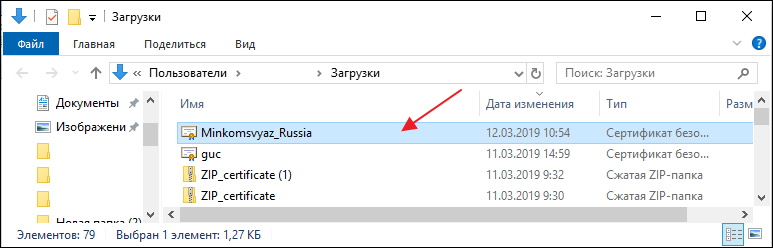
Рис. 1: Скачанный корневой сертификат
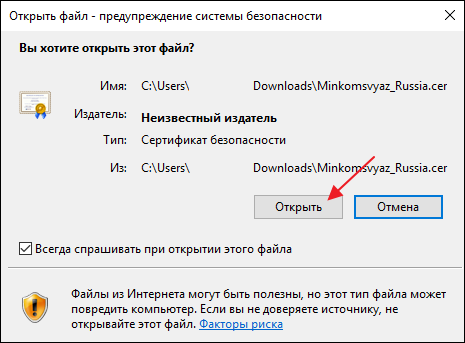
Во всплывающем окне нажмите Открыть.
Рис. 2: Предупреждающее окно
## Установка корневого сертификата
## Описание
В этой инструкции описывается процесс установки корневого сертификата УЦ.
### Предупреждающее окно (Рис. 2)
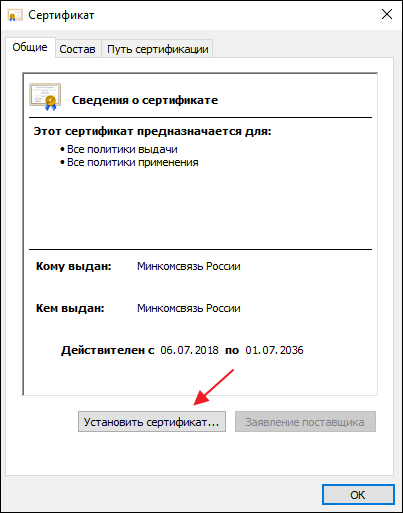
Откроется сертификат. Во вкладке Общие нажмите кнопку Установить сертификат.
### Корневой сертификат (Рис. 3)
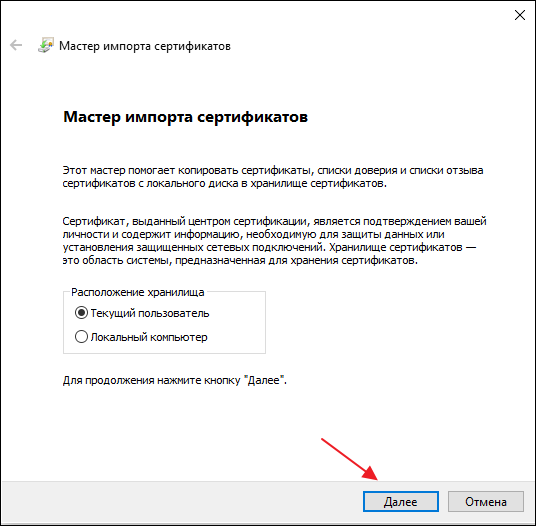
Откроется окно Мастер импорта сертификатов. Нажмите кнопку Далее.
### Окно Мастер импорта сертификатов (Рис. 4)
Далее отметьте строку Поместить все сертификаты в следующее хранилище и нажмите кнопку Обзор.
### Хранилище сертификатов (Рис. 5)
Выберите Доверенные корневые центры сертификации, затем нажмите кнопку Ок.
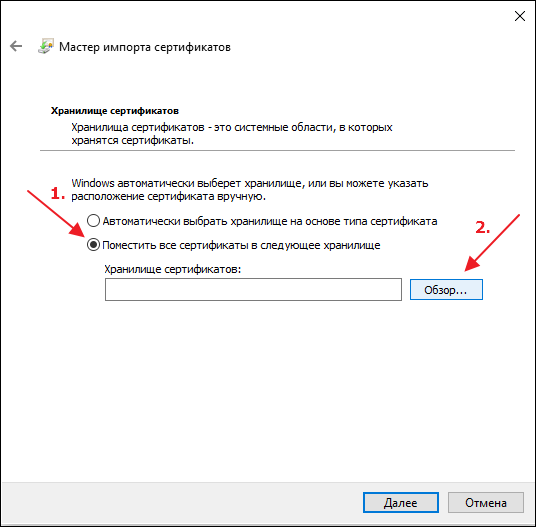
### Выбор хранилища сертификатов (Рис. 6)
В окне Мастер импорта сертификатов нажмите кнопку Далее.
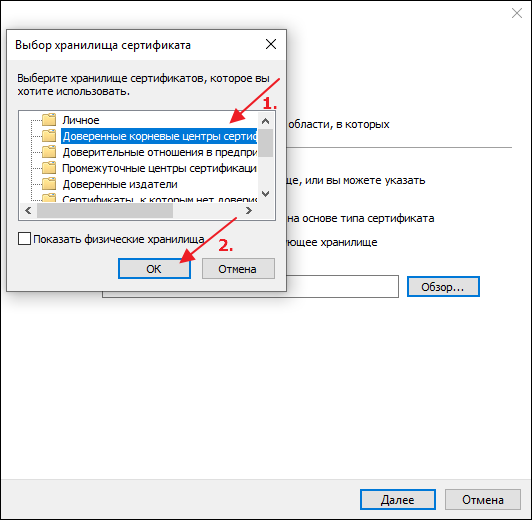
### Окно Мастер импорта сертификатов (Рис. 7)
Нажмите кнопку Готово.
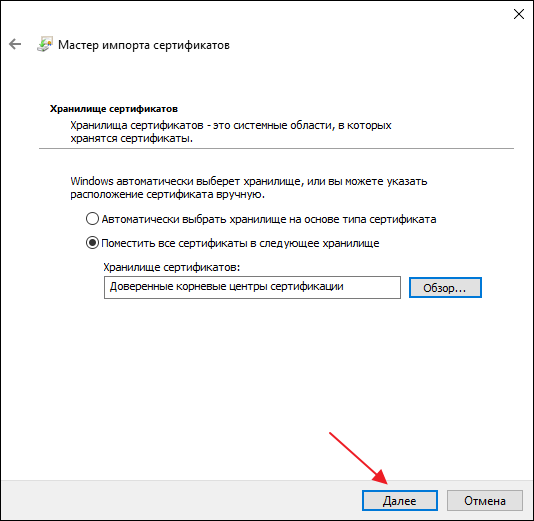
### Завершение Мастера импорта сертификатов (Рис. 8)
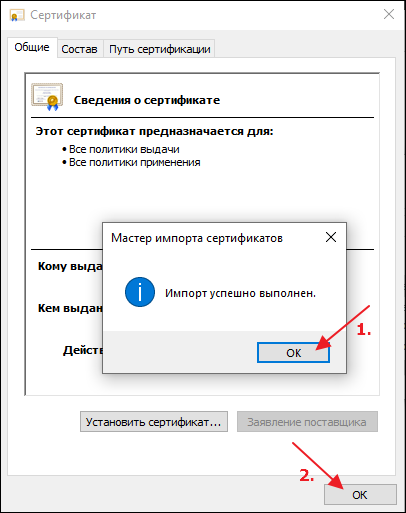
Дождитесь завершения установки корневого сертификата и нажмите кнопку Ок.
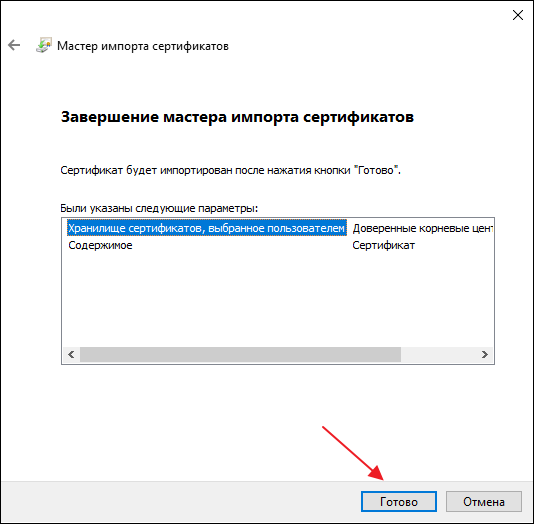
### Предупреждение о безопасности (Рис. 9)
Установка корневого сертификата выполнена успешно.
## Действия
Чтобы установить корневой сертификат УЦ, выполните следующие действия:
1. Откройте папку с файлом корневого сертификата.
2. Нажмите правой кнопкой мыши на файл и выберите Установить сертификат.
3. Нажмите кнопку Открыть.
4. Убедитесь, что выбрано значение Текущий пользователь.
5. Нажмите кнопку Далее.
6. Выберите хранилище для установки.
7. Нажмите кнопку Обзор и выберите хранилище.
8. Нажмите ОК.
9. Нажмите Готово и дождитесь завершения импорта.
10. Нажмите ОК.
Установка корневого сертификата завершена успешно.
Руководство по установке и настройке программного обеспечения для работы с электронной подписью, включая процесс установки цепочки сертификатов, можно найти в приложении к данной статье.
С 20.08.2022 изменена цепочка сертификации на промышленном контуре системы маркировки Честный Знак для лекарственных препаратов (https://api.mdlp.crpt.ru). Обратите внимание: должны быть установлены все сертификаты из данной статьи.I. Корневой сертификат Минцифры России и сертификат КриптоПро
Для установки сертификата Вам потребуется:

5. Нажмите "Установить сертификат":

6. В открывшемся окне мастера импорта сертификатов укажите "Текущий пользователь" и нажмите "Далее":


8. Укажите "Доверенные корневые центры сертификации", нажмите "ОК":

10. Для завершения работы мастера импорта сертификатов нажмите "Готово":

11. Подтвердите установку сертификата, нажав кнопку "ОК":
II. Корневой сертификат Удостоверяющего Центра КриптоПро
Произведите установку корневого сертификата Удостоверяющего Центра (УЦ)

Установка корневого сертификата УЦ аналогична установке корневого сертификата Минцифры России и сертификата КриптоПро за исключением указания хранилища сертификатов.
Обратите внимание: При установке данных сертификатов, необходимо указать хранилище сертификатов – "Промежуточные центры сертификации".