

- Что делать, "ненадежный сертификат" на iphone ios 13 – не удается проверить приложение
- Установка корпоративных программ в ос ios
- Сертификаты типа «production»
- Идентификаторы (identifiers)
- Apple уведомила разработчиков об обновлениях сертификатов apple developer
- Профили типа «distribution»
- Кратко о главном
- Intermediate certificates
- Профили (provisioning profiles)
- Сертификаты (certificates)
- Сертификаты типа «development»
- Вкратце об itunes connect
- Устройства (devices)
- Что мы будем разбирать?
- Берегись
- Профили типа «development»
- Резюмируем
- Ориентировка по разделам
- Терминология
- Что нам понадобится?
Что делать, "ненадежный сертификат" на iphone ios 13 – не удается проверить приложение
Здравствуйте, уважаемые читатели сайта my-sertif.ru. Сегодня я вам расскажу как открыть приложения, которые перестали работать на вашем айфоне, и при открытии которых вы получаете следующее сообщение.

Раньше был способ с перестановкой даты в вашем айфоне, в следствии чего приложения не проверяли сертификат и они продолжали нормально работать, сейчас же это не работает.

Скорее всего ты пользуешься сервисом appscloud, сейчас их сертификаты для приложений переживают не лучшие времена, скоро все будет починено, ну а пока с помощью небольшого костыля получаем доступ к нашим приложениям.

Итак, как вы видите мой царский вк от эпсклауд не запускается, говорит не удается проверить приложение, поэтому я захожу в настройки, листаю в низ и нахожу раздел сафари, здесь ищу кнопку очистить историю и данные, кликаю на нее. После этого подрубаем авиарежим, чтобы отрубить интернет.

И все эти действия не дают проверить сертификат приложения и мы его можем запустить, но вы скажите зачем нам вк без интернета, я скажу хороший вопрос, поэтому после того, как приложение запустилось, мы можем вернуть наш интернет и обновить новости.

Все будет работать в штатном режиме, даже спустя некоторое время назойливый банер не появляется и все у нас замечательно, не могу сказать как долго держится эффект данного лайфхака, однако у меня даже после выгрузки приложения из многозадачности, оно продолжало работать, но если вдруг что-то снова сломалось, просто повторите вышеупомянутую процедуру.

У меня только это приложение сломалось, потому способ протестировал только на вк, надеюсь что и у вас все будет отлично, если способ сработал, то обязательно напиши об этом в комментариях, да, как и сказал ранее, не очень удобно, однако, этим можно попользоваться, пока приложение не получит новый профиль.
Установка корпоративных программ в ос ios
Узнайте, как выполнять установку программ, создаваемых вашей организацией, и устанавливать с ними отношения доверия.
При первом открытии корпоративной программы, установленной вручную, выводится уведомление о том, что разработчик этой программы не является доверенным на данном устройстве. Это сообщение можно игнорировать, но в таком случае вы не сможете открыть программу.
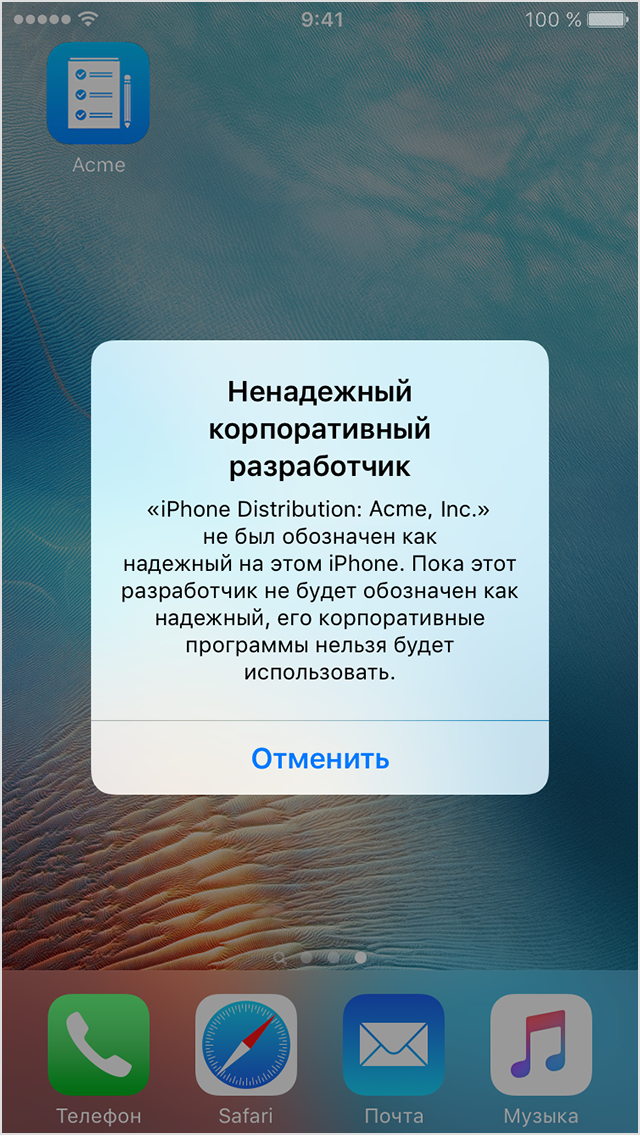
После закрытия сообщения можно установить доверие к разработчику программы. Выберите «Настройки» > «Основные» > «Профили» или «Профили и управление устройством». Под заголовком «Корпоративная программа» вы увидите профиль для разработчика.

Нажмите имя профиля разработчика под заголовком «Корпоративная программа», чтобы установить доверие для данного разработчика.
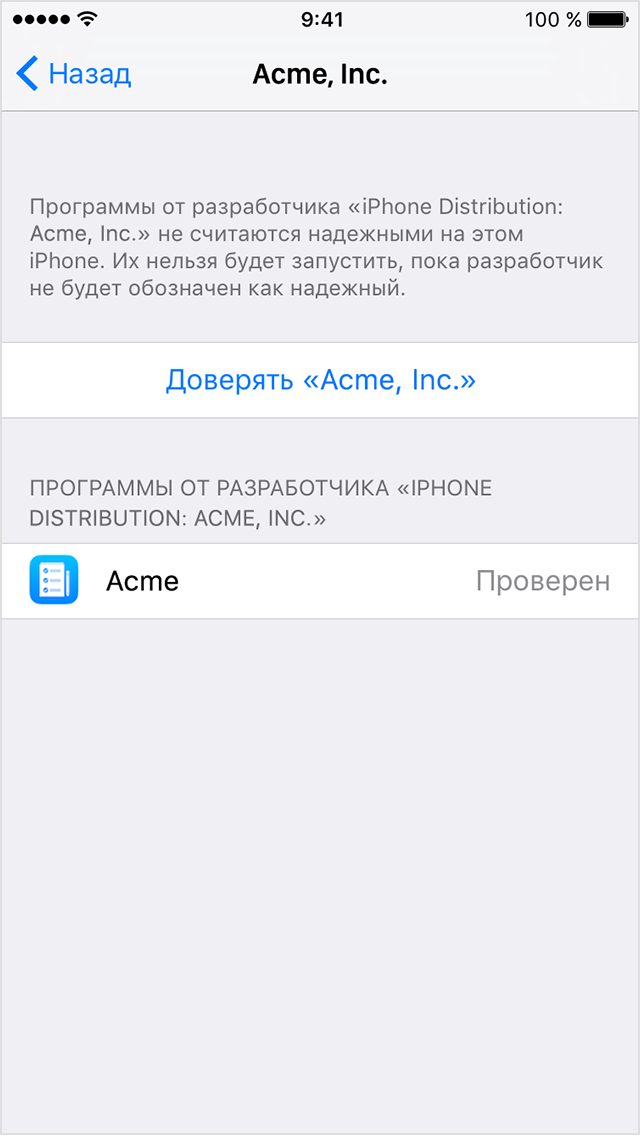
Будет выведен запрос на подтверждение вашего выбора. Когда профиль станет доверенным, вы сможете вручную устанавливать другие программы данного разработчика и сразу же открывать их. Разработчик останется доверенным до тех пор, пока вы не воспользуетесь кнопкой «Удалить программу» для удаления всех программ данного разработчика.
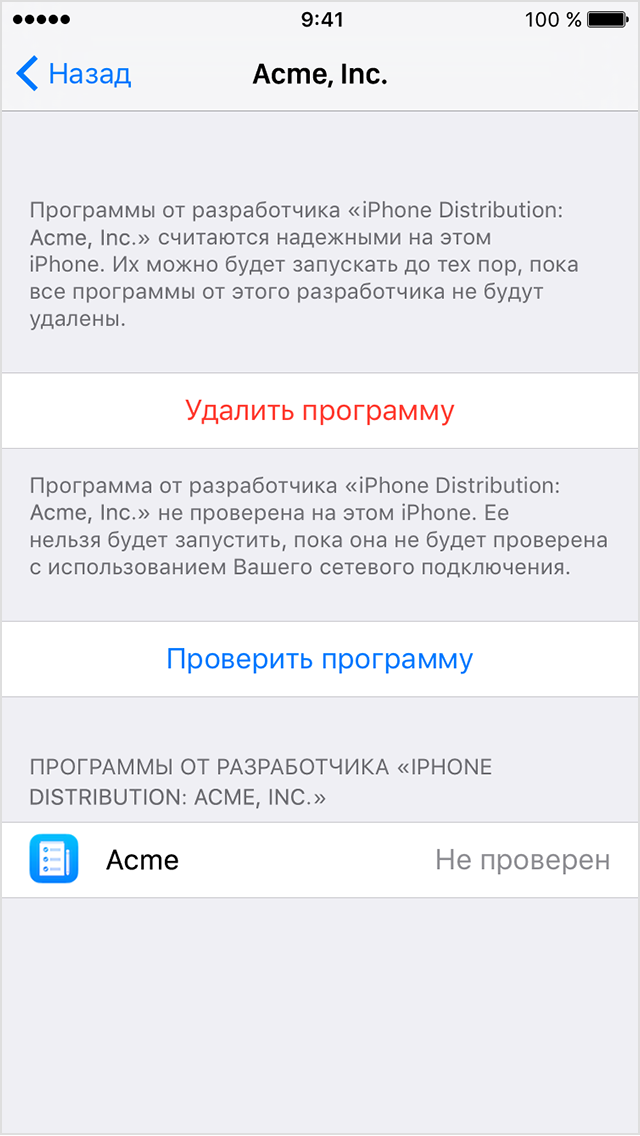
Для проверки сертификата разработчика при установке доверия необходимо подключение к Интернету. Если ваша сеть защищена брандмауэром, убедитесь, что его настройки разрешают соединения с веб-сайтом https://ppq.apple.com. Если при установке доверия к программе устройство не подключено к Интернету, на экране отобразится сообщение «Не проверен». Чтобы использовать программу, подключитесь к Интернету и нажмите кнопку «Проверить программу».
После проверки программы в первый раз устройство iPhone, iPad или iPod touch должно периодически перепроверять сертификат разработчика для поддержания доверия. Если перепроверить не удается, возможен вывод сообщения о том, что проверка скоро истечет. Для поддержания доверия подключите устройство к Интернету и нажмите кнопку «Проверить программу» или запустите саму программу.
Информация о продуктах, произведенных не компанией Apple, или о независимых веб-сайтах, неподконтрольных и не тестируемых компанией Apple, не носит рекомендательного или одобрительного характера. Компания Apple не несет никакой ответственности за выбор, функциональность и использование веб-сайтов или продукции сторонних производителей. Компания Apple также не несет ответственности за точность или достоверность данных, размещенных на веб-сайтах сторонних производителей. Обратитесь к поставщику за дополнительной информацией.
Дата публикации: 25 мая 2021 г.
Сертификаты типа «production»
Для начала на всякий случай поясню, что сборкой iOS-приложения называют *.ipa-файл, архив, выпускаемый с соблюдением правил сертификации Apple через команду Project — Archive в Xcode.
Теперь о сертификации. Прод-сертификаты обеспечивают функционирование различных подсистем приложения в «боевых» условиях, то есть в магазине App Store, а также на устройствах, где выполняется внутреннее и внешнее тестирование приложения через TestFlight.
Здесь, по аналогии с Development-сертификацией, есть тип App Store & Ad Hoc Production, а также тип APNs Production, использующийся веб-сервером для рассылки push-уведомлений. Если вы планируете выпустить приложение, поддерживающее работу с пушами, то вам понадобятся оба сертификата, как App Store &
Ad Hoc (на основе которого вы сделаете сборку и отправите приложение в iTunes Connect), так и APNs Production (его вы отдадите серверу, а тот воспользуется им для получения прав на рассылку пушей). В довесок к уже упомянутым подсистемам есть еще несколько других, обеспечивающих доступ к Wallet, Apple Watch и так далее, но их обзор выходит за рамки данной статьи.
Очень часто возникает вопрос о том, в чем же разница между App Store и тем самым Ad Hoc. Ранее они были представлены разными сертификатами, с некоторого времени Apple объединила их в единое целое, за что им большое спасибо. Чуть подробнее об этих разновидностях:
- Выпуск сборок типа App Store. Обеспечивает возможность тестировать приложение в TestFlight, как в режиме внутреннего, так и в режиме внешнего тестирования. Также дает возможность опубликовать приложение в App Store.
- Выпуск сборок типа Ad Hoc. Термин «Ad Hoc» можно перевести как «специальный», «для конкретной цели». Такой тип сертификации обеспечивает возможность запускать ваше приложение (включая все нужные подсистемы типа APNs) в боевых условиях, но только на конкретных девайсах, и без участия Xcode в процессе запуска. Другими словами, Ad Hoc необходим, если вы захотите поставить ваше приложение на стороннее устройство, не имея к нему прямого доступа (то есть не подсоединяя его проводом к вашему Mac, так как в этом случае вам бы хватило Development-сертификата), но при этом и не выкладывая приложение в iTunes Connect. Такой сертификат используется при создании специального Ad Hoc-профиля, о котором пойдет речь чуть позже.
Еще один частый вопрос: чем отличаются сборки, собранные на паре Development Certificate Development Profile, и сборки, созданные через связку Distribution Certificate Ad Hoc Profile? Ведь и там, и там нужно указывать перечень разрешенных для установки устройств, и то, и то можно устанавливать через iTunes.
В чем же различие? На деле, разница в том, что дев-сборка будет запускаться «в отладочном режиме», то есть, например, APNs ей будут доступны только в режиме «sandbox». Продакшн-сборка будет обладать «боевыми» правами, с доступом во все подсистемы Apple вроде «настоящих» APNs, iCloud и так далее.
Идентификаторы (identifiers)
Данный раздел обеспечивает управление идентификаторами. Для вашего приложения в минимальном исполнении понадобится App ID, управление которыми доступно в одноименном подразделе.
В буквальном переводе «App ID» означает «идентификатор приложения», что полностью отражает его суть. Любое ваше приложение, которое вы хотите отлаживать на устройстве Apple, тестировать через TestFlight и/или публиковать в магазин App Store, должно обладать собственным уникальным именем, по которому его можно однозначно идентифицировать среди тысяч других приложений. При добавлении нового App ID вам будет предложено ввести несколько элементов:
- App ID Description. Имя вашего приложения. К примеру, если ваше приложение называется Mail Printer, то прямо так его и записываем в это текстовое поле.
- App ID Prefix. Префикс вашего приложения, он выдается вам автоматически и будет общим для конкретной команды Apple Team, где подключена и активна Apple Developer Program.
- App ID Suffix. Здесь нам понадобится выбрать Explicit App ID, чтобы указать бандл (bundle) приложения. Это идентификатор, обычно имеющий вид com.mycompany.myappname, где mycompany — имя вашей компании или вашего домена. Например, com.homecompany.MailPrinter. Обращаю ваше внимание, что точно такой же бандл должен быть выставлен в настройках таргета (Target) вашего приложения в Xcode (секция настроек General, поле Bundle Identifier).
- App Services. Здесь вам нужно отметить те сервисы, которые вы планируете использовать в вашем приложении. По умолчанию там отмечены только Game Center и In-App Purchase, их использование обязательно, удалить их нельзя. Остальные сервисы подключайте по мере необходимости.
После создания App ID вы можете использовать его для генерации любых типов профилей, об этом чуть позже.
Apple уведомила разработчиков об обновлениях сертификатов apple developer
Apple сообщила о том, что готовится обновить ряд сертификатов для разработчиков. Часть из них будет доступна для установки уже с 27 января 2022 года.

В первую очередь, купертиновцы предупредили о том, что готовятся обновить сертификаты для службы Apple Push Notification (APN), которые необходимы для включения push-уведомлений в приложениях и на веб-сайтах в Safari. Теперь SSL-сертификат для APN будут выдаваться из нового промежуточного сертификата Worldwide Developer Relations G4 sub CA.
Также Apple планирует обновить сертификаты Developer ID, которые используются в основном для нотаризации приложений для Mac, распространяемых за пределами Mac App Store.
Купертиновцы пояснили, что срок действия новых сертификатов будет назначен до 16 сентября 2031 года, а приложения, написанные с помощью Xcode 13.2, автоматически получат новые сертификаты. Разработчикам, использующим более ранние версии Xcode, придется вручную обновить сертификаты своих приложений.
Также на этой неделе стало известно о том, что Apple перестала подписывать iOS 15.1 и iOS 15.1.1, отменив тем самым даунгрейд с новой iOS 15.2.
Профили типа «distribution»
Эти профили используются для выпуска сборок вашего приложения для различных целей. Продакшн-профили представлены четырьмя видами:
- App Store. Используется для тестирования (как внутреннего, так и внешнего) в TestFlight, а также для выпуска приложения в App Store.
- tvOS App Store. Аналогично предыдущему, только для tvOS.
- Ad Hoc. Требует указания перечня разрешенных устройств из раздела Devices.
Используется, если вы хотите выпустить сборку, которую можно будет поставить в режиме «Production», но только на некоторых устройствах. Реальная ситуация, когда это может понадобится, например, следующая. Вы разрабатываете приложение, а в процессе работы заказчик попросил у вас «дать ему пощупать приложение» на своем Apple-устройстве. В iTunes Connect для активации внешнего тестирования вы еще выходить не готовы, но просьбу заказчика нужно выполнять — вот тут как раз и пригодится Ad Hoc-профиль, сгенерированный на базе прод-сертификата App Store & Ad Hoc Production Certificate. Важный момент: в моем случае часто возникали проблемы при экспорте сборок подобным способом, если в Xcode не был также установлен и Development-сертификат. Ошибки были разного рода, от невозможности подписать сборку до абсурдного «App ID is not available», хотя это фактически не так (замена на другой бандл ничего не давала). Поэтому, по моему предположению, для удачного экспорта Ad Hoc-сборок необходимо, чтобы, помимо Ad Hoc-профиля, был также установлен и дев-сертификат с соответствующим профилем. - tvOS Ad Hoc. Аналогично предыдущему, только для tvOS.
Кратко о главном
В Apple Developer Center с незапамятных времен применяется довольно мудреная система сертификации ваших приложений на каждом из ключевых этапов — разработка, тестирование и публикация.
Зачастую при первом погружении в эту систему у начинающих (и не только) разработчиков возникают серьезные проблемы с пониманием того, как функционирует Apple Developer Center (будем называть его «девцентр» для простоты). В результате, мне в процессе профессиональной деятельности не раз приходилось наблюдать на новых местах работы огромные свалки из профилей и сертификатов в девцентре, в результате чего приходилось приступать к «разбору завалов».
При этом, в сети довольно не такой большой выбор материалов на эту тему. Конечно, в официальной документации Apple все хорошо структурировано и очень подробно описано, но зачастую просто не хватает времени на изучение такого количества материала.
Как правило, хочется быстро понять, что именно и в каком порядке нужно сделать для корректной работы приложения на этапах разработки, тестирования и при публикации его в магазин App Store. В русском же сообществе подобных материалов, собранных в одном месте и в удобном доступе, я не видел вовсе, поэтому и решил написать эту статью. Для всех интересующихся — добро пожаловать под кат.
Intermediate certificates
Некоторое время назад Apple внесла изменения в логику работы девцентра и своей системы сертификации, после чего на большинстве компьютеров пропала возможность делать сборки приложений, несмотря на наличие активных дев- и прод-сертификатов и актуальных профилей.
«Worldwide Developer Relations Certificate Authority»
. Он устанавливается автоматически с новыми версиями Xcode, но те, у кого Xcode уже был установлен ранее, просто должны были установить этот сертификат вручную, скачав его по прямой ссылке из секции Intermediate Certificates в девцентре Apple, после чего проблемы со сборками исчезали. Больше никакой смысловой нагрузки этот сертификат не несет.
Профили (provisioning profiles)
Дословно название этого раздела переводится как «Профили обеспечения». Чуть более развернуто я бы описал понятие «профиль» как «Специальный файл, обеспечивающий доступ к некоторой функциональности в конкретной сборке вашего приложения». В данном разделе девцентра вы можете управлять вашими профилями, обеспечивая себе возможность выпускать сборки приложения для различных целей, то есть «профилировать» его. По сути, профиль является результатом объединения двух (иногда трех) компонентов:
На выходе как раз и получаем профиль для выпуска сборок с определенными целями. Давайте рассмотрим разновидности профилей.
Сертификаты (certificates)
Этот раздел дает доступ к управлению сертификатами, которыми обладает ваша учетная запись Apple ID. Каждый из этапов, которые вы будете проходить, будь то разработка, тестирование или публикация, включая все значимые составляющие экосистемы Apple вроде Push Notifications, требует обязательного наличия актуального (действующего, Active) сертификата.
Теперь разберем типы сертификатов.
Сертификаты типа «development»
В первую очередь, нужно знать, что девелоперский сертификат всегда привязывается
к одной конкретной машине
. Поэтому для отладки на вашем Mac вам понадобится доступ к этому сертификату. Тут есть варианты. Например, если, вы устроились на работу iOS-программистом, и в ваши задачи входит отладка на устройствах (как правило, так и есть), то есть два пути решения (какой из них выбирать — зависит от вас и условий работы в вашей компании):
Вкратце об itunes connect
Этот сервис предоставляет вам возможность управлять внутренним и внешним тестированием в TestFlight, а также выкладывать приложение в App Store. Рассмотрение этого процесса выходит за рамки данной статьи, упомяну лишь тот факт, что для корректной работы этому сервису необходимы сборки, созданные на базе профиля типа
Distribution — App Store
(для iOS либо tvOS). Другие типы профилей здесь не поддерживаются.
Устройства (devices)
В этом разделе размещено управление всеми устройствами Apple, которые вы можете использовать в рамках вашей Apple Developer Program. Есть ограничение, максимум 100 зарегистрированных девайсов одного типа (iPhone, iPad и так далее) на одну учетную запись в год, обычно этого более чем достаточно.
Что мы будем разбирать?
Мы разберем процесс управления вашим приложением в Apple Developer Center от его создания до публикации в магазине App Store. Мы будем говорить только о базовых вещах, таких, как разработка, тестирование и публикация, а также обсудим APNs (Push Notifications).
Отмечу тот факт, что далее я буду описывать принцип работы девцентра по состоянию на 31 марта 2021 года, поэтому если вы читаете эту статью позднее — все уже могло измениться.
Берегись
Прежде чем делать следующие шаги, важно убедиться, что вы действительно доверяете создателю приложения, а также его источнику загрузки. Если вы не уверены в какой-либо причине, лучше избегать доверять приложению, так как ваши личные данные и общее состояние iPhone могут быть скомпрометированы.
Профили типа «development»
Это профиль для разработки, то есть его основное назначение — отладка вашего приложения на конкретных устройствах через Xcode с прямым подключением устройства проводом к вашему Mac. Дев-профили представлены двумя видами:
Резюмируем
По сути, при получении доступа к девцентру с активной Apple Developer Program ваш алгоритм действий должен сводиться к следующему:
Ориентировка по разделам
В девцентре для полноценной работы с вашими приложениями нам понадобятся только два пункта:
Терминология
Давайте подробно разберем понятия, лежащие в основе функционирования девцентра Apple.
Что нам понадобится?
Собственно, для работы нам нужно следующее: