

- Убедитесь что КриптоПро CSP 4 установлен на вашем компьютере
- Скачиваем deb-пакет для установки КриптоПро в Ubuntu
- . Просмотр личных сертификатов в хранилище
- . Импорт коренвых сертификатов в хранилище доверенных корневых сертификатов
- . Установка КриптоПро ЭЦП Browser plug-in
- . Тестирование работоспособности подписи
- Если у вас токен (Рутокен например)
- Установка КриптоПро в графическом режиме
- Ввод лицензионного кода
- Если закрытый ключ в виде файлов
- Установка дополнительных файлов поддержки КрптоПро
- Установка драйверов Рутокен
- Перезапуск службы pcscd
- Проверка работоспособности Рутокена при помощи фирменных средств производителя
- Проверка работоспособности Рутокена при помощи встроенных средств КриптоПро
- Просмотр и Импорт в Личное хранилище сертификатов с Рутокена
- Plug-in для windows
- Возможные проблемы при установке
- Госуслуги
- Как настроить сертификат эцп на криптопро
- Как пользоваться криптопро для линукс
- Как установить личный сертификат в криптопро 4.0
- Как установить сертификат эцп на компьютер с флешки в реестр
- Криптопро csp: как установить/скопировать сертификат/контейнер/ключ в реестр?
- Криптопро для linux
- Криптопро для windows 10
- Лицензионный ключ криптопро
- Обновление эцп
- Отключение цифровой подписи в windows 10
- Плагин для линукс
- Плагин криптопро не установлен в браузер
- Помогла ли вам эта статья?
- Привязка к оборудованию
- Резюме
- Сертификат эцп
- Способ 1: установка в автоматическом режиме
- Способ 2: ручной метод установки
- Стоимость использования криптопро csp
- Управление сертификатами
- Установка ключей в «реестр»
- Установка крипто-про
- Установка криптопро в astra linux
- Установка криптопро для mac os
- Установка на apple mac os
- Установка на пк
- Установка программы
- Установка сертификатов используя криптопро
- Установка криптопро на компьютер
Убедитесь что КриптоПро CSP 4 установлен на вашем компьютере
Для этого зайдите в меню Пуск КРИПТО-ПРО КриптоПро CSP запустите его и убедитесь что версия программы не ниже 4-й.
Скачиваем deb-пакет для установки КриптоПро в Ubuntu
Загрузка доступна с официального сайта КриптоПро в разделе Продукты. Отмечу лишь то, что надо скачивать обязательно сертифицированную версию. В данном материале описана установка и настройка КриптоПро CSP 4.0 R3.
Далее загруженный архив tgz необходимо распаковать.
. Просмотр личных сертификатов в хранилище
Убедиться в успешном импорте сертификатов с Рутокена в Личное хранилище сертификатов можно при помощи команды в терминале
. Импорт коренвых сертификатов в хранилище доверенных корневых сертификатов
Вначале скопируем кореные сертификаты в отдельную папку. Затем в контекстном меню, перейдя в эту папку, выполним команду Открыть в терминале. Далее произведем установку командой в Теримнале:
. Установка КриптоПро ЭЦП Browser plug-in
Для установки КриптоПро ЭЦП Browser plug-in потребуется утилита alien. Установим ее командой:
sudo apt install alien
Далее скачиваем установочный пакет КриптоПро ЭЦП Browser plug-in с официального сайта КриптоПро.
Распаковываем архив cades_linux_amd64.zip и переходим перейти в каталог с распакованными файлами, выполним команду Открыть в терминале и далее выполним команды для преобразования rpm-пакетов в deb-пакеты:
. Тестирование работоспособности подписи
Если вы все сделали правильно, то КриптоПро настроен. Проверить подпись можно по ссылке
Если у вас токен (Рутокен например)
Прежде чем система сможет с ним работать понадобится установить нужный драйвер.
Алгоритм такой: (1) Скачиваем; (2) Устанавливаем.
Для токена может понадобиться стандартный (заводской) пин-код, здесь есть стандартные пин-коды носителей.
Установка КриптоПро в графическом режиме
Переходим в папку с распакованным архивом и выбираем в контекстном меню команду Открыть в Терминале (в Kubuntu Действия / Открыть Терминал в этой папке). Для запуска установки в КриптоПро в графическом режиме вводим в терминале команду
Ввод лицензионного кода
Далее мастер предложит ввести код лицензии. Делать это не обязательно. По умолчанию КриптоПро включает стандартную лицензию на три месяца. Проверить срок действия лицензии можно стандартной командой в Терминале
/opt/cprocsp/sbin/amd64/cpconfig -license -view
Если закрытый ключ в виде файлов
Закрытый ключ может быть в виде 6 файлов: header.key, masks.key, masks2.key, name.key, primary.key, primary2.key
Тут есть тонкость если эти файлы записаны на жесткий диск вашего компьютера, то КриптоПро CSP не сможет их прочитать, поэтому все действия надо производить предварительно записав их на флешку (съемный носитель), причем нужно расположить их в папку первого уровня, например: E:Andrey{файлики}, если расположить в E:Andreykeys{файлики}, то работать не будет.
(Если вы не боитесь командной строки, то съемный носитель можно сэмулировать примерно так: subst x: C:tmp появится новый диск (X:), в нем будет содержимое папки C:tmp, он исчезнет после перезагрузки. Такой способ можно использовать если вы планируете установить ключи в реестр)
Нашли файлы, записали на флешку, переходим к следующему шагу.
Установка дополнительных файлов поддержки КрптоПро
Если установка КриптоПро запущена не в графическом режиме или при установке выбраны не все компоненты, то следует в обязательном порядке установить следующие пакеты (найти их можно в папке установки КриптоПро с файломinstall_gui.sh):
cprocsp-rdr-pcsc-64_4.0.0-4_amd64.deb
cprocsp-rdr-rutoken-64_4.0.0-4_amd64.deb
ifd-rutokens_1.0.1_amd64.deb
cprocsp-rdr-gui-gtk-64_4.0.0-4_amd64.deb
Установка драйверов Рутокен
Rutoken Lite не требует установки дополнительных драйверов. Для установки других типов Рутокена потребуется посетить официальный сайт и установить необходимые драйвера.
Однако для полноценной работы Рутокена потребуется установить дополнительные библиотеки при помощи команды в Терминале:
Перезапуск службы pcscd
Перезапустить указанную службы легко при помощи команды
Проверка работоспособности Рутокена при помощи фирменных средств производителя
Выполнив команду pcsc_scan в терминале, можно проверить работоспособность подключенного Рутокена. Если картинка такая же, как и на скриншоте, то все работает правильно.
Проверка работоспособности Рутокена при помощи встроенных средств КриптоПро
Средства КриптоПро также позволяют сразу же проверить работоспособность присоединенных носителей. Команда в терминале
Просмотр и Импорт в Личное хранилище сертификатов с Рутокена
Для просмотра личных сертификатов, имеющихся на подключенных контейнерах, выполняем команду в Терминале
Plug-in для windows
Перед тем как загрузить КриптоПро ЭЦП Browser plug in для Windows, убедитесь, что на вашем АРМ активировано сертифицированное СКЗИ, и закройте все окна веб-браузера.
Возможные проблемы при установке
Лица, использующие электронную подпись, часто сталкиваются со следующими проблемами:
- Сбой работы в связи с ошибкой в периоде использования сертификата. Возникает из-за того, что на ПК могут быть установлены неверные дата и время. Также пользователь может пропустить период обновления. Если с момента выдачи сертификата прошел 1 год, то его работа приостанавливается.
- Система отказывает в установке сертификата. Подобная ошибка может возникнуть из-за того, что пользователь не запустил службу поддержки программ для активации ЭЦП. Причиной такой ошибки может быть использование пиратских версий ПО WINDOWS. На них могут отсутствовать некоторые опции.
- Если USB токен повредился либо сломан вход для него, то возникнет ошибка чтения сертификата с носителя.
- Если у пользователя пропал доступ к Всемирной сети, то во время попытки подписания электронного документа система выдаст ошибку проверки сертификата. Рекомендуется подписывать документ через программу «КриптоПРО CSP». Она работает в автономном режиме.
Важно! Пользователи могут получать сервис по информационной поддержке в УЦ за отдельную плату. При возникновении сложностей специалисты помогут их решить.
Следовательно, настройка электронной подписи на ПК может проводиться самостоятельно. Специалистов привлекать не потребуется. Разработчики программного продукта побеспокоились о том, чтобы с операцией справился даже новичок. При возникновении затруднений можно обратиться в УЦ либо к операторам КриптоПРО.
Госуслуги
Основной по своей значимости портал для взаимодействия с государственными органами. Для входа на Госуслуги в Linux можно использовать только аппаратные ключи (токены), криптопровайдеры не поддерживаются. Поэтому если вам нужны только Госуслуги, то Крипто-Про вам устанавливать не нужно.
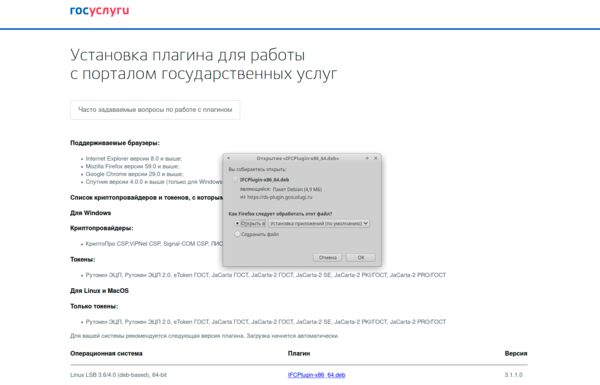 Система корректно распознает текущую ОС и автоматически предлагает к скачиванию нужную версию плагина в виде DEB-пакета. Но не будем спешить с его установкой, для работы с токенами нам потребуется установить дополнительные библиотеки, в частности pcscd:
apt install pcscdЕсли вы используете токены, то мы рекомендуем установить данную библиотеку вне зависимости от того, будете ли вы использовать Госуслуги или нет, она вам потребуется для работы с аппаратным ключом.
Затем откройте терминал в директории со скачанным плагином, повысьте права до суперпользователя и установите его командой:
dpkg -i IFCPlugin-x86_64.debПерезапустите браузер и снова попробуйте войти на портал Госуслуг, в этот раз все должно увенчаться успехом.
Как настроить сертификат эцп на криптопро
Как ЭЦП установить из контейнера? Для этого потребуется выполнить следующую пошаговую инструкцию:
- Во вкладке «Сервис» программы «КриптоПРО CSP» надо щелкнуть клавишу «Посмотреть сертификаты в контейнере».

- С помощью кнопки «Обзор» надо найти необходимый сертификат и кликнуть «ОК».

- Отобразятся сведения об ЭЦП, необходимо кликнуть «Далее».
- После щелчка по клавише «Свойства» потребуется нажать на «Установить сертификат».

- На данном этапе курсор устанавливается на строку «Автоматически выбрать хранилище на основе сертификата».
- После кликов по клавишам «Далее» и «Готово» процедура завершается.

Как пользоваться криптопро для линукс
Основной недостаток утилит «КРИПТО-ПРО» для Линукс заключается в том, что это консольные продукты. Они идеально подходят для автоматизации, но обычным пользователям гораздо комфортнее работать с графическим интерфейсом.
До недавнего времени заверка документов КЭЦП в Линукс была возможна только с помощью текстовых команд. Сегодня на рынке представлены специальные продукты, которые позволяют реализовывать функции ЭЦП и без консоли. Компания «Цифровые технологии», выпустившая программу КриптоАрм для Windows, создала такое же удобное приложение для Linux — Trusted eSign (КриптоАРМ Linux).
Как установить личный сертификат в криптопро 4.0
Как установить сертификат эцп на компьютер с флешки в реестр
Начать установку электронной подписи следует с подготовки средств и оборудования. Для настройки ЭЦП пользователю потребуются:
- программный продукт «КриптоПРО CSP»;
- ПК с операционкой WINDOWS 7 и выше;
- флешка;
- открытый и закрытый ключ сертификата.
Если времени на приобретение «КриптоПРО CSP» нет, а сроки сдачи отчетности пришли, то с официального веб-ресурса можно загрузить программный продукт бесплатно (на 90 дней). В дальнейшем придется потратиться на лицензию для 1-го рабочего места.
Перед началом процедуры установки следует подготовить реестр на ПК. Для этого потребуется:
- в программном продукте «КриптоПРО CSP» войти в блок «Оборудование» и кликнуть по строке «Настроить считыватели», затем клавишу «Добавить»;
- в перечне доступных считывателей следует выбрать «Реестр» и щелкнуть «Далее»;
- для продолжения создания реестра следует щелкнуть клавишу «Далее»;
- завершается процедура кликом по клавише «Готово».
Криптопро csp: как установить/скопировать сертификат/контейнер/ключ в реестр?
1. Вставьте в компьютер носитель с действующим сертификатом.
2. Откройте меню «Пуск» – «Панель управления» – «КриптоПро CSP». В открывшемся окне откройте вкладку «Сервис», нажмите «Скопировать».
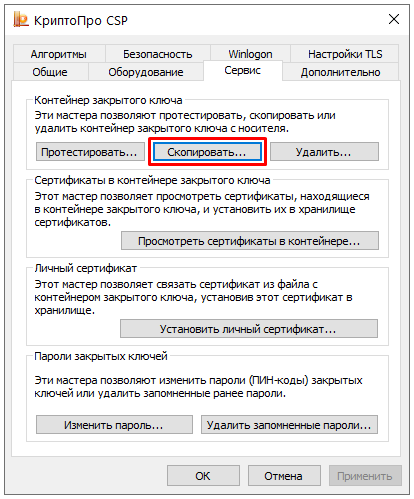
3. В открывшемся окне нажмите «Обзор…», выберите ключевой контейнер с действующим сертификатом, нажмите «ОК». Нажмите «Далее».
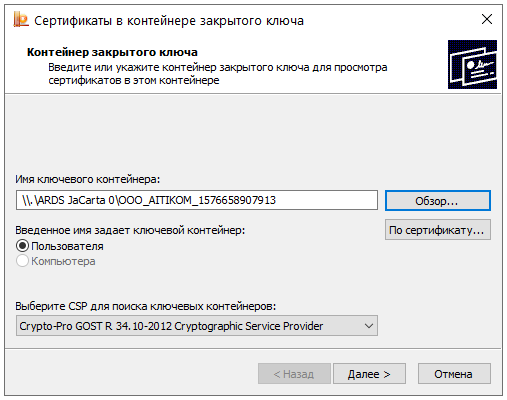
4. Введите Pin-код от ключевого контейнера (носителя). Нажмите «ОК»

5. Введите имя для создаваемого ключевого контейнера. Советуем оставлять имя контейнера, предложенное по умолчанию. Нажмите «Готово».
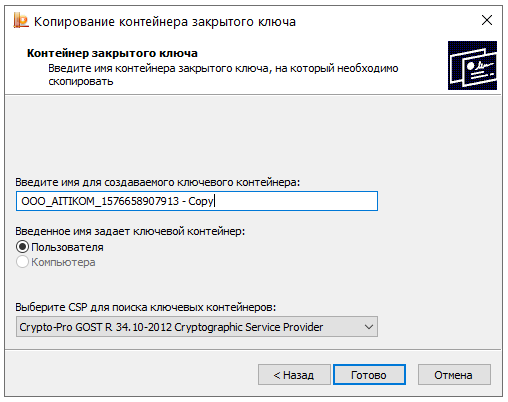
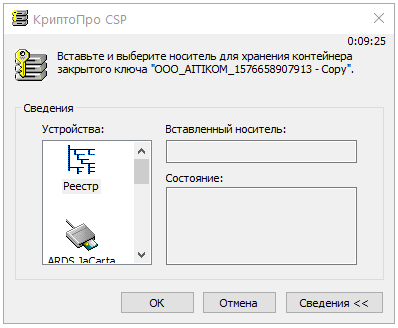
6. Выберите носитель для хранения контейнера (по умолчанию выбран «Реестр»). Нажмите «ОК».
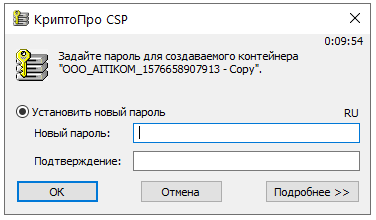
7. Задайте пароль для создаваемого контейнера, нажмите «ОК».
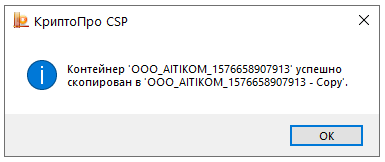
8. Дождитесь успешного копирования контейнера.
9. Для того, чтобы пользоваться электронной подписью, записанной в реестр, не вставляя ключевой носитель, необходимо переустановить личный сертификат в хранилище «Личные». Инструкция «КриптоПро CSP: сообщение «Вставьте ключевой носитель» или «Вставлен другой ключевой носитель» – выполите действия, описанные в п.2.
Остались вопросы?
Отдел технической поддержки
тел.: 8 (800) 333-91-03, доб. 2400
email: otp@itcomgk.ru
Криптопро для linux
Судя по многочисленным отзывам пользователей Linux, версия КриптоПро для этой ОС — неоднозначное решение. С одной стороны, это самое функциональное средство криптозащиты для работы с ЭП. Но если в Windows с использованием СКЗИ не возникает существенных проблем, то с Linux обычному пользователю справиться очень сложно.
CryptoPro CSP для Линукс — это консольный продукт с текстовым интерфейсом, лишенный графических средств управления.
Инсталляцию и настройку программы на ПК рекомендуется доверить системному администратору.
Криптопро для windows 10
Программа CryptoPro CSP от российского разработчика ПО «КРИПТО-ПРО» признана лидером в сегменте криптографического ПО (наряду с ViPNet).
СКЗИ обеспечивает выполнение процессов криптошифрования, которые и лежат в основе генерации КЭП. Без этой вспомогательной программы невозможно создать ЭЦ, зашифровать файл, защитить от последующих корректив посторонними лицами, обеспечить целостность и предотвратить компрометацию важных сведений.
Бесплатный дистрибутив с утилитой можно получить на официальном ресурсе:
В течение 90 дней с момента инсталляции программы доступен бесплатный пробный период, чтобы пользователь смог оценить возможности ПО. По окончании демо-периода необходимо купить лицензию (на 12 месяцев или бессрочную). Заказать ее можно непосредственно у разработчика или дистрибьютора в своем регионе.
Одну лицензию можно использовать только на одном АРМ.
Лицензионный ключ криптопро
Теперь вводим лицензионный ключ.
- В программах ищем КриптоПРО , выбираем КриптоПРО CSP
- Вводим серийный номер.
Проверьте, чтобы установленная версия совпадала с приобретенной вами. Если у вас версия 4.0, то, соответственно, выбираем КриптоПРО CSP 4.0. Эта версия рекомендуется для Windows 10.
Обновление эцп
Период действия электронной подписи равняется 1-му году. По его истечении сертификат утрачивает работоспособность. Заверить им электронные документы не получится, выдается ошибка. Для восстановления работоспособности пользователю следует направить в удостоверяющий центр запрос на формирование и регистрацию нового сертификата.
Процедура его активации не отличается от первичной настройки. После начала установки предыдущий сертификат отключится. Поэтому новый рекомендуется настраивать за пару дней до окончания действия предыдущего, так как он не проверяется на действительность.
Обратите внимание! Для пролонгации подписи не потребуется создание нового рутокена. Пользователь может передать в УЦ используемый раннее, его обновят. Сотрудники центра могут предложить одновременную пролонгацию ЭЦП со значительной скидкой. Рекомендуется заранее узнать цены на услуги, предоставляемые УЦ.
Отключение цифровой подписи в windows 10
Как правило, СЭЦП выдается на 12 месяцев. Просроченные сертификаты рекомендуется удалять из реестра, чтобы не занимать место в хранилище. Отключение (удаление) сертификата цифровой подписи в Windows 10 занимает не более 2 минут:
- запустите криптопровайдер через меню «Пуск»;
- выберите вкладку «Сервис» → «Удалить контейнер»;
- в открывшемся каталоге выберите сертификат для удаления;
- подтвердите действие кнопкой «Готово» и нажмите «Ок».
Ранее удаленный из системы сертификат восстановить нельзя. Он не попадает в корзину и не резервируется, а навсегда исчезает из реестра.
Плагин для линукс
Для корректной работы браузера в Линукс потребуется специальная утилита alien. Активируйте ее с помощью команды:
sudo apt install alien
Плагин криптопро не установлен в браузер
Перед началом работы пользователю необходимо удостовериться, не установлена ли на его ПК устаревшая версия продукта. Проверка производится в меню, если пункт КриптоПРО отсутствует, следовательно плагин КриптоПро не установлен в браузер.
Если интересующий пункт в меню найден нужно проверить, не устарела ли версия. Для этого запускаем КриптоПРО, во вкладке Управление Лицензиями в правом окне смотрим номер версии и срок действия лицензии.
Помогла ли вам эта статья?
ДАНЕТ
Привязка к оборудованию
Выше обозначенные методики настройки ЭЦП обеспечивают взаимодействие сертификата и оборудования. Если планируется установка нового программного обеспечения либо аппаратная конфигурация ПК подлежит замене, то потребуется заново настраивать электронную подпись.
Одна цифровая подпись может использоваться на нескольких ПК. Их число не ограничивается. При наличии в системе ПК программного продукта «КриптоПРО CSP» пользователь может разово заверить электронную документацию подписью. Ответственность за сохранение личной информации несет собственник электронной подписи.
Резюме
На основании анализа трех самых популярных систем можно сделать вывод, что самой удобной ОС для реализации ЦП в Крипто Про считается Windows. Для загрузки криптопровайдера не требуется особых знаний и навыков, достаточно следовать инструкции от разработчика.
Инсталляция и настройка КриптоПро для Linux и MacOS предполагает более сложный порядок действий и осуществляется через консоль Терминала с помощью текстовых команд.
Выбор программных решений для заверки документов весьма ограничен — через ту же консоль или через лицензионное приложение Trusted eSign. Бесплатных веб-сервисов для создания КЭП в Линукс и Мак ОС пока не разработали.
Сертификат эцп
ЭЦП является аналогом рукописного варианта подписи гражданина и состоит из набора определенных чисел. Для их генерации используются индивидуальные сведения лица, полученные из документов, позволяющих установить личность. Сведения, составляющие ЭЦП, для использования переносятся на флеш-накопитель. Данные, находящиеся на нем, позволят точно идентифицировать гражданина, заверяющего электронную документацию.

Необходимость ЭЦП объясняется интенсивным развитием информационных технологий и системы электронного документооборота. Сегодня она используется как юридическими, так и физическими лицами. На флеш-накопителе закодирована следующая информация:
- название файла открытого ключа ЭЦП;
- дата создания;
- сведения о владельце электронной подписи.
Гражданин, получивший ЭЦП, может:
- получать государственные и муниципальные услуги через интернет-ресурсы субъекта (страны) проживания;
- отчитываться в налоговую и другие государственные структуры;
- зарегистрироваться в системе Госуслуги;
- без уплаты государственного сбора провести регистрацию юрлица (ИП);
- направить документацию в ВУЗ;
- сформировать заявку на получение кредита;
- контролировать процедуру рассмотрения своей заявки и ознакомиться с результатами обращения;
- направлять запросы в любые государственные ведомства, не покидая квартиры, без очередей в любое время суток;
- запатентовать открытие;
- покупать недвижимость в онлайн-режиме, принимать участие в различных аукционах и прочее.
Способ 1: установка в автоматическом режиме
Последние версии Криптопро ЦСП обладают полезной функцией автоматической установки персонального сертификата с внешнего носителя на жесткий диск. Чтобы задействовать ее, проделайте следующее.
- Первым делом нужно запустить КриптоПро CSP. Откройте меню «Пуск», в нем перейдите в «Панель управления».

Щелкните левой кнопкой мыши по отмеченному пункту. - Запустится рабочее окно программы. Откройте «Сервис» и выберите опцию просмотра сертификатов, отмеченную на скриншоте ниже.
- Щелкните по кнопке обзора.

Программа предложит выбрать местоположение контейнера, в нашем случае флеш-накопитель.
Программа предложит выбрать местоположение контейнера, в нашем случае флеш-накопитель.
Выберите нужный и нажмите «Далее».. - Откроется предварительный просмотр сертификата. Нам нужны его свойства — нажимайте на нужную кнопку.

В следующем окне щелкните по кнопке установки сертификата. - Откроется утилита импорта сертификатов. Для продолжения работы нажимайте «Далее».

Предстоит выбрать хранилище. В последних версиях КриптоПро лучше оставить настройки по умолчанию.
Предстоит выбрать хранилище. В последних версиях КриптоПро лучше оставить настройки по умолчанию.
Заканчивайте работу с утилитой нажатием «Готово». - Появится сообщение об успешном импорте. Закройте его, щелкнув «ОК».

Задача решена.


Данный способ на сегодня является самым распространенным, однако в некоторых вариантах сертификатов воспользоваться им невозможно.
Способ 2: ручной метод установки
Устаревшие версии КриптоПро поддерживают только ручную установку личного сертификата. Кроме того, в некоторых случаях последние версии ПО могут брать такой файл в работу через встроенную в CryptoPro утилиту импорта.
- Первым делом убедитесь, что на флешке, которая используется в качестве ключа, присутствует файл сертификата в формате CER.
- Откройте КриптоПро ЦСП путем, описанным в Способе 1, но на этот раз выбирая установку сертификатов..
- Откроется «Мастер установки личного сертификата». Переходите к выбору местоположения файла CER.

Выберите вашу флешку и папку с сертификатом (как правило, такие документы расположены в каталоге со сгенерированными ключами шифрования).
Выберите вашу флешку и папку с сертификатом (как правило, такие документы расположены в каталоге со сгенерированными ключами шифрования).
Убедившись, что файл распознан, нажимайте «Далее». - На следующем этапе просмотрите свойства сертификата, чтобы убедиться в правильности выбора. Проверив, нажимайте «Далее».
- Дальнейшие действия — указание контейнера ключа вашего CER-файла. Жмите на соответствующую кнопку.

Во всплывающем окошке выберите местоположение нужного.
Во всплывающем окошке выберите местоположение нужного.
Вернувшись к утилите импорта, снова нажимайте «Далее». - Далее нужно выбрать хранилище импортируемого файла ЭЦП. Щелкайте «Обзор».

Поскольку сертификат у нас личный, то и отметить нужно соответствующую папку.
Внимание: если вы используете этот способ на новейшей CryptoPro, то не забудьте отметить пункт «Установить сертификат (цепочку сертификатов) в контейнер»!
Щелкните «Далее».
- Завершайте работу с утилитой импорта.
- Мы собираемся заменить ключ на новый, так что смело нажимайте «Да» в следующем окне.

Процедура окончена, можно подписывать документы.


Данный способ несколько сложнее, однако в некоторых случаях установить сертификаты можно только так.
В качестве подведения итогов напомним: устанавливайте сертификаты только на проверенные компьютеры!
Стоимость использования криптопро csp
Каждый новый пользователь получает бесплатный демонстрационный период пользования программой — 90 дней. Когда этот период истечёт, нужно приобрести лицензию. Иногда она уже включена в сертификат ЭЦП.
Управление сертификатами
Чтобы просмотреть сертификаты на подключенных физических носителях, задайте в Терминале следующую команду:
/opt/cprocsp/bin/amd64/csptest -keyset-enum_cont -fqcn -verifyc
Для импорта персональных СЭЦП со всех ключевых USB-носителей выполняем команду:
/opt/cprocsp/bin/amd64/csptestf -absorb-cert
Убедитесь, что сертификаты добавлены в хранилище с помощью команды:
/opt/cprocsp/bin/amd64/certmgr -list -store uMy
Сохраненные СЭЦП отобразятся в окне Терминала в виде списка.
Удаление сертификата из реестра:
/opt/cprocsp/bin/amd64/certmgr -delete -store umy
Подробные рекомендации по установке и настройке СКЗИ в Линукс представлены в разделе «Документация».
Установка ключей в «реестр»
Открытый и закрытый ключи используются для активации неквалифицированной подписи. Ее использование возможно при наличии действующего сертификата. Ключ в открытом и закрытом виде должен находиться в корне накопителя. Помещать ключи в папки нельзя. Настройка должна проводиться непосредственно с флешки.
Потребуется войти в программу «КриптоПРО CSP» и перейти в блок «Сервис». В нем следует кликнуть по клавише «Скопировать».

Для дальнейшей установки, чтобы избежать путаницы с ключами, рекомендуется удалить с ПК лишние флеш-накопители и другие устройства. На экране монитора отобразится окно, в котором потребуется обозначить флешку с ключом закрытого типа. Для этого надо щелкнуть по клавише «Обзор».

После выбора накопителя нужно прописать имя контейнера. Можно ввести любые слова. Чаще всего используется наименование организации. Это поможет избежать путаницы. Далее надо щелкнуть «Готово».

Система запросит обозначить место, куда планируется установка ключа закрытого типа. Если хранение ЭЦП будет осуществляться на ПК, то следует выбрать «Реестр» и щелкнуть «ОК». Установка ключа в реестр удобна тем, что пользователь сможет применить ЭЦП в любое удобное время. Если ключ сохранить на накопителе, то потребуется его постоянное использование для применения электронной подписи.
На следующей ступени вводится пароль. Его потребуется набрать еще 1 раз для подтверждения. Далее следует щелкнуть «ОК». Если защита от других пользователей не требуется, то можно пропустить настройку пароля.
Следующей ступенью является установка открытого ключа в контейнер. Для этого потребуются следующие действия: зайти в блок «Сервис» программного продукта «КриптоПРО CSP» и щелкнуть «Установить личный сертификат…».

Для выбора нужного ключа следует щелкнуть клавишу «Обзор».

В отобразившемся окне надо кликнуть по ключу, затем по клавише «Открыть».

После выбора ключа для продолжения его установки надо щелкнуть «Далее».

На экране отобразятся параметры сертификата. Следует щелкнуть «Далее».

На следующей ступени потребуется соединение 2-х ключей. Если ранее настройки проведены верно, то достаточно поставить галку в окошке «Найти контейнер автоматически». Имя контейнера отобразится в автоматическом режиме, после чего нужен щелчок по кнопке «Далее».

На экране монитора появится окно, в котором потребуется поставить галку на строке «Установить сертификат (цепочку сертификатов) в контейнер». Без этой операции ЭЦП использовать невозможно. Завершается настройка ключа кликами по клавишам «Далее» и «Готово».

Установка крипто-про
Крипто-Про самый распространенный и популярный отечественный криптопровайдер. Это коммерческое ПО и для установки вам понадобится серийный номер, без него будет активирована триальная версия на три месяца. Обычно лицензия на Крипто-Про выдается вместе с ЭЦП, либо использующим его ПО (например, система сдачи отчетности), поэтому если вы затрудняетесь найти лицензию, то обратитесь к своему поставщику ЭЦП.
Теперь пару слов о ключах, если они располагаются на токене или флеш-карте, то ничего делать не надо, а вот если они находятся в реестре, то их нужно скопировать на переносной носитель (флешку). Для этого откройте Крипто-Про и перейдите на вкладку Сервис, в разделе Контейнер закрытого ключа нажмите Скопировать и в открывшемся окне выберите нужный контейнер из реестра.
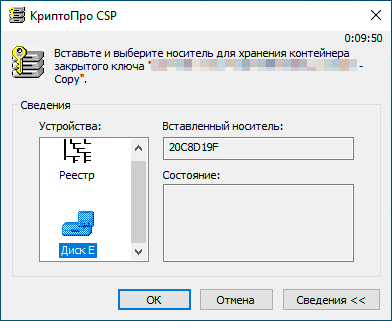
Затем укажите новый носитель для закрытого ключа, в этом качестве можно использовать любую флеш-карту, в т.ч. с данными, также рекомендуем установить на контейнер ключа надежный пароль.
 официального сайта, нажав на ссылку в правой колонке.
Установка криптопро в astra linux
В последние годы многие госслужбы и частные компании взяли курс на импортозамещение, все чаще выбирая Линукс в качестве операционной системы. Особую популярность среди российских пользователей получили аналоги этой ОС — Astra Linux, Rosa Linux, ГосЛинукс и др.
Процедуру установки КриптоПро рассмотрим на примере Astra Linux (ОС на базе ядра Линукс, используемая преимущественно в бюджетных учреждениях).
Чтобы загрузить дистрибутив для инсталляции СКЗИ, зайдите в «Центр загрузок», выберите сертифицированный релиз КриптоПро и deb-пакет для скачивания (с учетом разрядности ОС).
На СКЗИ для Линукс распространяются стандартные правила лицензирования и 3-месячный демо-период для ознакомления.
Распакуйте сохраненный на ПК архив с расширением tgz. Процесс установки осуществляется через консоль с помощью ввода специальных текстовых команд. Для инсталляции в Linux есть два варианта: вручную или автоматически. Рассмотрим второй способ:
- перейдите в папку с распакованным архивом и через контекстное меню выберите команду «Открыть в терминале»;
- запустите автоматическую инсталляцию CryptoPro командой sudo./install_gui.sh — откроется Мастер установки;
- навигацию в окне Мастера осуществляйте с помощью кнопки Tab — отметьте все доступные к установке компоненты клавишей Next и нажмите «Install».
По завершении процедуры в окне Терминала появится уведомление об успешной инсталляции.
Когда закончится демо-период, купите лицензию и введите ее номер в настройках с помощью команды:
sudo/opt/cprocsp/sbin/amd64/cpconfig-license-set XXXXX-XXXXX-XXXXX-XXXXX-XXXXX
Вместо Х укажите серийный номер из лицензионного соглашения.
Процедура инсталляции криптопровайдера для других версий ОС семейства Linux предполагает аналогичный порядок действий.
Установка криптопро для mac os
Подготовка компьютера на базе MacOS для работы с цифровой подписью начинается с тех же процедур, что и для описанных выше ОС. Зайдите на официальный портал «Крипто-ПРО» и сохраните бесплатный дистрибутив КриптоПро для Mac OS:
- запустите установочный файл ru.cryptopro.csp;
- разрешите программе внести изменения на ваш ПК клавишей «Продолжить»;
- дайте согласие с условиями лицензионного соглашения;
- завершите инсталляцию клавишей «Установить»;
- дождитесь окончания и закройте окно.
Дальнейшие настройки выполняются через стандартное приложение MacOS Terminal — открывается через меню Finder → «Переход» → «Утилиты».
Для добавления сертификата в реестр подключите к компьютеру ключевой носитель и введите команду в окне Терминала:
/opt/cprocsp/bin/csptestf -absorb-certs -autoprov
Команда для проверки статуса лицензии:
/opt/cprocsp/sbin/cpconfig -license -view
Активация лицензии:
sudo /opt/cprocsp/sbin/cpconfig -license -set номер_лицензии
В качестве USB-носителя для интеграции с MacOS подойдет Рутокен Lite или Рутокен ЭЦП. Флешки eToken и JaCarta не функционируют в связке с CryptoPro для Мак ОС.
Для визирования электронной информации в Mac OS можно воспользоваться программным комплексом Trusted eSign, описанным выше.
Установка на apple mac os
Загрузите архив с Browser plugin по ссылке, разархивируйте его и установите модуль, следуя инструкции:
- в распакованной папке нажмите на документ cprocsp-pki-2.0.0 — запустится Мастер установки;
- дайте согласие с условиями лицензионного договора;
- подтвердите операцию кнопкой «Установить».
По окончании процедуры закройте окно и проверьте работу модуля на странице.
Установка на пк
Электронную подпись можно настроить на ПК с программным обеспечением WINDOWS. Ее импорт на компьютеры с системой Linux либо MacOS не предусмотрен разработчиками. Но использование подписи допускается с применением специально созданных плагинов. С их помощью можно импортировать ключ ЭЦП с токена.
Установка программы
Вспомогательный компонент взаимодействует со всеми версиями Windows выше 2003. С полным списком поддерживаемых ОС можно ознакомиться в соответствующем разделе.
СКЗИ для Windows применима для большинства сфер электронного документооборота, где требуется юридически значимая информация, заверенная квалифицированной ЭЦП (КЭЦП):
Процедура установки КриптоПро для Windows 10 предполагает следующий порядок действий:
- запустить загруженный на ПК дистрибутив и нажать кнопку «Установить»;
- если лицензия еще не куплена, пропустить строку с серийным номером и нажать клавишу «Далее» (при наличии лицензии — ввести номер из соглашения);
- выбрать тип установки: «Обычная» — набор базовых функций, «Дополнительный опции» — формирование конфигурации вручную (для продвинутых пользователей);
- подтвердить операцию клавишей «Установить».
По завершении инсталляции рекомендуется перезапустить компьютер, чтобы изменения вступили в силу. Такой алгоритм действий применим для всех версий Windows.
После загрузки криптопровайдера остается инсталлировать драйвер USB-носителя, добавить сертификат в хранилище, настроить веб-браузер, и можно приступать к работе с ЭП.
Установка сертификатов используя криптопро
{“SITE_HEADER_HELP_LNK”:”u041fu043eu043cu043eu0449u044c u0443u0447u0430u0441u0442u043du0438u043au0430u043c”,”SITE_HEADER_FAQ_LNK”:”u0412u043eu043fu0440u043eu0441-u043eu0442u0432u0435u0442″,”SITE_HEADER_PHONE_TXT”:”u041fu043e u0440u0430u0431u043eu0442u0435 u043du0430 u043fu043bu043eu0449u0430u0434u043au0435:”,”SITE_HEADER_LOGIN”:”u0412u0445u043eu0434 u0432 u043au0430u0431u0438u043du0435u0442″,”SITE_HEADER_LOGOUT”:”u0412u044bu0439u0442u0438″,”SITE_HEADER_REGISTRATION”:”u0420u0435u0433u0438u0441u0442u0440u0430u0446u0438u044f”,”MODALLER_CONFIRM”:”u0414u0430″,”MODALLER_DECLINE”:”u041eu0442u043cu0435u043du0430″}
Установка криптопро на компьютер
Скачивание установочного файла производится перед тем, как установить КриптоПРО на компьютер. Чтобы произвести установку осуществляем запуск файла. Если система безопасности выдает предупреждение, то нужно разрешить программе внести изменения на ваш ПК.
Добрый день.
Помогите, пожалуйста, разобраться. Мы обновили наши сертификаты (у старых подошел срок окончания) и корневые ГОСТ-2021. Добиться у поддержки казначейства, что нужно сделать дальше, чтобы новые сертификаты заработали невозможно. Одни говорят, что вроде все правильно и можно пробовать подписывать документы (но у нас не планируется в ближайшее время сделок через казначейство, чтобы проверить). Другие, присылают огромные инструкции, но в них часто мало, что понятно.
Например, нам прислали пошаговую инструкцию. Но она для тех, кто изготавливает сертификаты впервые. Там есть шаги, как сделать предварительное и итоговое тестирование, заполнить акт установки КриптоПро и заключение о возможности эксплуатации Континент АП. Нам это зачем? У нас все стоит и работает уже год, когда подключали все эти документы делали и отправляли.
Нужно ли это все делать при простом обновлении сертификатов?
Заранее спасибо.