

- Вступление
- Что делать, если после включения ssl сайт на joomla 3 перестал работать?
- А что скажет яндекс?
- Что делать, если сертификат не устанавливается и битрикс машина выдает ошибку?
- Включаем сертификат в панели управления
- Включение ssl в админке joomla
- Включение ssl через панель управления opencart 2
- Как дела обстоят на практике
- Как зарегистрировать домен на timeweb
- Как создать сайт на хостинге timeweb с уже зарегистрированным доменом?
- Как установить ssl сертификат на сайт opencart
- Как установить ssl-сертификат на сайт с joomla!
- Как установить бесплатный ssl-сертификат на сайт timeweb с уже зарегистрированным доменом
- Как установить движок wordpress на хостинг timeweb с уже зарегистрированным доменом
- Как установить тему на сайте wordpress
- Партнерская программа хостинга timeweb.
- Помощь –
- Резюме
- Установка бесплатного сертификата
- Установка платного ssl-сертификата на сервер с битрикс
- Установка платного сертификата
Вступление
Я не знаю, зачем нужен SSL сертификат на Joomla сайте вам. Может у вас Интернет магазин и/или посетители оставляют на сайте свои платежные реквизиты, или вы, как я, заинтересованы в более высоких позициях в выдаче. Причина получить зеленый замок лояльности в адресной строке браузера рядом со своим сайтом может быть любая.
Кстати, не нужно путать SSL сертификат от центра сертификаций и VPN-сервисы. Оба понятия имеют отношения к безопасности, только SSL сертификат показывает браузеру, что ваш сайт (вернее домен) безопасен, а дешёвый VPN сервис позволяет защитить свою приватность и работать в Интернет анонимно.
Что делать, если после включения ssl сайт на joomla 3 перестал работать?
Итак, что же делать, если после включения SSL сайт на Joomla 3 перестал работать. Можно конечно лечь на пол, накрыться белой простынью и, не создавая паники, медленно отползать на кладбище, но… Можно быстро всё поправить. Для этого в конфиге Joomla (файл configuration.php) найти строку:
public $force_ssl = '2';исправить её на
public $force_ssl = '0';сохранить файл. После этого сайт и админка Joomla снова должны начать работать.
Есть частичное решение — это в строке
public $live_site = '';А что скажет яндекс?
Но если придерживаться официальных рекомендаций от Яндекса, то перед тем, как сделать решающий финишхим и поставить 301 редирект на все страницы, Яндекс обычно рекомендует делать так:
Что делать, если сертификат не устанавливается и битрикс машина выдает ошибку?
Наше знакомство с данным новшеством прошло именно так: после настройки сертификата фоновая задача в машине завершалась с ошибкой:
---------------------------------------------------------
TaskID                      |    Status | Last Step
----------------------------------------------------------
site_certificate_1113161018 |    error |  play|complete
Смотрим логи и выясняем подробности. Директория /opt/webdir/temp содержит логи задач, смотрим по нашей задаче site_certificate_1113161018.
Первый лог /opt/webdir/temp/site_certificate_1113161018/status, в нем есть строчка с прерыванием, а также видим и второй лог:
Включаем сертификат в панели управления
Войдите в панель управления OpenCart и перейдите в меню слева в раздел «System» (Система) — «Settings» (Настройки). Потому нажмите кнопку «Edit» (Редактировать) в строке с доменом:
На новой странице перейдите на вкладку «Server» (Сервер) и найдите раздел «Security» (Защита). В строке «Использование SSL» (Use SSL) установите переключатель на «Yes» (Да) и сохраните изменения в верхнем правом углу:
Включение ssl в админке joomla
Для того, чтобы включить SSL в админке Joomla, нужно зайти в Общие настройки на Вкладку «Сервер» и в блоке «Настройки сервера» найти опцию «Включить SSL». Дальше всё просто.
Нужно выбрать «Весь сайт», если требуется SSL-шифрование и на сайте и в админке или «Только для панели управления» (это будет сложнее и, по сути, бессмысленно), правой кнопкой мышки так, как показано на рисунке:
После того, как выбор сделан (советую всё же выбирать опцию «Весь сайт»), нужно сохранить эти настройки, кликнув один раз левой кнопкой мышки на зелёную кнопку «Сохранить» в верхнем ряду кнопок управления Общих настроек:
Если все настройки сервера сделаны правильно, в верхней части экрана появится сообщение:
Сообщение
Конфигурация успешно сохранена
Выглядеть это должно так:
Однако, если появляются другие сообщения и/или хуже того, сайт на Joomla и админка сайта перестают работать, значит сервер настроен неправильно и нужно вызывать специалиста или разбираться самостоятельно.
Включение ssl через панель управления opencart 2
Теперь вам нужно активировать поддержку SSL через панель управления администратора OpenCart 2. Вы можете легко сделать это, войдя в свою панель администратора OpenCart 2 и открыв меню настроек. 
В списке магазинов нажмите на значок редактирования рядом с именем вашего магазина и перейдите на вкладку «Сервер» (Настройки сервера или Server – зависит от версии перевода).

Как дела обстоят на практике
Есть 4 типа сертификатов SSL для сайтов:
Чтобы получить или купить SSL сертификат, можно воспользоваться следующими практическими вариантами:
Как зарегистрировать домен на timeweb
Итак, если вы ещё не присмотрели себе домен и хостинг, то рекомендую посмотреть тарифные планы хостинга Таймвеб. Чтоб зарегистрировать домен на Timeweb — Посмотрите, Оцените и пройдите регистрацию.
Я на этом хостинге с 2021 года, за это время он себя отлично показал, не было ни каких серьёзных сбоев. Техническая поддержка на высоте.
Вначале покажу как в Timeweb зарегистрировать домен. После регистрации на сервисе — заходим в раздел «Домены и поддомены» и нажимаем «Зарегистрировать домен»
В первое поле пишем название вашего домена (латинскими буквами, без пробелов), можно использовать символы и цифры.
Если имя которое вы ввели уже занято, то появится сообщение. Тогда выбираем другое.
Теперь, когда имя домена — свободно (которое вы подобрали), нажимаем на кнопку «Зарегистрировать»
После нажатия на кнопу, Вам сразу предложат платный сертификат SSL. Но так как в данной статье мы будем рассматривать бесплатный вариант, передвигаем ползунок и отказываемся от платного SSL. То есть, оплачиваем только домен. Про бесплатный SSL — сертификат, мы поговорим чуток позже.
Важно: чуть выше, где указано «Привязать домен к…» – кликните по этой надписи и выберите «Не привязывать».
Выглядеть должно вот так:
Смотрим чуть ниже, теперь вам нужно «Создать администратора». По поводу оплаты: можно списать со своего счёта или «Оплатить отдельно» (выбираем подходящий вариант).
Для того чтобы продолжить, нажимаем — «Создать администратора» в появившемся окне заполняем паспортные и контактные данные и конечно «Создать». Теперь можно «Зарегистрировать домен»
После оплаты домен отобразится у вас в списке, в разделе «Домены и поддомены».
Как создать сайт на хостинге timeweb с уже зарегистрированным доменом?
Для того чтобы создать сайт в Таймвебе — переходим в раздел «Сайты» и жмём «Создать сайт».
Как установить ssl сертификат на сайт opencart
Повысить доверие к вашему интернет-магазину поможет установка SSL. OpenCart очень популярная система управления онлайн торговлей, из этой статьи вы узнаете как все настроить.
Как установить ssl-сертификат на сайт с joomla!
Процесс установки сертификата у разных хостинг-провайдеров отличается. Поищите инструкцию для вашего сервера или панели управления хостингом у нас на Wiki.
Если у вас ещё нет SSL-сертификата, можете выбрать подходящий у нас.
Как установить бесплатный ssl-сертификат на сайт timeweb с уже зарегистрированным доменом
Переходим в раздел «SSL-сертификаты». Жмем по кнопке «Заказать»
Выбираем в списке бесплатный сертификат SSL Let’s Encrypt. Он действует 3 месяца, затем перевыпускается. (и он опять бесплатный)
Как установить движок wordpress на хостинг timeweb с уже зарегистрированным доменом
WordPress – это платформа (CMS), она позволяет создавать многостраничный сайт или блог (как этот мой блог, он на Вордпрессе). Также можно поставить на него плагин Elementor и делать одностраничники для ваших бесплатных и платных инфопродуктов.
Чтоб установить Вордпресс на хостинге Таймвеб, идем в раздел «Каталог CMS», и выбираем WordPress.
Сейчас наш сайт — полностью пустой. То есть, нет ни темы, нет плагинов, а самое главное — нужно установить движок WordPress. Сейчас мы это исправим, нажимаем на приложение «Вордпресс»
Как установить тему на сайте wordpress
Заходим во вкладку «Внешний вид», далее «Темы». Вам сразу предложат несколько разных тем, для начала выберите одну — подходящую именно вам, остальные надо удалить (чтобы не захламлять админку). Ещё здесь можно загрузить тему с компьютера (к примеру платную). Потом, можно настроить активированную тему.
Примите совет:
Если Вы настроены серьёзно — сделать свой сайт, блог — то рекомендую купить сразу себе хорошую тему (чтобы потом не пришлось заморачиваться). Так как, хорошую тему все равно придётся ставить (бесплатные темы — плохенькие, не особо красивые, у них маленький функционал и они тормозят).
Но это лишь только в том случае, если Вы и вправду хотите вести свой блог и зарабатывать на вашем сайте. Без хорошей темы не обойтись! Вставьте в поле «Кто направил» — sergaidykov
Партнерская программа хостинга timeweb.
После регистрации, вверху сайта нажимаем «Пригласи друзей». Вашу партнерскую ссылку можно взять здесь, нажав на «Скопировать ссылку».
Но лучше всего — полностью зарегистрироваться в партнерской программе. Для этого, нажимаем на «Условия акции» и внизу переходим в партнерку для вебмастеров.
Теперь надо зарегистрироваться и попасть в свой кабинет партнера. Здесь находятся ваша ссылка и рекламные материалы. Можно сделать реферальные сайты, то есть при переходе с вашего сайта (даже не по партнерской ссылке) на любую страницу хостинга вам будет засчитан партнерский переход. Это очень хорошо для вебмастеров, кто продвигает данный хостинг.
Теперь вы немного знаете, как зарегистрировать домен, сделать сайт, установить бесплатный SSL — сертификат и заработать на партнерской программе.
Друг, надеюсь было полезно! Задавайте вопросы в комментариях, буду рад пообщаться с Вами!
Благодарю за внимание!
Помощь –
Для того, чтобы активировать безопасное соединение на основе системы OpenCart необходимо внести изменения в config.php.
С помощью текстового редактора (напр., Notepad), измените значение параметров:
с http:// на https://.
<?php
define(‘HTTPS_SERVER’, ‘https://www.my-sertif.ru’);
define(‘HTTPS_IMAGE’, ‘https://www.my-sertif.ru/image/’);
?>
Для того, чтобы активировать безопасное соединение в панели администратора необходимо внести изменения в файле admin/config.php.
С помощью текстового редактора (напр., Notepad), измените значение параметров:
с http:// на https://.
<?php
// HTTP
define(‘HTTP_SERVER’, ‘https://www.my-sertif.ru/admin/’);
define(‘HTTP_CATALOG’, ‘https://www.my-sertif.ru’);
define(‘HTTP_IMAGE’, ‘https://www.my-sertif.ru/image/’);
// HTTPS
define(‘HTTPS_SERVER’, ‘https://www.my-sertif.ru/admin/’);
define(‘HTTPS_IMAGE’, ‘https://www.my-sertif.ru/image/’);
?>
Резюме
Более точных советов, где и как искать, что косячит, дать не могу — все сервера настраиваются по-разному в зависимости от компетенции веб-мастера или тех, кто обслуживает хостинг. Внимательно читайте сообщения об ошибках, смотрите логи и читайте документацию.
Установка бесплатного сертификата
Войдите на сервер по SSH.
В меню Bitrix virtual appliance перейдите в пункт 8. Manage web nodes in the pool -> 3. Certificates configuration -> 1. Configure Let’s encrypt certificate. Указать сайт (или сайты), dns имена сайта(-ов), email для нотификаций сервиса Lets Encrypt, подтвердить ввод.
P.S. Номера пунктов могут отличаться в разных версиях Bitrix virtual appliance.
Пример:
Мастер самостоятельно запросит и установит сертификат из сети.Поддерживается ввод нескольких сайтов, через запятую (test1.bx, test2.bx, www.test2.bx).
Перевыпуск сертификатов будет автоматический. Это отлично, с учетом того что сертификат дается только на 3 месяца.
Установка платного ssl-сертификата на сервер с битрикс
Сайты, размещённые на серверах с окружением Битрикс, требуют преимущественно ручной настройки, в том числе для установки SSL-сертификатов. Тем не менее этот процесс несложен даже для начинающих администраторов.
Для установки SSL-сертификата потребуются:
- Сервер с VM Битрикс и размещённым сайтом;
- Файлы SSL-сертификата для установки (файл сертификата с расширением .crt, файл секретного ключа .key и файл цепочки сертификатов .ca-bundle).
Если сертификат приобретён у нас, скачать файлы сертификата для установки можно в Личном кабинете. Выберите сертификат, сверху Просмотр — в конце страницы будут ссылки для скачивания.
Если вы приобрели у нас и платный сертификат, и VDS/VPS для сайта — сертификат установим сами бесплатно. Для этого напишите запрос в службу поддержки.
Загружаем файлы сертификата (certificate.key, certificate.crt, certificate.ca-bundle) на сервер.
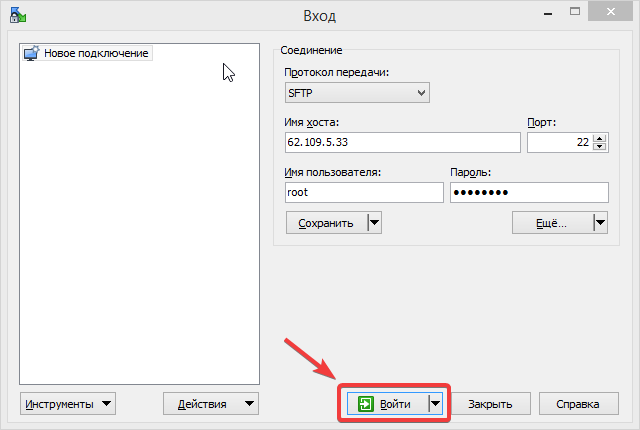
Для этого подключаемся к серверу по SFTP, например, с помощью WinSCP или Filezilla. Доступы к серверу указаны в Личном кабинете: выберите сервер, сверху Инструкция (раздел Доступ к серверу для администратора).
При подключении укажите IP-адрес сервера, логин root, пароль и порт 22:
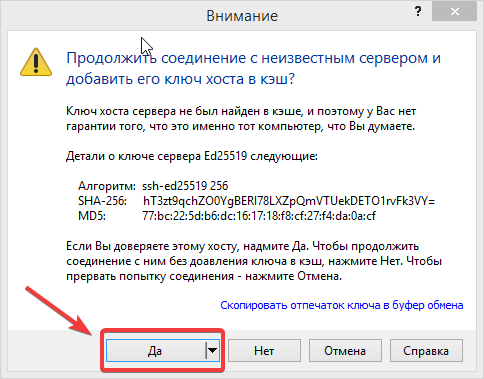
Система запросит подтвердить соединение — соглашаемся:
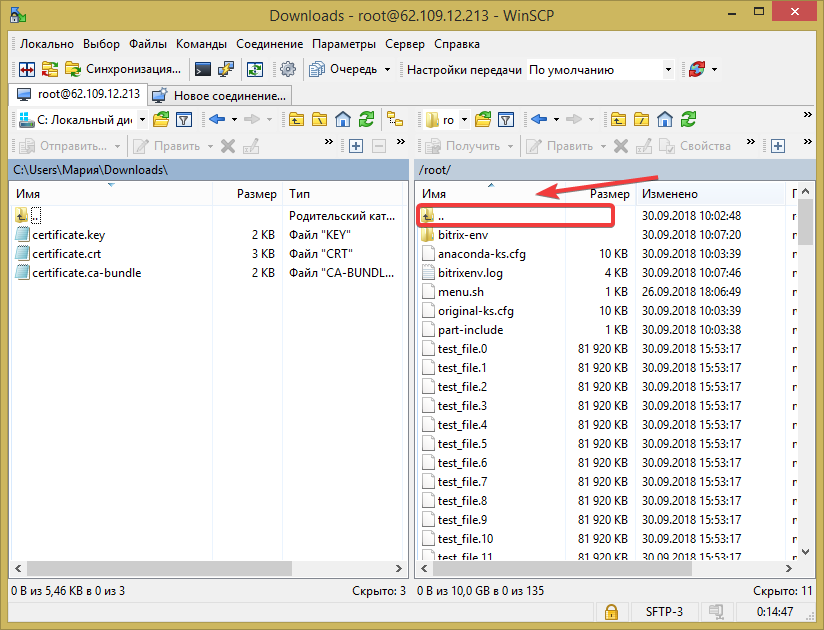
Откроется окно для работы с файлами. В нём по умолчанию домашняя папка пользователя root, переходим на уровень выше:
Последовательно переходим в папку /etc/nginx, создаём папку certs (в WinCSP можно использовать горячую клавишу F7):
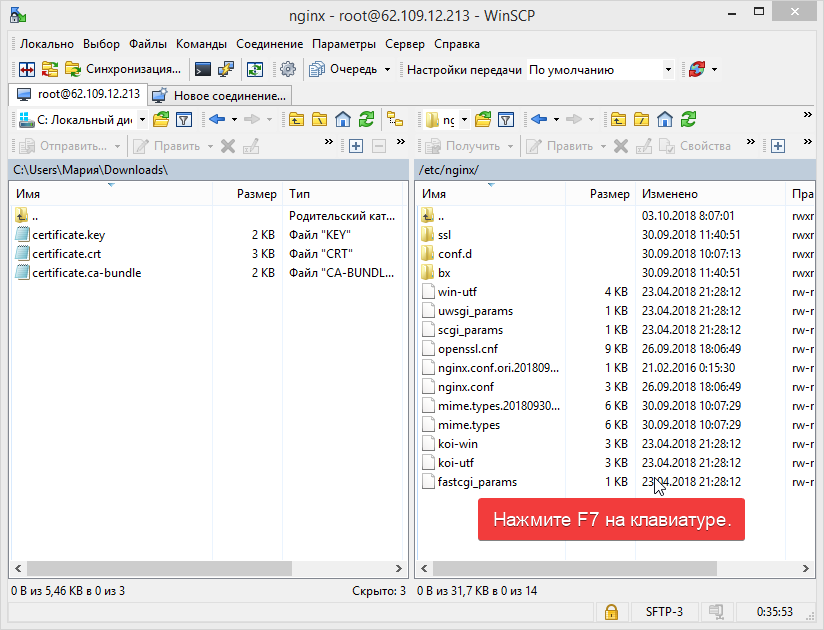
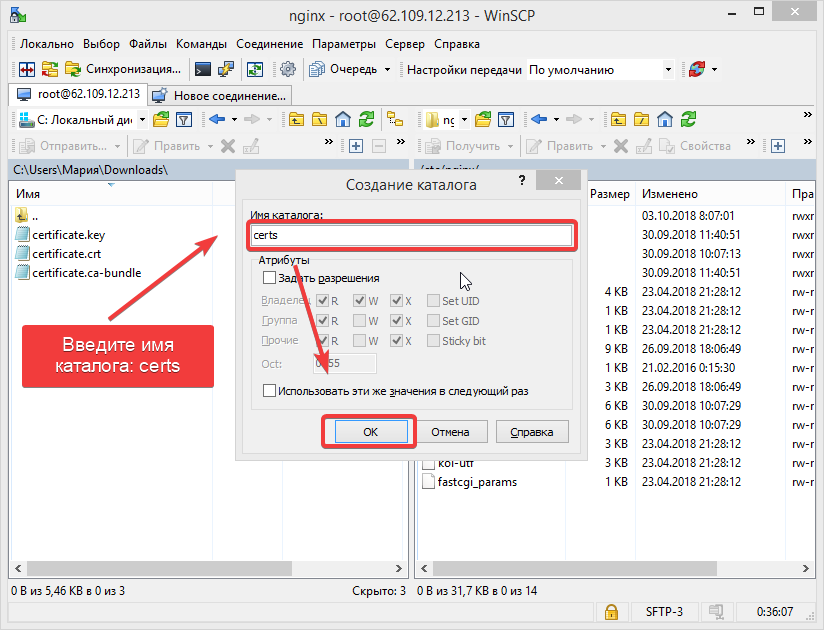
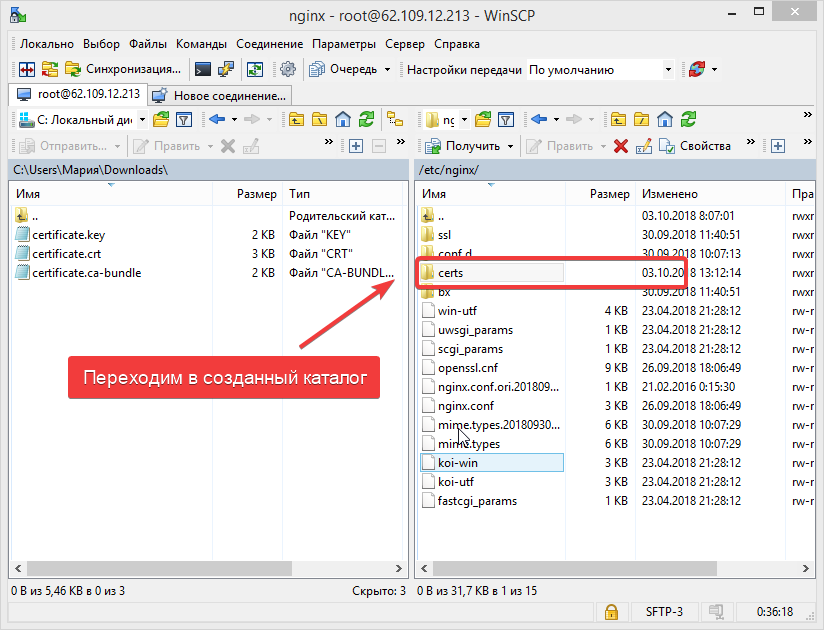
Переходим в созданный каталог:
Загружаем в папку /etc/nginx/certs наши файлы сертификата, ключа и цепочки сертификатов(.crt, .key и .ca-bundle):
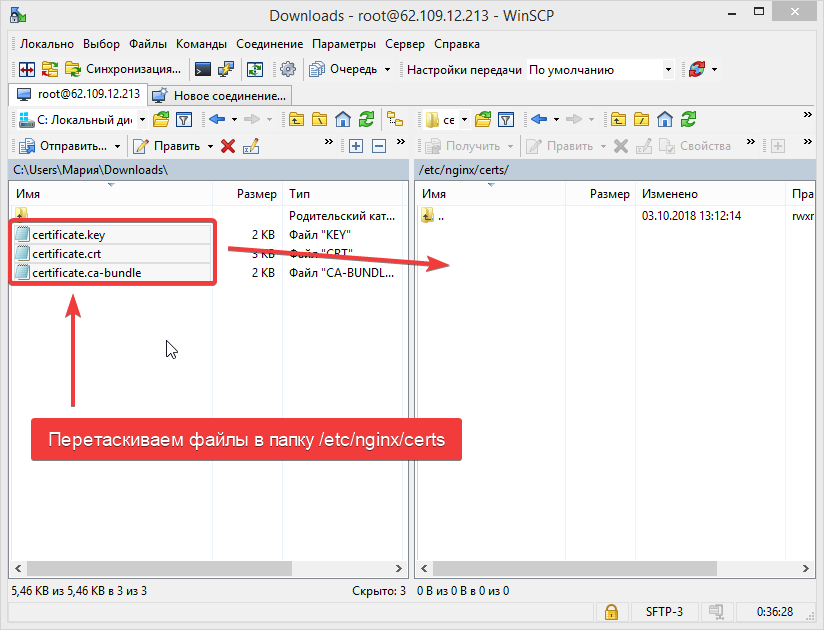
Подтверждаем загрузку, по завершении выходим из SFTP-клиента.
Следующий шаг — подключаемся к серверу по SSH с данными root. Открывается контекстное меню Битрикс, переходим:
→ 8. Manage nodes in the pool
→ 3. Configure certificates
→ 2. Configure own certificate
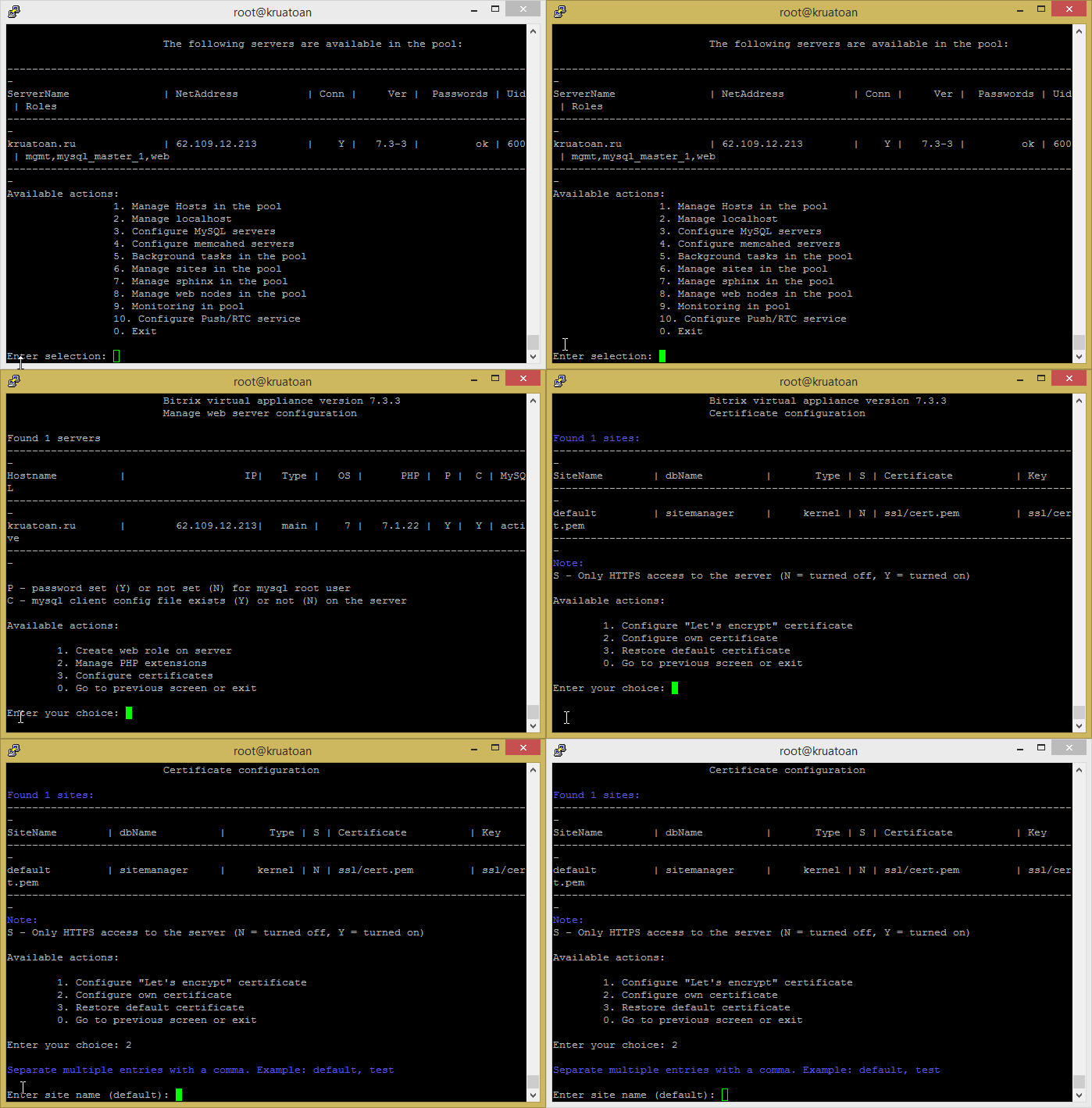
Указываем, для какого сайта устанавливаем сертификат: для основного пишем default, для дополнительных — название сайта. Указываем пути* к сертификату, подтверждаем установку:
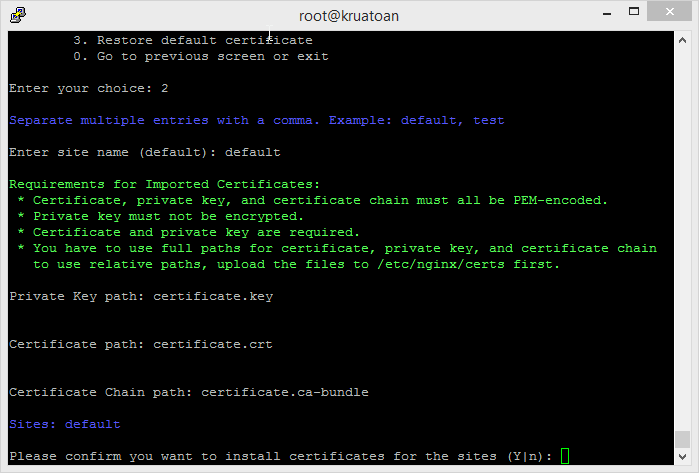
* — мы поместили файлы в папку /etc/nginx/certs, поэтому достаточно указать только имена. Если загрузите файлы в другую папку, укажите полный путь от корневой директории либо от папки certs, если в ней несколько сертификатов по разным папкам. Например:/home/bitrix/www/certificate.key (от корня),/site1_ru/certificate.crt (от папки certs).
Система сообщает, что задание на установку запущено, и предлагает выйти, нажав Enter. Нажимаем Enter — нас возвращает в предыдущее окно. Возвращаемся в самое первое меню (два раза вводим 0: 0. Go to previous screen or exit).
Если установка сертификата прошла успешно, теперь сайт работает по http и https. Проверить это можно двумя способами:
1) В контекстном меню Битрикс выбираем вариант
5. Background tasks in the pool
Отобразятся выполняемые/завершенные процессы:
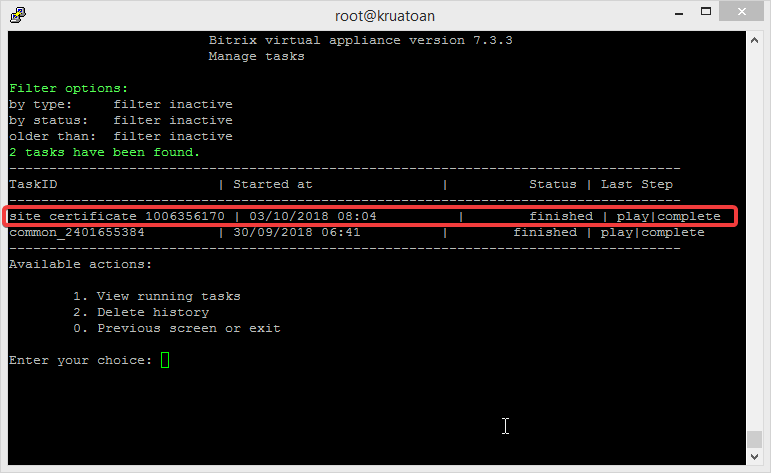
2) Переходим на наш сайт по ссылке https://

Если все в порядке, возвращаемся в контекстное меню Битрикс и отключаем HTTP. Выбираем пункты:
6. Manage sites in the pool -> 5. Change https settings on site
Выбираем сайт и подтверждаем отключение работы незащищенного HTTP-соединения.
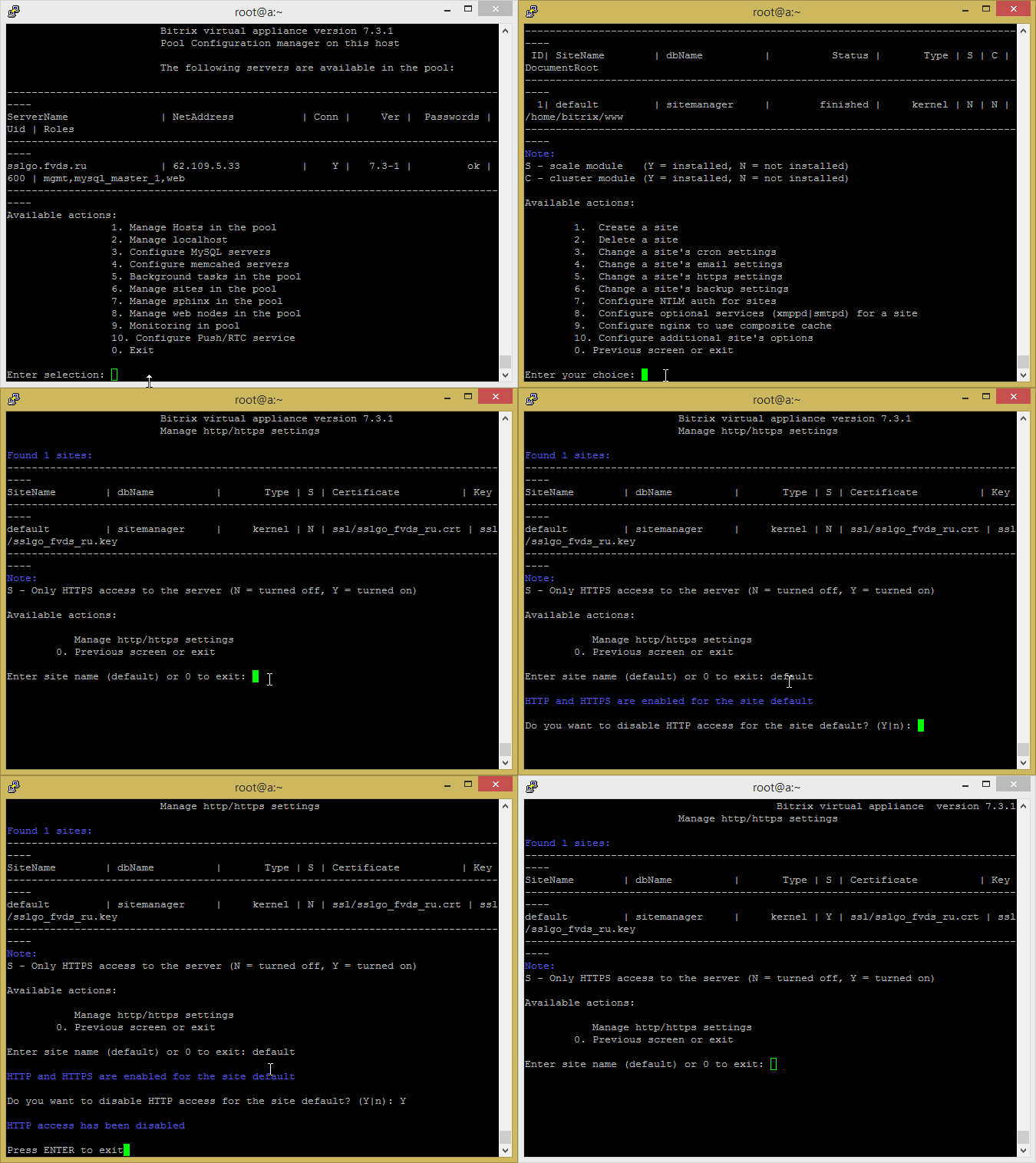
Проверяем сайт по http:// — открывается https://:
Настройки завершены.
Установка платного сертификата
Загружаем файлы сертификата (certificate.key, certificate.crt, certificate.ca-bundle) на сервер.
Для этого подключаемся к серверу по SFTP, например, с помощью WinSCP или Filezilla. Доступы к серверу указаны в письме об активации.