

- Что понадобится для обновления сертификата
- Заполните заявку на продление
- Подпишите заявление на продление
- Отправьте заявку на одобрение
- Проверьте реквизиты сертификата
- Настройте компьютер для работы с подписью
- Создайте ключ и пароль
- Подтвердите выпуск сертификата
- Как заполнить заявку на дистанционную замену сертификата
- Онлайн обновление сертификата ключа электронной подписи
- Установка программ необходимых для работы на портале zakaz rf | тендер медиа
Что понадобится для обновления сертификата
- действующий сертификат электронной подписи с истекающим сроком действия,
- фотоаппарат или цветной принтер со сканером.
Если данные вашей организации изменились или поменялся владелец сертификата, нужно будет предоставить оригиналы документов или их заверенные копии в сервисный центр УЦ Такснет.
Заполните заявку на продление
- В личном кабинете должна отобразиться новая заявка на замену сертификата.
- Нажмите на кнопку «Заполнить заявку».
- Откроется окно «Что нужно для заполнения заявки».
- Нажмите в этом окне на кнопку «Приступить».
Внимательно проверьте все данные сертификата. Если выпустить сертификат с ошибками, вы не сможете им пользоваться и его придется перевыпускать за отдельную плату.
Подпишите заявление на продление
- Загрузите скан паспорта и проверьте актуальность остальных документов.
- Подпишите заявление на продление действующим сертификатом электронной подписи, у которого заканчивается срок действия и который вы хотите заменить. Для этого нажмите на кнопку «Подписать».
- Откроется окно «Подписание заявления». Нажмите в нем на кнопку «Подписать заявление».
В итоге у вас должно быть подписано заявление и загружены все документы.
Отправьте заявку на одобрение
- Нажмите на кнопку «Продолжить», чтобы отправить заявку на одобрение.
- Одобрение заявки происходит в течение 1-2 рабочих дней. После одобрения на телефон и электронную почту придет сообщение, что заявка одобрена и для выпуска надо зайти в личный кабинет УЦ СКБ Контур .
Проверьте реквизиты сертификата
В личном кабинете вам будет предложено проверить реквизиты сертификата.
Если вы обнаружили ошибки в реквизитах, отредактируйте заявку и заново отправьте на одобрение.
Если все реквизиты в порядке, нажмите на кнопку «Выпустить сертификат».
Настройте компьютер для работы с подписью
Чтобы работать с электронной подписью УЦ СКБ Контур, нужно настроить компьютер.
Создайте ключ и пароль
- Выберите на компьютере место для хранения сертификата.
- Затем откроется окно генерации случайных чисел. Введите любые символы на клавиатуре или двигайте мышкой в пределах появившегося окна, чтобы сгенерировать случайную последовательность чисел.
- При необходимости задайте пароль для контейнера. Обратите внимание, в случае потери его нельзя восстановить. Если вы потеряете или забудете пароль от контейнера, потребуется перевыпуск сертификата за отдельную плату.
Сформированный запрос отправится на одобрение сотрудникам УЦ СКБ Контур. Одобрение проводится в течение 4 часов.
Подтвердите выпуск сертификата
- После одобрения запроса, вам придет смс-уведомление, в котором будет шестизначный код подтверждения выпуска сертификата электронной подписи. Его нужно ввести в личном кабинете УЦ СКБ Контур .
- После ввода кода нажмите на кнопку «Подтвердить».
- Нажмите на кнопку «Установить сертификат», чтобы установить его на ранее выбранный носитель или в личное хранилище на компьютере.
- Если при формировании запроса вы задали пароль контейнеру, его нужно ввести заново.
На финальном этапе вы можете сделать резервную копию сертификата. Для этого нажмите на кнопку «Сделать резервную копию».
Поздравляем! Вы заменили сертификат электронной подписи УЦ Такснет в личном кабинете УЦ СКБ Контур.
Как заполнить заявку на дистанционную замену сертификата
Чтобы облегчить оформление заявки на продление сертификата, мы подготовили подробную инструкцию, которая состоит из 10 шагов.
Онлайн обновление сертификата ключа электронной подписи
24 апреля, 2021
Редкий бухгалтер или экономист не знает, что такое электронная подпись и зачем она нужна. Сегодня сдача отчетности в электронном виде в государственные и не только органы настолько естественна, что считается само собой разумеющейся. Все мы знаем, что подпись действует год, удостоверяющие центры напоминают о том, когда и каким образом ее нужно поменять и какой комплект документов необходимо подготовить. Схема взаимодействия в целом понятна и налажена, однако все течет, все изменяется. И не сек рет, что бывают ситуации, когда невозможно быстро собрать все документы, а отчетность уже на носу. Что делать в таком случае?
Есть выход из подобных ситуаций. Однако, должно быть соблюдено важное условие: электронная подпись должна обновляться на то же лицо, кому была выдана ранее, все реквизиты организации также должны быть неизменными. Если в вашем случае это выполняется, то у вас есть уникальная возможность продлить сертификат ключа электронной подписи, не сходя с рабочего места!
На сегодняшний день стала доступной технология продления сертификата ключа электронной подписи в он-лайн режиме, используя то же программное средство, посредством которого вы сдаете отчетность в государственные органы. И что хочется отметить особенно, запрос на обновление можно отправить даже ночью! Правда, ответят вам утром, но уже не нужно собирать лишние документы, ехать в удостоверяющий центр и терять драгоценное время.
Что нужно, чтобы воспользоваться этой технологией?
И ВСЁ!
В программе есть модуль, который позволяет быстро осуществить эту процедуру: вы формируете запрос, программа отправляет его в удостоверяющий центр, он в свою очередь этот запрос рассматривает и принимает решение, о котором вы обязательно будете уведомлены. Таким образом, мы стараемся идти навстречу нашим клиентам, внедряя новые технологии, используя современные средства защиты, чтобы сохранять и приумножать Ваше время.
Более подробную информацию вы можете получить по телефону 8 800 333 80 89.
Автор статьи:
Заместитель генерального директора ЗАО «ТаксНет»
Гатиятуллина Эльмира Маратовна
Установка программ необходимых для работы на портале zakaz rf | тендер медиа
Для работы на портале Заказ РФ необходимо:
– Электронно-цифровая подпись, установленная на ПК
– Программа Крипто Про
– Корневые сертификаты УЦ, которое выдало ЭЦП.
– Корневые сертификаты ЗАО «Такснет»
– Установленные драйвера, в зависимости от типа носителя ЭЦП (ru-token, e-token).
– Microsoft Net Framework 3.5 sp1, если у Вас установлена Windows7, то данный пакет устанавливать не нужно.
Сертификаты ЗАО «Такснет» устанавливаются автоматически, для этого необходимо скачать установщик и запустить его.

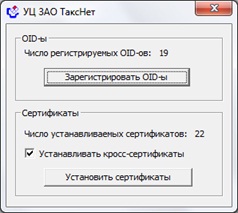
При нажатии на кнопку «Установить сертификаты», они автоматически установятся на Ваш ПК.
Установка электронно цифровой подписи на компьютер.
Установка ЭЦП производиться в программе КриптоПРО CSP. Для входа в программу необходимо перейти в меню «Пуск» – «Панель управления» – Крипто ПРО CSP».
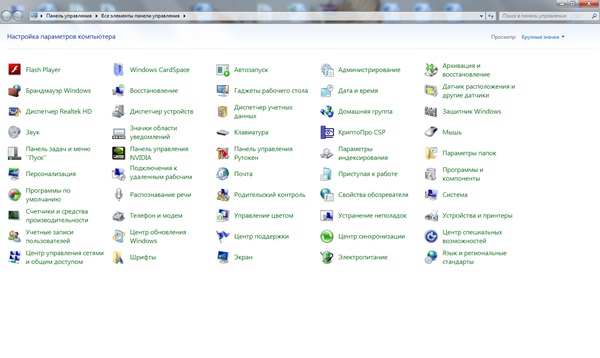

После запуска программы выйдет новое окно с общей информацией о данной версии продукта, чтобы просмотреть срок окончания лицензии необходимо нажать КриптоПро PKI.
Для того, чтобы установить ЭЦП, необходимо перейти во вкладку «Сервис»
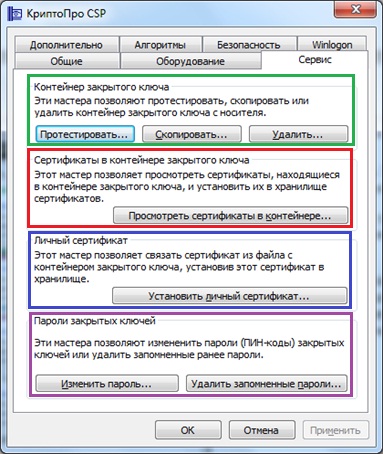
В данном разделе имеется 4 секции управления сертификатами (отмечены разными цветами):
Зеленый – предназначен для копирования электронно-цифровой подписи на другой носитель, а так же для его удаления.
Красный – предназачен для просмотра установленных сертификатов.
Синий– предназначен для установки ЭЦП в хранилище Windows
Фиолетовый – предназначен для того, чтобы менять пароли ЭЦП

В контейнере закрытого ключа нажимаем «Обзор» и выбираем нужный подключенный ЭЦП, если нужного ЭЦП нет, необходимо убедиться в том, установлены ли считыватели, для чего переходим «Оборудование» – «Настроить считыватели». Если считыватель не установлен – необходимо установить драйверы для носителя электронно цифровой подписи.


Если нужный сертификат отображается, выбираем его и жмем «Далее» (потребуется ввести пароль на сертификат), выйдет окошко (см. рисунок ниже), нажимаем «Свойства»
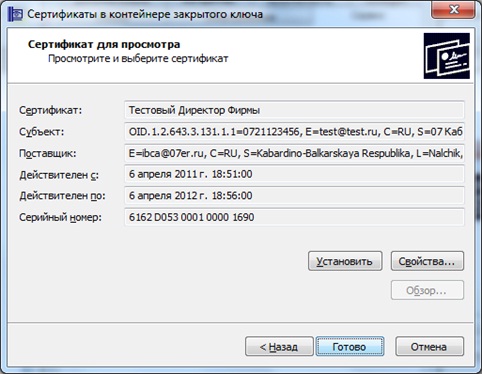
Если установка сертификата была правильной, выйдет окно со сведениями о сертификате, полномочиями, областями применения. Если же выйдет сообщение о том, что данные не доступны – необходимо установить корневой сертификат УЦ.
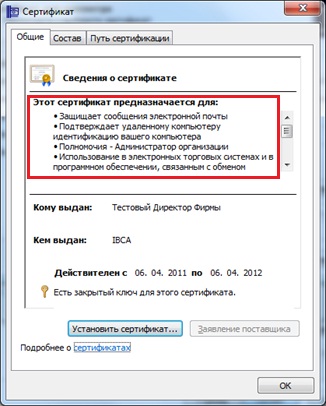
Если данные сертификата валидные (отображаются), то необходимо нажать «Установить сертификат», после чего запуститься мастер установки сертификатов. Нажимаем «Далее» (необходимо будет ввести пароль сертификата, при этом ставим галочку «Сохранить пароль»).
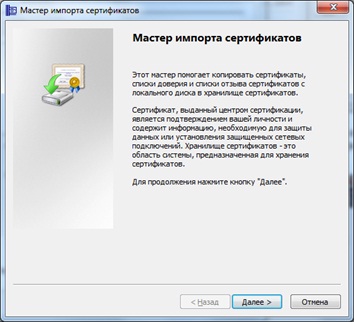
Далее выбираем и жмем обзор «Обзор».

Откроется окно, в котором необходимо выбрать место для хранения сертификата. Выбираем «Личное» и далее жмем «Ок» – «Далее» – «Готово»
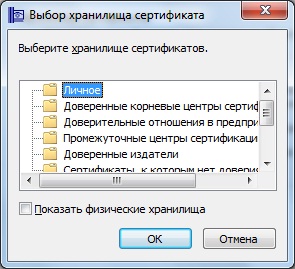
Ваш сертификат установлен!