

- Что такое ssl?
- Windows 10
- Windows 7
- Включенный экспериментальный протокол quic
- Использование ssl-сертификата версии 3.0
- Обновление агента администрирования и kes | kaspersky community
- Отсутствие обновлений операционной системы
- Ошибки «invalid csr» при генерации сертификата из панели управления облачного провайдера
- Перевыпуск сертификата веб-сервера
- Помогла ли вам эта статья?
- Причина
- Причины возникновения ошибок ssl-соединения
- Проблема
- Решение
- Сертификат сервера администрирования
- Способ 1: установка правильного времени
- Способ 2: обновление корневых сертификатов
- Способ 3: устранение вирусной угрозы
- Способ 4: установка сертификатов geotrust
Что такое ssl?
SSL (Secure Socket Layer) — это интернет-протокол для создания зашифрованного соединения между пользователем и сервером, который гарантирует безопасную передачу данных.
Когда пользователь заходит на сайт, браузер запрашивает у сервера информацию о наличии сертификата. Если сертификат установлен, сервер отвечает положительно и отправляет копию SSL-сертификата браузеру. Затем браузер проверяет сертификат, название которого должно совпадать с именем сайта, срок действия сертификата и наличие корневого сертификата, выданного центром сертификации.
SSL-сертификатыЗащита сайтов любого уровняот12 руб/год
Windows 10
Для актуальной на момент написания статьи версии «окон» процесс получения обновлений максимально простой – достаточно убедиться, что активна система их автоматической загрузки, или же вручную установить накопительный пакет. На нашем сайте уже есть соответствующие руководства, приведём на них ссылки ниже.
Подробнее:Как включить автообновления Windows 10Обновления Windows 10 до актуального состояния вручную
Windows 7
С «семёркой» дела обстоят иначе – её официальная поддержка уже прекращена, поэтому настоятельно рекомендуем установить Windows 10. Но если это по тем или иным причинам неприемлемо, выход из ситуации есть – действуйте так:
- Перейдите по указанной ниже ссылке.
Каталог центра обновлений Microsoft
- На этой странице воспользуйтесь поисковой строкой, в которую введите запрос
KB2813430и нажмите Enter. - Появится перечень доступных файлов. Воспользуйтесь сочетанием Ctrl F для вызова поиска, и в качестве запроса введите
Windows 7. Внимательно осмотрите найденные ссылки – версии для пользовательских компьютеров называются «Обновление для системы безопасности Windows 7 для систем на базе … (KB2813430)» с указанием разрядности. Выберите соответствующий вашей версии ОС и воспользуйтесь кнопкой «Загрузить». - После скачивания установочного файла запустите его и инсталлируйте, следуя инструкциям на экране.


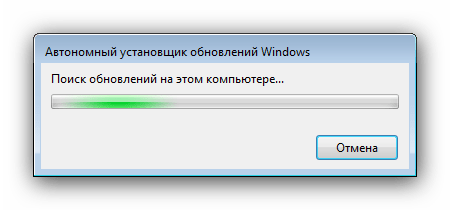
Обновления ОС весьма эффективно устраняют рассматриваемую проблему.
Включенный экспериментальный протокол quic
QUIC — это новый экспериментальный протокол, который нужен для быстрого подключения к интернету. Основная задача протокола QUIC состоит в поддержке нескольких соединений. Вы можете отключить этот протокол в конфигурации вашего браузера.
Показываем как отключить QUIC на примере браузера Google Chrome:
- Откройте браузер и введите команду chrome://flags/#enable-quic;
- В появившемся окне будет выделен параметр: Experimental QUIC protocol (Экспериментальный протокол QUIC). Под названием этого параметра вы увидите выпадающее меню, в котором нужно выбрать опцию: Disable.

- После этого просто перезапустите браузер.
Этот способ работает и в Windows и в Mac OS.
Использование ssl-сертификата версии 3.0
Некоторые сайты используют устаревший SSL-протокол версии 3.0, который не поддерживают браузеры. По крайней мере, по умолчанию. Чтобы браузер поддерживал устаревший SSL необходимо сделать следующее (на примере браузера Google Chrome):
- Откройте браузер и перейдите в раздел «Настройки».
- Прокрутите страницу настроек вниз и нажмите «Дополнительные».
- В разделе «Система» найдите параметр «Настройки прокси-сервера» и кликните на него.

- Откроется окно. Перейдите на вкладку «Дополнительно».
- В этой вкладке вы увидите чекбокс «SSL 3.0».

- Поставьте галочку в чекбоксе, нажмите кнопку «Ок» и перезагрузите браузер.
Обновление агента администрирования и kes | kaspersky community
Добрый день.
Сразу кидаю тему со старого форума с аналогичной проблемой
https://forum.kaspersky.com/index.php?/topic/234265-1255-0-произошла-ошибка-транспортного-уровня-решено/
Имеется:
KSC 11.0.0.1131, агент администрирования на KSC – последний 11.0.0.1131
На подчиненных устройствах стоит Агент 10.5.1781 , KES 10 и 11
Пытаюсь обновить на устройствах агент KES задачей из KSC
обновление проходит, устройство перезапускается, агент новый кес тоже, но управление устройством потеряно….
И после этого статус в KSC устройства не обновляется.. висит что установка прошла успешна требуется перезагрузка и чтобы я не делал не меняется.
Пробовал:
- Заново создавать задачу переустанавливать
- Удалятьставить заново
- Локально все грохать ставить локально заново как 10.5 так и 11 агент
- Пробовал удалять все klremover
- пробовал использовать https://support.kaspersky.ru/13088 утилиту для очистки данных об установке агента администрирования
Что интересно – агент ставитсяудаляется даже средствами винды успешно, но службу например я остановить не могу. Когда не могу остановить службу процесс удаления висит на “попытке остановить службу”
Запустил утилиту по проверке связи агента c KSC
все параметры ОК но в конце ошибка
Произошла ошибка транспортного уровня при соединении с общая ошибка 0x4EC.
Кто что порекомендует?

Дополнение:
утилита проверки работоспособности агента в консоли выдает информацию и тут же закрывается, не понимаю почему, паузил окно через паузу и читал что там пишется иначе сразу же мгновенное закрытие после вывода всего отчета. Не понимаю с чем это связано.
И второе – при применении изменений в политиках все устройства политики успешно получают а данное устройство “ожидание применения”.
Отсутствие обновлений операционной системы
Проблемы с SSL-сертификатами могут возникать и из-за того, что на вашей операционной системе давно не устанавливались обновлений. Особенно это касается устаревших версий Windows (7, Vista, XP и более ранние). Установите последние обновления и проверьте работу SSL.
Ошибки «invalid csr» при генерации сертификата из панели управления облачного провайдера
В процессе активации сертификата можно столкнуться с ошибкой «Invalid CSR». Такая ошибка возникает по следующим причинам:
Перевыпуск сертификата веб-сервера
В этом разделе описаны функции, применимые только к программе версии Kaspersky Security Center 12.1 и выше.
Сертификат Веб-сервера используемый в Kaspersky Security Center необходим для публикации инсталляционных пакетов Агента администрирования, которые вы впоследствии загружаете на управляемые устройства, а также для публикации iOS MDM-профилей, приложений для iOS и инсталляционных пакетов Kaspersky Security для мобильных устройств.
Вам может потребоваться перевыпустить сертификат Веб-сервера, чтобы обеспечить соответствие требованиям безопасности вашей организации или для поддержания постоянного соединения ваших управляемых устройств перед началом обновления программы.
Kaspersky Security Center предоставляет два способа перевыпуска сертификата Веб-сервера. Выбор между двумя способами зависит от того, подключены ли у вас мобильные устройства и управляются ли они через мобильный протокол (то есть с помощью мобильного сертификата).
Если вы никогда не указывали пользовательский сертификат в качестве сертификата Веб-сервера в окне Веб-сервер свойств Сервера администрирования, мобильный сертификат действует как сертификат Веб-сервера.
Чтобы перевыпустить сертификат Веб-сервера, когда у вас нет мобильных устройств, управляемых через мобильный протокол, выполните следующие действия:
- В дереве консоли, в контекстном меню требуемого Сервера администрирования выберите пункт Свойства.
- В открывшемся окне свойств Сервер администрирования выберите раздел Параметры подключения к Серверу администрирования.
- В списке подразделов выберите подраздел Сертификаты.
- Если вы планируете и дальше использовать сертификат, выданный Kaspersky Security Center, выполните следующие действия:
- В группе параметров Аутентификация Сервера мобильными устройствами выберите параметр Сертификат выпущен средствами Сервера администрирования и нажмите на кнопу Перевыпустить.
- В открывшемся окне Перевыпуск сертификата в группе параметров Адрес подключения и Срок активации выберите соответствующие параметры и нажмите на кнопку ОК.
- В появившемся окне нажмите на кнопку Да.
Если вы планируете использовать собственный сертификат, выполните следующее:
- Проверьте, соответствует ли ваш пользовательский сертификат требованиям Kaspersky Security Center и требованиям к доверенным сертификатам Apple. При необходимости измените сертификат.
- Выберите параметр Другой сертификат и нажмите на кнопку Обзор.
- В открывшемся окне Сертификат в поле Тип сертификата выберите тип вашего сертификата и укажите расположение сертификата и параметры:
- В окне Сертификат нажмите на кнопку ОК.
- В появившемся окне нажмите на кнопку Да.
Мобильный сертификат перевыпущен для использования в качестве сертификата Веб-сервера.
Чтобы перевыпустить сертификат Веб-сервера, когда у вас есть мобильные устройства, управляемые через мобильный протокол, выполните следующие действия:
Помогла ли вам эта статья?
ДАНЕТ
Причина
Сайт может быть небезопасным, ваши учетные данные и другую информацию могут украсть злоумышленники. Мы не рекомендуем открывать такой сайт. Подробнее о возможных причинах смотрите ниже.
Если вы изменяли стандартные настройки для проверки защищенных соединений, сообщение может возникнуть при работе с программами, установленными на компьютере. Чтобы этого избежать, верните настройку для проверки защищенных соединений в стандартное значение.
Причины возникновения ошибок ssl-соединения
Когда сертификат работает корректно, адресная строка браузера выглядит примерно так:

Но при наличии ошибок она выглядит несколько иначе:

Существует множество причин возникновения таких ошибок. К числу основных можно отнести:
- Некорректную дату и время на устройстве (компьютер, смартфон, планшет и т.д.);
- Ненадежный SSL-сертификат;
- Брандмауэр или антивирус, блокирующие сайт;
- Включенный экспериментальный интернет-протокол QUIC;
- Отсутствие обновлений операционной системы;
- Использование SSL-сертификата устаревшей версии 3.0;
- Появление ошибки «Invalid CSR» при генерации сертификата из панели управления облачного провайдера.
Давайте рассмотрим каждую из них подробнее.
Проблема
При открытии сайта появляется сообщение «Обнаружена проблема при проверке сертификата» или «Невозможно гарантировать подлинность домена, с котором устанавливается зашифрованное соединение».
Решение
Если вы уверены в безопасности открываемого сайта, например, это официальный сайт Microsoft или сайт вашего банка, который вы регулярно посещаете:
Мы не рекомендуем полностью отключать проверку защищенных соединений, так как это снизит уровень защиты компьютера.
Если сообщение появилось, когда вы открывали неизвестный сайт, вы можете разрешить однократное открытие этого сайта. Инструкция ниже.
Если вы не уверены в безопасности сайта, перед открытием проверьте его через OpenTip.
Сертификат сервера администрирования
Две операции, аутентификация Сервера администрирования при подключении к нему Консоли администрирования и обмен информацией с устройствами, осуществляются на основании сертификата Сервера администрирования. Сертификат используется также для аутентификации, когда главные Серверы администрирования подключены к подчиненным Серверам администрирования.
Сертификаты, выписанные “Лабораторией Касперского”
Способ 1: установка правильного времени
Наиболее часто рассматриваемая проблема возникает из-за некорректно установленных времени и даты. Дело в том, что корневые сертификаты безопасности имеют определённый срок действия, и всякие несоответствия между прописанными внутри файла данными и текущими в системе могут приводить к подобному сбою.
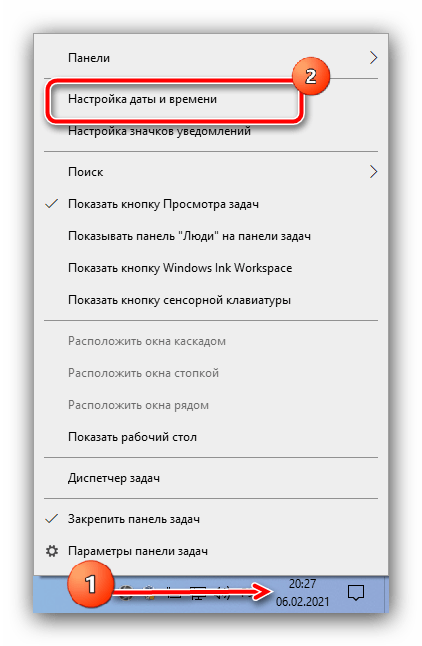
- Наведите курсор на индикатор времени, который обычно находится в правом части панели задач, нажмите правую кнопку мыши и выберите пункт «Настройка даты и времени».
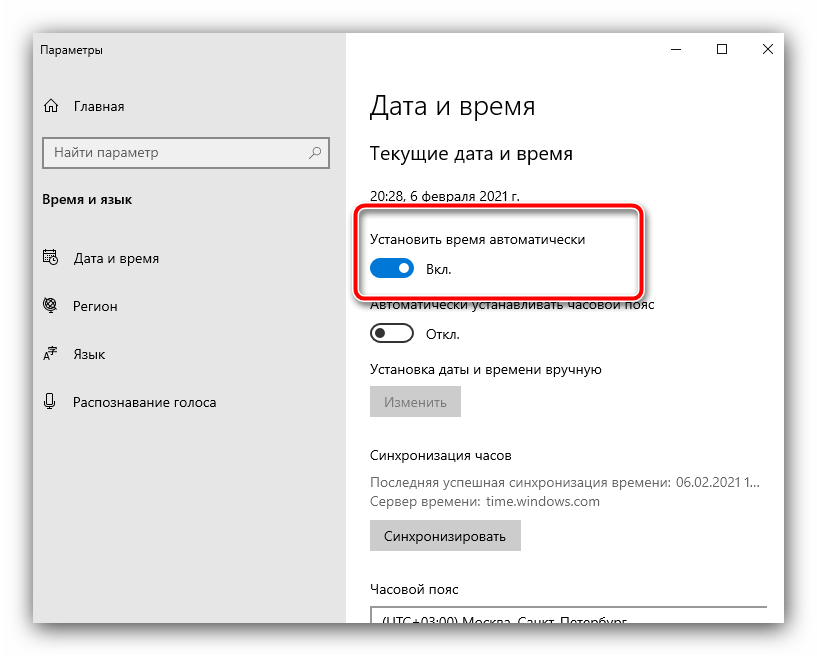
- Первым делом нужно активировать переключатель «Установить время автоматически» – после этого ОС при подключении к интернету самостоятельно подгрузит правильные значения.
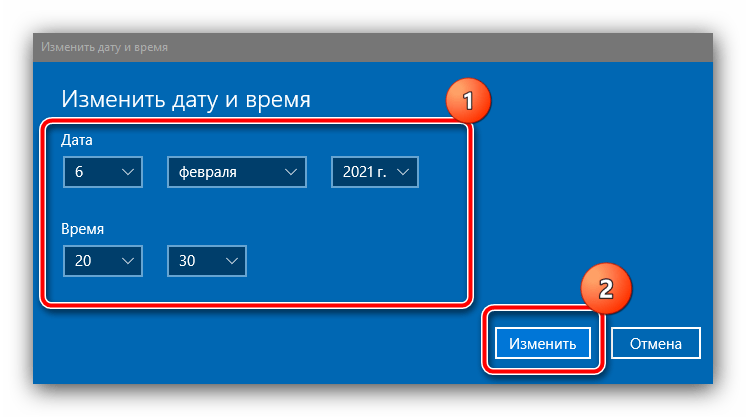
- Если же подключение к сети на целевом компьютере не предполагается, воспользуйтесь кнопкой «Изменить» под строкой «Установка даты и времени вручную».
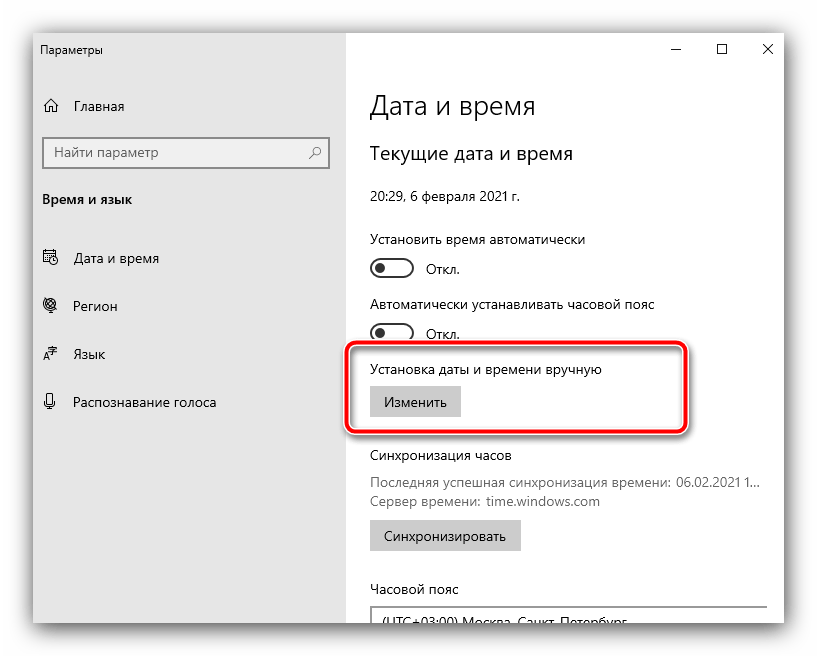
Здесь самостоятельно задайте корректные значения.
- Если же показания сбиваются после каждой перезагрузки или выключения ПК/ноутбука, это зачастую говорит о севшей резервной батареи BIOS и, следовательно, её необходимо заменить. Для начала сходите в любой магазин электроники или хозтоваров и приобретите элемент CR2032. Дальнейшие действия включают в себя частичную разборку устройства – если вы сомневаетесь в своих силах, к вашим услугам инструкция от нашего автора, применимая как для настольных ПК, так и для ноутбуков.
Подробнее: Как поменять батарейку BIOS
Способ 2: обновление корневых сертификатов
Иногда причина проблемы кроется в повреждении или устаревании файлов корневых сертификатов. Устранить этот сбой можно инсталляцией соответствующих апдейтов.
Способ 3: устранение вирусной угрозы
Известны случаи, когда проблемы с доверием сертификатов возникают вследствие активной деятельности зловредного ПО – например, вирус заразил или подменил имеющиеся. Если наблюдаются дополнительные симптомы в виде необычного поведения операционной системы или программ, вы точно столкнулись с атакой зловредов. Воспользуйтесь инструкцией далее для устранения этой проблемы.
Подробнее: Борьба с компьютерными вирусами
Способ 4: установка сертификатов geotrust
Последний метод, достаточно эффективный, но потенциально опасный, заключается в самостоятельном добавлении пользователем новых сертификатов, полученных напрямую с ресурсов поставщика. Далее мы опишем необходимые для этого шаги.
Обратите внимание! Выполнение следующих действий может нарушить безопасность вашего компьютера, поэтому вы делаете это на свой страх и риск!
Ресурс компании GeoTrust
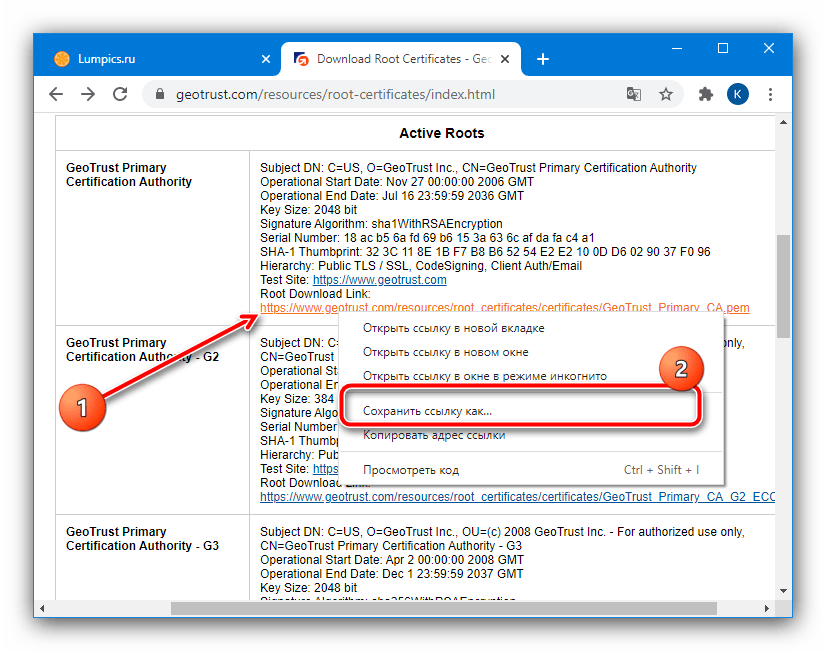
- Посетите ресурс компании GeoTrust Primary Certification Authority по представленной выше ссылке.
- Вверху таблицы должен быть блок с именем «GeoTrust Primary Certification Authority», взгляните на него – внизу должна быть ссылка, озаглавленная как «Root Download Link», кликните по ней ПКМ и выберите «Сохранить как…». Должен загрузиться документ в формате PEM.
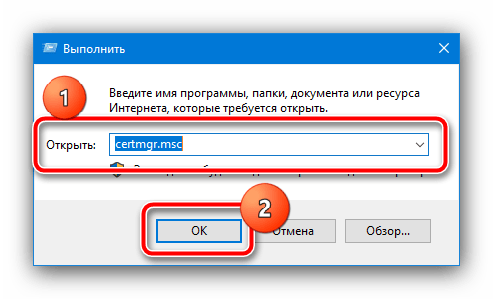
- После получения нужных файлов откройте окно «Выполнить» сочетанием клавиш Win R, введите в нём запрос
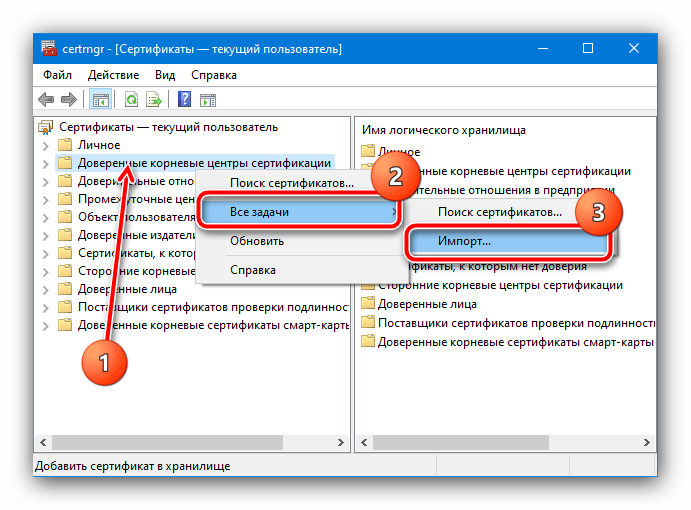
certmgr.mscи нажмите «ОК». - После открытия требуемой оснастки найдите в меню слева пункт «Доверенные корневые центры», щёлкните по нему ПКМ и последовательно выберите опции «Все задачи» – «Импорт».
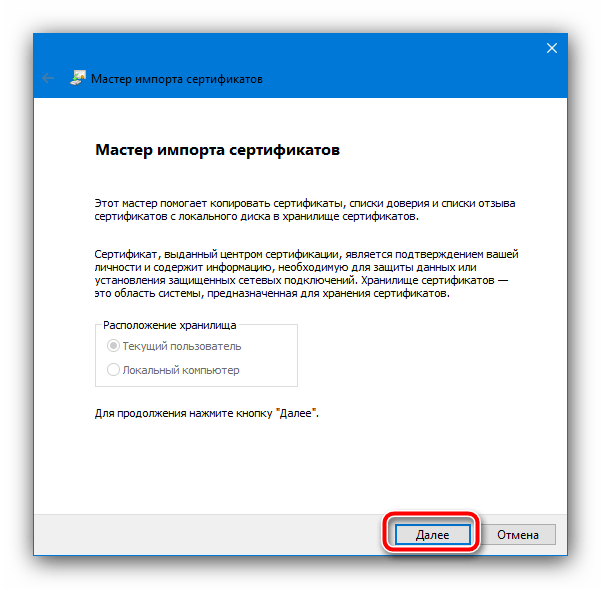
- В первом окне «Мастер импорта сертификатов» нажмите «Далее».
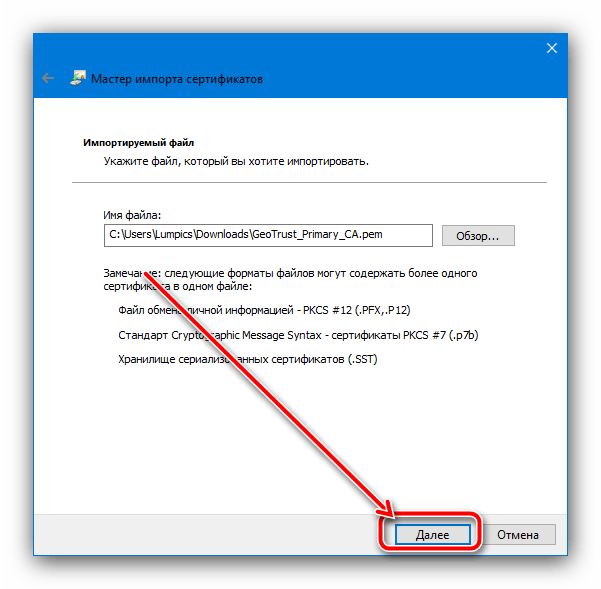
- Здесь кликните «Обзор».
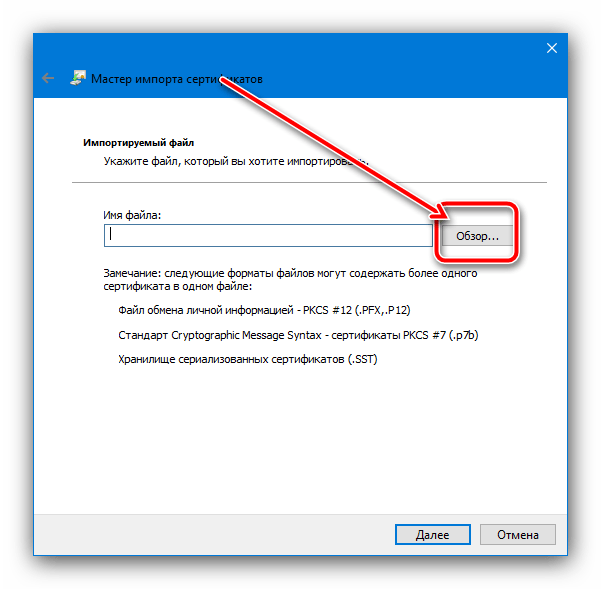
С помощью диалогового окна «Проводника» выберите скачанное на шаге 2. Если система его не распознаёт, в меню «Тип» укажите «Все файлы».
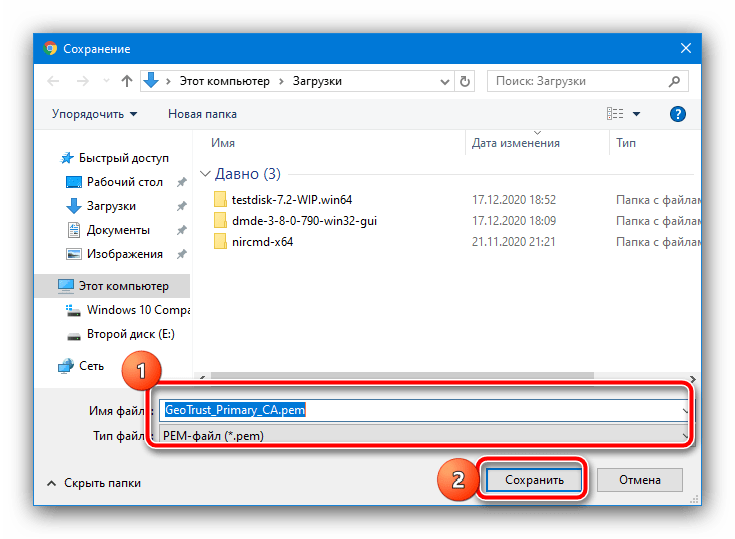
Нажмите «Далее».
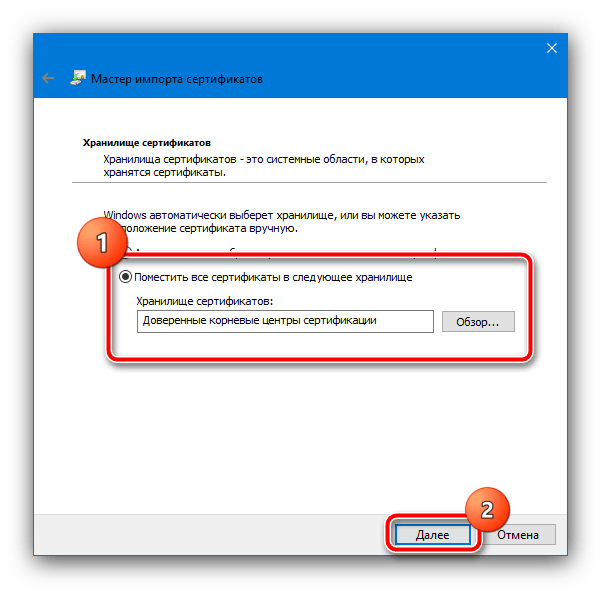
- Здесь убедитесь, что активна опция «Поместить все сертификаты в выбранное хранилище», а в качестве такового указаны «Доверенные корневые центры сертификации». Убедившись, что всё введено правильно, кликните по кнопке продолжения.
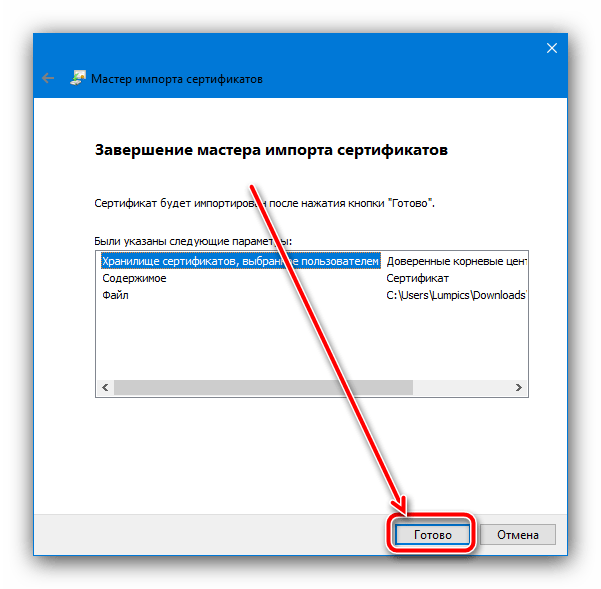
- Система сообщит, что импорт завершён, и предложит закрыть «Мастер…». Сделайте это и перезагрузите компьютер.
- После загрузки ОС проверьте наличие ошибки. Если она не пропала, повторите действия из инструкции, но на шаге 4 выберите «Сторонние корневые центры сертификации».
Данный метод помогает устранить проблему только для распространённых сайтов и сервисов, тогда как с малоизвестными действия могут оказаться неэффективными.