

- Почему важна своевременная проверка срока действия эцп егаис
- Вариант 1. сертификата нет
- Вариант 2. сертификат есть, нужно установить его на ключевой носитель
- Для чего нужна электронная подпись егаис
- Запрос rsa-ключа (обновление сертификата)
- Как продлить эцп егаис
- Настройка рутокен эцп 2.0 для егаис
- Получить rsa-ключ | сбис помощь
- Установка сертификата на рутокен эцп 2.0 для егаис
- Федеральная служба по регулированию алкогольного рынка : обновление сертификатов шифрования для декларирования
- Шаг 1. переключение в режим администрирования
- Шаг 2. очистка pki раздела
Почему важна своевременная проверка срока действия эцп егаис
Торговать алкогольной продукцией без передачи сведений в ЕГАИС нельзя. За это предусмотрены штрафы:
Также возможна конфискация товара.
Без ЭЦП передача информации в ЕГАИС невозможна. Если истёк срок действия сертификата ЭЦП или возникли технические проблемы, у зарегистрированных в ЕГАИС участников оборота алкоголя есть 3 дня, чтобы возобновить передачу данных в систему.
Поэтому необходимо следить за сроком действия сертификата ЭЦП и вовремя его продлевать.
Вариант 1. сертификата нет
В этом случае нужно сгенерировать запрос на выдачу сертификата. Чтобы генератор запросов стал доступен, в Панели управления Рутокен необходимо ввести PIN-код Администратора (по умолчанию 87654321).
Если стандартный PIN-кода Администратора не подходит, обратитесь к тем, кто выдал вам Рутокен.
Чтобы запустить утилиту:
- В Панели управления Рутокен (Пуск → Рутокен → Панель управления Рутокен) перейдите во вкладку Администрирование, выберите устройство и нажмите Ввести PIN-код.
- Установите переключатель в положение Администратор и введите PIN-код Администратора. Нажмите ОК.
- Перейдите во вкладку Сертификаты и нажмите Выписать сертификат.
Откроется окно утилиты Генератор запросов сертификатов для Рутокен ЭЦП 2.0. Чтобы создать запрос, выполните следующие действия:
- В поле ШАБЛОН из выпадающего списка выберите необходимый шаблон.
- Заполните все поля формы запроса.
- Нажмите кнопку Создать запрос, затем выберите папку для сохранения файла запроса и нажмите Сохранить.
- Укажите PIN-код Пользователя устройства Рутокен (по умолчанию 12345678).
- Нажмите на кнопку рядом с полем для ввода PIN-кода.При этом на ПК сохранится файл запроса, а на устройстве Рутокен сгенерируется ключевая пара.
Полученный файл запроса с расширением .req будет направлен в один из аккредитованных удостоверяющих центров (УЦ).
УЦ загрузит файл запроса в центр сертификации, проверит алгоритм шифрования, а также правильность заполнения полей в запросе. Если данные в запросе будут корректны, УЦ сгенерирует файл сертификата в формате .cer и сообщит заявителю о его готовности.
После получения сертификата можно приступать к его установке на устройство Рутокен. Выполняются те же действия, что указаны в Варианте 2.
Вариант 2. сертификат есть, нужно установить его на ключевой носитель
Для записи сертификата КЭП на Рутокен ЭЦП 2.0 необходимо:
- Подключить устройство Рутокен ЭЦП 2.0 к компьютеру.
- Запустить Генератор запросов сертификатов для Рутокен ЭЦП 2.0 и нажать на кнопку Запись сертификата.
- Выбрать на ПК файл с сертификатом и нажать Открыть.
Квалифицированный сертификат ЭП будет записан на устройство Рутокен.
Для чего нужна электронная подпись егаис
ЭЦП нужна для доступа и передачи информации в ЕГАИС на каждом этапе оборота спиртосодержащей продукции. При производстве на каждую ёмкость наносится двумерный код с информацией о продукте, производителе, дате розлива. С этого момента она находится в базе данных.
Все остальные действия фиксируются в системе при считывании кода сканером: перевозка на другой склад, отгрузка оптовику, передача розничному продавцу или отпуск потребителю. Получатель груза может принять доставку или отказаться от неё, используя ЭЦП. Подпись нужна и при списании излишков или бракованного товара.
ЭЦП для ЕГАИС необходима:
Подпись нужна на двух этапах:
Для работы на портале требуется сертификат квалифицированной ЭЦП.
Запрос rsa-ключа (обновление сертификата)
Наша компания работает в удаленном формате до 14 июня 2020г. Мы на связи и решаем ваши вопросы в почте и чате.
График работы офисов:
г.Москва: понедельник, среда и пятница с 9:00 до 18:00.
г.Тула и г.Воронеж: понедельник и среда с 9:00 до 18:00
Сервисные центры работают в ограниченном режиме и исключительно для проверки личности при выдаче ЭЦП. Сертификаты абоненты получают через личный кабинет. В офисе выдача сертификатов не производится.
Служба технической поддержки продолжает отвечать на запросы клиентов. При возникновении проблем оставляйте сообщения в чате или звоните по телефону:
г.Москва: 7 (495) 411-72-72, доб.2
г.Тула: 7 (4872) 70-33-45
г.Воронеж: 7 (473) 202-97-98
Благодарим за доверие!
Как продлить эцп егаис
Расширение «Быстрый старт» помогает получить новый сертификат ЭЦП для ЕГАИС в ускоренном режиме. Для быстрой смены сертификата электронной подписи потребуются правильно заполненное заявление на изготовление сертификата и упрощённый пакет документов. Специалисты нашего УЦ проверят заявку в течение часа, и на имя клиента сразу будет выпущен сертификат ЭЦП.
Также для наших клиентов доступна услуга безбумажного продления. Для этого нужно заполнить заявление в личном кабинете сервиса «Астрал-ЭТ» и подписать его действующей подписью. Это значит, что позаботиться о продлении ЭЦП для ЕГАИС нужно заранее.
Так же вы можете заявку на продление ЭЦП, заполнив .
Настройка рутокен эцп 2.0 для егаис
Последним шагом будет настройка Рутокен ЭЦП 2.0 для работы с ЕГАИС. Для этого подключите устройство к компьютеру и откройте Панель управления Рутокен.
Перейдите во вкладку Администрирование и нажмите кнопку Информация. Откроется окно с информацией о носителе. Убедитесь, что напротив Microsoft Base Smart Card Crypto Provider указано «Поддерживается».
Если указан статус «Активировать», значит, первичная авторизация пользователя на устройстве Рутокен не выполнялась. Нажмите Активировать и укажите PIN-код в появившемся окне.
Статус «Не поддерживается» означает, что ключевой носитель не предназначен для работы с ЕГАИС.
Перейдите во вкладку Настройка. В блоке Настройки криптопровайдера нажмите кнопку Настройка. В поле Рутокен ЭЦП (2.0 / PKI / BT) выберите вариант Microsoft Base Smart Card Crypto Provider.
Вот и всё! Устройство Рутокен ЭЦП 2.0 готово для работы с ЕГАИС.
Получить rsa-ключ | сбис помощь
Для работы в системе ЕГАИС помимо электронной подписи требуется RSA-ключ. Получить его можно в личном кабинете ЕГАИС. Для входа используйте браузер Internet Explorer 11 версии.
Если не удалось войти в личный кабинет ЕГАИС или на компьютере установлена операционная система Windows XP, которая не поддерживает этот браузер, сгенерируйте RSA-ключ через УТМ.
Нашли неточность? Выделите текст с ошибкой и нажмите ctrl enter.
Установка сертификата на рутокен эцп 2.0 для егаис
Пользоваться устройством Рутокен для работы с ЕГАИС можно только после установки драйверов. В противном случае носитель просто не будет работать.
Важно: в момент установки драйверов Рутокен не должен быть подключён к компьютеру. Кроме того, для установки необходимы права администратора системы.
Для работы с ЕГАИС необходимо, чтобы квалифицированный сертификат электронной подписи был записан на ключевой носитель Рутокен. Дальнейшие действия зависят от того, есть ли у вас готовый сертификат КЭП или нет.
Федеральная служба по регулированию алкогольного рынка
: обновление сертификатов шифрования для декларирования
295017, Республика Крым, г. Симферополь, ул. Киевская, 73, тел.: 7 (3652) 799-000, e-mail: info@kfo.fsrar.ru </p>” coords=”78,222,78,218,79,214,80,212,81,206,81,201,85,195,88,194,91,193,93,193,97,192,98,188,98,185,100,183,100,181,98,178,98,174,102,169,102,167,102,165,101,160,98,160,96,160,92,160,87,156,85,157,80,159,77,156,75,158,73,157,71,155,71,150,72,146,76,140,77,138,77,133,69,144,69,149,67,155,63,159,63,163,59,170,57,174,56,177,56,182,59,183,61,181,62,178,64,176,65,181,65,185,65,189,65,198,65,203,64,209,64,212,64,216,67,217″ />
357600, Ставропольский край, г. Ессентуки, ул. Ленина, д.3, кор. 13, тел.: 7(87934)5-29-29, факс: 7(87934)5-29-28, e-mail: info@skfo.fsrar.ru </p>” coords=”51,236,54,231,54,227,56,225,59,223,60,219,63,215,63,212,64,207,65,202,66,198,66,194,69,187,70,184,70,180,69,178,68,176,66,176,62,180,59,185,58,182,53,189,52,191,50,201,50,206,49,209,47,224,48,228,48,232″ />344068, г. Ростов-на-Дону, пер.Оренбургский, 2а, тел.: 7 (863) 231-25-15, e-mail: info@ufo.fsrar.ru </p>” coords=”45, 144, 26, 124, 63, 109, 79, 122″ />620210, Свердловская область, г. Екатеринбург, ул. Степана Разина, д.109, тел.: 7 (343) 295-11-71, e-mail: info@urfo.fsrar.ru</p>” coords=”317,128,318,132,318,138,317,141,313,147,310,148,311,156,316,162,316,167,316,171,314,175,312,190,313,205,313,209,312,214,310,218,302,236,274,234,271,233,265,233,252,234,248,240,225,244,221,238,221,236,212,248,204,254,175,243,170,241,158,237,154,239,144,244,143,250,138,240,139,238,140,230,146,228,147,225,149,220,153,220,148,215,155,214,164,211,162,205,165,205,168,200,175,198,178,195,189,189,197,182,201,177,205,173,209,172,215,168,238,159,243,157,262,150,264,145,269,142,270,140,272,139,273,145,275,133,278,132,280,129,282,124,299,117,302,116,307,116,307,120,300,125,297,129,296,133,294,140,290,148,288,151,286,156,282,159,277,162,273,163,268,162,266,163,268,167,272,168,278,168,281,168,284,165,293,156,294,163,297,168,298,170,299,164,299,162,299,159,296,154,296,148,299,144,301,139,301,134″ />630132, г. Новосибирск, ул. Дмитрия Шамшурина, д. 53, тел:. 7(383)220-00-22, e-mail: info@sfo.fsrar.ru </p>” coords=”360,63,364,82,373,95,362,104,341,111,333,123,320,126,313,138,312,176,306,201,311,208,306,219,303,229,299,233,285,233,276,230,267,227,259,227,252,236,244,237,238,237,234,237,229,237,223,234,220,239,214,247,212,251,208,257,207,263,207,269,211,276,230,281,234,285,234,308,239,319,251,324,266,330,271,335,285,341,303,347,309,343,321,342,325,341,333,343,348,349,361,354,366,333,371,331,375,330,381,330,396,332,418,335,425,328,432,324,442,310,442,307,442,297,441,287,444,284,461,284,466,281,482,274,485,271,490,267,477,243,466,243,458,244,446,250,446,255,439,257,435,257,435,249,435,244,435,242,431,233,429,224,421,223,419,219,411,215,407,214,405,203,405,196,405,193,405,187,405,177,405,173,407,166,411,160,414,149,415,146,412,143,407,140,403,131,400,133,395,132,396,126,397,124,399,120,401,116,403,111,404,106,404,103,401,100,400,98″ />680000 г. Хабаровск, ул. Карла Маркса, 86, тел.: 7(4212)30-42-23, e-mail: info@dfo.fsrar.ru </p>” coords=”404,124,414,124,420,122,424,123,428,124,434,123,434,119,434,116,442,114,447,116,450,121,456,126,460,128,466,129,465,120,469,116,471,111,470,107,467,103,462,99,457,96,440,90,439,87,442,82,456,75,459,88,460,91,466,92,470,93,475,94,481,91,494,87,496,80,497,77,502,74,476,23,482,23,487,26,522,49,529,53,554,69,561,77,565,84,575,97,616,140,621,142,624,147,632,160,637,177,638,181,624,174,615,167,608,161,599,155,593,149,578,132,578,128,574,119,565,108,561,104,564,130,568,134,581,154,582,157,581,170,577,179,576,189,576,194,576,205,577,215,578,219,578,224,582,233,585,235,586,230,590,225,592,226,598,218,613,218,616,221,634,238,634,242,637,248,638,252,647,269,647,271,643,273,639,270,622,257,621,252,617,244,613,240,610,238,615,266,618,271,625,276,626,284,627,306,627,315,627,320,626,326,625,330,621,333,617,338,614,342,605,353,600,352,600,349,600,343,596,329,596,323,600,312,601,307,601,301,601,294,599,294,597,300,597,303,594,306,583,308,579,308,574,306,572,306,567,306,551,298,543,294,527,290,524,294,517,301,519,309,515,323,512,325,511,327,502,332,496,334,492,336,483,339,465,341,467,345,455,351,445,353,439,351,412,346,406,346,401,346,397,345,394,340,393,337,386,335,376,332,371,331,371,325,378,324,380,323,383,323,385,327,394,328,399,328,402,329,404,334,407,334,416,330,423,329,424,326,424,324,427,320,430,317,435,307,435,295,435,293,435,289,433,285,438,281,441,278,445,275,448,275,451,277,459,278,467,275,469,270,473,270,480,272,484,265,480,263,480,260,482,255,487,256,484,252,481,251,477,249,475,249,471,246,464,245,460,248,455,259,450,263,440,263,436,259,432,245,431,237,429,231,426,228,423,225,420,222,414,218,410,216,406,215,403,213,404,196,402,180,402,175,402,169,407,163,411,154,413,147,413,143,408,136″ />Шаг 1. переключение в режим администрирования
В меню «Пуск» найдите приложение «Единый клиент JaCarta» и откройте его.
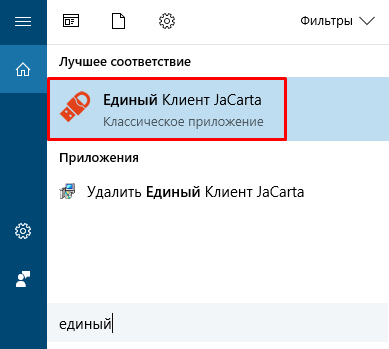
Рис. 1. Единый клиент JaCarta
Откроется рабочая область программы.
В левом нижнем углу нажмите на ссылку «Переключиться в режим администрирования».
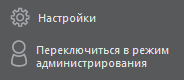
Рис. 2. Переключение в режим администрирования
Вновь откроется рабочая область программы. Перейдите на вкладку PKI.
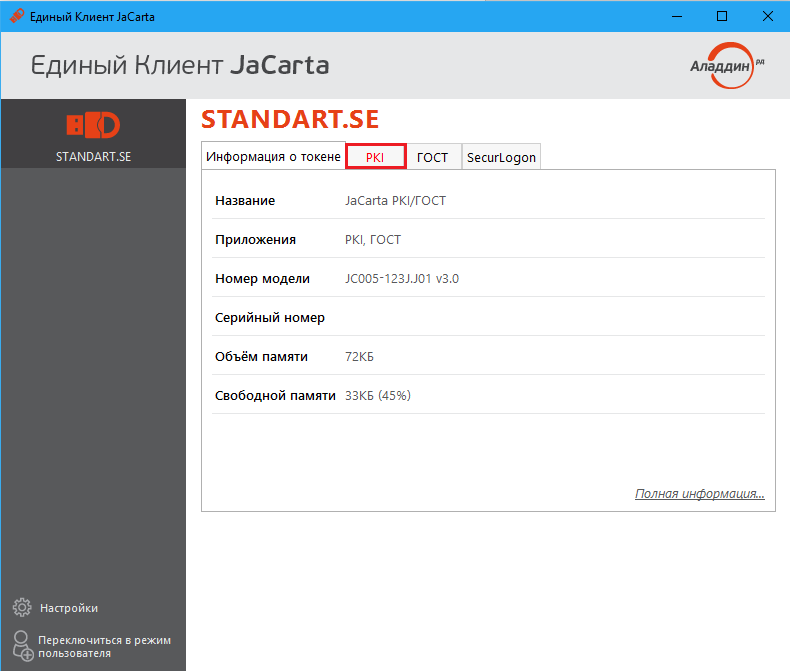
Рис. 3. Информация о токене
ПРИМЕЧАНИЕ: Перед тем как продолжить, убедитесь, что раздел PKI не заблокирован.
Шаг 2. очистка pki раздела
На вкладке PKI в панели «Операции с приложением» нажмите на ссылку «Инициализировать…».
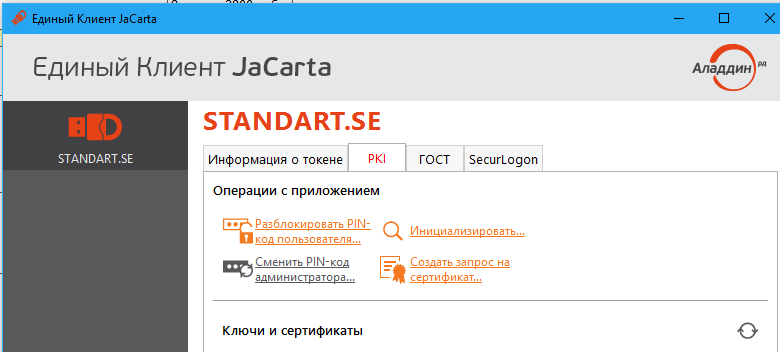
Рис. 4. Операции с приложением
Для инициализации получите разрешение и укажите данные для пользователя:
1. PIN-код администратора – по умолчанию 00000000
2. PIN-код пользователя – по умолчанию 11111111
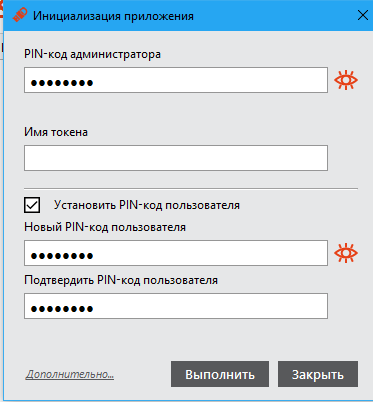
Рис. 5. Инициализация приложения
После ввода данных нажмите «Выполнить».
Появится уведомление о том, что при инициализации будет удален старый PKI сертификат. Нажмите «Продолжить» для завершения.
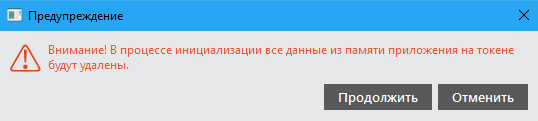
Рис. 6. Предупреждение об удалении
После того как Вы очистили PKI раздел, он готов к записи нового сертификата.