

- Что делать, если по-прежнему невозможно соединиться с сервером he bat?
- Что означает ошибка «сервер не представил корневой сертификат в сессии the bat»?
- Почему возникает ошибка при генерации ключа егаис?
- Ошибка ssl: что делать, когда браузер выдает ошибку проверки достоверности ssl сертификата
- Почему возникает ошибка ssl?
- Filezilla server history and versions
- Install an ssl certificate on filezilla server
- Note : If you’ve followed our instructions and generate the CSR code using OpenSSL, you may leave this field blank.
- The bat! и сертификаты
- Thebat! vs gmail: сервер не предоставил корневой сертификат в сессии
- Where to buy the best ssl certificate for filezilla?
- Возникла проблема с сертификатом безопасности этого веб-сайта — причины дисфункции
- Демонстрация работы использования ssl для подключения к ftp. | реальные заметки ubuntu & mikrotik
- Другие сообщения браузеров об ошибке ssl
- Женщинам на 8 марта
- Изменить настройки по протоколу ssl
- Как восстановить: есть проблема с сертификатом безопасности этого сайта
- Лучшие сертификаты для подарка в москве
- На 23 февраля
- Настроить по протоколу imap
- Настройка несоответствия имен
- Не могу настроить фтп подключение через filezilla пишет критическая ошибка – вопрос от ирина сидорова – uвопросы
- Общие
- Ошибка в методе createcertificaterequest error: ckr_pni_incorrect
- Ошибка при генерации rsa ключа “выберете устройство чтения смарт карт…”
- Подарочные сертификаты: оригинальные подарки на новый год, на день рождения, коллегам, детям, на свадьбу
- Проверьте время и дату на вашем компьютере
- Самоподписанные ssl сертификаты
- Способ 2: включение «microsoft cryptoapi»
- Способы устранения ошибки
- Универсальные
- Установка недостающих сертификатов из доверенных цс
- Шаг 1. переключение в режим администрирования
- Шаг 2. очистка pki раздела
Что делать, если по-прежнему невозможно соединиться с сервером he bat?
- 3. Возможно, ошибка «the bat сервер не представил корневой сертификат в сессии» возникла вследствие активности антивируса (например, «Avast»). Такое возможно потому, что антивирус (особенно «Avast» версии 8 и выше) проверяет почту на SSL-шифрование, а программа «The Bat!» не может распознать данный процесс, и сертификат и «уходит» в ошибку.
Возникает данный сбой из-за того, что хранилища сертификатов у программы и операционной системы разные, и после установки (или запуска) некой программы, ранее неизвестной «The Bat!», программа просто «отказывается» от работы с непроверенными источниками.
Для решения требуется просто добавить сертификат издателя в список доверенных:
Для начала необходимо «добыть» этот самый сертификат: для этого нажмите «Win R» и введите команду «certmgr.msc» – откроется служба «Сертификаты»;
Вот, собственно, все рабочие способы решения данной ошибки. Стоит обратить пристальное внимание на способ «2»: в большинстве случаев именно он помогает исправить программный сбой с сообщением «сервер не предоставил корневой сертификат в сессии the bat».
В завершение стоит остановиться на достоинствах программы «The Bat!», коих немало. Например:
можно гарантировать только в том случае, если ее версия 4.0 и выше. Если версия The Bat! 3.99.29 или ниже
, то использовать ее небезопасно. Рекомендуем установить почтовый клиент более новой версии.
Что означает ошибка «сервер не представил корневой сертификат в сессии the bat»?
Из текста ошибки понятно, что «камнем преткновения» стала некая программа или процесс, сертификат которой является не проверенным или вызывает подозрение (если говорить «простым языком»). Иногда даже переустановка операционной системы с последующей установкой программы, не исправляет данной ситуации (из приведенных ниже способов устранения неполадки будет понятно, почему так происходит).
Итак, если сервер прервал соединение the bat, может помочь:
- 1. Удаление базы данных старых сертификатов.
Для этого:
Вас интересуют файл «RootCA.ABD» или («EBD») – это хранилища сертификатов;
- 2. Кроме того, существует довольно элегантное в своей простоте решение – включение «Microsoft CryptoAPI». В общем случае это набор функций для работы с криптографическими операциями (криптопровайдером).
Итак, в программе откройте «Свойства» вкладка «S/MIME и TLS» и в разделе «Реализация S/MIME и сертификаты TLS» поставьте галочку на строке «Microsoft CryptoAPI». Перезагрузите программу и подтвердите принятие изменений.
Почему возникает ошибка при генерации ключа егаис?
Ошибка при генерации транспортного ключа для ЕГАИС иногда возникает из-за неполадок на сайте ЕГАИС. Но это происходит крайне редко.
В основном ошибки при генерации связаны с некорректными настройками компьютера.
Общие рекомендации для успешной генерации транспортного RSA ключа ЕГАИС
Необходимые требования и рекомендации:
- Для корректной работы в личном кабинете ЕГАИС рекомендуется отключить все защитники и антивирусные программы на компьютере
- Операционная система должна быть MS Windows и свежее чем XP (подойдет Vista/7/8/8/1/10, серверные ОС тоже поддерживаются, начиная с 2008). Крайне желательно наличие установленных актуальных обновлений.
- Браузер Internet Explorer версии не ниже, чем 9.
- Установлена актуальная версия крипто плагина ФСРАР Крипто (версия не ниже чем 2.00).
- Установлены и настроены драйвера носителя для ЕГАИС.
- Во время работы в личном кабинете ЕГАИС и при работе УТМ ЕГАИС должен быть вставлен только один ключ для ЕГАИС.
Ошибка ssl: что делать, когда браузер выдает ошибку проверки достоверности ssl сертификата
При посещении веб-сайта с установленным сертификатом безопасности (для шифрования данных по протоколам SSL/TLS), который браузер не может проверить, выдаются следующие предупреждения:
Internet Explorer:
«Сертификат безопасности этого веб-узла не был выпущен доверенным центром сертификации».
Firefox 3:
«(Имя сайта) использует недействительный сертификат безопасности. К сертификату нет доверия, так как сертификат его издателя неизвестен». Или: «(Имя сайта) использует недействительный сертификат безопасности. К сертификату нет доверия, так как он является самоподписанным».
Давайте разберемся, почему браузеры так реагируют на некоторые сертификаты и как от избавиться от этой ошибки.
Почему возникает ошибка ssl?
Браузеры обычно разрабатываются с уже встроенным списком доверенных поставщиков SSL сертификатов. К таким относятся всем известные компании Comodo, Thawte, Geotrust, Symantec, RapidSSL, GlobalSign и некоторые другие.
Тем не менее многие поставщики SSL сертификатов в этих списках отсутствуют, так как далеко не у всех есть договоренности с разработчиками веб-браузеров. При открытии сайта с SSL сертификатом, выданным одним из таких поставщиков, браузер выдает предупреждение, что Центр сертификации (ЦС)
, выдавший SSL сертификат, не является доверенным. То же происходит, когда на сайте установлен самоподписанный SSL сертификат. Internet Explorer выдает довольно общее предупреждение, тогда как Firefox 3 различает SSL сертификаты, выданные самим сервером (самоподписанные SSL сертификаты), и другие виды недоверенных сертификатов.
Если Вы купили SSL сертификат у нас и после его установки возникает такая ошибка, Вы можете устранить ее, следуя инструкциям ниже. Нет необходимости устанавливать дополнительное ПО на клиентские устройства и приложения, чтобы устранить ошибку с доверенным SSL сертификатом.
Первое, что следует сделать, это найти причину ошибки SSL с помощью тестера SSL сертификатов. Перейдя по ссылке, Вы можете ввести Ваш домен и запустить проверку SSL сертификата. Если присутствует ошибка SSL о недоверенном сертификате, сервис об этом сообщит. Он различает два типа ошибок:
Filezilla server history and versions
FileZilla is a popular free software, cross-platform FTP application comprising of FileZilla Client and FileZilla Server. Developed by Tim Kosse, the first FileZilla release dates back to June 21, 2001. FileZilla Client is available for Windows, Linux, and macOS, while FileZilla Server runs only on Windows OS.
Here are the main features of FileZilla Server:
Below you’ll find the latest FileZilla Server releases:
- FileZilla Server 0.9.60.2 (2021-02-08)
- FileZilla Server 0.9.60 (2021-02-06)
- FileZilla Server 0.9.59 (2021-09-22)
You can check past releases.
Install an ssl certificate on filezilla server
Here’s what you need to perform a smooth SSL installation:
- Your primary certificate file in PEM format. It resides in the ZIP Archive that you’ve received from your CA, after the SSL validation
- Your intermediate certificates, also known as the CA bundle. Look for a .ca-bundle file in your ZIP archive
- Your private key. This file should be on your server, as you’ve created it along with the CSR code.
Once you’ve prepared all the necessary files, follow the instructions below:
- In the FileZilla server, open FileZilla server Options, select Edit, then Settings
- A new FileZilla Server Options window will open. From the left-side pane select SSL/TLS settings
- On the right, check Enable FTP over SSL/TLS Support
- Browse the location of your private key file
- Browse the location of your primary certificate file
- In the Key password field, enter the key password
Note: If you’ve followed our instructions and generate the CSR code using OpenSSL, you may leave this field blank.
- Click OK and then restart your server.
Congratulations, you’ve successfully installed an SSL Certificate on FileZilla.
The bat! и сертификаты
При настройке почтового сервера возникла проблема с сертификатами.
Тестовый сертификат от
RapidSSL
работал без проблем со всеми почтовыми клиентами (это исключение, т.к. остальные триальные PositiveSSL, GlobalSign, EssentialSSL не хотели работать с The Bat!).
Когда купили сертификат на год и подключили к dovecot и exim, то возникли проблемы в The Bat!.
1. При попытке отправить или принять почту возникает ошибка: “Сервер не представил корневой сертификат в сессии и соответствующий корневой сертификат не найден в адресной книге. Это соединение не может быть секретным. Пожалуйста, свяжитесь с администратором Вашего сервера“. В журнале аналогичная запись: “Недействительный сертификат сервера (Поставщик цепочки этого S/MIME сертификата не найден)”.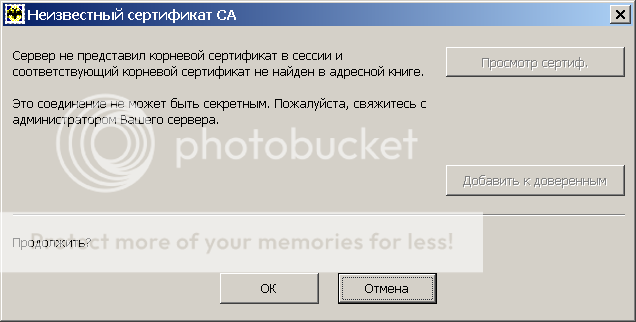
Проблема НЕ в поставщиках, а в настройках сервера. Вместе с сертификатом нашего домена нужно выдавать всю цепочку сертификатов (промежуточные CA и корневой CA). Это должно решить проблему нехватки корневого сертификата.
Решение:
1.1. Открываем полученный сертификат (*.crt) в Windows: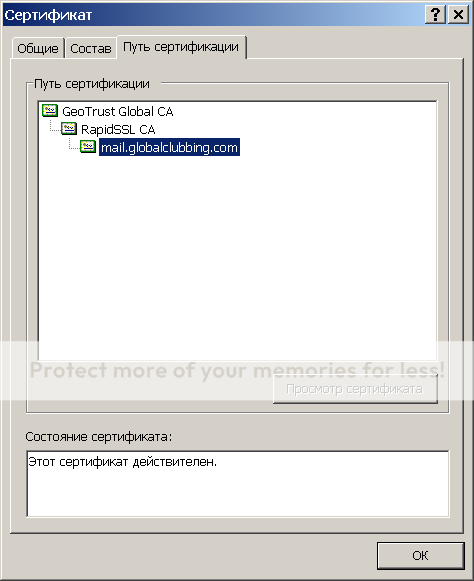
1.2. Выбираем в списке промежуточный сертификат RapidSSL CA и нажимаем Просмотр сертификата: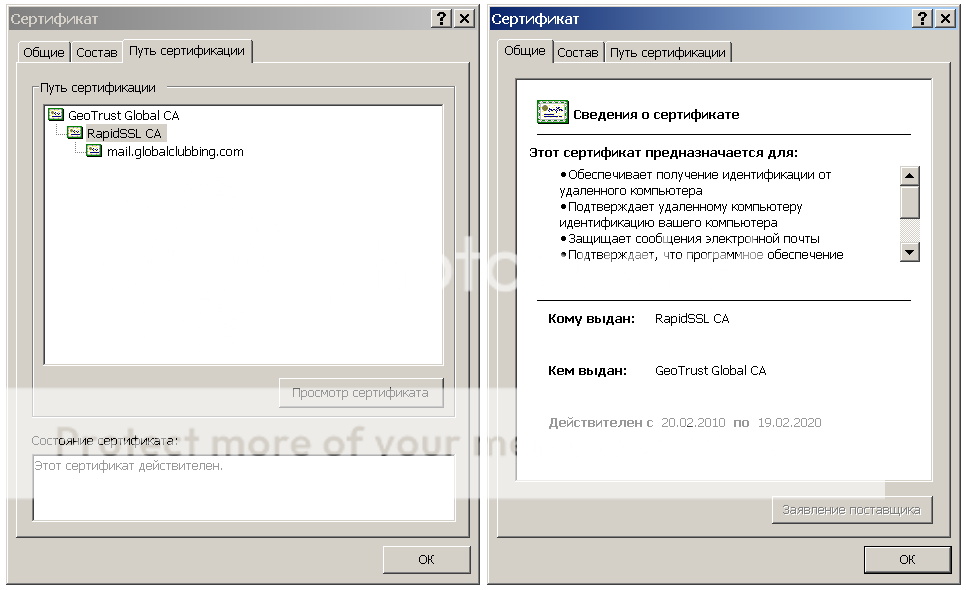
1.3. Нажимаем Копировать в файл.
Выбираем формат Base64 (это текстовый вариант, только расширение другое – *.cer).
Затем нажимаем Далее и сохраняем файл.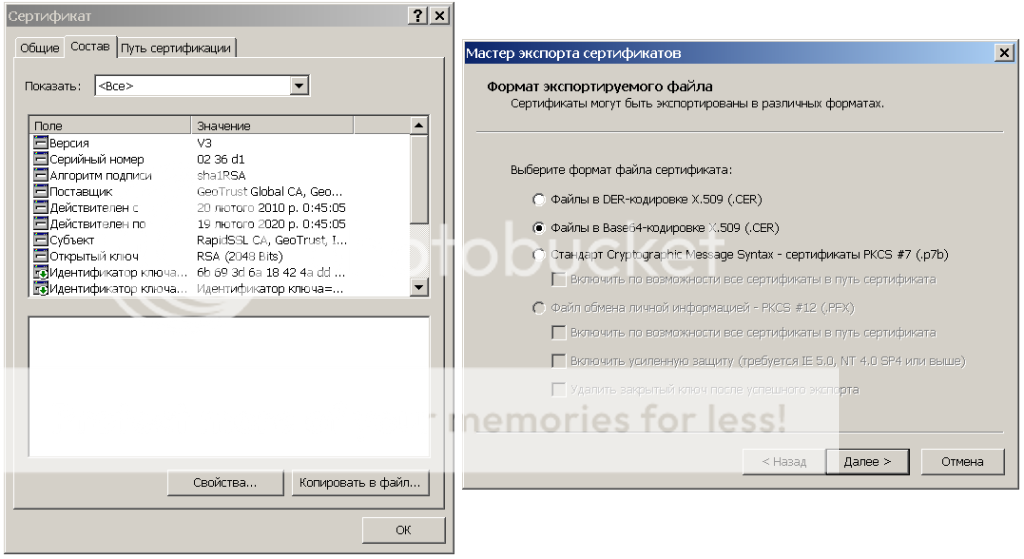
1.4. С полученным сертификатом нужно повторить шаги 1.1-1.3.
В моем случае я сохранил сертификат корневого CA – GeoTrust Global CA.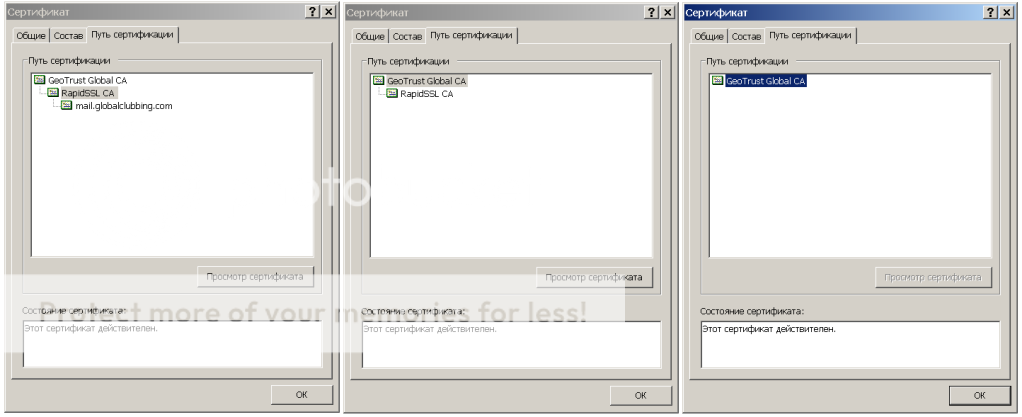
1.5.1. Итак у нас получилось два новых файла: для RapidSSL CA и для GeoTrust Global CA.
Для dovecot и exim мы объединим все три сертифкаты (ключая mail.globalclubbing.com) в один файл mail.globalclubbing.com.all.crt:
—–BEGIN CERTIFICATE—–
MIIE5TCCA82gAwIBAgICdPEwDQYJKoZIhvcNAQEFBQAwPDELMAkGA1UEBhMCVVMx
…
4HfgZX56IUcP
—–END CERTIFICATE—–
—–BEGIN CERTIFICATE—–
MIID1TCCAr2gAwIBAgIDAjbRMA0GCSqGSIb3DQEBBQUAMEIxCzAJBgNVBAYTAlVT
…
LEL2TxyJeN4mTvVvk0wVaydWTQBUbHq3tw==
—–END CERTIFICATE—–
—–BEGIN CERTIFICATE—–
MIIDVDCCAjygAwIBAgIDAjRWMA0GCSqGSIb3DQEBBQUAMEIxCzAJBgNVBAYTAlVT
…
5fEWCRE11azbJHFwLJhWC9kXtNHjUStedejV0NxPNO3CBWaAocvmMw==
—–END CERTIFICATE—–
1.5.2 Этот файл нужно подсунуть exim таким образом:
MAIN_TLS_CERTIFICATE = CONFDIR/mail.globalclubbing.com.all.crt
А для dovecot другим:
ssl_cert_file = /etc/ssl/certs/mail.globalclubbing.com.all.crt
1.6.1 В случае с apache, нужно делать два файла.
Сертификат нашего домена mail.globalclubbing.com.crt:
—–BEGIN CERTIFICATE—–
MIIE5TCCA82gAwIBAgICdPEwDQYJKoZIhvcNAQEFBQAwPDELMAkGA1UEBhMCVVMx
…
4HfgZX56IUcP
—–END CERTIFICATE—–
И mail.globalclubbing.com.ca.crt, который содержит только CA.
—–BEGIN CERTIFICATE—–
MIID1TCCAr2gAwIBAgIDAjbRMA0GCSqGSIb3DQEBBQUAMEIxCzAJBgNVBAYTAlVT
…
LEL2TxyJeN4mTvVvk0wVaydWTQBUbHq3tw==
—–END CERTIFICATE—–
—–BEGIN CERTIFICATE—–
MIIDVDCCAjygAwIBAgIDAjRWMA0GCSqGSIb3DQEBBQUAMEIxCzAJBgNVBAYTAlVT
…
5fEWCRE11azbJHFwLJhWC9kXtNHjUStedejV0NxPNO3CBWaAocvmMw==
—–END CERTIFICATE—–
1.6.2. И подключать через:
SSLCertificateFile /etc/ssl/certs/mail.globalclubbing.com.crt
SSLCertificateChainFile /etc/ssl/certs/mail.globalclubbing.com.ca.crt
2. Однако на этом проблема не заканчивается – The Bat! может заупрямиться и ответить: “Нет доверия к корневому S/MIME сертификату центра сертификации, поскольку его нет в адресной книге доверенных корневых центров сертификации”. В журнале аналогичная запись: “Недействительный сертификат сервера (Нет доверия к корневому S/MIME сертификату центра сертификации, поскольку его нет в адресной книге доверенных корневых центров сертификации.)”.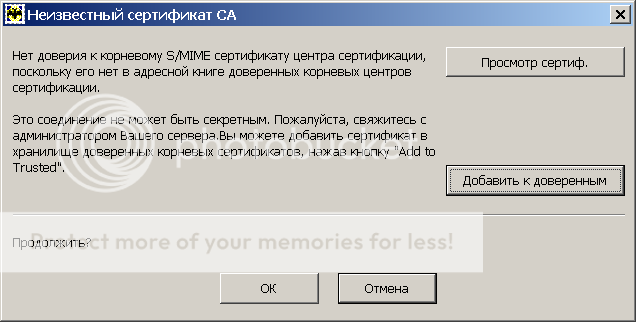
Дело в том, что в адресных книгах The Bat! (RootCA и IntermediateCA) могут отсутствовать указанные нами сертификаты (промежуточные CA и корневой CA).
В этом случае достаточно добавить сертификат с помощью кнопки “Добавить к доверенным”.
Кстати, есть способ проверить корректность настройки сертификатов для apache, exim (465 порт) и dovecot (995, 993 порты).
Thebat! vs gmail: сервер не предоставил корневой сертификат в сессии

В качестве десктопного почтового клиента я использую TheBat! – очень удобная программка. С регулярной периодичностью рассматриваю аналоги, но все таки не могу подобрать что-то лучшее, где можно будет работать сразу с большим количеством ящиков.
Особых проблем никогда не было, но сегодня получил вот такое сообщение при проверке gmail аккаунтов:
Сервер не предоставил корневой сертификат в сессии и соответствующий корневой сертификат не найден в адресной книге.
Это соединение не может быть секретным. Пожалуйста, свяжитесь с администратором Вашего ресурса.
Как же от него избавиться?
Сообщение выглядит так:
После не продолжительного гугления, оказалось все довольно просто:
1) Открываем окно TheBat!
2) В верхнем меню идем в “Свойства”>”S/Mime и TLS”
3) В открывшемся окне выбираем: [*] “Microsoft CryptoAPI”, вместо “Внутренняя”
4) Жмем [Ок]
После этих настроек сообщение перестало появляться и все заработало
[добавлено 17.04.2021]
Нашел причину по которой появилась данная проблема, в моем случае. У меня пересоздавался зеркальный raid и я, на время, при работающем TheBat!, переместил папку TheBat!/Data Folder, в которой он хранит информацию по аккаунтам. Как только вернул её, почтовик продолжил работать со старыми параметрами.
Where to buy the best ssl certificate for filezilla?
SSL dragon is your one-stop place for all your SSL needs. We offer the best prices on the market for the entire range of our SSL products. We’ve partnered with the best SSL brands in the industry to offer you high-end SSL security and dedicated support. All our SSL certificates are compatible with FileZilla servers. Here are the SSL certificate types you can buy from us:
To help you find the ideal SSL certificate, we built two efficient SSL tools. Our SSL Wizard can recommend the best SSL deal for your online project, while the Certificate Filter, can help you sort and compare different SSL certificates by price, validation, and features.
If you find any inaccuracies, or you have details to add to these SSL installation instructions, please feel free to send us your feedback at [email protected]. Your input would be greatly appreciated! Thank you.
Возникла проблема с сертификатом безопасности этого веб-сайта — причины дисфункции
Рассматриваемое сообщение о проблемах с сертификатом сайта появляется при попытке входа на сайт, на котором установлен какой-либо сертификат безопасности, но при этом указанный сертификат не может быть проверен браузером. Обычно в тексте ошибки содержится сообщение о том, что издатель сертификата не известен, сертификат самоподписан (self signed) и другие подобные причины (особенно часто дифференцирует данную проблему браузер Mozilla Firefox).
Сертификат self signed
Обычно популярные браузеры содержат встроенный список доверенных поставщиков сертификатов (например, DigiCert). При этом поставщик сертификатов для некоторых сайтов может не входить в данный список, и в таком случае браузер предупредит вас, что не стоит доверять Центру Сертификации, выдавшему сертификат данному сайту.
Среди других причин возникновения проблемы с сертификатом безопасности сайта можно отметить следующие:
Демонстрация работы использования ssl для подключения к ftp. | реальные заметки ubuntu & mikrotik
В предыдущей заметке я показал, как настроить сгенерировать SSL сертификат и подключить его к нашему FTP. Теперь к нему можно подключиться, заметьте только с использование TLS, а остальные способы передачи данных не будут работать. Это очень важный нюанс, на это стоит обратить внимание при использовании Вашего FTP клиента.
Для демонстрации использования SSL следует при подключении, указывать как IP-адрес сервера или имя хоста, логин и пароль, а тип сервера теперь указывать: «FTPES-FTP через явный TLS/SSL»
В качестве FTP—клиента будет выступать — FileZilla.
Запускаем:
«Приложения» — «Интернет» — «FileZilla»
Перед нами основное окно работы с программой.
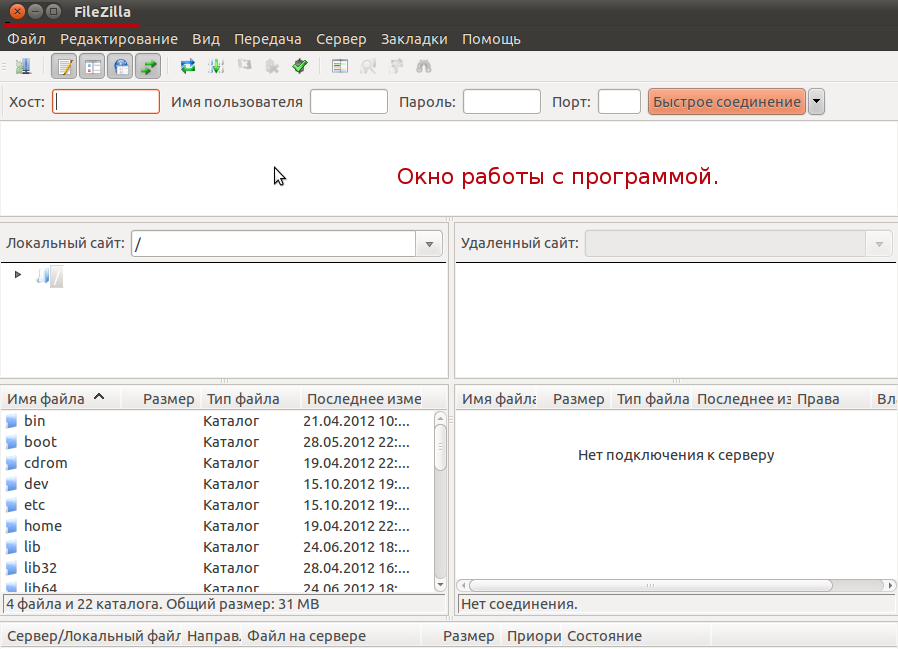
Теперь собственно перейдём к этапу настройки подключения:
«Файл» — «Менеджер сайтов», «создаём сайт» и заполняем поля согласно приведённому скриншоту ниже.
Хост: 192.168.1.34
Тип сервера: FTPES-FTP через явный TLS/SSL
Тип входа: Учётная запись
Пользователь: user1
Пароль: Aa1234567
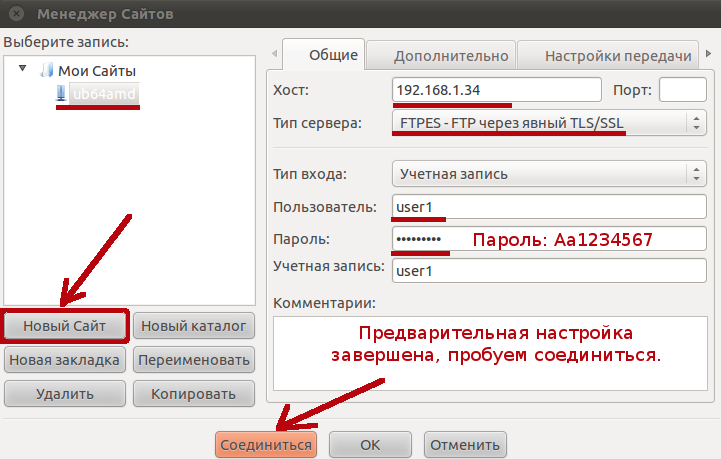
Предварительная настройка завершена, пробуем соединиться, нажимаем кнопку «Соединить».
Перед нами появиться окно, свидетельствующее что для связи с FTP-сервером используется неизвестный сертификат (оно и понятно он же самоподписанный), так используется усиленная безопасность, то ничего криминального в этом нет, продолжаем, нажимаем «OK».
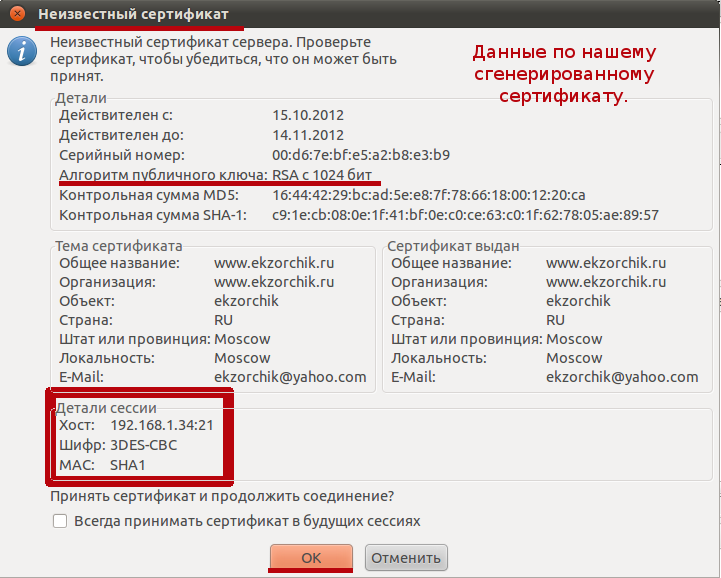
В окне отображения технической информации наблюдает, как производиться подключение:
Статус: Соединяюсь с 192.168.1.34:21…
Статус: Соединение установлено, ожидание приглашения…
Ответ: 220 Welcome to FTP Ubuntu 10.10 (blog www.my-sertif.ru).
Команда: AUTH TLS
Ответ: 234 Proceed with negotiation.
Статус: Инициализирую TLS…
Статус: Проверка сертификата…
Команда: USER user1
Статус: TLS/SSL соединение установлено.
Ответ: 331 Please specify the password.
Команда: PASS *********
Ответ: 230 Login successful.
Команда: SYST
Ответ: 215 UNIX Type: L8
Команда: FEAT
Ответ: 211-Features:
Ответ: AUTH SSL
Ответ: AUTH TLS
Ответ: EPRT
Ответ: EPSV
Ответ: MDTM
Ответ: PASV
Ответ: PBSZ
Ответ: PROT
Ответ: REST STREAM
Ответ: SIZE
Ответ: TVFS
Ответ: UTF8
Ответ: 211 End
Команда: OPTS UTF8 ON
Ответ: 200 Always in UTF8 mode.
Команда: PBSZ 0
Ответ: 200 PBSZ set to 0.
Команда: PROT P
Ответ: 200 PROT now Private.
Статус: Соединение установлено
Статус: Получение списка каталогов…
Команда: PWD
Ответ: 257 «/»
Команда: TYPE I
Ответ: 200 Switching to Binary mode.
Команда: PASV
Ответ: 227 Entering Passive Mode (192,168,1,34,218,12).
Команда: LIST
Ответ: 150 Here comes the directory listing.
Ответ: 522 SSL connection failed; session reuse required: see require_ssl_reuse option in vsftpd.conf man page
Ошибка: Не могу получить список каталогов!
FTP-клиент не может соединиться с нашим FTP-сервером, т. к. в конфигурационном файле отсутствует необходимый ему параметр, поправим его:
ekzorchik@ub64amd:~$ sudo nano /etc/vsftpd.conf
пропишем
require_ssl_reuse=NO
Перезагружаем сервис:
ekzorchik@ub64amd:~$ sudo service vsftpd restart
vsftpd start/running, process 5608
Пробуем ещё раз подключиться посредством FTP-клиента — «FileZilla»:
Как видим, согласно представленному скриншоту ниже, все прошло успешно.
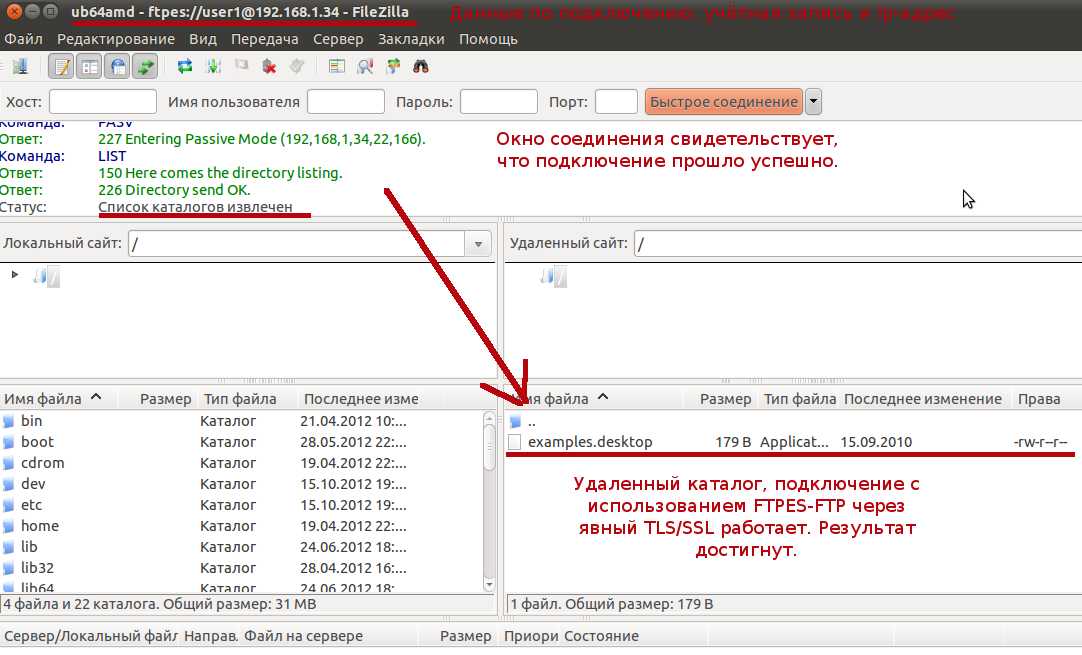
Задача достигнута, демонстрация подключения к FTP-серверу с усиленной безопасность полностью работоспособна, и теперь передача в не зашифрованном виде нам не страшна. Но стоит внимательно отнестись к выбору FTP-клиента который мог работать с использованием TLS, в противном случаем попасть на сервер будет не возможно. На этом всё, удачи!!!
Другие сообщения браузеров об ошибке ssl
Ниже приведены еще несколько предупреждающих сообщений, выдаваемых различными браузерами. Internet Explorer 6:
«Информация, которой Вы обмениваетесь с этим сайтом, не может быть просмотрена или изменена другими. Тем не менее, имеются замечания по сертификату безопасности сайта. Сертификат безопасности выдан компанией, не входящей в состав доверенных. Просмотрите сертификат, чтобы определить, следует ли доверять центру сертификации. Хотите продолжить?»
Internet Explorer 7:
«Сертификат безопасности этого веб-узла не был выпущен доверенным центром сертификации. Наличие ошибок в сертификате безопасности может означать, что вас пытаются обмануть или хотят перехватить информацию, передаваемую на сервер».
Женщинам на 8 марта
Как и в случае с 23 февраля, 8 марта является особым днем, только теперь уже для милых дам. Конечно, можно поздравить любимую букетиком хризантемы, но если хочется произвести на нее неизгладимое впечатление ярким поступком, то лучше, конечно, выбрать сертификат на следующую тематику:
- Полет на воздушном шаре. Незабываемое ощущение, которое останется в памяти на всю жизнь. И если вы думаете, что летать на шаре можно только летом, то вы глубоко заблуждаетесь, поскольку воздухоплавание – отнюдь не сезонное явление, главное, чтобы был штиль.
- Романтическое свидание. Беспроигрышным станет и этот вариант, особенно если в сертификат будет вписана какая-нибудь интересная локация для его проведения. Крыша дома, например, или устричная/улиточная ферма за городом с дегустацией сыров, вин, и конечно же, деликатесов.
И вновь это только маленькая толика того, как можно порадовать своих любимых. При этом ознакомление с уже готовыми сертификатами, представленными на различных ресурсах, поможет вам окончательно определиться с выборам.
Изменить настройки по протоколу ssl
Безопасность работы в программе
The Bat!
можно гарантировать только в том случае, если ее версия 4.0 и выше. Если версия The Bat!
3.99.29 или ниже
, то использовать ее небезопасно. Рекомендуем установить почтовый клиент более новой версии.
Чтобы настроить вашу почтовую программу TheBat! по безопасному протоколу SSL:

4. Если ваша почтовая программа настроена по протоколу IMAP.
В разделах «Отправка почты» в выпадающем списке «Соединение:» выберите «Безопасное на спец.порт (TLS)».
Проверьте, чтобы порт SMTP-сервера был указан 465.
Если в вашей почтовой программе уже установлены указанные выше настройки, то никаких изменений производить не надо.
Как восстановить: есть проблема с сертификатом безопасности этого сайта
РЕКОМЕНДУЕМЫЕ: Нажмите здесь, чтобы исправить ошибки Windows и оптимизировать производительность системы.
При загрузке страниц, таких как , , eBay или других законных доменов, вы заметили ошибку «Есть проблема с сертификатом безопасности этого сайта»? Это распространенная проблема, с которой сталкиваются пользователи Windows 10 и более ранних версий Windows.
Некоторые люди не могут запустить определенный веб-сайт, в то время как другие не могут получить доступ к нескольким законным доменам. По мнению экспертов Microsoft, ошибка «Существует проблема с сертификатом безопасности для этого сайта» может возникнуть, если сертификат сайта установлен неправильно или если не установлен доверенный корневой сертификат от Центра сертификации (ЦС).
Чтобы решить эту проблему, свяжитесь с владельцем проблемного веб-сайта или установите корневой сертификат для центра сертификации (ЦС). Если проблема не связана с сертификатами, убедитесь, что системные часы установлены правильно. Чтобы устранить ошибку «Есть проблема с сертификатом безопасности этого сайта» в Edge или другом веб-браузере, следуйте нашим инструкциям и попробуйте несколько способов, чтобы убедиться, что он работает.
Лучшие сертификаты для подарка в москве
Казалось бы, темы для сертификатов не исчерпываются, ведь недаром на просторах сети постоянно появляется что-то новое. Однако, когда дело доходит практической реализации сюрприза, нередко оказывается, что это возможно только в технически развитых городах.
Именно поэтому учитывайте все эти подводныe камни еще до приобретения сертификата, помня о том, что никаких ограничений не будет разве что в Москве.
Проживая в последней, кстати, стоит присмотреться к следующим вариантам:
- Плавание с дельфинами. Как правило, услуга предоставляется на территории дельфинариев.
- Фотосессия в профессионально студии. Ну тут все понятно – идеальный подарок для активных пользователей соцсетей.
- Бьюти-курсы. Уж поверьте, такой сертификат уж точно не заваляется без дела, особенно если его получатель/получательница интересуется всеми последними новинками в индустрии красоты.
- Создание авторской фотокниги в твердом или мягком журнальном переплете. Супер решение, которое позволит хотя бы частично оторваться от цифрового контента в пользу книжного.
- Сертификат на определенную сумму для шопинга, обучения, участия в тренинге личностного роста, и решения других приятных и полезных задач.
Стоят подобные подарочные сертификаты немалых денег, и конечно же, по роли жанра, обязательно найдется какой-нибудь умник, который будет читать условную лекцию о нерациональности подобных трат. Между тем, опыт большинства людей говорит о том, что подаренные эмоции вспоминаются потом с гораздо большим интересом и удовольствием, чем, например, те же часы, новый мобильник и прочие материальные блага.
Вывод напрашивается сам собой. Дарите своим близким эмоции, не жалея на это ни времени, ни денег».
На 23 февраля
День защитника Отечества – особый для наших мужчин, которым, конечно же, вне зависимости от пресловутого «служил/не служил», будет очень приятно ваше внимание. А если вы вдобавок ко всему прочему порадуете его любым из описанных ниже сертификатов, то и подавно. Судите сами:
- Квест. Принять участие в приключении на армейскую тематику будет интересно даже тем, кто не служил. Еще лучше, если удастся устроить такой сюрприз всему рабочему коллективу, а точнее, сильной его части, ведь помимо веселого времяпрепровождения такой квест поспособствует сплочению и позволит выработать командный дух, которого порой так не хватает для обеспечения четкой слаженной работы.
- Экстремальное вождение. Зима – идеальное время для того, чтобы усовершенствовать свои водительские навыки. А чтобы сделать это максимально безопасно, порадуйте своего бойца сертификатом «Экстремальное вождение», предполагающим отработку зимней площадки с дрифтом и контролируемыми заносами под руководством профессионального инструктора.
И все перечисленное – всего лишь капля в море из существующих вариантов того, как можно будет порадовать своих любимых мужчин, братьев, отцов, сыновей и друзей. Боксерские тренинги, рафтинг, спортивная рыбалка, шахматные турниры с роботом, заезды на квадроциклках – годных идей действительно немало.

Настроить по протоколу imap
Чтобы настроить почтовую программу The Bat! по протоколу IMAP:
4. На данной странице введите следующие данные:
6. На открывшейся странице настроек укажите следующие данные:
8. В данном разделе укажите следующие данные:
10. Для лучшей защиты данных, которые вы отправляете и получаете при помощи почтовой программы, вы можете включить шифрование. Для этого, в появившемся окне установите галочку напротив «Да» после вопроса «Хотите ли Вы проверить остальные свойства почтового ящика?» и нажмите «Готово».
11. В меню слева выберите пункт «Транспорт», а в разделах «Отправка почты» и «Получение почты» в выпадающих списках «Соединение:» выберите «Безопасное на спец.порт (TLS)»;
Проверьте, чтобы порт IMAP-сервера был указан 993, а порт SMTP-сервера 465.
12. Нажмите «Аутентификация…» напротив «SMTP-сервер», установите галочку напротив «Аутентификация SMTP», отметьте пункт «Использовать параметры получения почты (POP3/IMAP)», а также снимите галочку напротив «Аутентификация “POP прежде SMTP”» нажмите ОК.
13. Чтобы список папок в почтовой программе был аналогичен списку папок в вашем ящике, кликните правой кнопкой мыши на имя только что созданной учетной записи и выберите «Обновить дерево папок».
14. Теперь необходимо указать папки, в которых будут сохраняться все отправленные из почтовой программы письма, а также письма из других системных папок почтовой программы. Для этого кликните правой кнопкой мыши на имя только что созданной учетной записи и выберите «Свойства почтового ящика…».
15. В появившемся окне перейдите в раздел «Управление почтой», установите галочки напротив «Отправленные» и «Корзина», в выпадающих списках выберите «Отправленные» и «Корзина», соответственно.
16. Перейдите в подраздел «Удаление» и установите галочки напротив «Поместить в указанную папку» в разделах «Нормальное удаление» и «Альтернативное удаление», нажав кнопку «Обзор», выберите в предложенных списках папку «Корзина».
17. Снимите галочку «Использовать альтернативное удаление для старых писем», а напротив «Помечать удалённые письма как прочитанные» установите.
18. Нажмите ОК — почтовая программа настроена!
Настройка несоответствия имен
Если вы получите сообщение «Сертификат безопасности, предоставленный этим сайтом, был выдан для адреса другого сайта», с вашей версией ошибки сертификата безопасности, это может означать, что сертификат имеет несоответствующее имя. Вы не должны изменять этот параметр, так как он должен быть включен, чтобы избежать проблем с безопасностью, но если вы настаиваете, выполните следующие действия:
- Откройте Internet Explorer.
- Выберите параметры, затем выберите «Свойства обозревателя».
- Выберите вкладку «Дополнительно».
- Прокрутите вниз до раздела «Безопасность» и снимите флажок «Предупредить меня, если в сертификате есть несоответствие».
- Выберите «ОК».
- Перезагрузите компьютер.
Не могу настроить фтп подключение через filezilla пишет критическая ошибка – вопрос от ирина сидорова – uвопросы
Нашла этот раздел, изменила, но ничего не изменилосьСтатус: Определение IP-адреса для izodou10.my-sertif.ru
Статус: Соединяюсь с 193.109.246.64:21…
Статус: Соединение установлено, ожидание приглашения…
Статус: Небезопасный сервер, не поддерживает FTP через TLS.
Команда: USER dou27617
Ответ: 331 User dou27617 OK. Password required
Команда: PASS *************
Ответ: 530 Login authentication failed
Ошибка: Критическая ошибка: Невозможно подключиться к серверу
Статус: Отключен от сервера
Статус: Определение IP-адреса для izodou10.my-sertif.ru
Статус: Соединяюсь с 193.109.246.64:21…
Статус: Соединение установлено, ожидание приглашения…
Статус: Небезопасный сервер, не поддерживает FTP через TLS.
Команда: USER dou27617
Ответ: 331 User dou27617 OK. Password required
Команда: PASS *************
Ответ: 530 Login authentication failed
Ошибка: Критическая ошибка: Невозможно подключиться к серверу
Статус: Отключен от сервера
Статус: Определение IP-адреса для izodou10.my-sertif.ru
Статус: Соединяюсь с 193.109.246.64:21…
Статус: Соединение установлено, ожидание приглашения…
Статус: Небезопасный сервер, не поддерживает FTP через TLS.
Команда: USER 0izodou10
Ответ: 331 User 0izodou10 OK. Password required
Команда: PASS *************
Ответ: 530 Login authentication failed
Ошибка: Критическая ошибка: Невозможно подключиться к серверу
Статус: Отключен от сервера
Статус: Определение IP-адреса для izodou10.my-sertif.ru
Статус: Соединяюсь с 193.109.246.64:21…
Статус: Соединение установлено, ожидание приглашения…
Ответ: 220———- Welcome to Pure-FTPd ———-
Ответ: 220-You are user number 1 of 100 allowed.
Ответ: 220-Local time is now 14:21. Server port: 21.
Ответ: 220-This is a private system – No anonymous login
Ответ: 220 You will be disconnected after 15 minutes of inactivity.
Команда: USER 0izodou10
Ответ: 331 User 0izodou10 OK. Password required
Команда: PASS *************
Ответ: 530 Login authentication failed
Ошибка: Критическая ошибка: Невозможно подключиться к серверу
Статус: Отключен от сервера
Статус: Определение IP-адреса для izodou10.my-sertif.ru
Статус: Соединяюсь с 193.109.246.64:21…
Статус: Соединение установлено, ожидание приглашения…
Статус: Небезопасный сервер, не поддерживает FTP через TLS.
Команда: USER 0izodou10
Ответ: 331 User 0izodou10 OK. Password required
Команда: PASS *************
Ответ: 530 Login authentication failed
Ошибка: Критическая ошибка: Невозможно подключиться к серверу
Статус: Отключен от сервера
Статус: Определение IP-адреса для izodou10.my-sertif.ru
Статус: Соединяюсь с 193.109.246.64:21…
Статус: Соединение установлено, ожидание приглашения…
Статус: Небезопасный сервер, не поддерживает FTP через TLS.
Команда: USER 0izodou10
Ответ: 331 User 0izodou10 OK. Password required
Команда: PASS *************
Ответ: 530 Login authentication failed
Ошибка: Критическая ошибка: Невозможно подключиться к серверу
Статус: Отключен от сервера
Статус: Определение IP-адреса для izodou10.my-sertif.ru
Статус: Соединяюсь с 193.109.246.64:21…
Статус: Соединение установлено, ожидание приглашения…
Ответ: 220———- Welcome to Pure-FTPd ———-
Ответ: 220-You are user number 1 of 100 allowed.
Ответ: 220-Local time is now 14:22. Server port: 21.
Ответ: 220-This is a private system – No anonymous login
Ответ: 220 You will be disconnected after 15 minutes of inactivity.
Команда: USER 0izodou10
Ответ: 331 User 0izodou10 OK. Password required
Команда: PASS *************
Ответ: 530 Login authentication failed
Ошибка: Критическая ошибка: Невозможно подключиться к серверу
Статус: Отключен от сервера
Статус: Определение IP-адреса для izodou10.my-sertif.ru
Статус: Соединяюсь с 193.109.246.64:21…
Статус: Соединение установлено, ожидание приглашения…
Статус: Небезопасный сервер, не поддерживает FTP через TLS.
Команда: USER 0izodou10
Ответ: 331 User 0izodou10 OK. Password required
Команда: PASS *************
Ответ: 530 Login authentication failed
Ошибка: Критическая ошибка: Невозможно подключиться к серверу
Статус: Отключен от сервера
Статус: Определение IP-адреса для izodou10.my-sertif.ru
Статус: Соединяюсь с 193.109.246.64:21…
Статус: Соединение установлено, ожидание приглашения…
Статус: Небезопасный сервер, не поддерживает FTP через TLS.
Команда: USER 0izodou10
Ответ: 331 User 0izodou10 OK. Password required
Команда: PASS *************
Ответ: 530 Login authentication failed
Ошибка: Критическая ошибка: Невозможно подключиться к серверу
Статус: Отключен от сервера
Статус: Ожидание подключения в 5 секунд после неудачной попытки…
Статус: Определение IP-адреса для izodou10.my-sertif.ru
Статус: Соединяюсь с 193.109.246.64:21…
Статус: Соединение установлено, ожидание приглашения…
Статус: Небезопасный сервер, не поддерживает FTP через TLS.
Команда: USER 0izodou10
Ответ: 331 User 0izodou10 OK. Password required
Команда: PASS *************
Ответ: 530 Login authentication failed
Ошибка: Критическая ошибка: Невозможно подключиться к серверу
Статус: Отключен от сервера
Статус: Определение IP-адреса для izodou10.my-sertif.ru
Статус: Соединяюсь с 193.109.246.64:21…
Статус: Соединение установлено, ожидание приглашения…
Статус: Небезопасный сервер, не поддерживает FTP через TLS.
Команда: USER 0izodou10
Ответ: 331 User 0izodou10 OK. Password required
Команда: PASS *************
Ответ: 530 Login authentication failed
Ошибка: Критическая ошибка: Невозможно подключиться к серверу
Общие
Итак, сертификат, что это за зверь такой, и с чем его едят? Для тех, кто не в курсе, речь идет о тематическом подарке, предусматривающим участие в каком-то оригинальном мероприятии для одного или вместе с другими людьми.
И если рассматривать лучшие решения для представителей сильного пола, то ими может стать:
- Путешествие в виртуальную реальность. Сегодня VR-технологии стали более доступными, а поскольку мужчины в абсолютном своем большинстве это маленькие дети, то подарите ему такой аттракцион (можно на двоих с собой или с его другом). Поверьте, впечатлений будет масса, причем самых незабываемых!
- Полет в аэротрубе. Какой мужчина не мечтал бы ощутить эффект свободного падения? Да вот незадача – на прыжок с парашютом решится не каждый, да и готовить подобные сюрпризы – весьма рискованное мероприятие. А вот аэротруба – совсем другое дело, ведь полет в ней не предполагает никаких рисков, зато дарит практически аналогичные рщущения.
- SPA. Если вы думаете, что массажи и обертывания – исключительно женские штучки, то вы сильно ошибаетесь. Так, если вы устроите SPA-вечер на двоих, программа которого будет включать не только массаж, но и ароматерапию, хамам и посещение соляно пещеры, то восторг вашей второй половины гарантирован!
- Кулинарный мастер-класс. Не секрет, что мужчины – это прирожденные повара, которые к тому же еще и обожают вкусно поесть. Так почему бы не дать ему возможность, например, пожарить любимый стейк рибай при каком-нибудь мексиканском или аргентинском ресторанчике?
Как вам такие идеи? Правда, интересные? А многие из них еще и могут оказаться на редкость полезными. Ведь взять тот же вариант с кулинарным мастер-классом, благодаря которому ваш мужчина сможет потом вас баловать самыми лучшими ресторанными блюдами.
Ошибка в методе createcertificaterequest error: ckr_pni_incorrect
В данной ошибке указано, что неверно введен пин-код.

Проверьте правильность ввода пин-кодов. Если на вашем носителе установлен пин-код по умолчанию. Напоминаем стандартные пин коды:
- для JaCrata пин RSA – 11111111, пин ГОСТ – 0987654321
- для Рутокен пин RSA – 12345678, пин ГОСТ – 12345678
В случае, когда не проходит стандартный пин код, возможно они у вас были заменены на нестандартные пароли или скорее всего носитель заблокировался. В данной ситуации для разблокировки носителя обратиться в удостоверяющие центр, где был изготовлен данный ключ.
Ошибка в методе createCertificateRequest Error: CKR_ATTRIBUTE_TYPE_INVALID
Такая ошибка была нами зафиксирована при использовании ключа JaCarta SE.
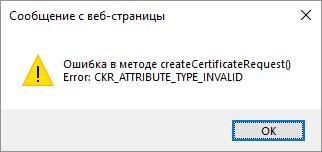
Для исправления ошибки необходимо инициализировать раздел PKI на носителе. Для этого откройте Единый клиент JaCarta желательно включить интерфейс Администратора (снизу слева кнопка “Переключиться в режим администрирования”).
Перейдите вверху во вкладку PKI и нажмите “Инициализировать”. При запросе пин-кода введите пин-код Администратора 00000000, пин-код Пользователя 11111111. После успешной инициализации попробуйте снова сгенерировать транспортный ключ.
Ошибка при генерации rsa ключа “выберете устройство чтения смарт карт…”
Если при генерации ключа ЕГАИС вместо окна запроса пин-кода Вы увидели окно “Выберете устройство чтения смарт карт” или “Обнаружена смарт-карта, но она не может использоваться для текущей операции…” или “Смарт-карта не может выполнить запрошенную операцию либо операция требует другой смарт-карты”, значит нужно скорректировать настройки компьютера.

Данная ошибка возникает в результате некорректных настроек на ПК, запрещающие формировать ключ.
Если Вы используете носитель Рутокен ЭЦП 0, то вам необходимо выполнить следующие операции:
Выберите пункт Панель управления Рутокен(можно запустить через ярлык на рабочем столе, меню Пуск – Программы (или Все программы) – Рутокен – Панель управления Рутокен).
Перейдите на вкладку «Настройки» и выберите пункт «Настройка…»
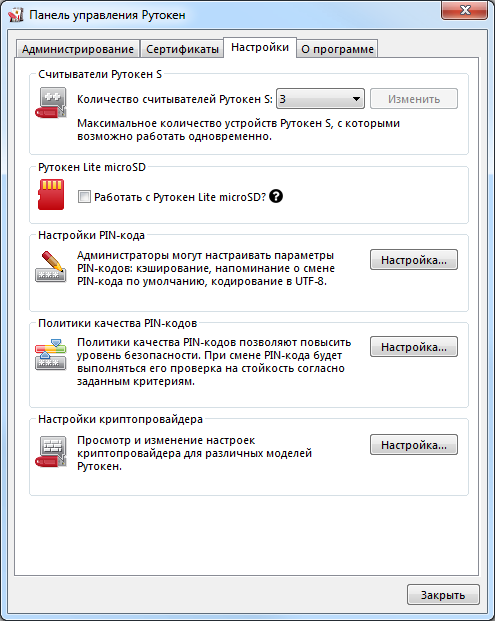
Установите напротив строки Рутокен ЭЦП значение Microsoft Base Smart Card Crypto Provider.

Если не получилось – сделайте перенастройку еще раз. Выберете другой криптопровайдер, нажмите ОК, и снова выберете Microsoft Base Smart Card Crypto Provider.
Подарочные сертификаты: оригинальные подарки на новый год, на день рождения, коллегам, детям, на свадьбу
Потому что мы — магазин оригинальных подарков!
Предлагаем проверенные услуги. Безупречный сервис, полная безопасность и благодарность получателя подарка гарантированы.
Постоянно обновляем каталог сертификатов. Каждый месяц мы добавляем в перечень наших услуг новые подарочные сертификаты. Смотрите выше «Новые предложения».
Поможем подобрать подарочные сертификаты оптом для компании, коллег, группы под выделенный бюджет. Сделаем специальное предложение на корпоративные подарки с оплатой по без/налу. Бухгалтерские документы предоставляем.
Удобный поиск. Вы можете найти оригинальные подарки не только по сферам услуг (кнопка в верхнем левом углу «Выбор подарка»), но и по случаю: на день рождения, на Новый Год, 23 февраля, 8 марта, на свадьбу, день влюбленных, на юбилей или для ребёнка, для начальника, для родителей, для двоих и так далее (перейдите в раздел «Подарки для всех»).
Также Вы можете использовать фильтры для сортировки предложений (кнопка “Сортировать”), по популярности, по возрастанию или уменьшению стоимости предложений.
Наш курьер не опаздывает. Доставим красивый сертификат на оригинальный подарок строго в указанное Вами время.
Вы можете бесплатно заказатьдарственную надпись на сертификате, поздравление или пожелание дорогому человеку, придумать собственное название для сертификата.
Можем подарить сертификат сами. Если Вы не можете вручить подарок, так как далеко находитесь, не успеваете или хотите сделать сюрприз, мы подарим сертификат от/за Вас. Не забудьте сообщить нам об этом при заказе в окошке «Ваши пожелания».
Важные преимущества нашего магазина по сравнению с конкурентами:
Вы можете купить подарочный сертификат он-лайн и получить в электронном виде в течение часа;
Оплатить покупку на сайте можно легко и быстро QR-кодом или банковской картой;
Срок действия наших подарочный сертификатов — целый год;
my-sertif.ru может продлить срок действия своих подарочных сертификатов;
По просьбе получателя мы можем заменить услугу по сертификату на другое наше предложение.
Проверьте время и дату на вашем компьютере
Одной из наиболее распространенных причин появления сообщения об ошибке «Существует проблема с сертификатом безопасности данного веб-сайта» являются неправильные системные часы.
Иногда время и дата могут измениться без вашего ведома, что может привести к появлению сообщения «Существует проблема с сертификатом безопасности этого веб-сайта» при попытке доступа к определенным веб-сайтам.
Чтобы решить эту проблему, вы должны сделать следующее:
- Нажмите на значок часов в правом нижнем углу и выберите «Настроить дату / время».
- Проверьте свое время и дату. Если ваше время и дата не верны по какой-либо причине, вам необходимо отключить опцию автоматической установки времени, а затем нажать кнопку «Изменить».
- Установите время и дату, затем нажмите кнопку «Изменить».
- Затем проверьте, решена ли проблема. Если проблема решена, активируйте опцию Установить время автоматически.
Самоподписанные ssl сертификаты
Возможной причиной подобной ошибки SSL может быть установленный на сервере самоподписанный SSL сертификат. Браузеры не принимают самоподписанные сертификаты, потому что они сгенерированы Вашим сервером, а не независимым центром сертификации. Чтобы определить, является ли Ваш SSL сертификат самоподписанным, посмотрите с помощью вышеназванного тестера, указан ли центр сертификации в поле Issuer. В случае самоподписанного SSL, в этой графе указывается название Вашего сервера и далее написано «Self-signed».
Решение: Купить SSL сертификат от доверенного центра сертификации.
Если после установки доверенного SSL сертификата на Вашем сервере нашелся самоподписанный, мы рекомендуем пересмотреть инструкции по установке и убедится, что Вы выполнили все нужные шаги.
Способ 2: включение «microsoft cryptoapi»
Другой вариант устранения неисправности заключается в переходе на систему шифрования от Microsoft. При смене криптопровайдера мы автоматически переводим The Bat! на использование системного хранилище сертификатов и тем самым исключаем конфликты баз данных.
Реализовать вышеуказанную задачу очень просто: идем в «Свойства» — «S/MIME И TLS» и в блоке «Реализация S/MIME и сертификаты TLS» отмечаем пункт «Microsoft CryptoAPI».
Затем жмем «ОК» и перезапускаем программу для применения новых параметров.
Все эти незамысловатые действия позволят полностью предотвратить дальнейшее возникновение ошибки «Неизвестный сертификат CA» в The Bat!
Настройка приема почты TheBat в SSL-соединении
1. Скачиваем и сохраняем локально (т.е. на своем компьютере в какой-либо папке).
2. Идем: ящик -> свойства почтового ящика ->общие сведения -> сертификаты
3. -> импортировать.
4. Выбираем сохраненный файл сертификата cacert.pem. Открыть.
5. Кликаем мышью по появившейся строке «Kinetics Certificate Authority», далее кликаем «Просмотреть».
6. Видим «Этот сертификат недействителен». Кликаем «Путь сертификации».
7. Кликаем мышью по «Kinetics Certificate Authority» и «Добавить к доверенным».
6. Да.
7. Для самопроверки: сертификат должен быть действительным. OK. OK. OK.
8. Для самопроверки: в адресной книге в папке Trusted Root CA должна появиться запись»Kinetics Certificate Authority».
9. Выбираем: ящик -> свойства почтового ящика -> транспорт -> соединение -> безопасное на спец. порт (в окне “Порт” должно появиться 995).
Теперь — все. После чего SSL — соединение будет работать.
Способы устранения ошибки
Для того, чтобы устранить ошибку «Невозможно подключиться к серверу», прежде всего, нужно узнать её причину.
Идеальным будет, если у вас имеется не один FTP-аккаунт. В таком случае, вы можете проверить работоспособность других учетных записей. Если работоспособность на других серверах нормальная, то следует обратиться в службу поддержки того хостинга, к которому вы не можете подключиться.
Если на другие сервера вы заходите без проблем, то обратитесь в службу поддержки того сервера, к которому вы не имеете доступ. Возможно, он прекратил своё функционирование, либо имеет временные проблемы с работоспособностью. Также, возможно, что он по каким-либо причинам просто заблокировал вашу учетную запись.
Универсальные
Универсальные подарочные сертификаты хороши тем, что их можно дарить по разному поводу, выбирая в качестве объекта не только одного человека. К примеру, вполне реально выбрать такую тематику, которая будет интересна вашей жене и дочери, или даже им и вам.
В общем, варианты такие:
- Мастер-класс по гончарному искусству. Идеальный досуг для возлюбленной, родственницы, подруги или даже всей семьи. И будьте уверены – лепить горшки совсем не скучно, и даже наоборот, особенно если доводится заниматься этим делом в приятной компании родных и близких.
- Уходовые процедуры. Если вы уверены, что ваша возлюбленная, родственница или подруга правильно отнесется к вручению такого сертификата, не расценивая его как намек на свой плохой внешний вид, то смело дерзайте! Помните, хуже не будет, особенно если речь пойдет об аппаратных процедурах, а не о более радикальных инъекциях.
- Прогулка по воде. Если в вашем городе есть водоем, то вероятнее всего имеется и некое подобие яхт-клуба. И, конечно же, такую возможность просто грех упускать, ведь вы можете пуститься вместе со своей возлюбленной в настоящее плавание под белым парусом! И пусть такие путешествия длятся не дольше нескольких часов, последние имеют все шансы оказаться незабываемыми.
- Обучение живописи. Идеальный вариант, который подойдет натурам творческим, не лишенным таланта. И что хорошо в таких мастер-классах, так это то, что можно забирать работы по окончании занятий.
А ведь еще есть занятия йогой, курсы по стречтингу, мейкапу, скачки на лошадях, поездка в настоящей карете Золушки и много чего другого. Главное – искать идею, не ограничиваясь банальным букетом и каким-нибудь шоколадным набором.
Установка недостающих сертификатов из доверенных цс
Если первый метод не решил проблему, становится ясно, что время и дата не имеют ничего общего с проблемой. На данный момент самым большим потенциальным виновником является отсутствие некоторых важных корневых сертификатов от доверенного центра сертификации (CA).
Несколько затронутых пользователей подтвердили, что смогли решить проблему после загрузки и установки каждого стороннего корневого сертификата с помощью программы корневых сертификатов Windows.
Это можно сделать либо путем совместного использования локальных политик безопасности и инструментов диспетчера сертификатов, либо путем выполнения ручной установки с консоли управления.
Теперь мы рекомендуем использовать этот инструмент для вашей ошибки. Кроме того, этот инструмент исправляет распространенные компьютерные ошибки, защищает вас от потери файлов, вредоносных программ, сбоев оборудования и оптимизирует ваш компьютер для максимальной производительности. Вы можете быстро исправить проблемы с вашим ПК и предотвратить появление других программ с этим программным обеспечением:
Шаг 1. переключение в режим администрирования
В меню «Пуск» найдите приложение «Единый клиент JaCarta» и откройте его.
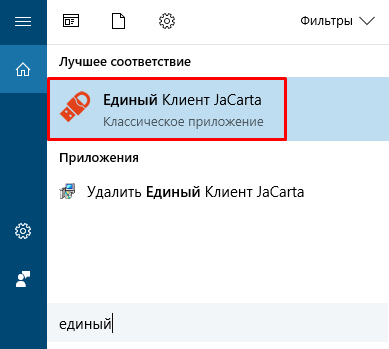
Рис. 1. Единый клиент JaCarta
Откроется рабочая область программы.
В левом нижнем углу нажмите на ссылку «Переключиться в режим администрирования».
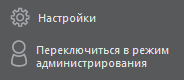
Рис. 2. Переключение в режим администрирования
Вновь откроется рабочая область программы. Перейдите на вкладку PKI.
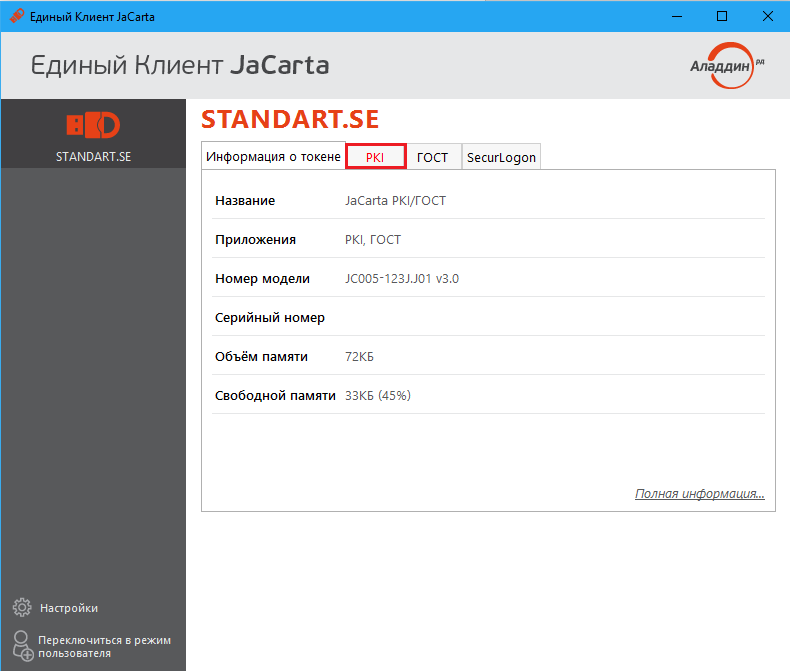
Рис. 3. Информация о токене
ПРИМЕЧАНИЕ: Перед тем как продолжить, убедитесь, что раздел PKI не заблокирован.
Шаг 2. очистка pki раздела
На вкладке PKI в панели «Операции с приложением» нажмите на ссылку «Инициализировать…».
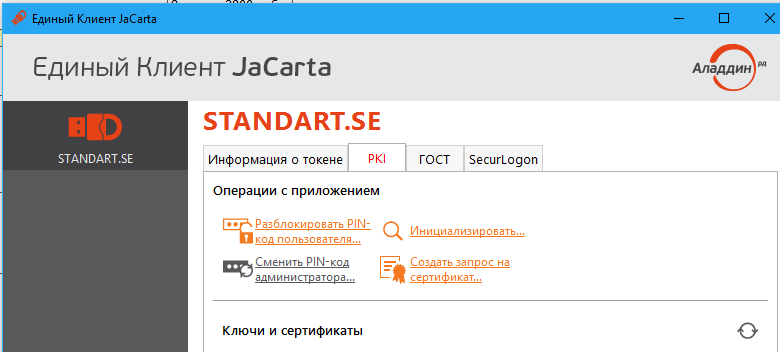
Рис. 4. Операции с приложением
Для инициализации получите разрешение и укажите данные для пользователя:
1. PIN-код администратора – по умолчанию 00000000
2. PIN-код пользователя – по умолчанию 11111111
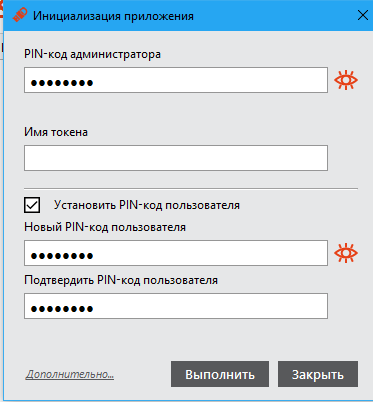
Рис. 5. Инициализация приложения
После ввода данных нажмите «Выполнить».
Появится уведомление о том, что при инициализации будет удален старый PKI сертификат. Нажмите «Продолжить» для завершения.
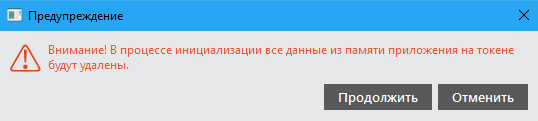
Рис. 6. Предупреждение об удалении
После того как Вы очистили PKI раздел, он готов к записи нового сертификата.