

- 2021: nanocad plus 8.5
- Дальнейшая настройка сервера лицензий
- Динамический ввод данных
- Запрос лицензии
- Инструменты (палитры)
- Интеграция с normacs
- Комплекты документации (подшивки)
- Ответы на часто задаваемые вопросы
- Поддержка ifc
- Полноценный инструмент разработки чертежей
- Примечания
- Прямая поддержка формата dwg
- Разработка дополнений на языках .net, c , js, vbs и lisp (открытый api)
- Сапр по отечественным стандартам
- Совместимость с другими решениями
- Стандартизованный интерфейс
- Уникальные возможности для эффективной работы
2021: nanocad plus 8.5
25 октября 2021 года компания «Нанософт» представила версию nanoCAD Plus 8.5. Основное изменение в версии – ускорение работы с DWG-данными в двумерных чертежах и трехмерных моделях.
Повышение производительности стало возможным посредством переработки видеодрайвера в соответствии с возможностями современных видеокарт и драйверов DirectX/OpenGL. Оптимизацией затронуты все функциональные возможности программы. Команда разработчиков провела масштабный рефакторинг кода.
Как заявила компания, работа с DWG-файлами, в которых блоки многократно вложены сами в себя до 50 раз, ускорилась почти пятикратно. Обработка графических данных распределяется по нескольким вычислительным потокам – это позволяет платформе значительно ускоряться, и на многопроцессорных системах, и на однопроцессорных конфигурациях, поддерживающих многопоточность.
Оптимизирована скорость работы с растровыми и PDF-подложками, облаками точек, IFC-данными и насыщенными трехмерными моделями, крупными блоками, содержащими более миллиона объектов, замороженными слоями, объектами с поврежденной геометрией и т.д.
В версию 8.5 включен обновленный PDF-движок. Он позволяет импортировать векторные и растровые данные в DWG-среду (команда PDF2DWG). Этот механизм позволяет привязываться к PDF-данным аналогично тому, как происходит привязка к растровым и векторным данным.
Другие изменения в версии 8.5
- альтернативный способ подсветки выбранных объектов – выбранные объекты можно выделять пунктиром и полупрозрачной подсветкой;
- появилась кнопка с изображением замка в строке состояния, защищает элементы интерфейса от случайного перемещения;
- отработка команды ПАУЗА (PAUSE) и пробелов в комстроке из LISP позволит запускать большее количество индивидуальных средств автоматизации.
Дальнейшая настройка сервера лицензий
Дальнейшее поведение Мастера Сервера Лицензий зависит от текущего состояния Сервера. Возможны следующие варианты:
Сервер Лицензий не установлен на компьютере. В этом случае Мастер автоматически перейдет в ветку, связанную с установкой/обновлением Сервера Лицензий (закладка Настройка TCP портов и Брандмауэра Windows — рис. 17).
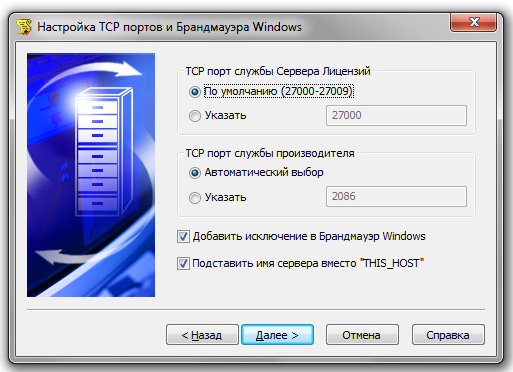
Рис. 17
В открывшемся окне вы можете задать TCP-порты службы Сервера Лицензий по умолчанию (диапазон адресов: 27000−27009) либо указать конкретный TCP-порт.
Также в этом окне можно оставить автоматический выбор TCP-порта службы производителя или указать конкретный.
Обычно данный раздел пользователи оставляют по умолчанию, но на некоторых предприятиях определенные порты могут быть заблокированы либо заняты другим приложением, поэтому здесь предусмотрена возможность указать открытые порты.
Добавлять или нет исключение в Брандмауэр Windows — остается на ваше усмотрение. Мы рекомендуем не сбрасывать этот флажок: случается, что Брандмауэр Windows блокирует работу Сервера Лицензий.
Вы самостоятельно решаете, подставлять или нет имя сервера вместо «THIS_HOST». По умолчанию в разделе «Имя Сервера» сетевого файла лицензий после строчки SERVER прописывается «THIS_HOST», но в этом разделе можно автоматически поменять строчку на соответствующее имя сервера.
Разницы нет абсолютно никакой: файл лицензий будет работать и в первом, и во втором случае. Но если в вашей организации принято периодически менять имена ПК, то галочку лучше снять и оставить «THIS_HOST», так как данный режим позволяет работать с любым именем ПК.
Если же в файле лицензий прописано одно имя ПК, а затем на сервере оно было изменено, то файл лицензий может прийти в негодность и для его исправления понадобится прописать через текстовый редактор Notepad новое имя сервера или вместо имени написать «THIS_HOST».
Пойдем дальше.
Сервер Лицензий установлен и использует файл лицензий. В этом случае Мастер автоматически добавит в файл новую лицензию и перечитает файл на сервере (рис. 18).
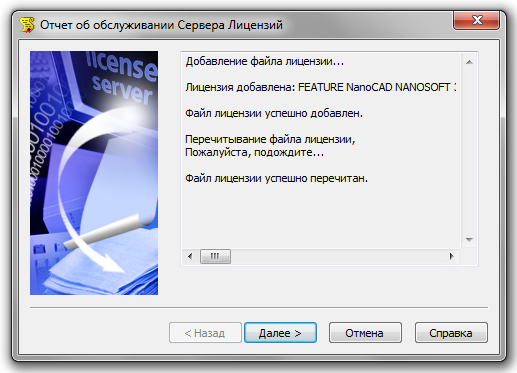
Рис. 18
В любом случае после получения файла лицензий мы приходим к финальному окну Сервера Лицензий, которое нужно закрыть, нажав на кнопку Готово (рис. 19).
Рис. 19
На этом, пожалуй, всё. Если установка прошла без ошибок, мы получили работающий Сервер Лицензий, на котором крутятся наши лицензии и к которому теперь необходимо задать подключение с пользовательских ПК, чтобы эти машины могли «забирать» лицензии с сервера на время использования программы.
Не будет лишним проверить статус сервера. Запустите LicServSetup — обслуживание Сервера Лицензий — и посмотрите статус: Запущен или Остановлен (рис. 20−21). В этом же окне вы увидите номер версии Сервера Лицензий, установленного у вас.
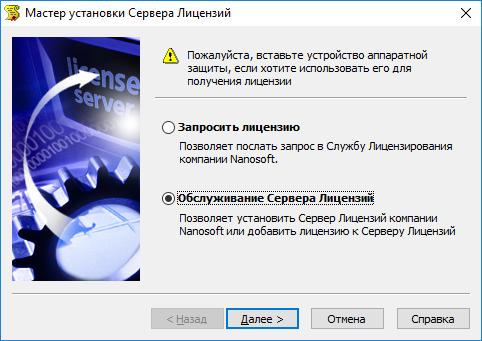
Рис. 20
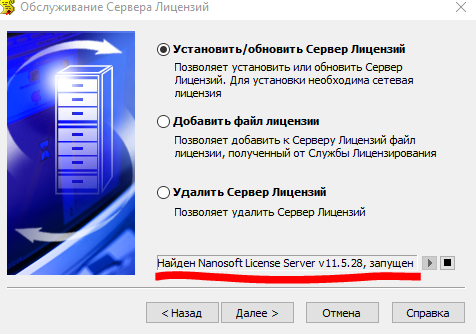
Рис. 21
Подключиться к серверу обычно не составляет особого труда: для этого требуется только запустить Мастер регистрации на пользовательском ПК и указать имя ПК Сервера Лицензий либо его IP-адрес (рис. 22−23).
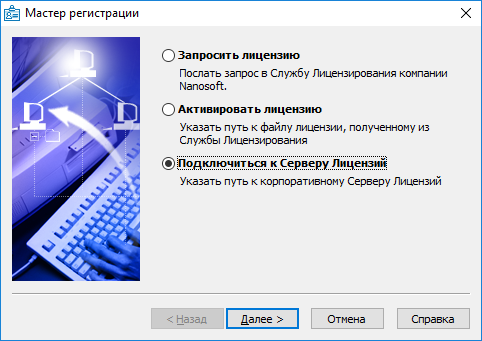
Рис. 22
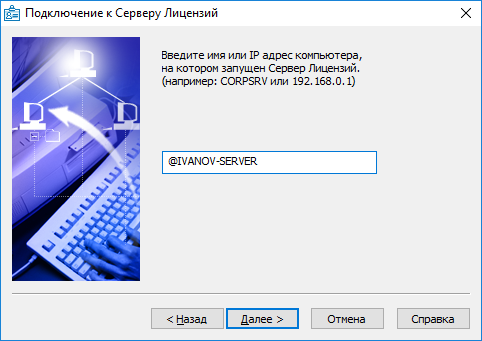
Рис. 23
Если вы указали Серверу Лицензий стартовать с определенного порта, этот порт необходимо указать при подключении к Серверу Лицензий. Как пример, на рис. 24 мы указываем путь к серверу по порту 27003. В данном случае подключение будет выглядеть так: Порт@Имя ПК или IP-адрес.
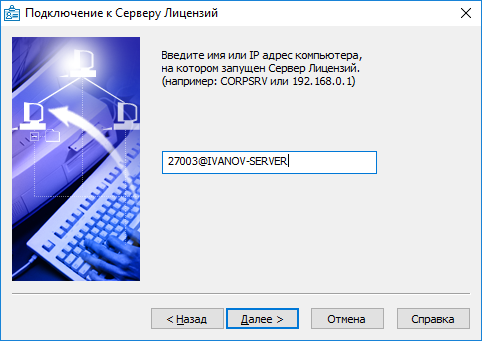
Рис. 24
Примечание.
Для подключения к Серверу Лицензий все ПК должны находиться в одной сети. В противном случае подключиться будет невозможно либо потребуется разворачивать VPN для удаленного ПК и настраивать подключение отдельно. Также имеются и другие средства, но это скорее частные случаи и здесь мы рассматривать их не будем.
Сервер Лицензий установили, пользовательские ПК подключили. Казалось бы, запускай программу и работай. Но возникает вопрос: «А как мне понять, какие пользователи сейчас запустили программу и получили лицензию? Сколько лицензий занято в данный момент?
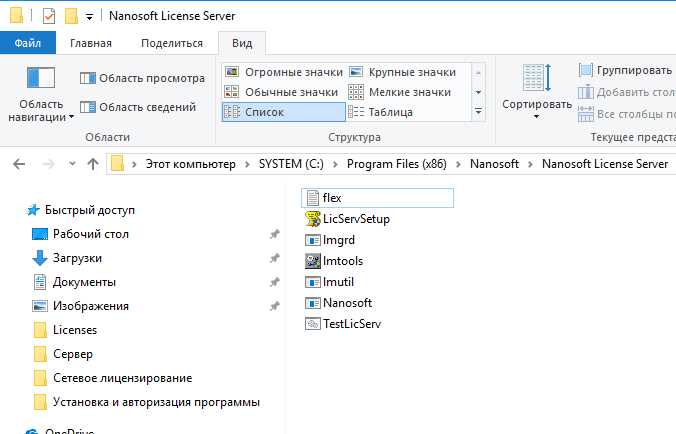
Рис. 25
На каждом из этих инструментов остановимся чуть подробнее.
Flex.log выглядит так, как показано на рис. 26.
Лог фиксирует, какой ПК занял лицензию и на какой продукт. (В нашем случае IVANOV-PK взял лицензию nanoCAD СПДС. Надпись «OUT» внесена со стороны сервера: он отдал лицензию пользователю.)
Как только пользователь IVANOV-PK закроет приложение на своем компьютере, лицензия возвратится на сервер и в логе появится надпись «IN».
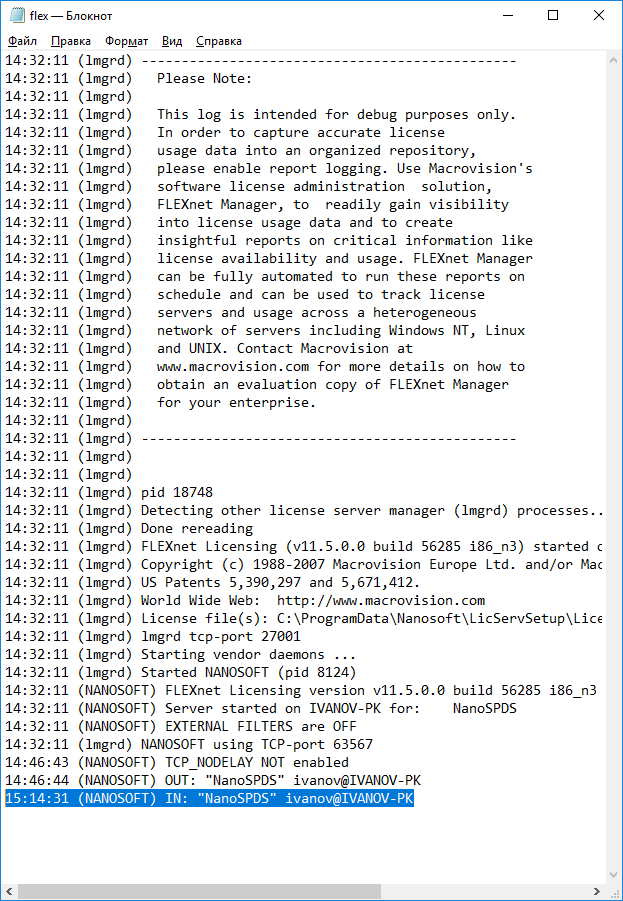
Рис. 26
С помощью приложения Lmtools (рис. 27) вы можете настраивать работу своего Сервера Лицензий, просматривать логи, производить рестарт сервера и осуществлять множество других действий по его настройке. Здесь мы ограничимся рассмотрением основных вкладок этого приложения.
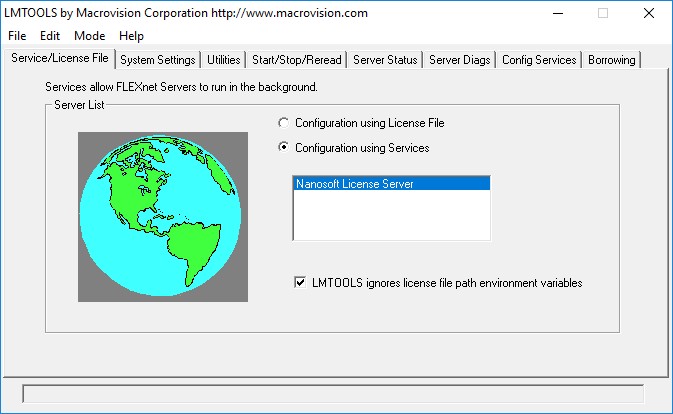
Рис. 27
На вкладке Service/License File мы можем посмотреть, какой сервер сейчас используется (в нашем случае это Nanosoft License Sever). Если на данном ПК у вас развернуты Серверы Лицензий сторонних САПР-приложений, которые также используют для лицензирования сервер FlexLm, они могут отображаться в этом же окне.
Основные окна для работы с сервером — это Start/Stop/Reread и Server Status. Остальные используются намного реже, так что давайте поподробнее остановимся на этих двух.
Во вкладке Start/Stop/Reread (рис. 28) мы можем остановить службу Сервера Лицензий (кнопка Stop Server), перечитать лицензионный файл (ReRead License File) и запустить сервер (Start Server).
При работе с этими кнопками необходимо обращать внимание на лог. Если мы останавливаем или запускаем сервер, лог отображает соответствующие надписи: Stopping Server, Start Server Failed, Start Server Successful.
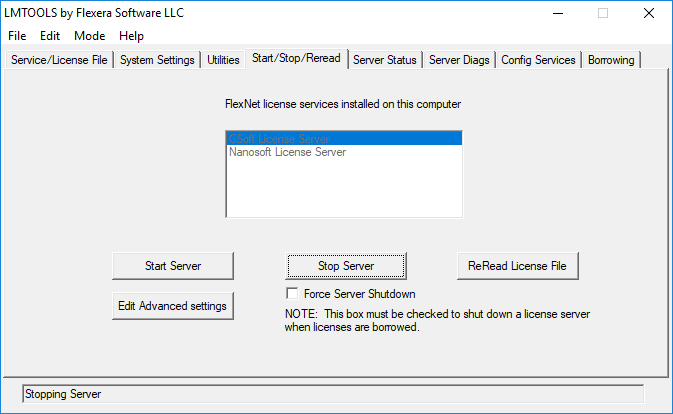
Рис. 28
Нажав на кнопку Perform Status Enquiry во вкладке Server Status, мы можем видеть общее число наших лицензий, а также количество занятых и свободных. На примере (рис. 29) видно, что в данный момент из двух лицензий, находящихся на сервере, обе не заняты.
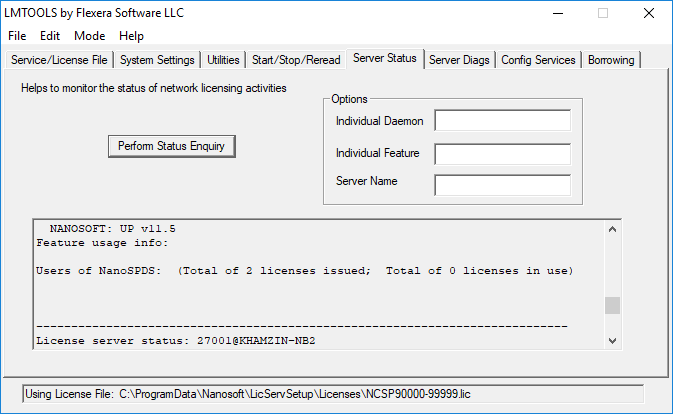
Рис. 29
На вкладке Config Services (рис. 30) вы можете проверить все настройки вашего сервера: путь к исполняемому файлу (lmgrd.exe), путь к файлу лицензий (.lic) и путь к логу данного сервера (flex.log).
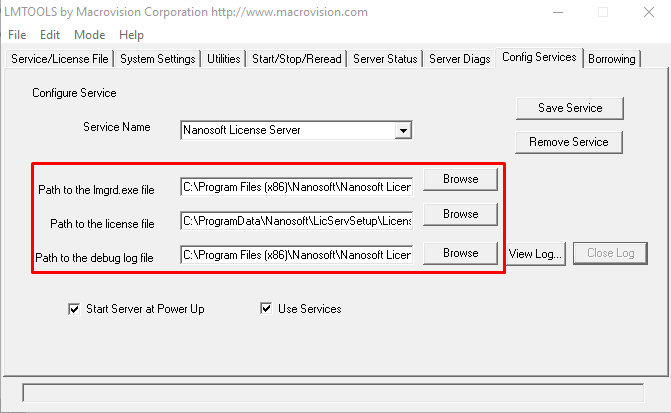
Рис. 30
Также в этом окне, нажав на кнопку View Log (рис. 31), мы можем просмотреть наш flex.log (рис. 32), о котором мы говорили чуть выше.
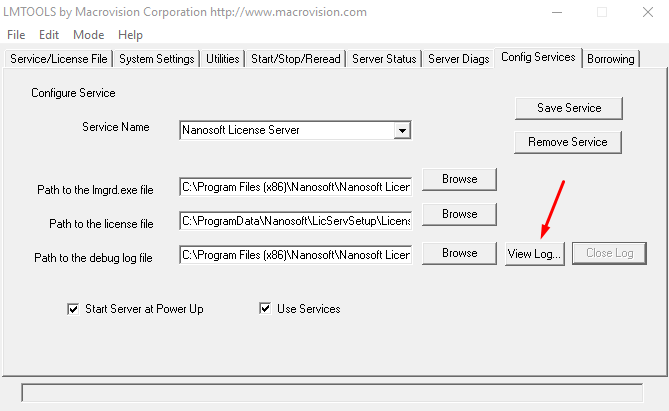
Рис. 31
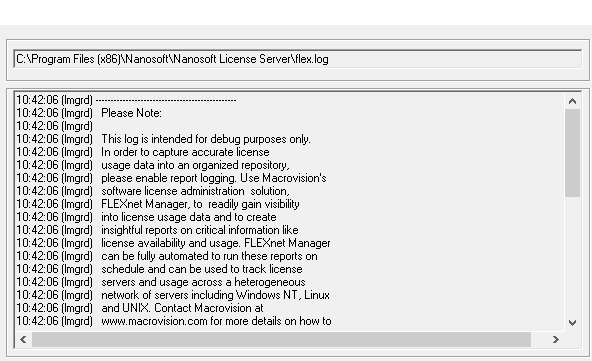
Рис. 32
Если в разделе «Path to the license file» необходимо указать другой файл лицензий, не забудьте нажать кнопку Save Service и перезапустить сервер через Stop/Start.
В принципе для управления Сервером Лицензий достаточно двух приложений: LicServSetup и Lmtools.
Еще хотели бы обратить ваше внимание на «Базу Знаний», расположенную на нашем портале технической поддержки и доступную в режиме 24/7.
По ключевым словам в поиске вы найдете здесь ответы на многие вопросы, касающиеся и лицензирования продуктов, и других тем, которые относятся к области деятельности техподдержки. Мы стараемся постоянно пополнять базу и поддерживать ее в актуальном состоянии.
В заключение хотелось бы отметить, что лицензирование продуктов «Нанософт» не настолько сложно, как может показаться на первый взгляд, и все его нюансы осваиваются довольно быстро. А данную статью можно использовать как своего рода инструкцию, которая всегда находится в свободном доступе.
Динамический ввод данных
В новой версии Платформы nanoCAD 21 появился динамический ввод: теперь задавать размеры и параметры примитивов можно сразу в рабочем пространстве, не используя командную строку.
Динамический ввод доступен как при создании, так и при редактировании элементов, что намного упрощает работу с чертежом.

Запрос лицензии
Многие пользователи поначалу не понимают разницы между файлом лицензий и номером лицензии/серийным номером продукта. Они обращаются в техническую поддержку с вопросом: «Почему программа после ее запуска требует регистрацию?» и на встречный вопрос техподдержки:
«А вы запрашивали файл лицензий?» отвечают: «Зачем мне снова запрашивать лицензию, если она есть у меня в Личном кабинете?» Так вот, в Личном кабинете находится не файл лицензий, а серийный номер вашего продукта. Другими словами, это номер лицензии, а файл лицензий вы должны получить по данному серийному номеру/номеру лицензии.
Запустить Мастер регистрации можно с помощью меню Пуск — Nanosoft — Мастер регистрации.
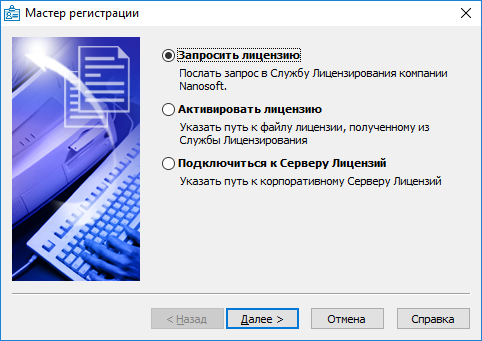
Рис. 2
Выберите пункт Запросить лицензию (рис. 2).
Введите серийный номер, который как раз и должен быть либо на вашем сертификате, либо в разделе «Мои лицензии» Личного кабинета (рис. 3).
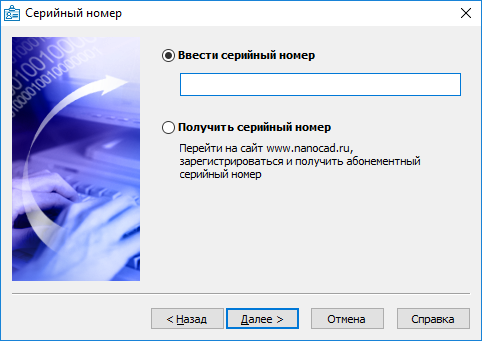
Рис. 3
Инструменты (палитры)
Новые палитры инструментов позволяют быстро добавлять типовые блоки и вызывать часто используемые команды.
А если стандартных элементов недостаточно, можно создать собственные наборы блоков, штриховок и скриптов, чтобы загружать их в один клик.

Интеграция с normacs
Платформа nanoCAD 21 отлично интегрирована с NormaCS – одной из лучших библиотек российских отраслевых норм, стандартов и нормативных документов: можно не только связать любой графический объект с любым нормативным документом из NormaCS, но и быстро найти нужный документ по ключевым словам.

Начиная с 6-й версии, в nanoCAD появилась уникальная функция НОРМААУДИТ, которая автоматически проверяет и обновляет все ссылки на нормативно-технические документы в DWG-чертежах.

Комплекты документации (подшивки)
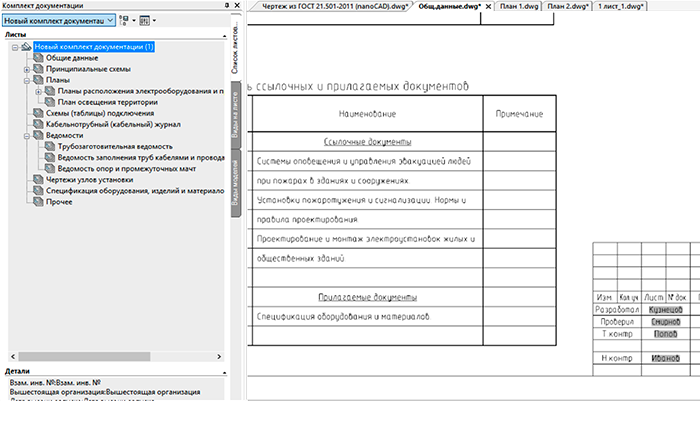
В Платформе nanoCAD 21 можно «на лету» создавать комплекты (подшивки) документации любого объема в привычном для проектировщиков виде. Это позволяет централизованно управлять сотнями чертежей из разных файлов, а также использовать автонумерацию, чтобы не тратить время на сортировку листов.
Ответы на часто задаваемые вопросы
Что такое локальная и сетевая лицензия и в чём между ними разница?
Программы с однопользовательской лицензией регистрируются и активируются для отдельной рабочей станции. Программное обеспечение можно установить на нескольких компьютерах (системах) предприятия, однако лицензией разрешается использование программы только на одном компьютере. Если нужно использовать программное обеспечение для нескольких систем (компьютеров), необходимо приобрести дополнительные экземпляры программы с однопользовательскими лицензиями или перейти на вариант с сетевой лицензией.
Для программ с сетевыми лицензиями контроль лицензирования осуществляется с помощью “Диспетчера сетевых лицензий”. Программное обеспечение может быть установлено и запущено в нескольких системах, количество которых не превышает количества приобретенных лицензий. С помощью “Диспетчера сетевых лицензий” осуществляется “выдача” лицензий до тех пор, пока все они не используются. Если используются все лицензии, запустить программу в новой системе можно только после “возврата” одной из лицензий. Если требуется увеличить количество систем, в которых работает программа, необходимо приобрести дополнительные лицензии, которые будут обслуживаться “Диспетчером сетевых лицензий”.
Поддержка ifc
Платформа nanoCAD 21 позволяет импортировать файлы в трехмерную среду DWG-документа из формата IFC, после чего пользователь может выполнять любые операции с BIM-объектами – даже составлять отчеты по моделям, созданным в интеллектуальных BIM-системах.
Добавьте к этому обновленные инструменты трехмерной навигации в параллельной и перспективной проекции, функции адаптивного зума, поворота камеры и головы наблюдателя, ускоренную работу в насыщенных трехмерных моделях – и вы получите универсальный IFC-вьювер на базе DWG и BIM-моделей.

Полноценный инструмент разработки чертежей
Платформа nanoCAD 21 содержит все необходимые инструменты базового проектирования и позволяет:
- создавать и редактировать различные 2D- и 3D-векторные примитивы, тексты, объекты оформления чертежа, настройки отображения и печати графической технической документации;
- создавать и использовать любые виды таблиц и спецификаций по атрибутам блоков и объектам оформления;
- настраивать рабочую среду для оформления рабочей документации по различным стандартам;
- просматривать, формировать и редактировать поверхностные 3D-модели и создавать координатные системы для редактирования 3D-объектов;
- эффективно обмениваться технической информацией и чертежами с проектировщиками, работающими в других САПР, благодаря полной поддержке формата DWG;
- использовать при проектировании любую техническую документацию, хранящуюся в электронном растровом формате (сканированные чертежи, тексты, таблицы, фотографии);
- печатать технические документы на любых устройствах печати, в том числе и с нестандартным форматом бумаги.

Примечания
- ↑Компании «Нанософт» и «Фидесис» объединили функционал трехмерного твердотельного моделирования с прочностными расчетами
показать все проекты (15)
Прямая поддержка формата dwg
Платформа nanoCAD 21 напрямую работает с DWG – самым популярным форматом файлов технической документации. Широкий диапазон поддерживаемых версий (от DWG R11 до DWG2021) позволяет без конвертаций и потерь переносить данные между nanoCAD и другими САПР, чтобы обеспечить единую технологическую цепочку.
Платформа nanoCAD 21 – одна из немногих платформ на российском рынке, предлагающих полную поддержку формата DWG и всего, что с ним связано. В Платформе nanoCAD 21 можно работать в пространстве модели и пространстве листа, использовать настраиваемые под листы видовые экраны (Viewports), внешние ссылки (XREF), библиотеки блоков и типовых настроек инструментов, а также встроенные средства автоматического сохранения и восстановления чертежей, создания резервных копий файлов и многое другое. Помимо «классических» утилит для формата DWG, nanoCAD предлагает и ряд уникальных:
Утилиты, позволяющие удалить либо разбить на примитивы прокси-объекты, чтобы найти «застрявшие» прокси-объекты и убрать их из базы документа;
Утилита автоматической коррекции чертежей, позволяющая исправлять поврежденные данные: к примеру, разбросанные по Z-координате объекты могут автоматически вернуться на рабочую плоскость чертежа, что повышает скорость и качество работы;
Диспетчер чертежей, который отображает в виде дерева всю внутреннюю структуру открытого DWG-файла и позволяет не только понять, какие объекты входят в этот файл, но и быстро найти их на чертеже, выделить, приблизить и, например, удалить;
Утилита изменения кодировки текстовых вхождений, позволяющая исправлять DWG-документы, в которых из-за потерянной кодовой страницы стали нечитаемыми названия слоев, блоков, типов линий и прочих параметров.
Разработка дополнений на языках .net, c , js, vbs и lisp (открытый api)
Платформа nanoCAD 21, как и большинство САПР, предлагает программный интерфейс (API) для разработки сторонних приложений и дополнительных модулей автоматизации. Продуманная до мелочей структура данных и высокое качество базовой платформы позволяют создавать приложения любой сложности.
Для быстрого создания утилит и небольших приложений можно использовать сценарии (скрипты) на базе ActiveX Automation (JS, VBS и др.), а начиная с версии nanoCAD 4 – применять приложения, написанные на LISP и DCL. Более сложные и многофункциональные дополнения обычно разрабатываются на .NET или C .
- .NET API – API для разработки .NET-приложений;
- NRX – классический C API для создания и переноса приложений на языке С ;
- MultiCAD API – уникальный C API для написания кроссплатформенных САПР-приложений;
- MultiCAD.NET API (alpha) – альфа-версия кроссплатформенного .NET API для создания пользовательских примитивов на .NET.
Доступ в «Клуб разработчиков nanoCAD» открыт после регистрации на сайте сообщества – добро пожаловать в мир программирования под nanoCAD!
Сапр по отечественным стандартам
Платформа nanoCAD 21 изначально настроена на отечественные стандарты: текстовые и размерные стили для чертежных шрифтов соответствуют ГОСТ 2.304-81 (SHX и TTF), а размеры оформляются как по СПДС (засечки), так и по ЕСКД (стрелки). В Платформе nanoCAD 21 включены типы линий по ГОСТ 2.
В новейшие версии включена база штриховок по ГОСТ, а файл шрифта txt.shx, ранее использовавшийся как альтернатива отсутствующим шрифтам, заменен на шрифт CS_Gost2304.shx. Все это позволяет сразу же применять Платформу nanoCAD 21 для оформления рабочей документации по отечественным стандартам.
Платформа nanoCAD 21 строго соответствует российским стандартам оформления рабочей документации, что подтверждено Сертификатом соответствия № РОСС RU.СП15.Н00781. Даже классическая функция проверки орфографии в Платформа nanoCAD 21 адаптирована под российские условия: nanoCAD учитывает сокращения, определяемые ГОСТ 2.316-2008, ГОСТ Р 21.1101-2021, РД 31.30.01.01-89 и другими стандартами.
Совместимость с другими решениями
Платформа nanoCAD 21 сохраняет без изменения в DWG-файле информацию о прокси-объектах, созданных в других САПР, что позволит переносить данные между Платформой nanoCAD 21 и сторонними САПР без ограничений и сформировать единую технологическую цепочку.
Также Платформа nanoCAD 21 поддерживает объемное отображение 3D-объектов (полигональные и триангулярные поверхности, границы твердых тел), а с помощью дополнения «3D-моделирование» позволяет создавать любые трехмерные модели. При этом оформлять чертежи, содержащие 3D-объекты, можно без дополнительных приложений.
Стандартизованный интерфейс
Графический интерфейс и принципы работы в nanoCAD почти не отличаются от широко известных САПР, поэтому освоить программу в кратчайший срок сможет любой проектировщик. Меню, значки, панели и командная строка легко узнаваемы, так что усилий на переобучение почти не понадобится.
Для удобства Платформа nanoCAD 21 содержит несколько визуальных тем, в том числе темную (графитовую), которая намного снижает нагрузку на глаза при длительной работе. Новый визуальный редактор интерфейса может настраивать практически каждый элемент программы, а также переносить эти настройки с одного рабочего места на другое.
В Платформе nanoCAD 21 реализуются принципы динамического интерфейса – программа подстраивается под действия пользователя и предлагает наиболее ожидаемые функции. В частности, динамический ввод информации служит для добавления и редактирования данных прямо в рабочей области документа рядом с курсором, а динамические подсказки помогают ориентироваться в размерах, координатах, углах и других параметрах.

Уникальные возможности для эффективной работы
Если в «классических» САПР монохромные растровые подложки – это нередактируемые фоновые изображения, то в Платформе nanoCAD 21 – это полноценная документация, которую можно не только сшивать «как есть», но и дорабатывать. Функция Вставить как растр позволяет через буфер обмена моментально добавлять в Платформу nanoCAD 21 растровые изображения из любого внешнего источника – Интернета, графического редактора, системы документооборота или нормативно-справочной системы NormaCS.

Кроме того, в Платформе nanoCAD 21 реализованы уникальные возможности для работы с монохромными и цветными растровыми изображениями: в меню Растр содержатся базовые инструменты редактирования (Ластик, Карандаш, Заливка) и исправления растрового изображения (Устранение перекоса, Поворот изображения, Коррекция по четырем точкам).

К примеру, если выбрать любую векторную команду (Отрезок, Полилиния, Размер) и навести курсор на растровое изображение, Платформа nanoCAD 21 сразу же «поймает» все привязки (Конечная точка, Ближайшая, Центр или Квадрант окружности).

И наконец, оформленный гибридный документ с отредактированной подложкой можно вывести на печать в различных форматах (напрямую на принтер/плоттер), сохранить в формате PLT, напрямую экспортировать в PDF или растрировать в нередактируемый DWG-файл.>