

- Что дальше?
- Данные для установки в письме
- Настройка групповой политики для выдачи rdp сертификатов
- Официальный интернет-магазин select |
- Подписываем rdp файл и добавляем отпечаток доверенного rdp сертификата
- Предупреждение о самоподписанном сертификате rdp
- Проверка содержимого csr
- Просмотр содержимого ключей и сертификатов
- Создаем шаблон rdp сертификата в центре сертификации (ca)
- Создание корневого приватного ключа
- Создание самоподписанного корневого сертификата
- Создание файла с запросом на подпись сертификата (csr)
Что дальше?
Чтобы установить SSL-сертификат на сайт, воспользуйтесь инструкциями из раздела Установка SSL-сертификата.
Данные для установки в письме
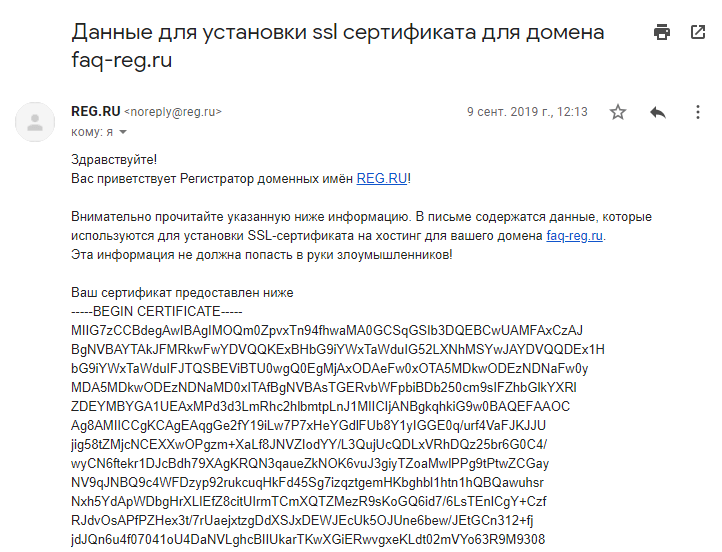 Начало письма с данными для установки
В письме вы найдёте:
Настройка групповой политики для выдачи rdp сертификатов
Теперь нужно настроить доменную политику, которая будет автоматически назначать RDP сертификат компьютерам/серверам согласно настроенного шаблона.
Официальный интернет-магазин select |
Бренд Select, известен благодаря ассортименту мячей без внешней шнуровки, изготовленных вручную. Мы реализуем мячи оптом с возможностью доставки по России. В наличии футбольные, футзальные и гандбольные мячи для любительских и профессиональных тренировок.
Также, в каталоге представлена футбольная форма Select. Для её пошива компания сотрудничает с несколькими поставщиками уникальных дышащих материалов, сочетающих синтетические и натуральные волокна.
Качество аксессуаров Select также находится на высоком уровне в своём ценовом сегменте. Бутылки для воды, вратарские перчатки, судейские комплекты и оборудование для поля, — это и многое другое мы предлагаем по выгодному прайсу.
Принимаем комплексные оптовые заказы, организовываем доставку транспортными компаниями. Гарантируем высочайшее качество и оригинальность товаров. Для оформления заказа воспользуйтесь сайтом или позвоните: 7 (495) 260-11-04. Мы поможем подобрать профессиональный спортивный инвентарь под ваши пожелания, ожидания и бюджет.
Показ всех 7 элементов
§
Профессиональный мяч, состоящий из 32 панелей, сшит ручной сшивкой. Глянцевый полиуретан PU Microfibre толщиной 1,9 мм состоит из тончайших эластичных нейлоновых волокон. Такая структура позволяет сделать мяч более мягким и упругим, он обладает большей прочностью и на 29% большей влагостойкостью.
Три подкладочных слоя из полиэстера – 100 % сферичность мяча и способность к мгновенному восстановлению формы после удара.
Цельная камера из натурального латекса идеально сбалансирована. Благодаря бесшовной камере в мяче отсутствует дисбаланс, вызванный неравномерным распределением веса и плотности материала на стыках “крыльев” (лепестков) камеры. Результат – высокая точность и предсказуемость полёта мяча. Ручная сшивка. Одобрен FIFA для проведения соревнований высшей категории – логотип FIFA Approved. Для игры на любых полях (предпочтительно с натуральным покрытием) и любых погодных условий.
Размер 5, 32 панели.
Технология Zero-wing bladder – стабильная траектория полета мяча благодаря оптимальной сферичности.
Сертификат: FIFA Quality Pro (FIFA Approved)
Подписываем rdp файл и добавляем отпечаток доверенного rdp сертификата
Если у вас отсутствует CA, но вы хотите, чтобы при подключении к RDP/RDS серверу у пользователей не появлялось предупреждения, вы можете добавить сертификат в доверенные на компьютерах пользователей.
Как описано выше получите значение отпечатка (Thumbprint) RDP сертификата:
Get-WmiObject -Class “Win32_TSGeneralSetting” -Namespace rootcimv2terminalservices|select|select SSLCertificateSHA1Hash
Используйте этот отпечаток для подписывания .RDP файла с помощью RDPSign.exe:
Предупреждение о самоподписанном сертификате rdp
По умолчанию в Windows для защиты RDP сессии генерируется самоподписанный
сертификат. В результате при первом подключении к RDP/RDS серверу через клиента mstsc.exe, у пользователя появляется предупреждение:
Не удалось проверить подлинность удаленного компьютер из-за проблем с сертификатом безопасности.
Ошибка сертификата: сертификат выдан не имеющим доверия центром сертификации.
Чтобы продолжить установление RDP подключении пользователь должен нажать кнопку Да. Чтобы RDP предупреждение не появлялось каждый раз, можно включить опцию “Больше не выводить запрос о подключениях к этому компьютеру».
Проверка содержимого csr
После создания CSR используйте его, чтобы подписать собственный сертификат и/или отправить его в общедоступный центр сертификации и попросить его подписать сертификат. Оба подхода описаны в следующих разделах. Но прежде чем сделать это, неплохо бы ещё раз проверить правильность CSR. Это делается так:
Просмотр содержимого ключей и сертификатов
Мы можем подробно изучить содержимое всех созданных в OpenSSL файлов, а также при необходимости конвертировать их в другие форматы.
В следующих командах используются тестовые файлы со следующими именами:
Обратите внимание на расширения файлов — они могут отличаться от тех, которые используются в других инструкциях. Например, вместо .key и .crt может использоваться расширение .pem. Расширение файла не имеет особого значения кроме как служить подсказкой пользователю, что именно находится в этом файле. Это же самое касается и имён файлов — вы можете выбирать любые имена.
Все эти файлы являются текстовыми:
cat rootCA.key
Там мы увидим примерно следующее:
-----BEGIN PRIVATE KEY-----
MIIJRAIBADANBgkqhkiG9w0BAQEFAASCCS4wggkqAgEAAoICAQDJBKkr6XzzAcXD
eyDQdvB0SWE2Fl3nqlX/c2RgqMgScXtgidEzOu9ms3Krju5UKLokkQJrZFPMtiIL
MuPJFdYjVyfkfnqlZiouBVgJ60s8NQBBI8KnyyAoJCIFdASoW4Kv5C5LT8pX9eRa
/huJaRJL5XsFUGnTOLvW2ZLN52iAux9CoZlmH6ZF4nuQpblwN0MHULAhze52VNFT
…………………………………………………..
…………………………………………………..
…………………………………………………..
…………………………………………………..
…………………………………………………..
…………………………………………………..
-----END PRIVATE KEY-----
Создаем шаблон rdp сертификата в центре сертификации (ca)
Попробуем использовать для защиты RDP подключений доверенный SSL/TLS сертификат, выданный корпоративным центром сертификации. С помощью такого сертификата пользователь может выполнить проверку подлинности RDP сервера при подключении. Предположим, что у вас в домене уже развернут корпоративной центр сертификации (Microsoft Certificate Authority), в этом случае вы можете настроить автоматическую выдачу и подключение сертификатов всем компьютерам и серверам Windows в домене.
Н на вашем CA нужно создать новый тип шаблона сертификата для RDP/RDS серверов.
- Запустите консоль Certificate Authority и перейдите в секцию Certificate Templates;
- Сделайте копию шаблона сертификата Computer (Certificate Templates -> Manage -> Computer -> Duplicate);

- На вкладке General укажите имя нового шаблона сертификата – RDPTemplate. Убедитесь, что значение поля Template Name полностью совпадает с Template display name;

- На вкладке Compatibility укажите минимальную версию клиентов в вашем домене (например, Windows Server 2008 R2 для CA и Windows 7 для клиентов). Тем самым будут использоваться более стойкие алгоритмы шифрования;
- Теперь на вкладке Extensions в политике приложений (Application policy) нужно ограничить область использования такого сертификата только для Remote Desktop Authentication (укажите следующий object identifier — 1.3.6.1.4.1.311.54.1.2). Нажмите Add -> New, создайте новую политику и выберите ее;

- В настройках шаблона сертификата (Application Policies Extension) удалите все политики кроме Remote Desktop Authentication;

- Чтобы использовать данный шаблон RDP сертификатов на контролерах домена, откройте вкладку Security, добавьте группу Domain Controllers и включите для нее опцию Enroll и Autoenroll;

- Сохраните шаблон сертификата;
- Теперь в оснастке Certificate Authority, щёлкните по папке Certificate Templates, выберите New ->Certificate Template to Issue -> выберите созданный шаблон RDPTemplate.

Создание корневого приватного ключа
Внимание: этот ключ используется для подписи запросов сертификатов, любой, кто получил этот ключ, может подписывать сертификаты от вашего имени, поэтому храните его в безопасном месте:
Генерация приватного ключа RSA используя параметры по умолчанию (ключ будет сохранён в файл с именем rootCA.key):
openssl genpkey -algorithm RSA -out rootCA.key
Опция -out указывает на имя файла для сохранения, без этой опции файл будет выведен в стандартный вывод (на экран). Имя выходного файла не должно совпадать с именем входного файла.
Для безопасности ключа его следует защитить паролем. Генерация приватного ключа RSA используя 128-битное AES шифрование (-aes-128-cbc) и парольную фразу “hello” (-pass pass:hello):
openssl genpkey -algorithm RSA -out rootCA.key -aes-128-cbc -pass pass:hello
Конечно, опцию -pass pass:hello можно не указывать, тогда вам будет предложено ввести пароль во время генерации ключа.
Список поддерживаемых симметричных алгоритмов шифрования приватного ключа можно узнать в документации (раздел SUPPORTED CIPHERS):
man enc
Если для генерируемого ключа не указано количество бит, то по умолчанию используется 2048, вы можете указать другое количество бит с помощью команды вида (будет создан 4096-битный ключ):
openssl genpkey -algorithm RSA -out rootCA.key -aes-128-cbc -pkeyopt rsa_keygen_bits:4096
Создание самоподписанного корневого сертификата
openssl req -x509 -new -nodes -key rootCA.key -sha256 -days 1024 -out rootCA.crt
Здесь мы использовали наш корневой ключ для создания корневого сертификата (файл rootCA.crt), который должен распространяться на всех компьютерах, которые нам доверяют. А приватный ключ (файл rootCA.key) должен быть секретным, поскольку он будет использоваться для подписи сертификатов серверов.
Создание сертификатов (делается для каждого домена) включает в себя несколько этапов. Эту процедуру необходимо выполнить для каждого домена/сервера, которым требуется доверенный сертификат от нашего ЦС.
Создание файла с запросом на подпись сертификата (csr)
Получив закрытый ключ, вы можете приступить к созданию запроса на подпись сертификата — Certificate Signing Request (CSR). Это официальный запрос к CA о подписании сертификата, который содержит открытый ключ объекта, запрашивающего сертификат, и некоторую информацию об объекте.
Создание CSR обычно представляет собой интерактивный процесс, в ходе которого вы будете предоставлять элементы отличительного имени сертификата (вводить информацию о стране, городе, организации, email и т.д.). Внимательно прочитайте инструкции, предоставленные инструментом openssl; если вы хотите, чтобы поле было пустым, вы должны ввести одну точку (.) в строке, а не просто нажать «Enter».
Если вы сделаете последнее, OpenSSL заполнит соответствующее поле CSR значением по умолчанию. (Такое поведение не имеет никакого смысла при использовании с конфигурацией OpenSSL по умолчанию, что и делают практически все. Это имеет смысл, когда вы осознаете, что можете изменить значения по умолчанию, либо изменив конфигурацию OpenSSL, либо предоставив свои собственные конфигурации в файлах).
В запросе на подпись сертификата вы указываете информацию для сертификата, который хотите сгенерировать. Этот запрос будет обработан владельцем корневого ключа (в данном случае вы его создали ранее) для генерации сертификата.
Важно: имейте в виду, что при создании запроса на подпись важно указать Common Name, предоставляющее IP-адрес или доменное имя для службы, в противном случае сертификат не может быть проверен.
Я опишу здесь два способа: