

О компании
Компания основана в апреле 1992 г.
Центральный офис находится в Москве, 6 филиалов в городах – Санкт-Петербург, Набережные Челны, Екатеринбург, Иркутск, Краснодар и Владивосток. Более 75 дилеров на всей территории России от Калининграда до
Петропавловска-Камчатского. Портал www.alta.ru – один из
наиболее посещаемых интернет-ресурсов по
таможенной тематике.
Обучение электронному декларированию, таможенному оформлению
Умение грамотно вести внешнеэкономическую деятельность является одним из главных
факторов успешного заключения внешнеторговых сделок. Однако, в связи с внушительным количеством
законодательных документов, регулирующих взаимоотношения в сфере ВЭД, от всех участников процесса
требуется не только отличное понимание тонкостей учета таможенных и валютных операций, но и
способность правильно применять свои знания на практике. Именно поэтому для сотрудников таможенных
представителей и участников ВЭД важно поддерживать высокий уровень квалификации и быть в курсе всех
изменений в таможенном законодательстве.
Созданный при компании «Альта-Софт» учебный центр «Альта» приглашает слушателей на
обучающие курсы по ВЭД, которые помогут им повысить уровень знаний, овладеть навыками работы с
новыми автоматизированными информационными системами, получить важную информацию о новых
особенностях оформления внешнеторговых контрактов. Мы проводим занятия в аудиториях, оснащенных всем
необходимым оборудованием и методическими материалами.
Программы курсов разрабатываются нашими преподавателями – практиками в области
внешнеэкономической деятельности. Разнообразие тематик курсов позволяет охватить все направления,
касающиеся ВЭД, а сам учебный материал преподается в понятной и доступной форме и дополняется
реальными примерами. Наши курсы будут интересны и полезны как тем, у кого мало или нет практического
опыта в проведении внешнеторговых операций, так и тем, кто желает восполнить пробелы в своих
знаниях.
Слушателям, как начинающим, так и продвинутым декларантам, предоставляется
возможность выбрать форматы для своего образования – практические курсы, дистанционное обучение,
курсы повышения квалификации, практикумы, обзорные семинары и вебинары, в которых рассматриваются
решения проблем при ведении экспортно-импортной деятельности, изменения в таможенном
законодательстве и другие вопросы. Также слушатели могут посетить бесплатные семинары и вебинары,
которые мы проводим на регулярной основе.
Подготовка высококлассных специалистов в сфере ВЭД является превалирующим
направлением деятельности нашего учебного центра. Занятия сфокусированы на максимальное качество
обучения, на предоставление всех необходимых теоретических и практических знаний для дальнейшей
работы наших слушателей по их специальности. После прохождения обучающего курса слушателям выдается
сертификат учебного центра «Альта», который является гарантом отличной подготовки специалистов по
электронному декларированию и таможенному оформлению.
Официальные документы компании
Техподдержка
Выборочная загрузка
дистрибутивов
для продвинутых пользователей
Техподдержка: инструкция по использованию электронной подписи на сайте федеральной налоговой службы
Оглавление
Внимание! В соответствии с пунктом 3 статьи 80 и с пунктом 5 статьи 174 Налогового кодекса Российской Федерации налоговые декларации по налогу на добавленную стоимость через сервис ФНС не принимаются. Также, согласно пункту 10 статьи 431 Налогового кодекса Российской Федерации расчеты по страховым взносам через настоящий сервис не принимаются.
Установка Программы «Налогоплательщик ЮЛ»
На сайте ФНС https://www.nalog.ru/rn77/program/5961229/ скачать файл с последней версией программы и запустить установку двойным кликом мыши:
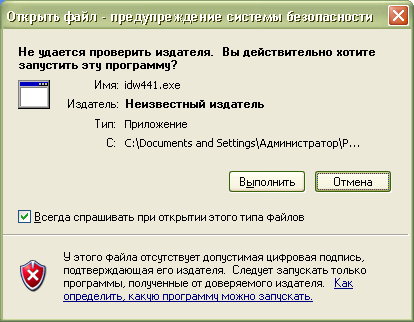
После распаковки и подготовки файлов к установке откроется окно установки программы, в котором необходимо нажать «Далее»:
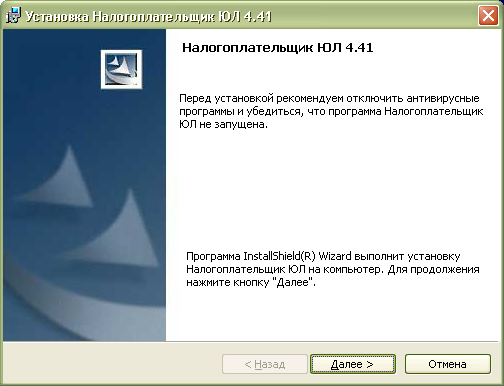
Прочитать лицензионное соглашение и принять его условия, нажать «Далее»:
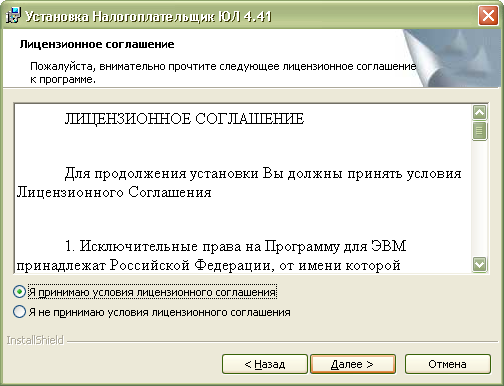
Выбрать «Полную» установку и нажать «Далее»:
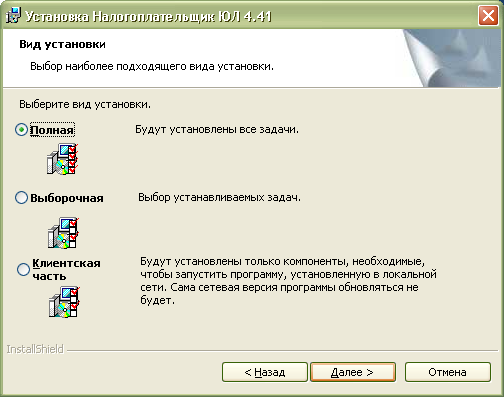
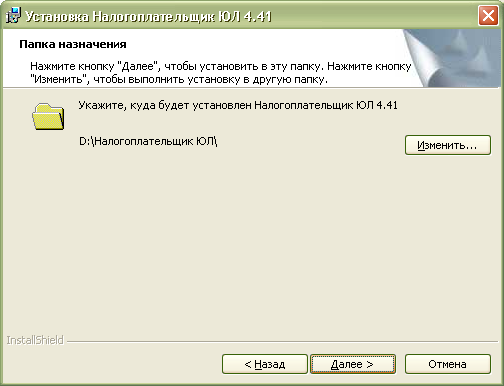
Если необходимо, можно изменить папку установки программы, нажав «Изменить…».
Далее нажать «Далее»:
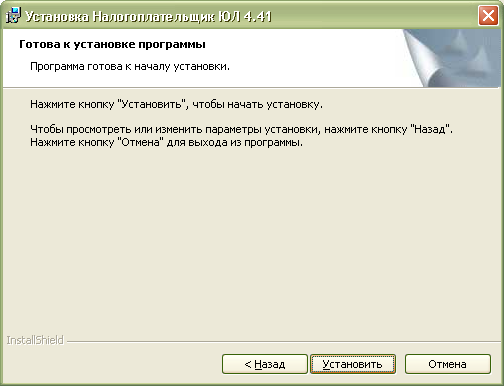
Для начала установки нажать «Установить»:
Для завершения установки программы нажать «Готово»:
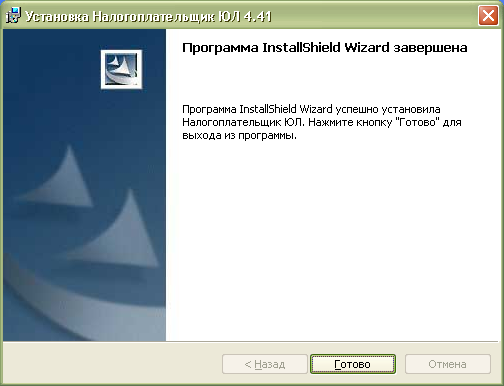
После успешной установки на рабочем столе появится ярлык «Налогоплательщик ЮЛ». Также в системном меню WINDOWS Пуск – Программы появится подпункт «Налогоплательщик ЮЛ», содержащий ссылки на исполняемую программу и руководство пользователя.
При первом запуске программы после установки версии будет показано окно с описанием версии, далее выполнится конвертация программы, переиндексация, после чего появится запрос на прием отчетных форм. Затем произойдет прием описаний в выбранном варианте. После этого программа будет готова к работе. Работа в программе Налогоплательщик описана в файле «Руководство пользователя.doc» Пуск – Программы – Налогоплательщик ЮЛ – Руководство пользователя.
Формирование транспортного контейнера в программе «Налогоплательщик ЮЛ»
После формирования декларации или загрузки существующей, необходимо ее выгрузить для формирования транспортного контейнера. Для выгрузки документа нужно правым кликом мыши кликнуть на отчет. При этом если помечен документ или группа документов, то будут выгружены помеченные документы. Если нет помеченных документов, то будет выгружен документ, на котором установлен курсор.
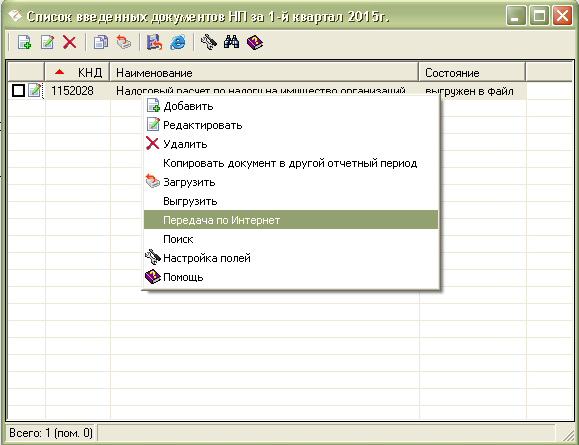
В выпадающем меню выбрать «Передача по Интернет».
Откроется список отмеченных для выгрузки документов:
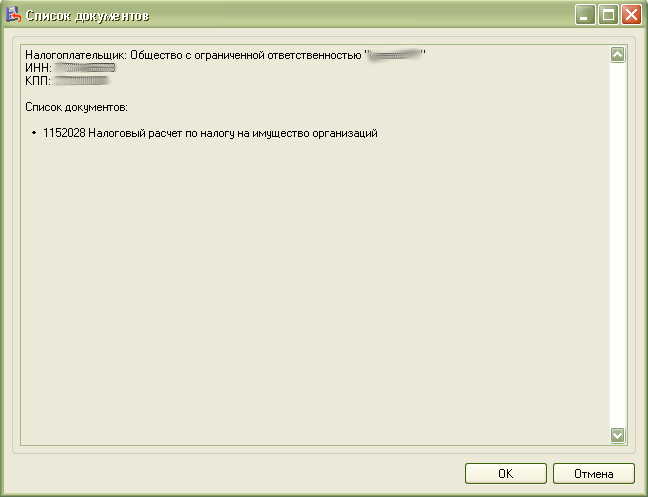
Нажать «ОК».
Откроется окно со служебной информацией:
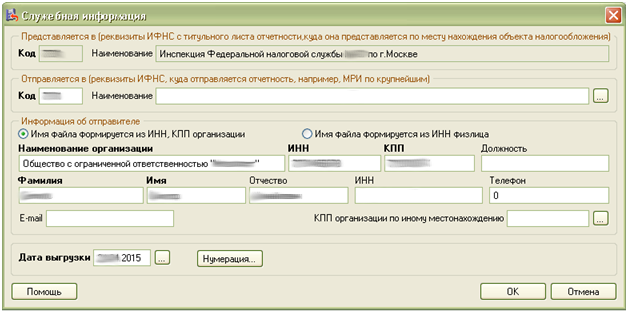
В нем необходимо заполнить код ИФНС, в которую отправляется отчетность. И подтвердить введенные данные нажатием кнопки «ОК».
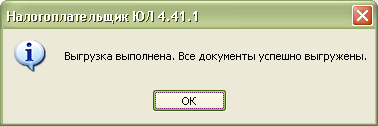
Если заполнены все необходимые поля, отчетность будет выгружена.
После нажатия кнопки «ОК» откроется окно формирования транспортного контейнера:
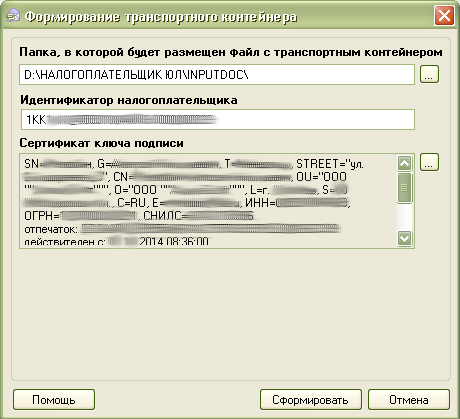
В нем необходимо указать папку, в которой будет размещен файл с транспортным контейнером, идентификатор налогоплательщика, сертификат ключа подписи, которым будет подписан передаваемый файл отчетности и нажать кнопку «Сформировать».
Для подписания отчетности будет запрошен пароль на контейнер:
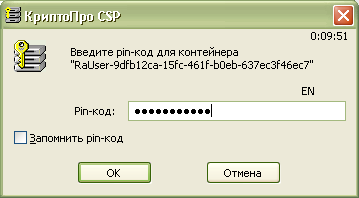
После ввода пароля и нажатия кнопки «ОК» будет сформирован контейнер:

Получение идентификатора налогоплательщика
Для самостоятельной регистрации налогоплательщиков в системе сдачи налоговой отчетности и получения идентификатора необходимо пройти регистрацию в сервисе: https://service.nalog.ru/reg/Account/Registry:
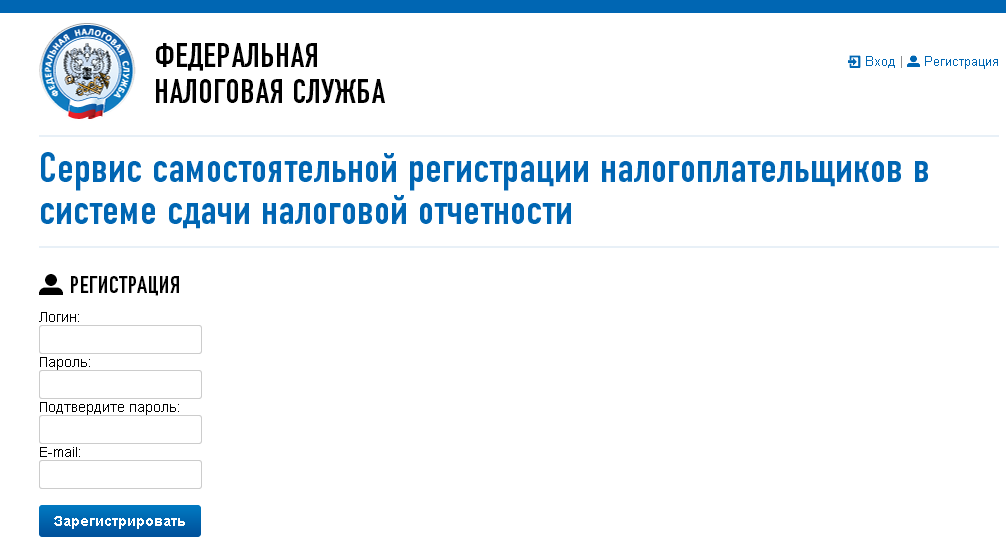
Для регистрации необходимо ввести Логин, Пароль, Подтверждение пароля и E-mail:
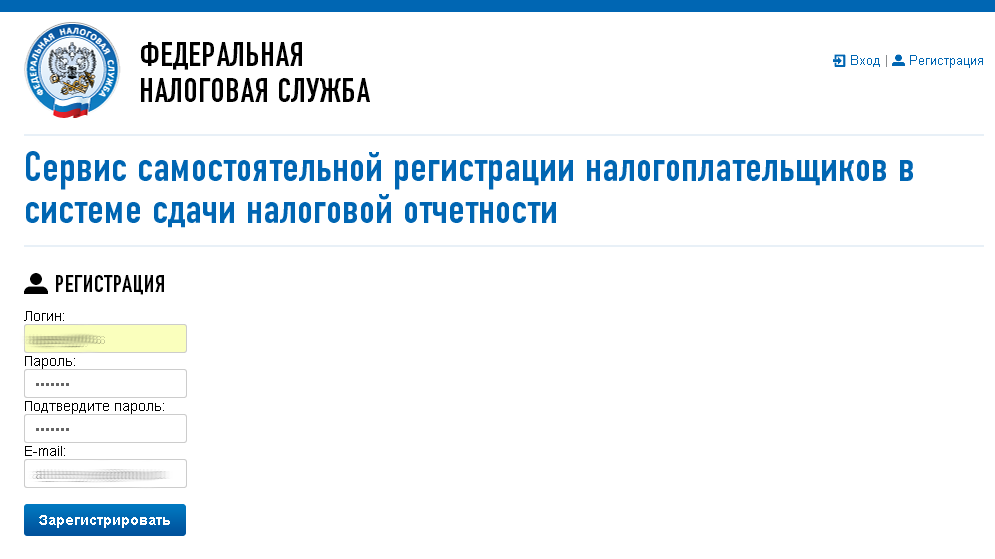
После нажатия кнопки «Зарегистрировать» на электронную почту будет выслано письмо с ссылкой для подтверждения регистрации:
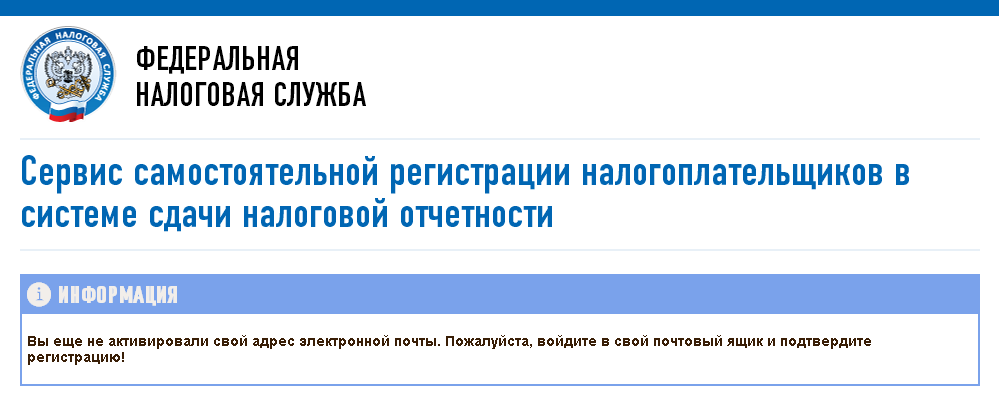
После подтверждения электронной почты и входа в личный кабинет появится сообщение о необходимости зарегистрировать сертификат и получить идентификатор:
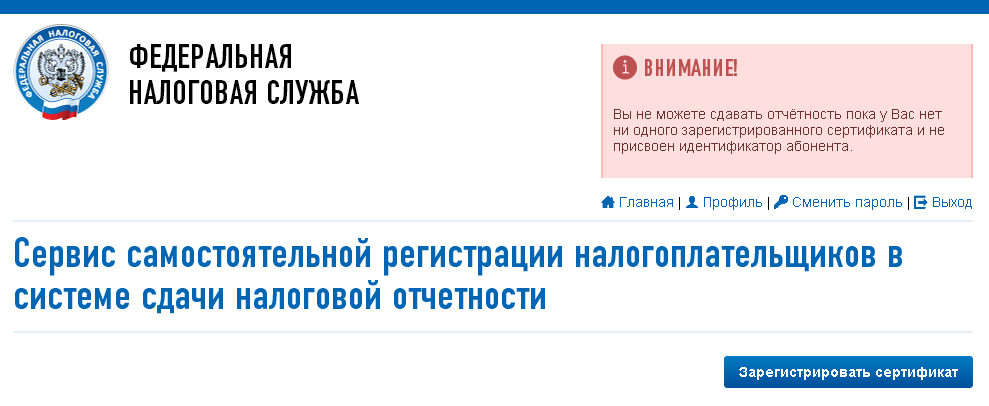
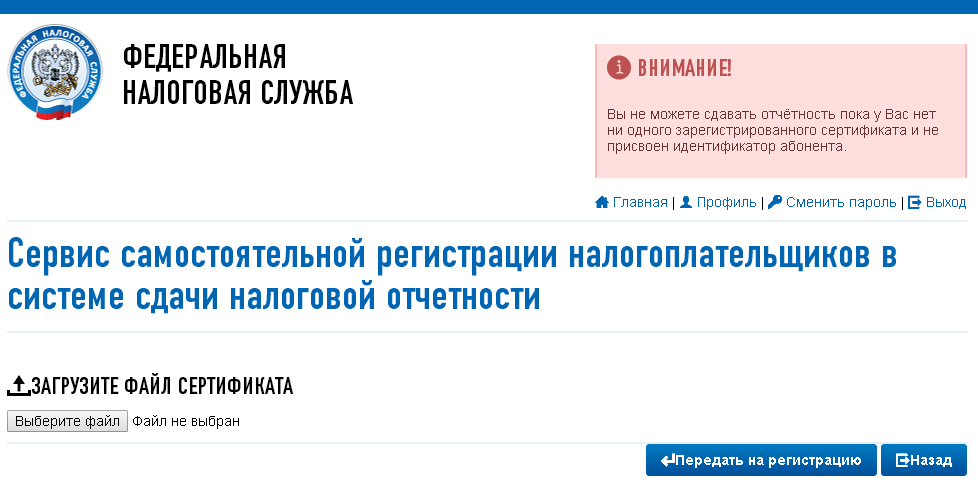
После нажатия на кнопку «Зарегистрировать сертификат» откроется форма для загрузки сертификата:
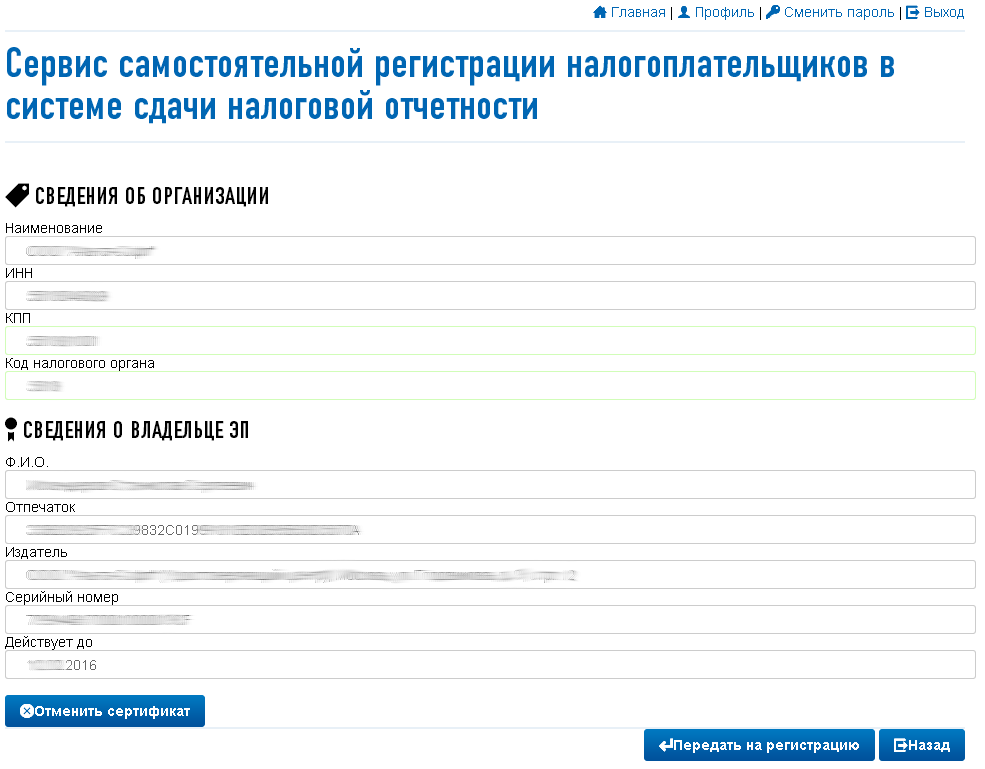
После выбора файла сертификата откроется окно со сведениями об организации, в котором необходимо будет заполнить пустые поля (КПП и Код налогового органа):
Затем нажать кнопку «Передать на регистрацию». Страница обновится и отобразится статус заявки на регистрацию сертификата:
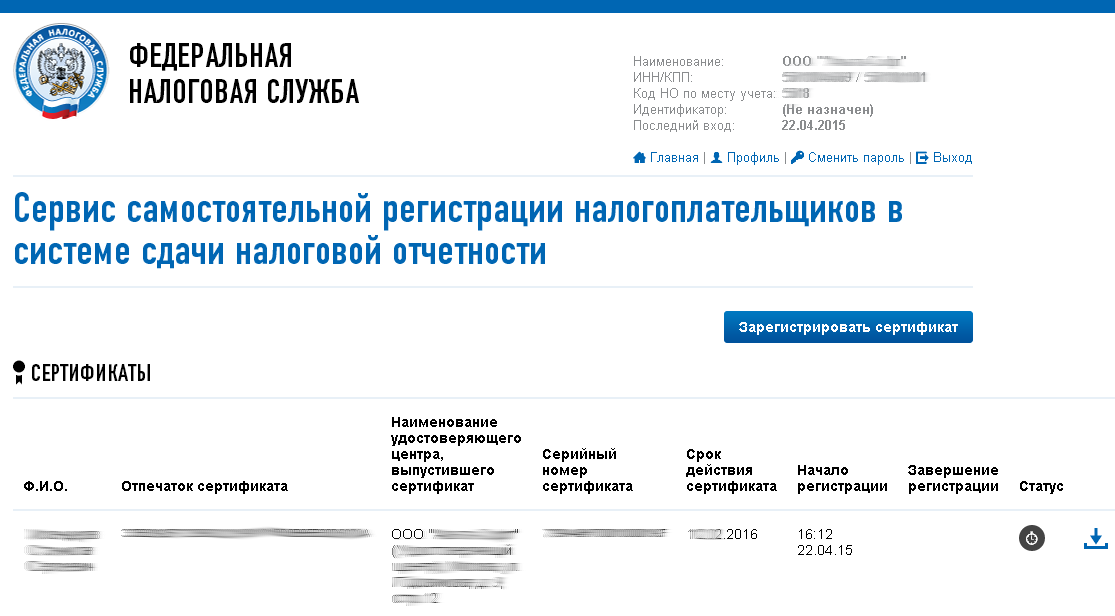
Когда сертификат пройдет регистрацию и будет присвоен идентификатор, на почту (указанную при регистрации) придет сообщение об успешной регистрации и о присвоении идентификатора.
После обновления страницы изменится статус регистрации сертификата , и в данных организации отобразится присвоенный идентификатор:
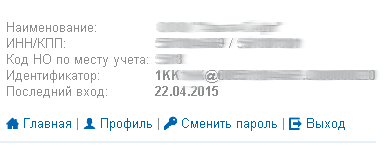
Для представления отчетности необходимо использовать «Сервис сдачи налоговой и бухгалтерской отчетности».
Представление отчетности в ФНС
Внимание! В соответствии с пунктом 3 статьи 80 и с пунктом 5 статьи 174 Налогового кодекса Российской Федерации налоговые декларации по налогу на добавленную стоимость через сервис ФНС не принимаются. Также, согласно пункту 10 статьи 431 Налогового кодекса Российской Федерации расчеты по страховым взносам через настоящий сервис не принимаются.
Для представления налоговой и бухгалтерской отчетности в электронном виде нужно зайти на страницу: http://nalog.ru/rn77/service/pred_elv/:
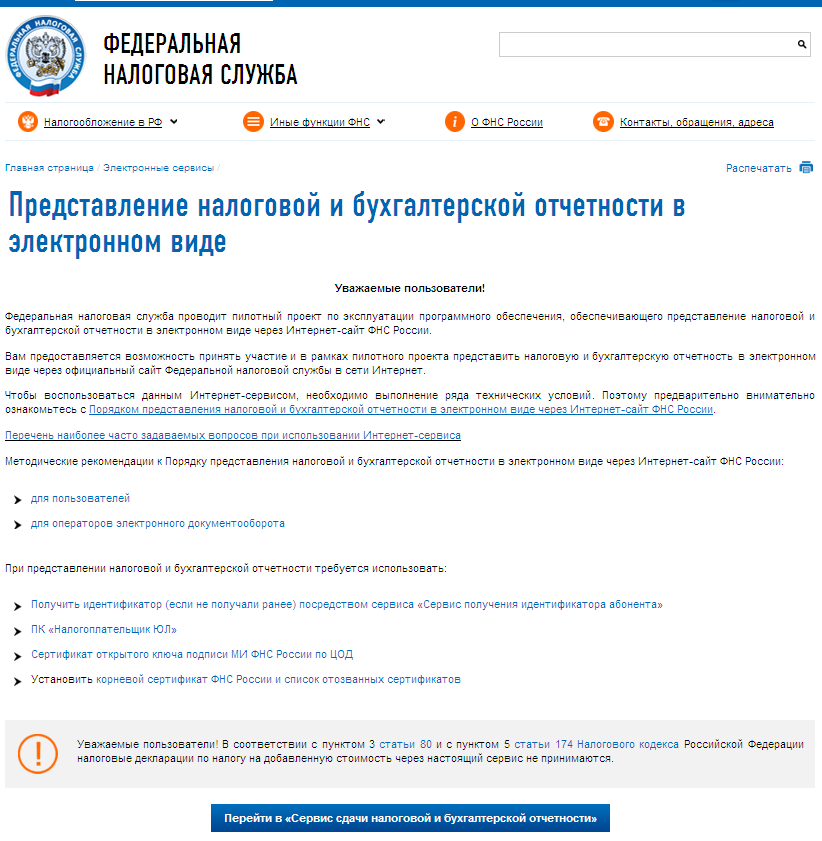
Далее необходимо установить Сертификат открытого ключа подписи МИ ФНС России по ЦОД, корневой сертификат ФНС России и список отозванных сертификатов.
Установка открытого ключа ФНС
Для установки сертификата открытого ключа подписи МИ ФНС России по ЦОД нужно его сохранить и запустить установку двойным кликом мыши.
На вкладке «Общие» нажать кнопку «Установить сертификат…»:
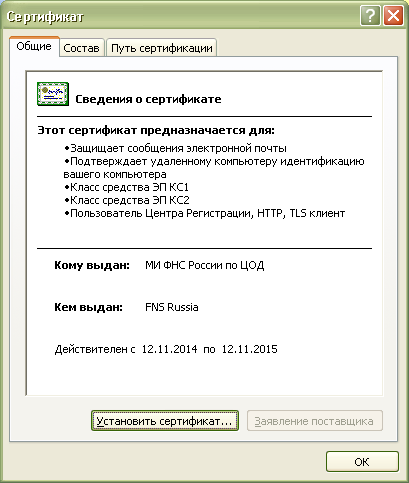
Откроется «Мастер импорта сертификатов»:
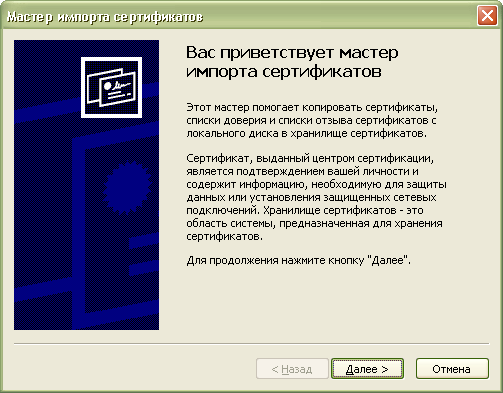
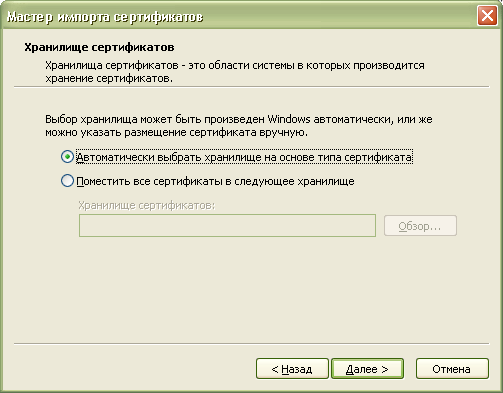
После нажатия кнопки «Далее» откроется окно выбора хранилища сертификатов.
Необходимо отметить «Автоматически выбрать хранилище на основе типа сертификата», нажать «Далее»:
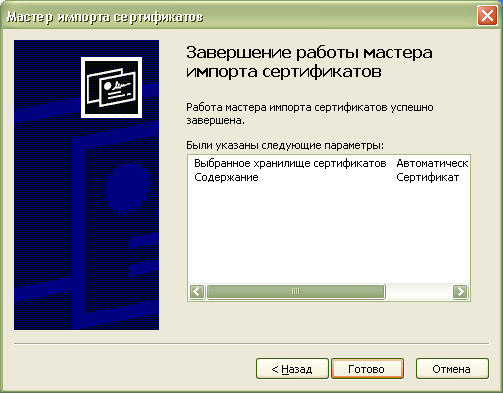
Для завершения работы «Мастера импорта сертификатов» нажать кнопку «Готово»:
В окне сообщения об успешном импорте сертификата нажать кнопку «ОК»:
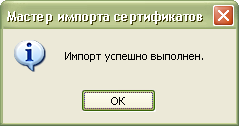
Сертификат открытого ключа подписи МИ ФНС России по ЦОД установлен.
Установка корневого сертификата
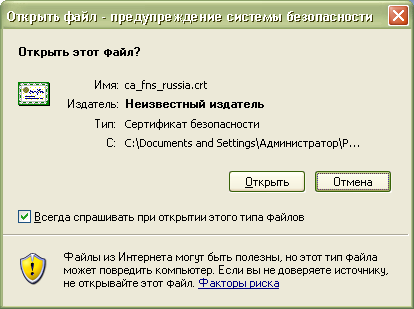
Для установки корневого сертификата ФНС необходимо перейти по ссылке: http://www.nalog.ru/rn77/about_fts/uc_fns/, скачать корневой сертификат УЦ ФНС России и двойным кликом мыши открыть его, для этого в окне открытия файла нажать кнопку «Открыть»:
На вкладке «Общие» нажать кнопку «Установить сертификат…»:
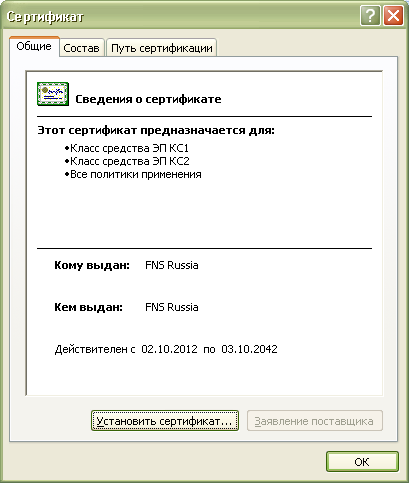
Откроется «Мастер импорта сертификатов»:
После нажатия кнопки «Далее» откроется окно выбора хранилища сертификатов:
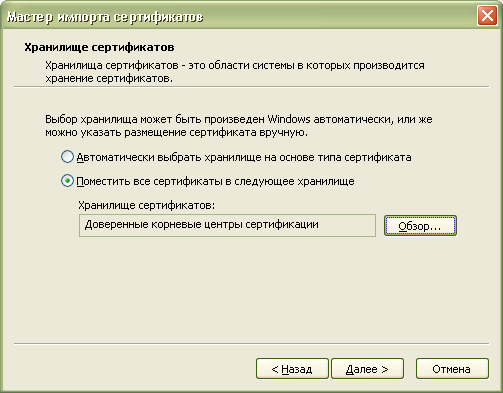
Необходимо выбрать «Поместить все сертификаты в следующее хранилище», нажать кнопку «Обзор» и выбрать хранилище «Доверенные корневые центры сертификации» и нажать «ОК»:
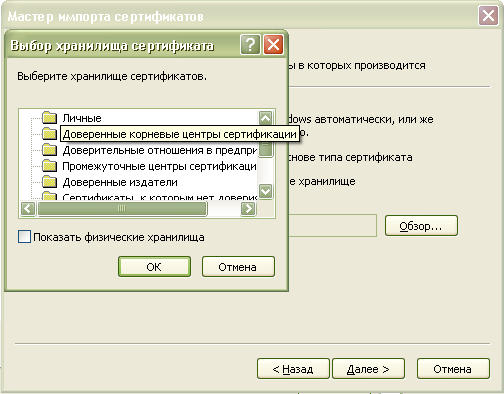
После выбора хранилища сертификатов нажать «Далее»:
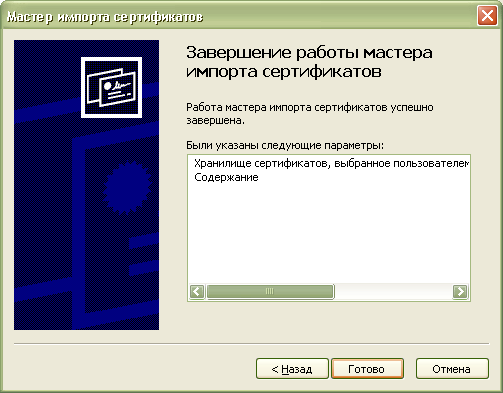
Для завершения работы «Мастера импорта сертификатов» нажать кнопку «Готово»:
В окне сообщения об успешном импорте сертификата нажать кнопку «ОК»:
Корневой сертификат установлен.
Установка списка отозванных сертификатов
Для установки списка отзыва нужно сохранить его на компьютер, кликнуть по нему правой кнопкой мыши и выбрать «Установить список отзыва (CRL)». В открывающихся окнах последовательно нажимать «Далее» – «Далее» – «Готово», не меняя настройки по умолчанию.
После установки сертификатов и списка отзыва нажать «Перейти в «Сервис сдачи налоговой и бухгалтерской отчетности».
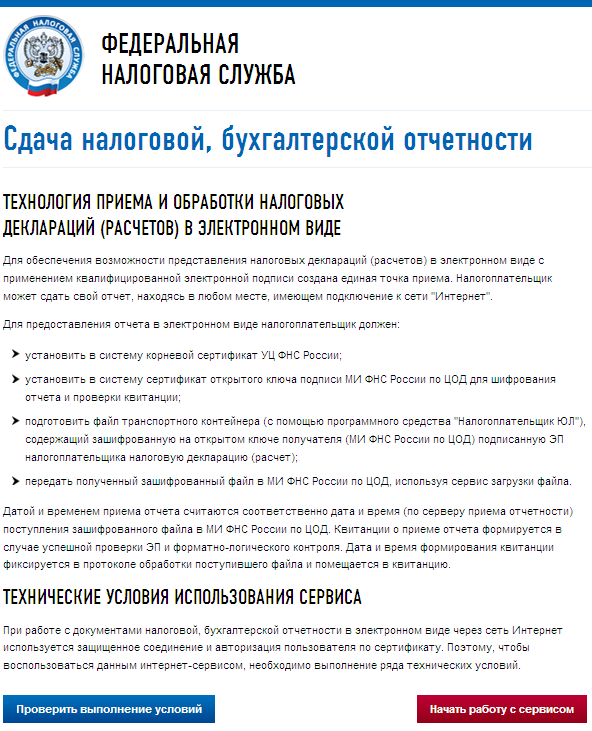
Ознакомиться с технологией приема и обработки деклараций (расчетов) и перейти к проверке условий, нажав «Проверить выполнение условий»:
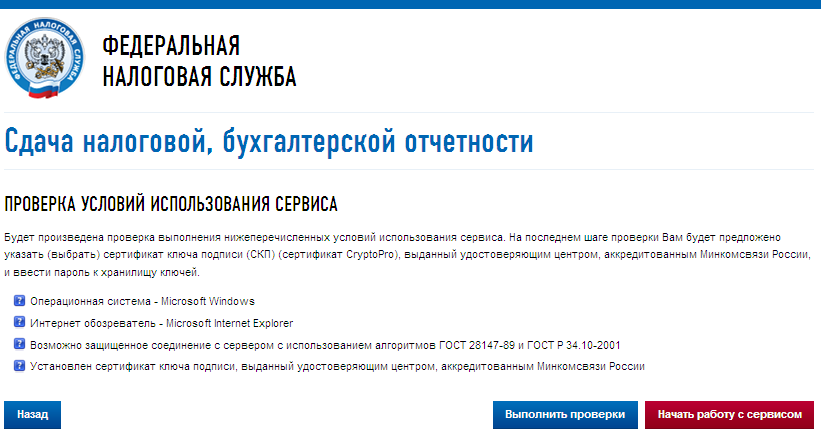
Убедиться, что все условия выполнены, и нажать «Выполнить проверки»:
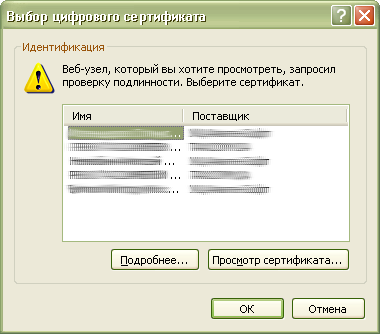
На четвертом шаге проверки будет предложение выбрать цифровой сертификат.
После выбора необходимого сертификата нажать «ОК»:
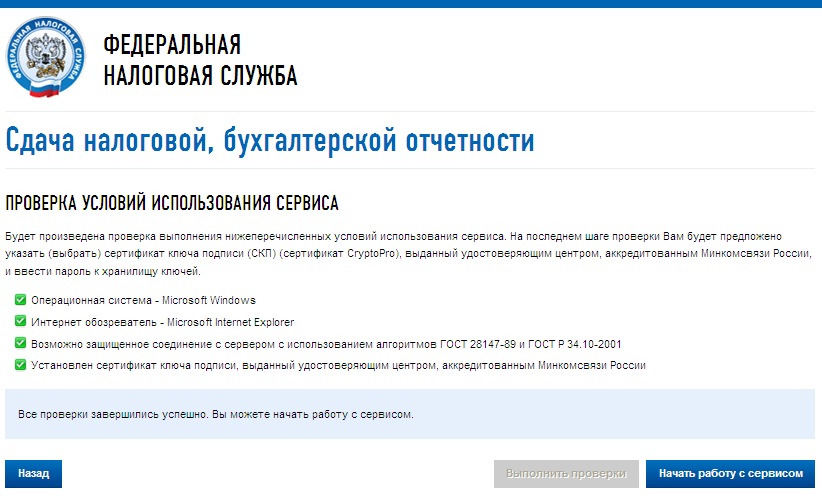
После проверки сертификата ключа подписи нажать «Начать работу с сервисом»:
В открывшемся окне:
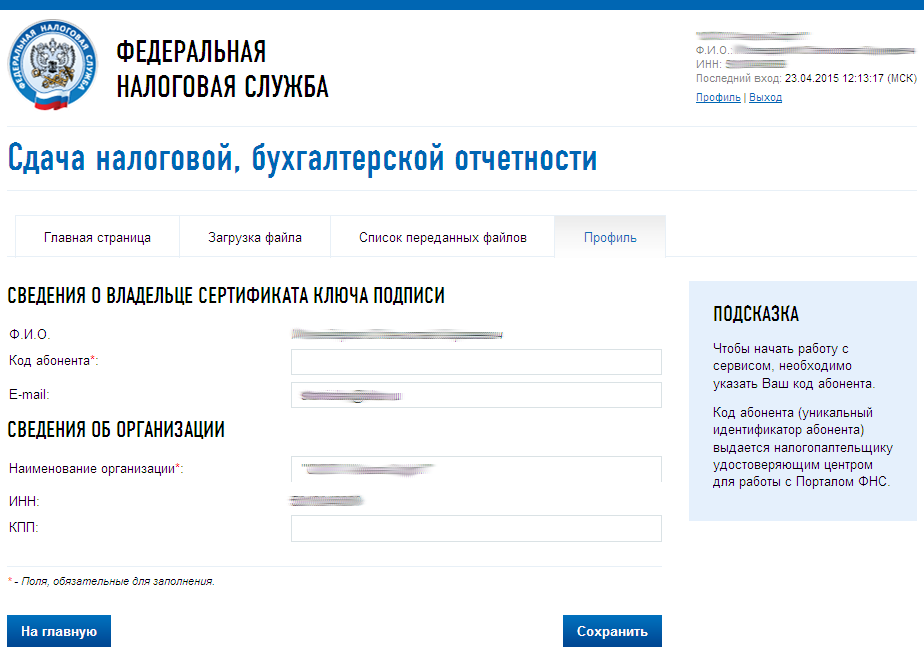
Нужно заполнить пустые поля (Код абонента, КПП) и нажать «Сохранить»:
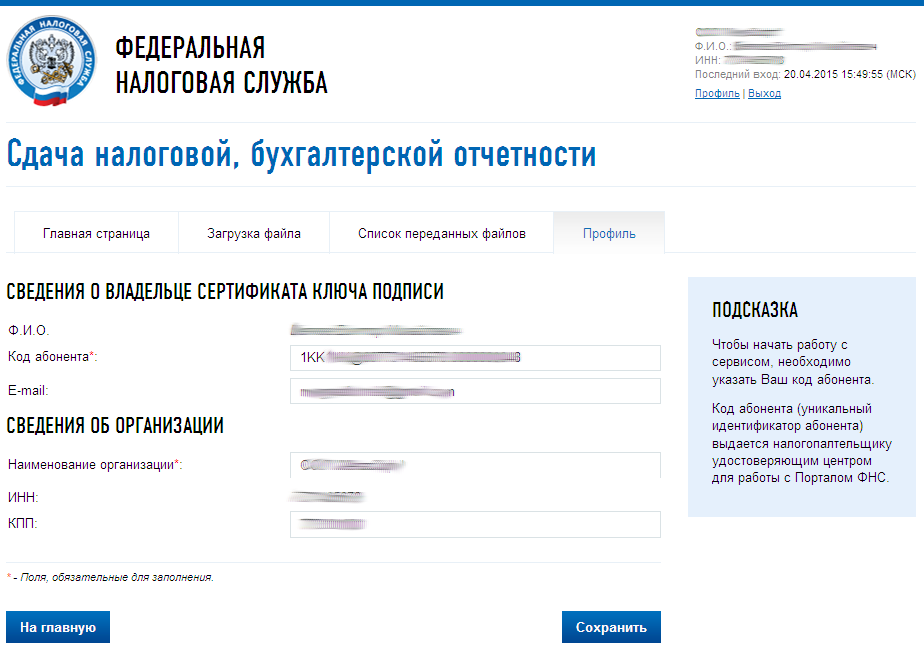
После сохранения введенных данных перейти в раздел «Загрузка файла»:
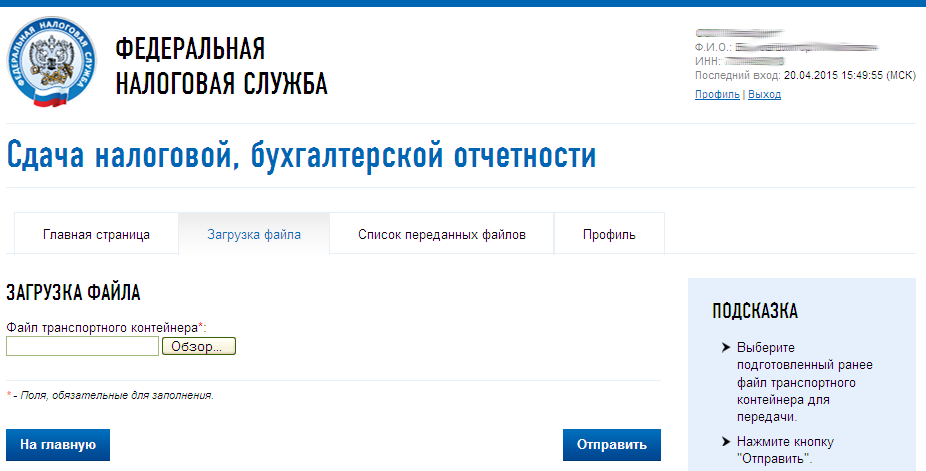
Нажать «Обзор» и выбрать контейнер, подготовленный с помощью программы «Налогоплательщик ЮЛ».
После выбора файла нажать кнопку «Отправить».
После передачи файла произойдет автоматический переход на страницу проверки статуса обработки:
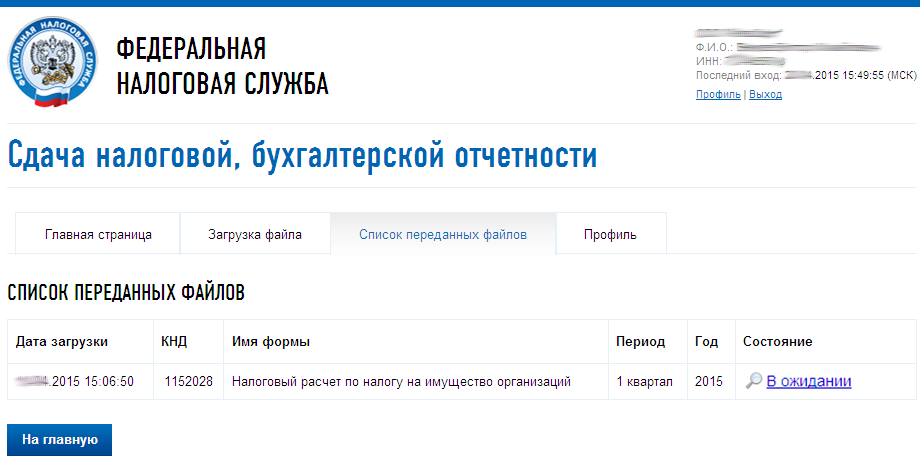
После завершения документооборота состояние изменится на «Завершено»:
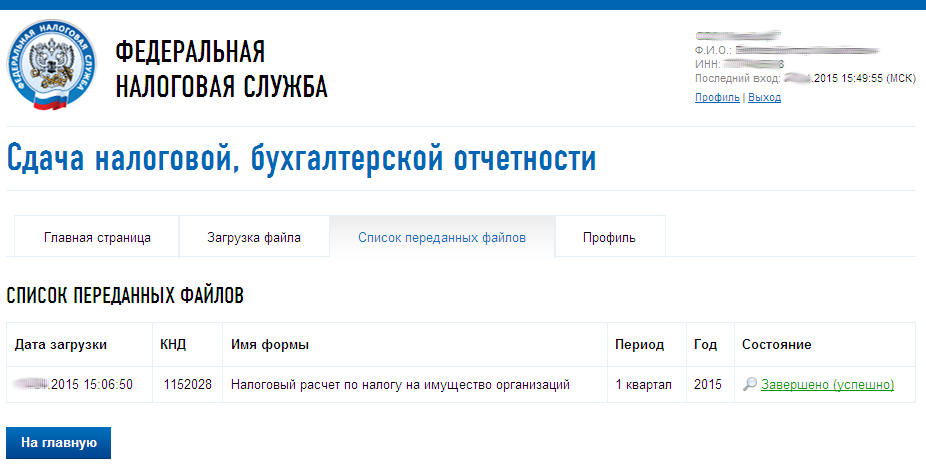
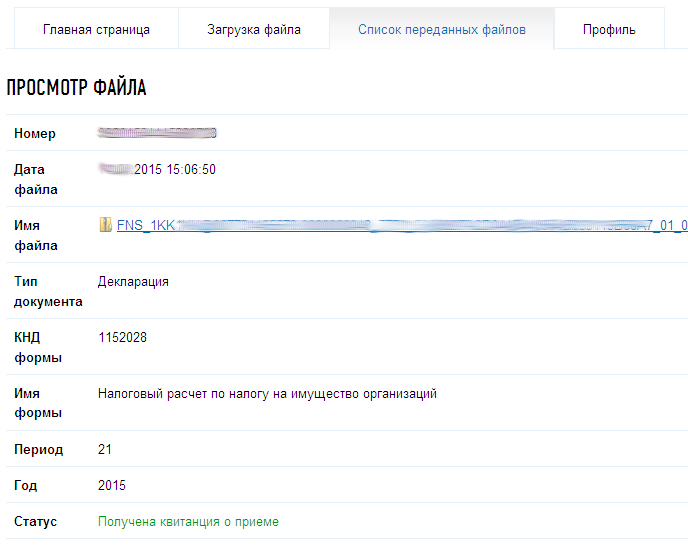
Посмотреть отправленный файл и историю документооборота можно, перейдя по ссылке в графе «Состояние» – «Завершено (успешно)»:
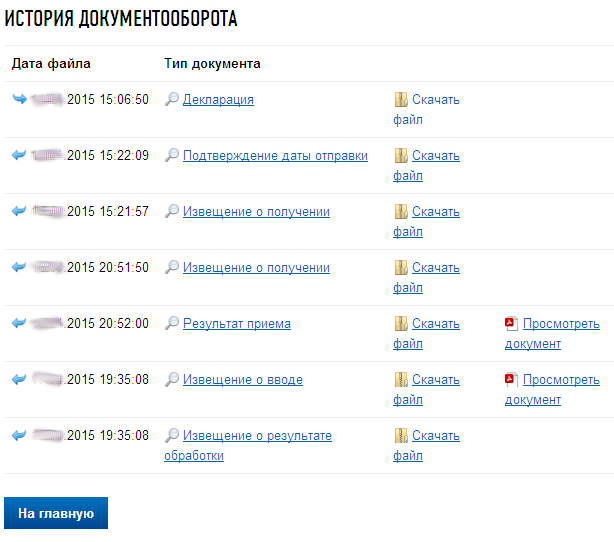
В «Истории документооборота» можно посмотреть или скачать все регламентные документы.
В дальнейшем можно в любое время зайти в данный сервис (https://service.nalog.ru/nbo/) и просмотреть отправленные ранее декларации (расчеты).
Электронное таможенное декларирование товаров
Сервис существенно упрощает процесс составления ежеквартальной отчетности таможенного представителя о
товарах, в отношении которых совершены таможенные операции.
В отчет вносится весь набор обязательных сведений – о таможенном посте, отправителе, получателе,
наименовании товара, сумме уплаченных таможенных платежей и пр.
При этом сервис позволяет включить в отчет информацию по всем декларациям на товары, переданным по
системе электронного декларирования – как из филиалов компании, так и из каждого ее подразделения.
В отчет можно добавить любые дополнительные сведения по деятельности предприятия, что делает его удобным
инструментом для ведения корпоративной статистики.
Готовый отчет можно экспортировать в виде таблицы.