
Bus Gov – это портал, где публикуются сведения о государственных и муниципальных организациях: поликлиники, социальные центры, школы, учреждения культуры. Ресурс призван объединить всю информацию о бюджетных организациях, чтобы исключить многоэтапный поиск через другие сайты. Чтобы воспользоваться расширенным функционалом сервиса, требуется зарегистрировать личный кабинет. Учетная запись открывает перед пользователями множество преимуществ. Одно из них – возможность самостоятельно публиковать сведения о муниципальных организациях. Далее рассмотрим все этапы процесса регистрации и авторизации на портале реестра государственных зданий.
- Как зарегистрировать личный кабинет для размещения информации
- Как авторизоваться в личном кабинете для размещения информации
- Как создать личный кабинет для поиска муниципальных учреждений
- Авторизация
- Восстановление доступа
- Возможности учетной записи
- Горячая линия
- Зачем нужен сайт Бас. Гов
- Bus. Gov. Ru – личный кабинет
- Что делать при потере доступа
- Основные возможности кабинета
- Как удалить зарегистрированного пользователя организации
- Регистрация и вход в личный кабинет Бас. гов
- Как зарегистрироваться в личном кабинете Бас Гов Ру
- Что делать, если был утерян пароль от личного кабинета
- Какие функции предлагает личный кабинет Бас Гов Ру
- Как создать личный кабинет на сайте Bus. gov
- Регистрация учетной записи
- Как войти в личный кабинет
- Восстановление пароля
- Функционал учётной записи
- Контактные данные для связи
- Как зайти на bus gov через госуслуги
- Бас. гов. ру — вход в личный кабинет
- Инструкция по настройке компьютера и браузера спутник для работы на еат березка
- Настройка bus gov на windows 10
- Установка корневых сертификатов
- Установка личного сертификата
- Шаг 1. устанавливаем сертификаты и криптопро csp
- Шаг 2. настраиваем браузер спутник
- Шаг 3. формируем список доверенных узлов
- Шаг 4. настройка параметров браузера
- О популяризации официального сайта для размещения информации о государственных (муниципальных) учреждениях bus. gov
- Инструкция для того чтобы оценить
- Инструкция чтобы оставить отзыв о качестве услуг, предоставляемых организациями
Как зарегистрировать личный кабинет для размещения информации
Инструкция по регистрации:
- Выбрать сертификат электронной подписи.
- Во всплывающем окне нажать вкладку «Установить».
- Дополнительно потребуется произвести инсталляцию корневых сертификатов. Перечень корневых сертификатов можно найти на сайте Казначейства России: https://roskazna.gov.ru/gis/udostoveryayushhij-centr/kornevye-sertifikaty/.
- Щелкнуть правой кнопкой мыши по сертификату.
- Появится модальное окно, где нужно выбрать «Открыть».
- Кликнуть по ссылке «Поместить сертификаты в защищенное хранилище».
- Определить хранилище, для сайта бусгов.ру используется «Доверенные корневые центры».
- Щелкнуть по вкладке «Готово».
- Выполнить инсталляцию промежуточных сертификатов в хранилище «Промежуточные центры».
- Пользователь будет переадресован в личный кабинет на официальном сайте.
- Указать адрес электронной почты, куда будет отправлено уведомление со ссылкой для активации учетной записи.
- Выполнив переход по адресу, персональный аккаунт станет активным.
Как авторизоваться в личном кабинете для размещения информации
После регистрации аккаунта пользователи могут выполнить первый вход в личный кабинет:
- Перейти на официальный сайт басгов.ру.
- В диалоговом окне выбрать «Личный кабинет».
Как создать личный кабинет для поиска муниципальных учреждений
На официальном сайте бус.гов.ру доступен еще один тип учетной записи – «Мой профиль». С помощью аккаунта можно отслеживать размещенную информацию, искать нужное учреждение в реестре, сохранять результаты поиска:
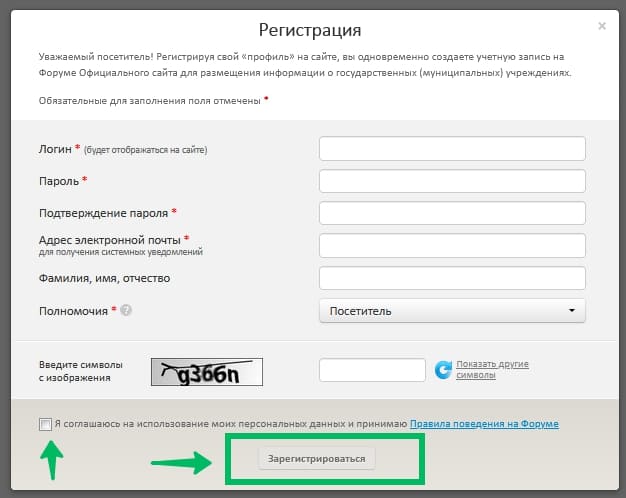
- Указать адрес электронной почты, фамилию, имя и отчество, а также категорию полномочий.
- Ввести символы с картинки и согласиться с условиями обработки персональных данных.
Авторизация
Инструкция по авторизации в системе ГМУ:
- Перейти на официальный сайт БУЗГОВ: https://bus.gov.ru/.
- В правом верхнем углу экрана нажать на кнопку «Вход».
- В контекстном меню выбрать «Мой профиль».
Прямая ссылка на форму авторизации:
Восстановление доступа
Чтобы восстановить пароль, придерживайтесь следующего порядка действий:
Возможности учетной записи
С помощью учетной записи пользователям открываются следующие возможности:
- размещение информации о муниципальных учреждениях;
- сбор, систематизация и обработка данных для представления сведений в виде визуальных графиков, таблиц и диаграмм;
- создание перечня организаций и отслеживание обновлений;
- мониторинг государственных и муниципальных закупок.
Горячая линия
Чтобы обратиться в единый информационный центр официального сайта государственных и муниципальных учреждений, требуется сделать звонок на следующий номер:
Чтобы обратиться в службу поддержки по сопровождению сайта, нужно:
- Ввести тему обращения.
- Указать фамилию, имя и отчество, а также телефон и электронную почту.
- Написать текст вопроса и символы с картинки.
Личный кабинет позволяет отслеживать информацию о закупках, искать в реестре данные об имуществе муниципальных учреждений, оставлять независимые отзывы о государственных услугах. В случае проблем с регистрацией и авторизацией, требуется писать обращение через форму обратной связи.
Данная инструкция актуальна при соблюдении следующих условий:
- У организации (учреждении) должна быть получена ЭЦП в Органе Федерального казначейства;
- Организация (учреждение) должно быть зарегистрировано на сайте http://zakupki.gov.ru (Официальный сайт Российской Федерации для размещения информации о размещении заказов)
1. Далее запустить: ПускПанель управленияВсе элементы панели управленияКриптоПро CSP
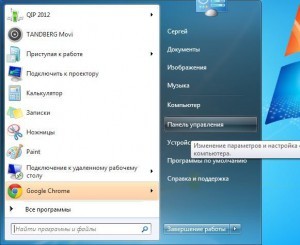
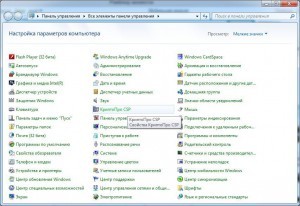
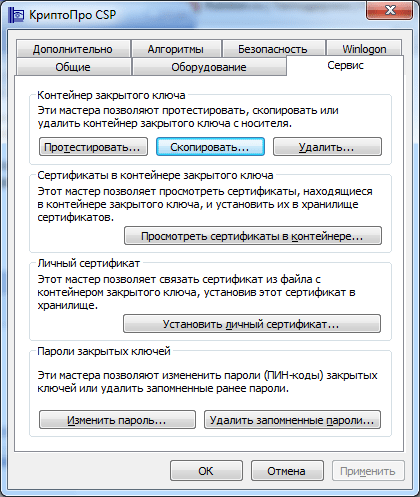
2. Последняя операция. Необходимо переустановить сертификаты в систему. Для этого выбрать «Установить личный сертификат» и нажать «Обзор»
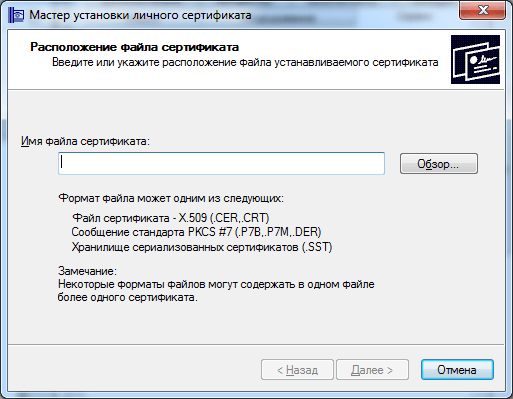
3. Выбираем сертификат который будет подтверждать ключи ЭЦП (в этом пункте меню, без разницы с какого носителя указывается сам сертификат).

4. Нажимаем «Открыть» и «Далее», снова «Далее»
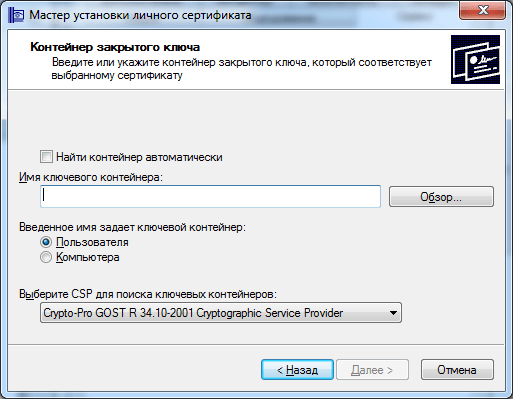
5. Нажимаем кнопку «Обзор»
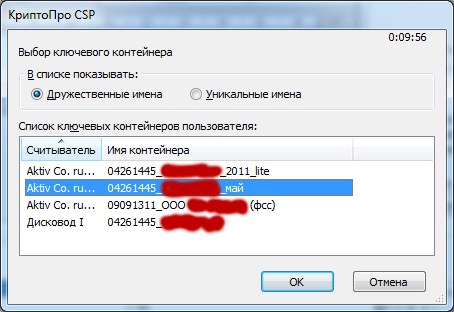
6. И в данном окне выбираем КОНТЕЙНЕР и нажимаем «Ок»
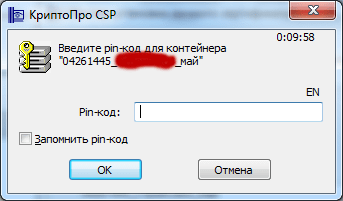
7. Снова вводим пароль и нажимаем на кнопку «ОК»
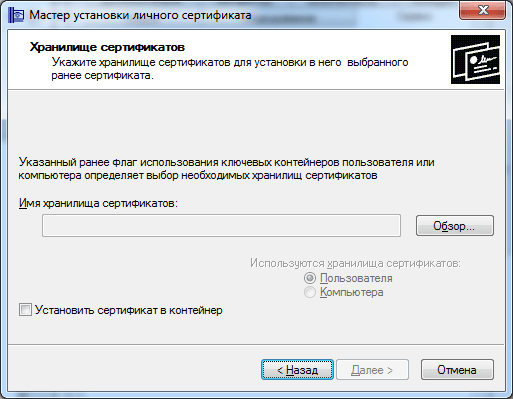
8. Нажимаем на «Обзор»

9. Выбираем «Личное» «Ок» «Далее»
10. В следующем окне «Готово»
11. На вопросы системы, ответить «Да»
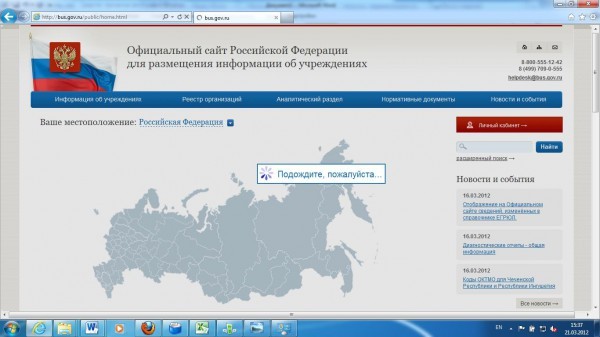
12. Открываем Internet Explorer и в адресной строке пишем http://bus.gov.ru
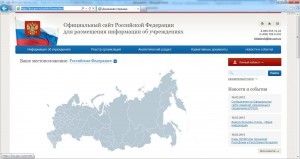
13. В верхнем правом углу выбираем “Личный кабинет”

14. Выбираем сертификат выданный на уполномоченное лицо организации.
15. Далее необходимо внимательно и подробно ознакомиться с данными внесенными в поля. Обязательно проверьте “Адрес электронной почты для получения системных уведомлений”. На данный электронный адрес придет ссылка для активации Вашего “Личного кабинета”. После того как придет ссылка, ее необходимо либо скопировать в адресную строку браузера Internet Explorer.
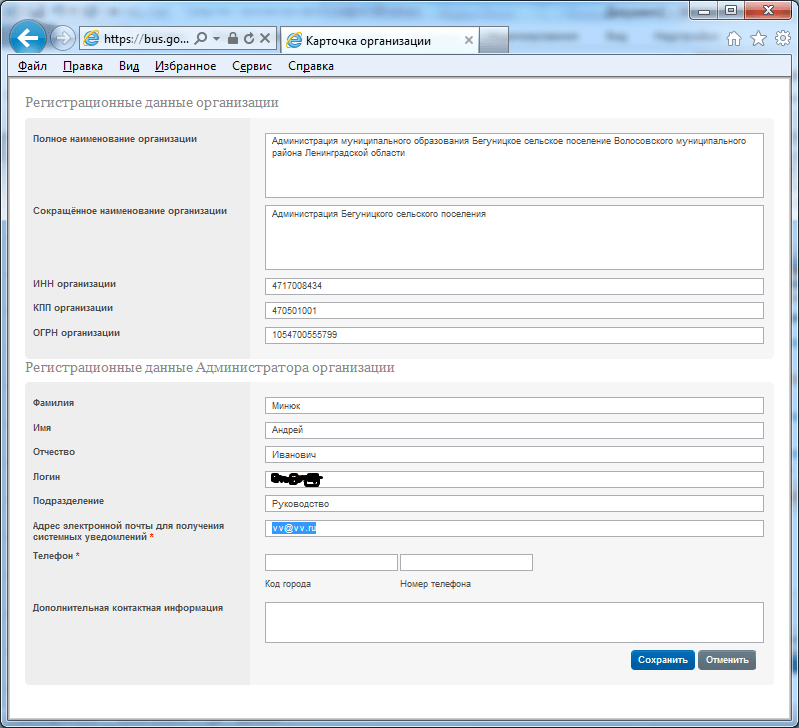
Если все сделано правильно, Ваша организация будет “Зарегистрирована”.

Bus.Gov.ru (Бас Гов Ру) представляет собой сайт для публикации сведений о муниципальных и государственных организациях. На его страницах находятся описания любых учреждений – спортивных, медицинских, образовательных. На странице любой организации указаны контакты для связи, адрес, ссылка на официальный сайт.
Посетителям сайта доступны подробные описания всех государственных организаций. Теперь пропадает необходимость пользоваться поисковыми системами и переходить по десяткам ссылок для просмотра интересующей информации. Все сведения собраны в рамках одного сайта. Каждому пользователю предоставляется уникальная возможность найти необходимые сведения за несколько минут.
Посетителям сайта Бас Гов Ру могут создать личный кабинет для повышения удобства использования информационной системы. Появляется возможность создания собственных списков организаций. Владельцы личного кабинета экономят дополнительное время.
- Зачем нужен сайт Бас.Гов.Ру
- Bus.Gov.Ru – личный кабинет
- Контактные данные
Зачем нужен сайт Бас. Гов
На страницах официального сайта публикуется подробная информация об учреждениях (согласно Приказу Министерства Финансов N 86). Текст этого документа можно посмотреть на странице «Нормативно–правовые акты».
Официальный сайт создавался для повышения прозрачности и доступности информации о муниципальных и государственных организациях. Информационная система позволяет просматривать сведения об имуществе и деятельности вышеупомянутых учреждений.
Для удобства используется аналитическая автоматизированная система, позволяющая проводить множество задач. Сюда относится анализ информации, прикладное администрирование и просмотр базы данных.
Bus. Gov. Ru – личный кабинет

- Откройте главную страницу официального сайта Бас Гов Ру.
- Нажмите кнопку «Личный кабинет» вверху.
- Перед вами отобразится форма входа для заполнения.
Важно! Перед использованием информационной системы понадобится установить на свой компьютер сертификат безопасности.
Прежде всего – установите сертификат безопасности на компьютер. Без него система не будет стабильно работать.
Выполните несколько шагов:
- Зайдите в настройки веб–обозревателя. Выберите протокол шифрования под названием TSL 1.0, который обеспечивает высокую безопасность соединения. Последовательность настройки рассматривается на примере Internet Explorer, который встроен в операционную систему Windows. Нажмите кнопку «Сервис» – «Свойства обозревателя».
- Посетите сайт Казначейства России. Затем загрузите сертификат на компьютер.
- Прочитайте подсказки, касающиеся использования сертификата. Откройте список загрузок. Затем нажмите кнопку «Установить».
- Аналогичным способом установите дополнительные сертификаты.
- Посетите сайт https://bus.gov.ru/.
- Пройдите авторизацию на портале с использованием сертификата.
Что делать при потере доступа
Среди пользователей системы могут возникать проблемы с авторизацией. Причиной тому является забытый пароль. Решить неполадку можно самостоятельно, поэтому не спешите обращаться в службу поддержки.
- Кликните «Переустановить пароль» возле формы входа.
- Получите на электронную почту письмо. Внутри него находится временная ссылка для перехода.
- После нажатия по ссылке придумайте новый секретный код. Рекомендуется, чтобы сочетание знаков было надежным – оно призвано защищать аккаунт от злоумышленников. Продублируйте его ниже во избежание ошибок.
- Нажмите кнопку «Сохранить».
Основные возможности кабинета
- Составление собственного списка организаций;
- Просмотр описания учреждений;
- Публикация описаний новых организаций;
- Визуализация статистики.
Особенностью личного кабинета являются удобные инструменты для визуализации собранной статистики. Можно построить круговую диаграмму, таблицу или график. Благодаря этой возможности существенно упрощается восприятие информации. Оценивать сведения становится намного удобнее.
Перед использованием информационной системы необходимо ознакомиться со справочным руководством, которое находится на портале. Оно позволяет узнать назначение основных разделов учетной записи. Благодаря подсказкам участники системы способны разобраться с основными функциями без помощи сотрудников поддержки.
Как удалить зарегистрированного пользователя организации
Возможность удаления учетных записей не предусмотрена разработчиками информационной системы. Однако администратор вправе заблокировать любого участника в случае нарушения правил или иных причин.
Блокировка пользователей осуществляется администратором в карточке конкретной организации. Для этого необходимо открыть раздел «Администрирование организации». Затем – нажать кнопку «Пользователи» – «Открыть карточку пользователя».
- Многоканальная горячая линия – 8-800-30-10-777;
- Форма связи – расположена на сайте организации.
Интерактивная служба поддержки
Самым простым способом связи считается отправка запроса путем заполнения контактной формы. Согласно правилам, пользователь должен предоставить подробную информацию и описание проблемы.
В случае совершения звонка на горячую линию сотрудники проводят бесплатные консультации справочного характера. Дополнительная возможность – регистрация обращений. Порядковый номер обращения высылается на адрес электронной почты. Его можно использовать для просмотра статуса решения проблемы.
В случае отправки письма на электронную почту – ответ приходит в течение часа.
Регистрация и вход в личный кабинет Бас. гов

Bus.Gov.ru – портал, на котором размещается информация о различных государственных организациях. Здесь можно найти описание и различные сведения обо всех (или почти всех) муниципальных учреждениях – медицинских, спортивных, образовательных и остальных. Каждому учреждению выделяется собственная страница, на которой есть данные о графике работы, номерах телефонов, адресах, официальном сайте и прочие, которые могут потребоваться гражданам страны.
Регистрация личного кабинета на официальном сайте бус.гов.ру доступна любому пользователю. После несложной процедуры человек получает доступ ко всему функционалу, что предоставляется персональным разделом.
Как зарегистрироваться в личном кабинете Бас Гов Ру
Регистрация в бузгов.ру осложняется тем, что каждому пользователю необходимо создавать собственный сертификат, без которого доступ к личному кабинету будет отсутствовать. Инструкция:
- В настройках браузера необходимо выбрать протокол шифрования TSL 1.0.
- Зайти на официальный сайт Казначейства России по ссылке: https://roskazna.gov.ru/.
- Выбрать хранилище для сертификата. Это может быть любая папка на компьютере пользователя.
- Перейти на сайт https://bus.gov.ru/.
- Сначала авторизоваться в нем посредством установленного ранее сертификата, после чего начать процедуру регистрации.
- Следовать инструкциям из письма, которое приходит на почту, чтобы завершить процесс.

Внимание: в процессе необходимо вводить только актуальный адрес электронной почты. На нее придет письмо со ссылкой для активации учетной записи в бас.гов.ру. Без этой процедуры активация личного кабинета не удастся.

Что делать, если был утерян пароль от личного кабинета
Если вход в ЛК на басгов.ру выполнить невозможно из-за потери пароля, система предусматривает его восстановление. Для этого потребуется зайти на стартовую страницу базгов.ру, нажать на «личный кабинет», после перехода нажать на кнопку «Восстановить пароль».
После этого автоматическая техническая поддержка базгоф.ру отправит на почту пользователя одноразовую ссылку, после перехода по которой владелец учетной записи сможет ввести новый пароль. Для восстановления доступа не нужно снова скачивать сертификаты и устанавливать соответствующие плагины.

Какие функции предлагает личный кабинет Бас Гов Ру
Бусгов.ру – сайт, на котором выполняется размещение информации и различных сведений об организациях государственного или муниципального формата. Именно в соответствии с этими моментами и формируется список функций, доступных пользователям личных кабинетов бусгоф:
- Просматривать различные данные о работе той или иной организации. Можно довольствоваться сведениями, представленными на сайте busgov.ру, равно как перейти на официальные сайты этих компаний (ссылки предлагаются в описаниях);
- Самостоятельно заниматься публикацией данных о различных организациях. После регистрации личного кабинета на buz.Гоу.ру потребители могут добавлять или корректировать описания, если замечают несоответствия;
- Формирование списков организаций. На bas.gou.ру можно сравнивать выбранные государственные компании из представленных списков. Также Бас Гоф Ру автоматически составляет и представляет пользователям в личных кабинетах на официальном сайте статистические и аналитические сведения, представленные в виде графиков или таблиц. Так потребителям становится удобнее выбирать организации для сотрудничества, закупок или другого способа взаимодействия.

Внимание: если не установить сертификат, доступ к Бас Гов Ру получен не будет. Соединение стандартного формата без протоколов шифрования не позволит продвинуться дальше стартовой страницы официального сайта.
При появлении вопросов или проблем с использованием возможностей сайта пользователи могут позвонить по номеру службы технической поддержки 8-800-222-27-77 для получения инструкций или консультации.
Как создать личный кабинет на сайте Bus. gov
Bus.Gov.ru – это онлайн-сервис, где содержится информация обо всех существующих государственных организациях. Пользователь может получить в режиме онлайн все необходимые сведения. Доступно подробное описание медицинских, образовательных, спортивных и других учреждений. Каждый пользователь при желании может создать на официальном сайте учетную запись. Для использования всех функций портала bus.gov.ru потребуется также выполнить вход в личный кабинет.
Регистрация учетной записи
Для того чтобы зарегистрировать учётную запись, пользователям необходимо применить такой алгоритм действий:
Регистрируя учетную запись на официальном сайте, пользователь одновременно создаёт профиль на форуме официального сайта для размещения информации о муниципальных учреждениях.
Для завершения регистрации пользователю нужно перейти по ссылке, которая поступит в письме на указанный в анкете адрес электронной почты.
Как войти в личный кабинет
После создания электронного кабинета пользователь может выполнить авторизацию. Это простая процедура, которая проводится по инструкции:
- Загрузить любой браузер и ввести в поисковую строку ссылку https://bus.gov.ru/profile/login.html.
- После этого система выполнит переадресацию клиента на страницу личного кабинета. Там он сможет полноценно воспользоваться всеми возможностями.
Восстановление пароля
Иногда пользователи теряют или забывают пароль от личного кабинета. Переживать по этому поводу не стоит, поскольку доступ к ЛК можно при необходимости восстановить самостоятельно. Специально для этого предусмотрено такое руководство:
- Загрузить страницу авторизации https://bus.gov.ru/profile/login.html.
- Кликнуть по активной надписи «Забыли».
- На этой же странице появится окно восстановления пароля.
- Переписать код с картинки.
Далее на указанный e-mail поступит письмо с подробными инструкциями по дальнейшим действиям. Следуя всем указаниям, клиент сможет восстановить пароль и авторизоваться в персональном профиле.
Функционал учётной записи
Выполнив авторизацию в электронном кабинете, пользователи смогут:
- Посмотреть данные о работе нужной организации.
- Публиковать сведения о различных компаниях.
- При нахождении опечаток или несоответствий клиенты могут самостоятельно добавлять и изменять описания.
- Формировать списки организаций.

Важно! В аккаунте пользователям доступны статистические и аналитические сведения в виде таблиц и графиков.
На данный момент мобильное приложение не создано. Отследить появление программы в общем доступе пользователи смогут через интернет-магазин Google Play.
В качестве альтернативы предлагается воспользоваться мобильной версией сайта. Она легко открывается с любого современного электронного устройства и стабильно работает. Можно выполнить авторизацию в любое время и из любой страны.
Контактные данные для связи
Если у пользователя возникают технические трудности или организационные вопросы, он может получить консультацию специалистов. Для связи рекомендуется воспользоваться номером телефона 8-800-222-27-77. Грамотные специалисты в любой момент готовы предоставить действенные рекомендации.
Как зайти на bus gov через госуслуги
Vadim89 пишет: Добрый день! На сайте ГМУ (bus.gov.ru) авторизация стала проходить через подсистему обеспечения информационной безопасности Федерального казначейства РФ. После этого надо было подтвердить свою почту по пришедшей ссылке. Это было сделано. После этого зайти уже не могу. Ошибка «Произошла ошибка. Пожалуйста, повторите операцию. В случае повторного возникновения ошибки обратитесь в службу поддержки Официального сайта». В тех. поддержку обратились пока молчат
- Vadim89
- Не в сети
Вложения
- Alex_04
- Не в сети
- ТОФК
Vadim89 пишет: В тех. поддержку обратились пока молчат
Vadim89 пишет: Зарегистрировали обращение и передали разработчикам. Сказали проблема со стороны разработчика и с ситуацией разбираются.
Alex_04 пишет: дальше как повезет — хлопотное это дело: добиться адекватной и быстрой реакции от ТП (любой) .
- Яна
- Не в сети
- Пользователь
- Не в сети
- FarWinter
- Не в сети
Пользователь пишет: Добрый день! Зашли наконец-то. на сайт через sobi.cert.roskazna.ru, внесли изменения в ПФХД, прикрепили сканы, пытаемся подписать, нажимаем подписать и опубликовать — и тишина. Никакой информации об ошибках, вообще ничего. Может, у кого было такое?
Если заходите не через Internet Explorer 11, а через другой браузер, и если для подписания на сайте должен использоваться КриптоПРО ЭЦП Browser Plug-in , то возможно у вас не установлено расширение в браузер » CryptoPro Extension for CAdES Browser Plug-ins «. или сайт https://sobi.cert.roskazna.ru или https://*.roskazna.ru не добавлен в доверенные узлы КриптоПро ЭЦП Browser Plug-in
Проверьте подписание в браузере «Chromium GOST» «QuickCG — Порядок быстрой настройки Chromium GOST» sedkazna.ru/forum.html?view=topic&catid=9&id=1206#16364
- Gvinpin
- Не в сети
alexgush пишет: Недавно на сайте ГМУ (bus.gov.ru) авторизация стала проходить через подсистему обеспечения информационной безопасности Федерального казначейства РФ. После этого надо было подтвердить свою почту по пришедшей ссылке. Это было сделано.
После этого . сообщение об ошибке «Пользователь заблокирован. Для открытия доступа необходимо обратиться к администратору организации». Заблокирована учетка руководителя. Он же администратор.
Среди пользователей системы могут возникать проблемы с авторизацией. Причиной тому является забытый пароль. Решить неполадку можно самостоятельно, поэтому не спешите обращаться в службу поддержки.
Бас. гов. ру — вход в личный кабинет
https://youtube.com/watch?v=IJtdWwq0snY%3Ffeature%3Doembed
Инструкция по настройке компьютера и браузера спутник для работы на еат березка
Настройка рабочего места для агрегатора торговли Березка — это подготовка самого компьютера и браузера Спутник, работать в котором рекомендует ЕАТ, чтобы не возникало ошибок.
На официальном сайте бус.гов.ру доступен еще один тип учетной записи – «Мой профиль». С помощью аккаунта можно отслеживать размещенную информацию, искать нужное учреждение в реестре, сохранять результаты поиска:
В случае совершения звонка на горячую линию сотрудники проводят бесплатные консультации справочного характера. Дополнительная возможность – регистрация обращений. Порядковый номер обращения высылается на адрес электронной почты. Его можно использовать для просмотра статуса решения проблемы. В случае отправки письма на электронную почту – ответ приходит в течение часа.
Настройка bus gov на windows 10
Добрый день! Сделал все как в инструкции, не могу зайти в личный кабинет «Не удается открыть эту страницу»
Нет инструкции по настройке браузера
У меня проходит авторизация через ЭЦП, переадресовывает обратно на закупки после ввода пин-кода ЭЦП, выбираю заригистрироваться как физ лицо или ип и выдает ошибку — Произошла неизвестная сетевая ошибка. Пожалуйста, проверьте сетевое соединение и корректность работы криптоПРО.
Установка корневых сертификатов
1. Корневой сертификат Головного удостоверяющего центра (ГУЦ, он же Минкомсвязь). Инструкция по установке корневого сертификата ГУЦ.
2. Корневой сертификат Удостоверяющего центра Федерального казначейства (УЦ ФК) или коммерческого удостоверяющего центра (Контур, Такском, Тензор и т.д.), в зависимости от того каким УЦ выпущен ваш сертификат электронной подписи. Инструкция по установке корневого сертификата УЦ ФК.
Установка личного сертификата
C 1 июля 2021 года на портале закупок можно использовать только усиленную квалифицированную электронную подпись. Получить квалифицированный (усиленный квалифицированный) сертификат можно в аккредитованных удостоверяющих центрах. Инструкция по установке личного сертификата в КриптоПро.
Шаг 1. устанавливаем сертификаты и криптопро csp
Работа в государственных информационных системах, в том числе и в Едином агрегаторе торговли, невозможна без ключа электронной подписи (ЭП) и сертификата. Отдельный дистрибутив получать нет необходимости, все установочные операции ведутся онлайн. Вот как загрузить сертификат на Березке:
1. Скачиваем на официальном сайте Федерального казначейства два сертификата — сертификат удостоверяющего центра ФК и сертификат Головного удостоверяющего центра.
2. Устанавливаем сертификаты на пользовательский компьютер: находим файлы с расширением .cer и в его сведениях выбираем действие «Установить сертификат».
3. В программе импорта выбираем тип хранилища. Система определяет автоматический выбор, но нам это не подходит. Выбираем пункт «Поместить все сертификаты в следующее хранилище». Выбираем хранилище через кнопку «Обзор».
Все готово. Сертификат установлен.
Следующая задача — установить или обновить КриптоПро CSP. Программное обеспечение КриптоПро CSP — это инструмент криптографической защиты информации пользователя. Программу в обязательном порядке устанавливают все, кто осуществляет государственные закупки.
Территориальные отделения ФК предоставляют бесплатные версии КриптоПро CSP и их дистрибутивы государственным и муниципальным заказчикам. Пользователю надлежит установить КриптоПро CSP версии 4.0 (4.0.9842) и выше. Подробная инструкция для скачивания и установки есть на официальном сайте разработчика.
Теперь переходим к настройке рабочего места и браузера Спутник.
Шаг 2. настраиваем браузер спутник
Разработчики рекомендуют работать с Единым агрегатором торговли в браузере Спутник. Дальнейшая инструкция отражает правила настройки этого ресурса для ЕАТ Березка. Если вы работаете с другим браузером, выполняйте все действия по аналогии — команды браузеров отличаются несущественно. Вот как настроить браузер Спутник для госзакупок:
- Добавить адрес ЕАТ в список доверенных узлов.
- Установить актуальную версию программного обеспечения КриптоПро CSP.
- Установить КриптоПро ЭЦП Browser plug-in.
- Настроить считыватели КриптоПро CSP.
- Установить сертификаты КриптоПро CSP.
Теперь опишем подробнее каждое действие пользователя.
Шаг 3. формируем список доверенных узлов
Для бесперебойной работы ЕАТ его официальный сайт надлежит включить в список доверенных узлов Спутника. Вот как в Спутнике добавить сайт в зону надежных узлов:
1. Заходим в блок «Сеть» и выбираем действие «Изменить настройки прокси-сервера».
2. В окне свойств переходим в раздел «Безопасность».
Шаг 4. настройка параметров браузера
В той же вкладке «Безопасность» необходимо установить и другие настройки для корректной работы Спутника. Показываем на картинках, какие параметры вам надлежит включить, а какие — отключить.
Теперь настраиваем всплывающие окна. В свойствах браузера Спутник переходим на вкладку «Конфиденциальность». Включаем блокировку всплывающих окон.
Есть и другой вариант — добавить адрес ЕАТ в список исключений в настройках всплывающих окон.
Включаем переопределение автоматической обработки cookie-файлов. Это делается в свойствах — через вкладку «Конфиденциальность» и кнопку «Дополнительно».
Теперь устанавливаем настройки браузера Спутник по умолчанию. Делаем это так:
https://youtube.com/watch?v=L8ocsFu4ZkI%3Ffeature%3Doembed
В завершении настройки удаляем временные интернет-файлы, истории обзора и cookie-файлы. Переходим на вкладку «Общие» и выбираем действие «Удалить».
Информационные материалы по работе в разделах «Независимой системе оценки качества оказания услуг организациями» на официальном сайте для размещения информации о государственных (муниципальных) учреждениях (bus.gov.ru)
Раздел «Информация для уполномоченных органов о независимой оценке качества условий оказания услуг организациями» доступен по адресу https://bus.gov.ru/independentRating/main
Раздел «Результаты независимой оценки качества оказания услуг организациями» – по адресу https://bus.gov.ru/independentRating/list
Итоговая оценка качества условий оказания услуг по организациям с 2018 года – по адресу https://bus.gov.ru/top-organizations-second, фильтрами можно выбрать субъект РФ и тип учреждения.
Порядок действий для доступа в раздел «Размещение сведений по независимой оценке»
- Открыть сайт bus.gov.ru
- Выбрать раздел «Органам власти и организации»

Для работы в личном кабинете Уполномоченного органа по размещению сведений о независимой оценке качества (Приказ Минфина России №66н от 7 мая 2019 г.) необходимо зарегистрировать сертификат ЭП в территориальном органе Федерального казначейства.

- Нажать кнопку «Продолжить»
- После чего необходимо выбрать тот же сертификат ЭП юридического лица или сертификат ЭП уполномоченного пользователя (физического лица) и подтвердить свой выбор


Порядок действий для ознакомления с информацией размещенной в разделе НОК
1. Открыть главную страницу сайта http://bus.gov.ru/. Авторизация не требуется

2. В левом верхнем углу нажать на иконку меню
3. Выбрать раздел «Независимая система оценки качества»

4. В разделе «Размещенная информация о независимой оценке» выбрать интересующий подраздел (например, Общественные советы)
5. Далее с помощью фильтров настроим параметры вывода:
1. Выбрать сферу деятельности2. Выбрать уровень уполномоченного органа3. Выбрать субъект РФ4. Выбрать период проведения НОК— При необходимости указать дополнительные параметры5. Нажать кнопку «Показать»

6. Ниже будет выведена запрашиваемая информация
По аналогии выполняется просмотр другой размещенной информации по независимой оценке:
- Уполномоченные органы
- Общественные советы
- Операторы
- Перечни организаций
- Показатели по общим критериям
- Дополнительные критерии
- Сведения о результатах независимой оценки
- Сведения о рассмотрении результатов независимой оценки
- Иная информация

Информация о независимой оценке качества условий оказания услуг организациями культуры на сайте Минкультуры России.
Информация о независимой оценке качества условий оказания услуг организациями культуры на сайте Минкультуры КК.
На bus.gov.ru Вы можете найти информацию о нужном учреждении, посмотреть результаты независимой оценки качества, а также ознакомиться с перечнями (классификаторами)государственных и муниципальных услуг.
Сайт bus.gov.ruпозволяет сравнивать учреждения между собой. При этом Вам будет предложено сравнить все сведения либо только различающиеся.
Ещё один раздел на сайте bus.gov.ru посвящён перечням (классификаторам) государственных и муниципальных услуг и работ. Здесь Вы сможете ознакомиться с общероссийскими базовыми перечнями государственных и муниципальных услуг, оказываемыми физическим лицам.
О популяризации официального сайта для размещения информации о государственных (муниципальных) учреждениях bus. gov
Результаты независимой оценки качества условий осуществления деятельности организаций социального обслуживания учитываются при оценке эффективности деятельности высших должностных лиц (руководителей высших исполнительных органов государственной власти) субъектов Российской Федерации и руководителей органов исполнительной власти субъектов Российской Федерации, руководителей органов местного самоуправления муниципальных районов и городских округов.
Сведения о качестве деятельности организаций социального обслуживания, расположенных на территории Челябинской области, размещаются на официальном сайте для размещения информации о государственных (муниципальных) учреждениях bus.gov.ru.
Сайт bus.gov.ru реализует возможность оставить свой отзыв гражданами о качестве услуг, предоставляемых организациями социального обслуживания. Приглашаем заинтересованных лиц воспользоваться предоставляемым ресурсом и принять участие в оценке деятельности данных организаций.
С результатами независимой оценки качества оказания услуг организациями социальной сферы можно ознакомиться, перейдя по ссылке https://bus.gov.ru/pub/independentRating/list
Инструкция для того чтобы оценить
1. Зайти на сайт bus.gov.ru
2. Выбрать регион – Челябинская область
3. В строке поиска набрать наименование организации
4. Выбрать вкладку «Оценить»
5. После выставления оценок по выбранным критериям необходимо ввести символы с картинки и выбрать кнопку «Оценить»
Инструкция чтобы оставить отзыв о качестве услуг, предоставляемых организациями
3. В строке поиска выбрать наименование организации
4. Выбрать вкладку «Оставить отзыв»
5. В случае появления окна «Политика безопасности», отметить пункт галочкой и выбрать «Оставить отзыв»
6. Заполнить форму