

- Основные понятия
- Jacarta se/lt
- Видео инструкция по защите эцп
- Действия, если забыл пароль
- Как защитить свою электронную подпись?
- Как использовать персональный пароль
- Криптопро: просмотреть сохраненный пароль (пинкод) на контейнер закрытого ключа эцп – trust me i`m an engineer
- Метод подбора и права администратора
- Носители esmart/jacarta/jacarta lt:
- Носители rutoken s/lite/эцп 2.0:
- Носитель etoken:
- Носитель jacarta se (обычно используется для работы с системой егаис):
- Общие понятия
- Пароль от контейнера эп
- Пин-код от токена электронной подписи
- Правила использования персонального пароля
- Рутокен s lite/эцп 2.0
- Способы восстановления пин-кода
- Способы узнать пин-код токена
- Средства аутентификации эцп
- Стандартный пин-код для токена. особенности работы. –
Основные понятия
Ключевой носитель (Электронный идентификатор) — это компактное устройство в виде USB-брелка, которое служит для авторизации пользователя в сети или на локальном компьютере, защиты электронной переписки, безопасного удаленного доступа к информационным ресурсам, а также надежного хранения персональных данных.
USB-флеш-накопитель (сленг. флешка, флэшка , флеш-драйв) — запоминающее устройство, использующее в качестве носителя флеш-память, и подключаемое к компьютеру или иному считывающему устройству по интерфейсу USB.
ПИН (англ. Personal Identification Number — персональный идентификационный номер) — аналог пароля
Защищенный носитель — это компактное устройство, предназначенное для безопасного хранения электронной подписи. Представляет собой устройство в виде USB-флешки с защищенной паролем картой памяти, на которой хранится информация для создания электронной подписи.
Если в качестве ключевого носителя используется защищенный носитель, то следует указать стандартный pin-код ознакомившись со списком ниже в зависимости от того какой носитель используется:
Jacarta se/lt
В «Личном кабинете» на сайте налоговой службы (ФНС) можно найти функцию отзыва сертификата ЭП. Затем можно сделать выпуск нового сертификата самостоятельно.
Jacarta se/lt обеспечивает 2-фазную проверку подлинности ЭП в информационной среде, а также содержит в себе 2 главные функции:
- использование как ЭП и к информации специализированных систем;
- применение в качестве хранилища ЭП.
Видео инструкция по защите эцп
Интересны ли Вам будут следующие вопросы?
- Как взломать ЭЦП
- Как узнать пароль от ЭПЦ
- Как восстановить забытый пароль от ЭЦП
- Где посмотреть пароли от эцп
- как защитить ЭЦП от копирования
Действия, если забыл пароль
Поскольку воспользоваться вводом можно неограниченное количество раз, попробуйте сделать подбор. Легче осуществлять подбор пароля, в котором содержится важная информация (даты, номера и т.д.).
В ситуации, если пароль забыт, можно воспользоваться следующими предложенными вариантами:
- Можете подбирать к ЭП знакомые комбинации путем ввода пароля.
- Попробовать поискать документ или файл, на который вы могли записать данные.
- Если ранее вы делали сохранение пароля, то скопируйте всю папку ЭП на токен или другое устройство.
Если первые 2 варианта не помогли, придется сделать заявку на получение нового сертификата ЭП, но при этом отозвав старый.
Как защитить свою электронную подпись?
После того как вы получили эцп в удостоверяющем центре , вам необходимо:
- Настроить свое рабочее место на компьютере для работы с ключем. это можно сделать по моей инструкции как настроить компьютер для работы с ЭПЦ
- После этого открываем программы КриптоПРО CSP
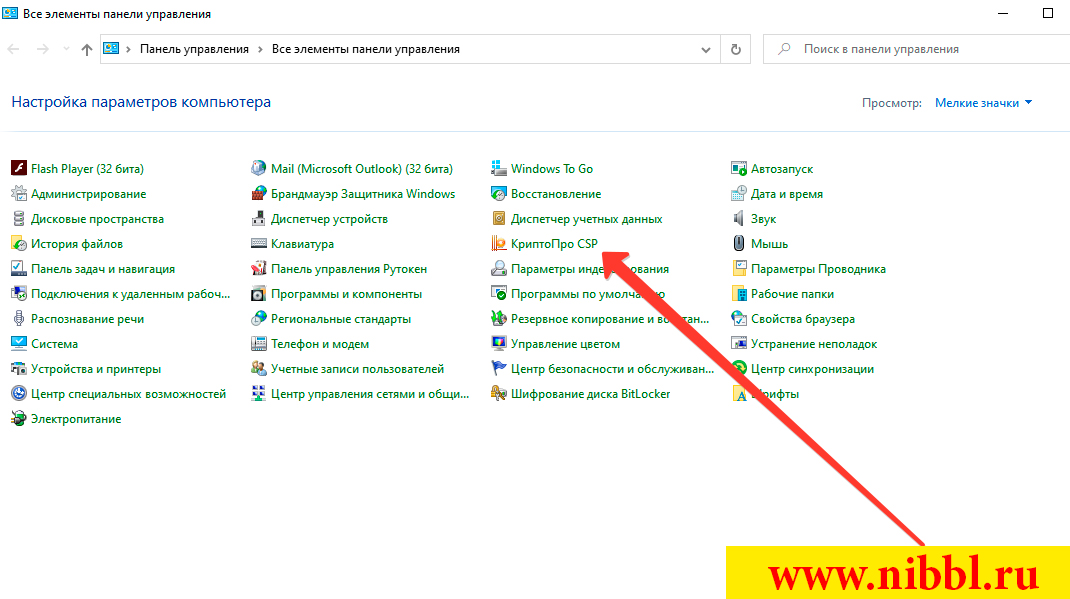
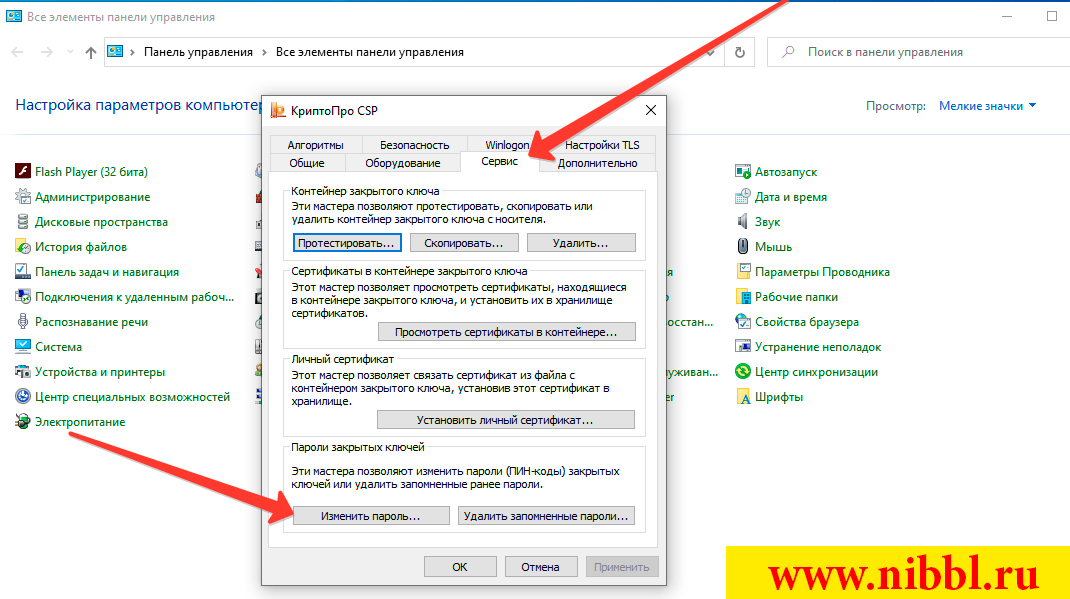
- Переходим в меню Сервис и нажимаем внизу кнопку Изменить пароль
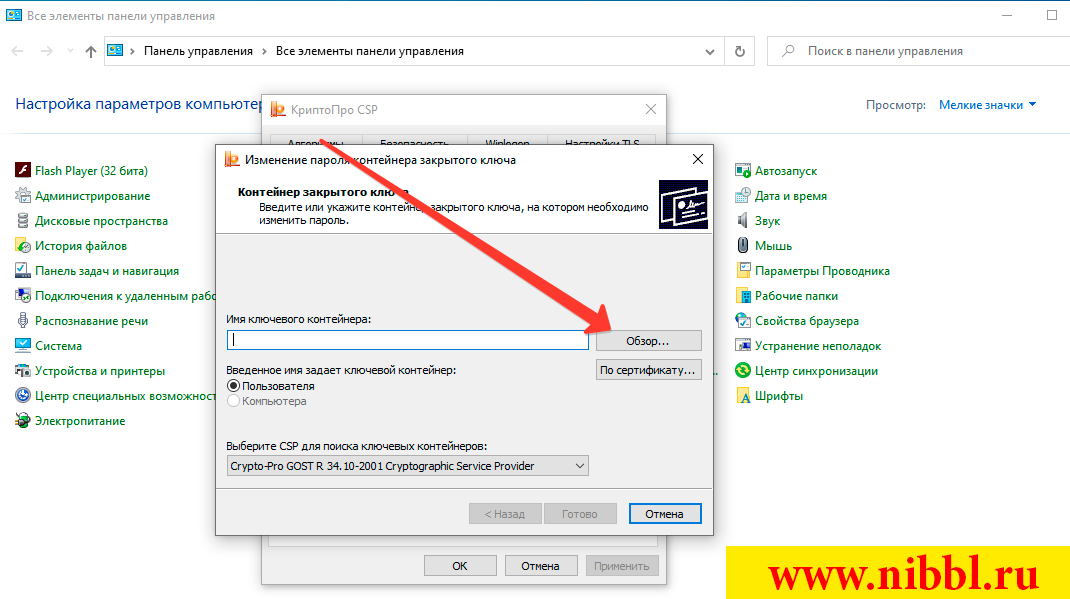
- Через кнопку Обзор выбираем наш сертификат
- Устанавливаем на наш сертификат пароль
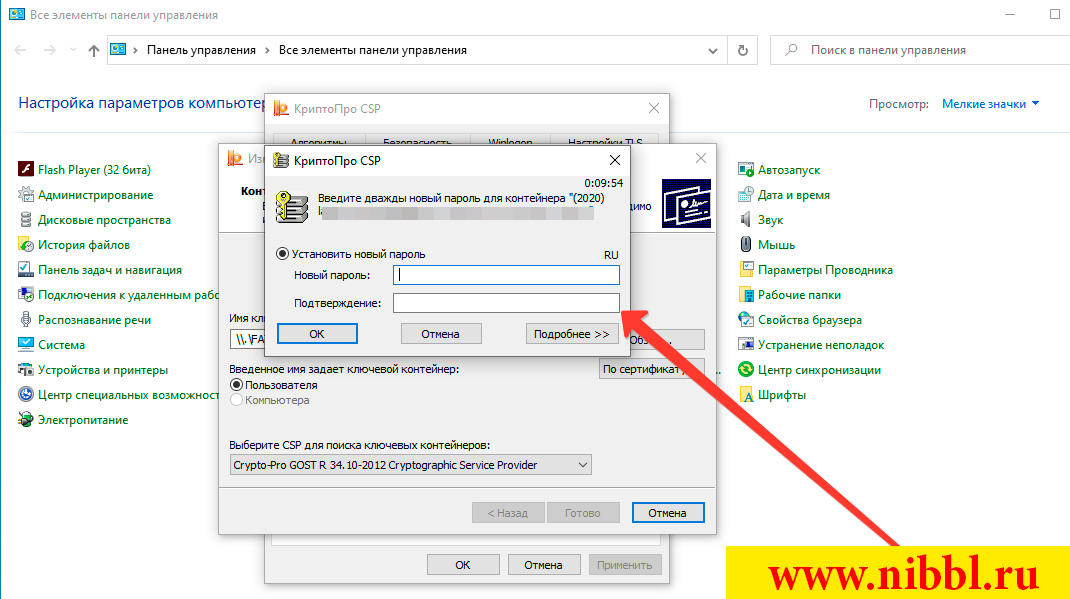
- Таким образом буквально в несколько кликов мы защитили наш сертификат от любых действий лицами которые могут завладеть нашим сертификатом.
Но чтобы понять как выглядит и какой принци работы защищенного сертификата ЭЦП на который мы только что установили пароль или как его еще принято называть ПИН код, то это выглядит примерно таким образом.
При заходе на любой сайт или сервис где от нас потребуется предоставить электронный ключ ЭЦП будет вылетать окно которое попросит ввести пароль. В моем примере я допустим хочу через мой рутокен зайти на сайт Мос.ру
Вуаля! Теперь даже если Вы потеряете флешку или она окажется у черных риелторов или мошенников они ничего не смогут с ней сделать и тем самым нанести вам какой то ущерб!
Если Вам понравился мой блог и мой материал и вы хотите как то отблагодарить автора, то подписка мой пои каналы или группы будет очень мне приятна!
Как использовать персональный пароль
В большинстве удостоверяющих центров при выдаче USB-токенов на них устанавливают стандартный код доступа (он присваивается автоматически):
- для рутокенов — это 12345678;
- для eToken — 1234567890;
- для смарт-карт (JaCarta) — 11111111.
Именно их и потребуется вводить при первом подключении носителя ключа сертификата к ПК и при последующей его установки в среду операционной системы. Естественно, пользователь на свое усмотрение в будущем может заменить пароль на любой другой с помощью КриптоПро CSP актуальной версии.
В некоторых же удостоверяющих центрах пароль ЭЦП по умолчанию устанавливают иной или вовсе генерируют случайный набор чисел. Его обязательно сообщают владельцу электронной подписи при выдаче токена.
Внимание! Крайне важно сохранить данный код доступа, но при этом его не следует сообщать третьим лицам, так как они впоследствии смогут установить ключ сертификата на любой другой ПК и использовать ЭЦП без ведома его владельца.
При использовании токена на определенном компьютере пароль вводится только один раз. Далее он автоматически запоминается устройством (добавляется к установленному контейнеру), поэтому повторно его вводить уже не потребуется. Но если будет произведена переустановка ОС или замечено определенное оборудование в ПК, то установку придется выполнять повторно, для генерации ключа снова потребуется один раз ввести пароль.
Криптопро: просмотреть сохраненный пароль (пинкод) на контейнер закрытого ключа эцп – trust me i`m an engineer
Зачастую пользователи не могут вспомнить пароль (пинкод) от контейнера ЭЦП, что неудивительно меняется он раз в год при плановой смене ключа ЭЦП после чего ставится галочка “запомнить пароль” и пароль больше никогда не вводится.Сохраненный пароль можно посмотреть с помощью консольной утилиты csptest, входящей в состав КриптоПро CSP.
Утилита находится в папке с установленным КриптоПро (по умолчанию C:Program FilesCrypto ProCSP).
Переходим в директорию с программой
cd “C:Program FilesCrypto ProCSP”
Смотрим имена доступных контейнеров закрытого ключа ЭЦП:
csptest -keyset -enum_cont -fqcn -verifycontext
команда выводит список доступных контейнеров вида: \.<имя считывателя><имя контейнера>
После этого выводим сохраненный пароль для нужного контейнера:
csptest -passwd -showsaved -container “<имя контейнера>”
PS: Данный способ подходит для КриптоПро 3.6 и выше. В КриптоПро 3.0 у утилиты csptest отсутствует опция -showsaved.
PPS: Если этот метод не помогает и у вас аппаратные контейнеры (токены), можно попробовать ввести пароль по умолчанию. Для rutoken это 12345678, для eToken 1234567890, для JaCarta PKI/ГОСТ 11111111 (1234567890 если включена опция обратная совместимость).
PPPS: Весь процесс можно автоматизировать обычным батником,который массово достает пароли из всех доступных ключей. Большое спасибо . Скачать bat-файл можно отсюда. Текст батника:
@echo off
SetLocal EnableExtensions EnableDelayedExpansion
copy “C:Program FilesCrypto ProCSPcsptest.exe” >nul
chcp 1251
if exist %computername%.txt del /f /q %computername%.txt
if exist temp.txt del /f /q temp.txt
set NameK=””
for /f “usebackq tokens=3,4* delims=” %%a in (`csptest -keyset -enum_cont -fqcn -verifycontext` ) do (
set NameK=%%a
;csptest -passwd -showsaved -container “!NameK!” >> temp.txt
)
del /f /q csptest.exe
set/a $ai=-1
set/a $bi=2
for /f “usebackq delims=” %%a in (“temp.txt”) do @(set “$a=%%a”
if “!$a:~,14!”==”AcquireContext” echo:!$a! >> %computername%.txt
if “!$a:~,8!”==”An error” echo:Увы, ключевой носитель отсутствует или пароль не был сохранен. >> %computername%.txt & echo: >> %computername%.txt
if “!$a:~,5!”==”Saved” set/a $ai=1
if !$ai! geq 0 set/a $ai-=1 & set/a $bi-=1 & echo:!$a! >> %computername%.txt
if !$bi!==0 echo: >> %computername%.txt & set/a $bi=2
)
del /f /q temp.txt
EndLocal
echo on
Скачать отдельно утилиту csptest для версий 3.6 3.9 и 4.0 можно отсюда.
Метод подбора и права администратора
Возможно, в такой ситуации будет полезен метод подбора.
Рекомендуется следовать предлагаемой инструкции:
- В панели управления носителем-токеном необходимо найти пункт «Администрирование».
- Выбрать блок «Администратор» и ввести пин-код.
- Далее необходимо осуществить разблокировку.
- Следуя такому же принципу, нужно сбросить количество попыток ввода, затем открыть файл «Оборудование» и в настройках скорректировать тип носителя.
- Выбрать необходимый токен, открыть пункт «Информация», затем также сделать разблокировку кода.
- Сбросить, далее повторно произвести те же действия.
Если данный вариант вам не помог, то, возможно, стандартную комбинацию могли изменить. Тогда доступ можно возобновить только 1 возможным способом – подобрав подходящие символы.
Носители esmart/jacarta/jacarta lt:
- Стандартный пин-код на таких токенах: 12345678
Носители rutoken s/lite/эцп 2.0:
- 12345678 – пользователь
- 87654321 – администратор
Носитель etoken:
- Стандартный пин-код пользователя: 1234567890
Носитель jacarta se (обычно используется для работы с системой егаис):
Стандартный пин-код для PKI-части:
- Администратора 00000000;
- Пользователя 11111111;
Стандартный пин-код для ГОСТ части:
- Администратора 1234567890;
- Пользователя 0987654321.
Если в качестве ключевого носителя используется USB-флеш-накопитель или реестр, то данный пароль (PIN-код) был установлен пользователем при формировании либо копировании контейнера, в этом случае следую выполнить следующие шаги:
1. Попытаться вспомнить пароль. Если он был установлен иным лицом, необходимо обратиться к нему для уточнения пароля. Количество попыток ввода пароля, которое указывается в окне «Осталось попыток ввода пароля», на самом деле не соответствует действительности. После окончания попыток можно пробовать подбирать снова.
2. Если восстановить пароль предложенным выше способом не удалось / не представляется возможным, необходимо обратиться в удостоверяющий центр для выпуска нового ключа.
Остались вопросы?
Общие понятия
ЭП имеет равную юридическую силу с ручной подписью. Для работы с ЭП используется специальное программное обеспечение (ПО) – версия КриптоПро.
Сертификат электронного ключа содержит в себе подробную информацию о ключе.
Он хранится у владельца на носителе: на компьютере, внешнем диске, токене – специально защищенном флэш-носителе и т.д.
Пароль от контейнера эп
В целях повышения безопасности рекомендуется установить пароль на контейнер электронного ключа, тогда его содержание будет храниться в зашифрованном виде. Данный пароль создается при формировании контейнера, но затем при чтении ключей из контейнера придется вводить его каждый раз.
Пин-код от токена электронной подписи
Имеются 2 вида пин-кода: пользователя и администратора. Пин-код токена – средство обеспечения безопасности использования ЭП, который применяется только при внешнем носителе ЭП. Порядок восстановления пин-кода различен в сравнении с процессом восстановления пароля контейнера ЭП.
Правила использования персонального пароля
На токены устанавливается стандартный код доступа, который присваивается автоматически. Впоследствии при желании можно сменить установленный пароль с помощью соответствующего программного обеспечения. При использовании любого токена на ПК пароль необходимо вводить только 1 раз.
Рутокен s lite/эцп 2.0
Данный носитель защищает от неправомерного доступа, не нуждается во вспомогательном программном обеспечении. Потребуется выполнение 2 условий: знание владельцем ЭП пароля – пин-кода и наличие самого устройства. При использовании устанавливать драйвера не требуется.
Способы восстановления пин-кода
Можно воспользоваться 2 вариантами, с помощью которых подбирают верную комбинацию защитного кода. Рекомендуется осуществить оба метода.
Способы узнать пин-код токена
Есть два способа узнать код от токена:
- Воспользоваться заводским предустановленным кодом — он сработает, если код не меняли после установки. Заводской пароль ЭЦП по умолчанию зависит от марки токена: «Рутокен», eSmart, JaCarta и JaCarta LT — 12345678; eToken — 1234567890 или eToken; Jacarta SE — 1111111 для PKI-части и 0987654321 для ГОСТ-части.
- Если заводская комбинация не подошла, код переустановлен. В этом случае его остается только подобрать. Количество ошибочных попыток ограничено десятью, поэтому бесконечный перебор комбинаций здесь неуместен.
Поиск забытого кода облегчится, если увеличить количество попыток для подбора вариантов с помощью прав администратора. Для этого необходимо:
Шаг 1. Перейти в панель управления токеном. Вкладка «Панель управления» расположена, как правило, на кнопке «Пуск».
Шаг 2. Система предложит ввести ПИН-код пользователя или администратора. Выберете вариант «Администратор» и введите код. Здесь возможен ПИН-код ЭЦП по умолчанию: для «Рутокена» — 87654321, для Jacarta SE — 00000000 для PKI-части и 1234567890 для ГОСТ части.
Шаг 3. В появившемся окне сверху выберите вкладку «Администрирование» и найдите в правой ее части кнопку «Разблокировать». После ее нажатия ПИН-код разблокируется, система оповестит об этом дополнительным сообщением. После нажатия на «ОК» пользователь продолжит перебор возможных кодов от ЭП.
Разблокировка сертификата доступна и через «КриптоПро CSP», но для этого все равно потребуется подтвердить доступ администратора:
Шаг 1. Открыть программу и найти вкладку «Оборудование», затем нажать «Настроить типы носителей».
Шаг 2. Выбрать токен и в его свойствах найти раздел «Информация».
Шаг 3. Нажать кнопку «Разблокировать PIN-код».
После разблокировки ПИН-кода доступ к сертификату у пользователя не появится, но увеличится количество попыток узнать забытый ПИН-код.
Если ни одна из этих схем неосуществима, например потому что у пользователя нет пароля администратора, узнать ПИН-код не получится. В этом случае придется отзывать существующий сертификат и заказывать новую ЭП.
Средства аутентификации эцп
Это процесс подтверждения подлинности субъекта по идентификатору.
Существуют следующие средства аутентификации:
- простой (СМС, код подтверждения);
- строгой аутентификации.
Стандартный пин-код для токена. особенности работы. –
Токены, электронные ключи для доступа к важной информации, приобретают всю большую популярность в России. Токен сейчас – не только средство для аутентификации в операционной системе компьютера, но и удобное устройство для хранения и предъявления персональной информации: ключей шифрования, сертификатов, лицензий, удостоверений. Токены надежнее стандартной пары “логин/пароль” за счет механизма двухфакторной идентификации: то есть пользователь не только должен иметь в наличии носитель информации (непосредственно сам токен), но и знать PIN-код.
Основных форм-факторов, в которых выпускаются токены, три: USB-токен, смарт-карта и брелок. Защита при помощи PIN-кода чаще всего встречается в USB-токенах, хотя последние модели USB-токенов выпускаются с возможностью установки RFID-метки и с жидкокристаллическим дисплеем для генерации одноразовых паролей.
Остановимся подробнее на принципах функционирования токенов с PIN-кодом. PIN-код – это специально заданный пароль, который разбивает процедуру аутентификации на два этапа: присоединение токена к компьютеру и ввод собственно PIN-кода.
Наиболее популярные модели токенов на современном электронном рынке России – Рутокен, eToken от компании “Аладдин”, и электронный ключ от компании “Актив”. Рассмотрим наиболее часто задаваемые вопросы касательно PIN-кодов для токена на примере токенов этих производителей.
1. Какой PIN-код используется по умолчанию?
В таблице ниже представлены информация о PIN-кодах по умолчанию для токенов Рутокен и eToken. Пароль по умолчанию отличается для разных уровней владельцев.
| Владелец | Пользователь | Администратор |
| Рутокен | 12345678 | 87654321 |
| eToken | 1234567890 | По умолчанию пароль администратора не устанавливается. Может быть установлен через панель управления только для моделей eToken PRO, eToken NG- FLASH, eToken NG-OTP. |
| JaCarta PKI | 11111111 При использовании JaCarta PKI с опцией “Обратная совместимость” – PIN-код – 1234567890 | 00000000 При использовании JaCarta PKI с опцией “Обратная совместимость” – PIN-код не установлен |
| JaCarta-2 ГОСТ | 1234567890 | PUK-код для разблокирования – 0987654321 |
| JaCarta PKI/2ГОСТ | Для PKI-функционала: 11111111 При использовании JaCarta PKI с опцией “Обратная совместимость” – PIN-код – 1234567890 Для ГОСТ-функционала: PIN-код не задан | Для PKI-функционала: 00000000 При использовании JaCarta PKI с опцией “Обратная совместимость” – PIN-код не установлен Для ГОСТ-функционала: 1234567890 |
| JaCarta PKI/ГОСТ/SE | Для PKI-функционала: 11111111 Для ГОСТ-функционала: 0987654321 | Для PKI-функционала: 00000000 Для ГОСТ-функционала: 1234567890 |
| JaCarta PKI/BIO | 11111111 | 00000000 |
| JaCarta PKI/Flash | 11111111 | 00000000 |
| ESMART Token | 12345678 | 12345678 |
| карта IDPrime | 0000 | 48 нулей |
| JaCarta PRO/JaCarta LT | 1234567890 | 1234567890 |
2. Надо ли изменять PIN-код по умолчанию? Если да, то в какой момент работы с токеном?
PIN-код по умолчанию настоятельно рекомендуется изменить сразу после старта работы с токеном.
3. Что делать, если PIN-коды на токене неизвестны, а PIN-код по умолчанию уже сброшен?
Единственный выход — полностью очистить (отформатировать) токен.
4. Что делать, если PIN-код пользователя заблокирован?
Разблокировать PIN-код пользователя можно через панель управления токена. Для выполнения этой операции необходимо знать PIN-код администратора.
5. Что делать, если PIN-код администратора заблокирован?
Разблокировать PIN-код администратора невозможно. Единственный выход — полностью очистить (отформатировать) токен.
6. Какие меры безопасности предприняты производителями для снижения риска подбора пароля?
Основные пункты политики безопасности для PIN-кодов USB-токенов компаний “Аладдин” и “Актив” представлены в таблице ниже. Проанализировав данные таблицы можно сделать вывод, что eToken предположительно будет иметь более защищенный пин код. Рутокен, хоть и позволяет задавать пароль всего из одного символа, что небезопасно, по остальным параметрам не уступает продукту компании “Аладдин”.
| Параметр | eToken | Рутокен |
| Минимальная длина PIN-кода | 4 | 1 |
Состав PIN-кода | Буквы, цифры, специальные символы | Цифры, буквы латинского алфавита |
Рекомендуемая длина PIN-кода | Больше или равно 7 | До 16 |
Администрирование безопасности PIN-кода | Есть | Есть |
Защита от атак с использованием методов полного перебора и подбора по словарю | Есть | Есть |
Значение по умолчанию счетчика неправильного ввода | 15 | 15 |
Возможность менять значение счетчика неправильного ввода | Есть | Есть |
Автоматическая блокировка при превышении количества попыток неправильного ввода | Есть | Есть |
Обнуление счетчика при первой успешной попытке ввода PIN-кода | Есть | Есть |
Важность сохранения PIN-кода в секрете известна всем тем, кто использует токены в личных целях, хранит на нем свою электронную подпись, доверяет электронному ключу информацию не только личного характера, но и детали своих бизнес-проектов. Токены компаний “Аладдин” и “Актив” обладают предустановленными защитными свойствами и вместе с определенной долей предосторожности, которая будет проявлена пользователем, снижают риск подбора пароля до минимума.
Программные продукты Рутокен и eToken представлены
в интернет-магазине Cryptostore.ru
в различных конфигурациях и форм-факторах. Предлагаемый ассортимент позволит вам выбрать именно ту модель токена, которая наиболее отвечает вашим требованиям, будь то
токен в виде USB-брелока
или
электронный ключ, дополненный флэш-картой для хранения ваших данных
.